
Systemwiederherstellung in Windows 11 und 10 starten: So setzen Sie Ihren PC auf einen früheren, stabilen Stand zurück – auch bei Startproblemen.
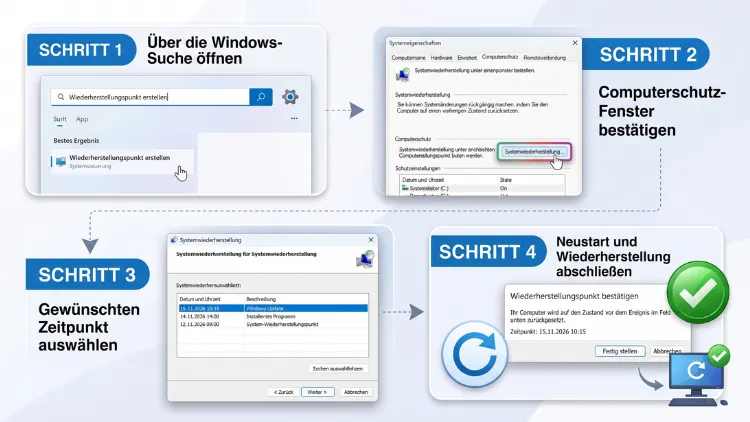
Die Systemwiederherstellung starten Sie in Windows 11/10 am schnellsten über die Windows-Suche: Geben Sie „Wiederherstellungspunkt erstellen“ ein, klicken Sie auf Systemwiederherstellung und wählen Sie einen Wiederherstellungspunkt aus. Alternativ öffnen Sie den Assistenten direkt mit dem Befehl rstrui.
Startet Windows nicht mehr, gelingt der Aufruf über die erweiterten Startoptionen. Außerdem zeigt diese Anleitung, wie Sie die neue Zeitpunktwiederherstellung in Windows 11 nutzen und typische Fehler bei der Wiederherstellung schnell und sicher beheben.
Was ist die Systemwiederherstellung?
Die Systemwiederherstellung ist ein Bordmittel von Windows. Sie setzt den Systemzustand auf einen früheren Zeitpunkt zurück. Dazu nutzt Windows sogenannte Wiederherstellungspunkte.
Ein Wiederherstellungspunkt ist eine Momentaufnahme wichtiger Systembereiche. Dazu gehören zum Beispiel:
- Systemdateien von Windows
- die Registrierung (Registry)
- installierte Treiber
- installierte Programme und deren Systemeinträge
- bestimmte Systemeinstellungen
Ihre persönlichen Dateien bleiben dagegen unangetastet. Dokumente, Fotos, Musik und E-Mails werden also weder gelöscht noch zurückgesetzt. Deshalb ist die klassische Systemwiederherstellung kein Ersatz für ein Backup. Löschen Sie versehentlich ein Foto, holt die Systemwiederherstellung es nicht zurück.
Wann hilft die Systemwiederherstellung?
Die Funktion eignet sich vor allem dann, wenn Windows nach einer Änderung Probleme macht. Typische Fälle sind:
- Ein Windows-Update verursacht Abstürze oder Bluescreens.
- Ein neuer Grafiktreiber oder Druckertreiber läuft instabil.
- Ein Programm hat Systemdateien beschädigt.
- Nach einem Registry-Eingriff startet Windows fehlerhaft.
- Windows ist plötzlich langsam, ohne dass ein Grund erkennbar ist.
Zudem hilft die Systemwiederherstellung oft, wenn Windows gar nicht mehr hochfährt. In diesem Fall starten Sie sie einfach aus der Wiederherstellungsumgebung.
Wann hilft sie nicht?
Allerdings hat die Funktion klare Grenzen. Sie hilft nicht bei:
- Hardwaredefekten, etwa einer kaputten SSD oder defektem Arbeitsspeicher
- gelöschten persönlichen Dateien
- hartnäckiger Schadsoftware, die sich tief im System eingenistet hat
- Problemen, die vor dem ältesten vorhandenen Wiederherstellungspunkt entstanden sind
In solchen Fällen sind andere Lösungen sinnvoller. Welche das sind, erfahren Sie weiter unten.
Systemwiederherstellung, Zeitpunktwiederherstellung und Zurücksetzen im Vergleich
Windows bietet inzwischen mehrere Werkzeuge zur Reparatur. Deshalb lohnt sich ein kurzer Überblick, bevor Sie loslegen.
| Funktion | Verfügbar in | Was wird zurückgesetzt? | Persönliche Dateien |
|---|---|---|---|
| Systemwiederherstellung | Windows 11/10 | Systemdateien, Registry, Treiber, Programme | bleiben erhalten |
| Zeitpunktwiederherstellung | Windows 11 (ab 24H2) | gesamter PC inklusive Apps, Einstellungen und lokaler Dateien | werden auf den alten Stand gesetzt |
| PC zurücksetzen | Windows 11/10 | Windows wird neu installiert | wahlweise behalten oder löschen |
| Neuinstallation per Inplace-Upgrade | Windows 11/10 | Systemdateien werden erneuert | bleiben erhalten |
Die klassische Systemwiederherstellung ist somit der schonendste Eingriff. Deshalb sollten Sie sie in der Regel zuerst ausprobieren.
Voraussetzung: Computerschutz aktivieren
Damit Sie die Systemwiederherstellung starten können, muss der Computerschutz (auch Systemschutz genannt) eingeschaltet sein. Ohne ihn legt Windows keine Wiederherstellungspunkte an. Allerdings ist die Funktion auf vielen PCs ab Werk deaktiviert – gerade bei neueren Windows-11-Geräten.
So prüfen und aktivieren Sie den Computerschutz:
- Drücken Sie Windows-Taste + R.
- Geben Sie SystemPropertiesProtection ein und drücken Sie Enter.
- Das Fenster Systemeigenschaften öffnet sich direkt auf der Registerkarte Computerschutz.
- Markieren Sie unter Schutzeinstellungen Ihr Systemlaufwerk, meist Lokaler Datenträger (C:) (System).
- Klicken Sie auf Konfigurieren.
- Wählen Sie Computerschutz aktivieren.
- Stellen Sie mit dem Schieberegler die maximale Belegung ein. Empfehlenswert sind 5 bis 10 Prozent oder mindestens 10 GB.
- Bestätigen Sie mit Übernehmen und OK.
Alternativ erreichen Sie das Fenster über die Einstellungen:
- Windows 11: Einstellungen > System > Info > unter „Verwandte Links“ auf Systemschutz klicken.
- Windows 10: Einstellungen > System > Info > unter „Verwandte Einstellungen“ auf Systemschutz klicken.
Wichtig: Aktivieren Sie den Schutz erst, wenn ein Problem auftritt, gibt es noch keine älteren Wiederherstellungspunkte. Deshalb sollten Sie den Computerschutz am besten sofort einschalten – also bevor etwas schiefgeht.
Wiederherstellungspunkt manuell erstellen
Windows legt Wiederherstellungspunkte automatisch an, zum Beispiel vor größeren Updates oder bei der Installation mancher Treiber. Zusätzlich können Sie jederzeit selbst einen Punkt erstellen. Das empfiehlt sich etwa vor einer Treiberinstallation, einem Registry-Eingriff oder dem Test neuer Software.
Über die Systemeigenschaften
- Öffnen Sie die Windows-Suche mit Windows-Taste + S.
- Geben Sie Wiederherstellungspunkt erstellen ein und öffnen Sie den Treffer.
- Klicken Sie auf der Registerkarte Computerschutz auf Erstellen.
- Vergeben Sie einen aussagekräftigen Namen, zum Beispiel „Vor Grafiktreiber-Update“.
- Klicken Sie erneut auf Erstellen.
- Nach wenigen Sekunden erscheint die Meldung, dass der Punkt erfolgreich erstellt wurde.
Datum und Uhrzeit fügt Windows automatisch hinzu. Deshalb müssen Sie diese nicht in den Namen schreiben.
Über PowerShell
Ebenso schnell klappt es per Befehl. Öffnen Sie dazu Windows PowerShell als Administrator (Rechtsklick auf Start > Terminal (Administrator) in Windows 11 bzw. Windows PowerShell (Administrator) in Windows 10).
Geben Sie anschließend folgenden Befehl ein:
Checkpoint-Computer -Description "Vor Treiber-Update" -RestorePointType "MODIFY_SETTINGS"
Mit diesem Befehl listen Sie zudem alle vorhandenen Punkte auf:
Get-ComputerRestorePoint
Hinweis: Windows erlaubt per PowerShell standardmäßig nur einen Wiederherstellungspunkt pro 24 Stunden. Existiert schon ein jüngerer Punkt, erscheint eine Warnung. Außerdem funktionieren diese Befehle nur in Windows PowerShell 5.1, nicht in PowerShell 7.
Systemwiederherstellung starten: Alle Wege im Überblick
Es gibt mehrere Möglichkeiten, die Systemwiederherstellung in Windows 11 und Windows 10 zu öffnen. Welcher Weg der richtige ist, hängt vor allem davon ab, ob Windows noch normal startet.
Methode 1: Über die Windows-Suche
Dieser Weg ist für die meisten Nutzer am einfachsten.
- Klicken Sie auf das Suchsymbol in der Taskleiste oder drücken Sie Windows-Taste + S.
- Geben Sie Wiederherstellungspunkt erstellen ein.
- Öffnen Sie den Treffer.
- Klicken Sie auf der Registerkarte Computerschutz auf Systemwiederherstellung.
- Der Assistent startet.
Ist die Schaltfläche ausgegraut, ist der Computerschutz deaktiviert. In diesem Fall gibt es leider keine Wiederherstellungspunkte.
Methode 2: Mit dem Befehl rstrui
Für Tastatur-Fans ist dies der schnellste Weg.
- Drücken Sie Windows-Taste + R.
- Geben Sie rstrui ein.
- Drücken Sie Enter.
Der Assistent Systemwiederherstellung öffnet sich sofort. Ebenso funktioniert der Befehl in der Eingabeaufforderung, in PowerShell und im Windows-Terminal.
Methode 3: Über die Systemsteuerung
Auch in der klassischen Systemsteuerung finden Sie die Funktion.
- Drücken Sie Windows-Taste + R, geben Sie control ein und drücken Sie Enter.
- Stellen Sie oben rechts die Ansicht auf Große Symbole.
- Klicken Sie auf Wiederherstellung.
- Wählen Sie Systemwiederherstellung öffnen.
Zusätzlich finden Sie hier den Link Systemwiederherstellung konfigurieren. Darüber gelangen Sie direkt zu den Schutzeinstellungen.
Methode 4: Über die Einstellungen
Diese Methode führt ebenfalls zu den Systemeigenschaften.
Windows 11:
- Öffnen Sie die Einstellungen mit Windows-Taste + I.
- Gehen Sie zu System > Info.
- Klicken Sie auf Systemschutz.
- Wählen Sie Systemwiederherstellung.
Windows 10:
- Öffnen Sie die Einstellungen mit Windows-Taste + I.
- Gehen Sie zu System > Info.
- Klicken Sie rechts auf Systemschutz.
- Wählen Sie Systemwiederherstellung.
Methode 5: Über die erweiterten Startoptionen
Läuft Windows zwar, aber instabil, ist die Windows-Wiederherstellungsumgebung (WinRE) die sicherere Wahl. Denn dort laufen keine störenden Programme oder Treiber im Hintergrund.
So gelangen Sie in Windows 11 dorthin:
- Öffnen Sie Einstellungen > System > Wiederherstellung.
- Klicken Sie neben Erweiterter Start auf Jetzt neu starten.
- Bestätigen Sie den Neustart.
In Windows 10 gehen Sie so vor:
- Öffnen Sie Einstellungen > Update und Sicherheit > Wiederherstellung.
- Klicken Sie unter Erweiterter Start auf Jetzt neu starten.
Noch schneller geht es in beiden Versionen so: Halten Sie die Umschalttaste gedrückt und klicken Sie im Startmenü auf Ein/Aus > Neu starten.
Nach dem Neustart erscheint ein blauer Bildschirm. Wählen Sie dort:
- Problembehandlung
- Erweiterte Optionen
- Systemwiederherstellung
Anschließend fordert Windows Sie eventuell auf, ein Benutzerkonto auszuwählen und das Kennwort einzugeben. Ist Ihr Laufwerk mit BitLocker oder der Geräteverschlüsselung geschützt, benötigen Sie zudem den Wiederherstellungsschlüssel. Diesen finden Sie in Ihrem Microsoft-Konto unter account.microsoft.com/devices/recoverykey.
Methode 6: Wenn Windows nicht mehr startet
Startet Windows gar nicht mehr, können Sie die Wiederherstellungsumgebung trotzdem erreichen. Dafür gibt es zwei Wege.
Weg A: Automatische Reparatur erzwingen
- Schalten Sie den PC ein.
- Sobald das Windows-Logo oder der Ladekreis erscheint, halten Sie den Ein/Aus-Schalter etwa 10 Sekunden gedrückt, bis der PC ausgeht.
- Wiederholen Sie diesen Vorgang zwei- bis dreimal.
- Beim nächsten Start erscheint Automatische Reparatur wird vorbereitet.
- Klicken Sie auf Erweiterte Optionen > Problembehandlung > Erweiterte Optionen > Systemwiederherstellung.
Weg B: Mit einem Installationsmedium
Klappt Weg A nicht, hilft ein bootfähiger USB-Stick. Diesen erstellen Sie an einem anderen PC mit dem Media Creation Tool von Microsoft. Sie finden es auf der offiziellen Download-Seite für Windows 11 bzw. Windows 10.
- Laden Sie das Media Creation Tool herunter und starten Sie es.
- Wählen Sie Installationsmedium für einen anderen PC erstellen bzw. USB-Speicherstick.
- Stecken Sie einen USB-Stick mit mindestens 8 GB ein und folgen Sie dem Assistenten.
- Starten Sie den defekten PC vom USB-Stick. Dazu drücken Sie beim Einschalten meist F12, F11, F8 oder Esc für das Bootmenü.
- Wählen Sie im Setup die Sprache und klicken Sie auf Weiter.
- Klicken Sie unten links auf Computerreparaturoptionen.
- Wählen Sie Problembehandlung > Systemwiederherstellung.
Methode 7: Im abgesicherten Modus
Zusätzlich können Sie die Systemwiederherstellung im abgesicherten Modus starten. Das ist hilfreich, wenn sie im normalen Betrieb mit einer Fehlermeldung abbricht.
- Öffnen Sie die erweiterten Startoptionen wie bei Methode 5 beschrieben.
- Wählen Sie Problembehandlung > Erweiterte Optionen > Starteinstellungen > Neu starten.
- Drücken Sie nach dem Neustart F4 für den abgesicherten Modus.
- Melden Sie sich an.
- Drücken Sie Windows-Taste + R, geben Sie rstrui ein und bestätigen Sie mit Enter.
Achtung: Eine Wiederherstellung im abgesicherten Modus oder in der Wiederherstellungsumgebung lässt sich nicht rückgängig machen. Deshalb sollten Sie den Punkt besonders sorgfältig auswählen.
Schritt für Schritt: Den Assistenten richtig durchlaufen
Egal, wie Sie die Systemwiederherstellung gestartet haben, der Assistent ist immer gleich aufgebaut. So gehen Sie vor:
- Willkommensfenster: Windows schlägt eventuell einen empfohlenen Wiederherstellungspunkt vor. Möchten Sie einen anderen nutzen, wählen Sie Anderen Wiederherstellungspunkt auswählen. Klicken Sie dann auf Weiter.
- Punkt auswählen: Sie sehen eine Liste mit Datum, Beschreibung und Typ. Setzen Sie bei Bedarf einen Haken bei Weitere Wiederherstellungspunkte anzeigen.
- Betroffene Programme prüfen: Markieren Sie einen Punkt und klicken Sie auf Nach betroffenen Programmen suchen. Windows zeigt dann, welche Programme und Treiber entfernt werden und welche wiederhergestellt werden könnten.
- Auswahl bestätigen: Klicken Sie auf Weiter.
- Zusammenfassung: Prüfen Sie Datum und Laufwerk. Klicken Sie anschließend auf Fertig stellen.
- Warnung bestätigen: Windows weist darauf hin, dass der Vorgang nicht unterbrochen werden darf. Bestätigen Sie mit Ja.
Danach startet der PC neu. Die Wiederherstellung dauert meist 15 bis 45 Minuten. Bei langsamen Festplatten kann es jedoch auch länger dauern.
Wichtig: Schalten Sie den PC während des Vorgangs auf keinen Fall aus. Ein Laptop sollte zudem am Netzteil hängen. Ein Abbruch kann Windows schwer beschädigen.
Nach dem Neustart erscheint die Meldung, dass die Systemwiederherstellung erfolgreich abgeschlossen wurde. Installieren Sie danach Programme, die entfernt wurden, gegebenenfalls neu.
Welchen Wiederherstellungspunkt sollten Sie wählen?
Grundsätzlich gilt: Wählen Sie den jüngsten Punkt vor dem Auftreten des Problems. Je älter der Punkt ist, desto mehr Programme und Updates gehen verloren.
Zum Beispiel: Tritt der Fehler seit dem Update vom Dienstag auf, wählen Sie den Punkt mit der Beschreibung „Windows Update“ von diesem Dienstag. Denn dieser wurde direkt vor der Installation angelegt.
Hilft der erste Versuch nicht, können Sie anschließend einen älteren Punkt ausprobieren.
Zeitpunktwiederherstellung in Windows 11 nutzen
Seit Mitte 2026 gibt es in Windows 11 eine neue Funktion: die Zeitpunktwiederherstellung (englisch: Point-in-time restore). Microsoft hat sie mit dem Juni-Vorschau-Update 2026 eingeführt und anschließend schrittweise für alle verteilt. Sie steht in Windows 11 ab Version 24H2 für die Editionen Home, Pro und Enterprise bereit.
Was ist anders als bei der klassischen Systemwiederherstellung?
Der größte Unterschied: Die Zeitpunktwiederherstellung setzt den kompletten PC zurück. Dazu gehören:
- Windows selbst
- installierte Apps
- System- und App-Einstellungen
- lokale Dateien
Dadurch lassen sich auch Probleme beheben, die die klassische Systemwiederherstellung nicht erfasst. Allerdings hat das eine wichtige Folge: Alle Dateien, die Sie nach dem gewählten Zeitpunkt erstellt oder geändert haben, gehen verloren. Dateien in OneDrive oder anderen Cloud-Diensten sind davon dagegen nicht betroffen.
Zeitpunktwiederherstellung einrichten
Auf privaten Geräten mit Windows 11 Home und Pro ist die Funktion in der Regel automatisch eingeschaltet, sofern der PC über ausreichend Speicherplatz verfügt (laut Microsoft ab etwa 200 GB Gesamtspeicher). Auf Firmengeräten entscheidet dagegen die IT-Abteilung.
So prüfen und ändern Sie die Einstellungen:
- Öffnen Sie Einstellungen > System > Wiederherstellung.
- Klicken Sie auf Zeitpunktwiederherstellung.
- Schalten Sie die Funktion bei Bedarf ein.
- Legen Sie fest, wie oft Windows einen Punkt erstellen soll. Möglich sind Abstände zwischen 4 und 24 Stunden. Standard sind 24 Stunden.
- Stellen Sie zusätzlich ein, wie viel Speicherplatz maximal belegt werden darf.
Die Wiederherstellungspunkte werden lokal auf dem PC gespeichert. Deshalb sind sie kein Ersatz für ein externes Backup. Fällt die SSD aus, sind auch diese Punkte weg.
Erscheint der Eintrag bei Ihnen noch nicht, liegt das meist an der schrittweisen Verteilung. Installieren Sie in diesem Fall alle Updates über Einstellungen > Windows Update > Nach Updates suchen.
Zeitpunktwiederherstellung starten
Die eigentliche Wiederherstellung läuft über die Windows-Wiederherstellungsumgebung:
- Starten Sie die erweiterten Startoptionen über Einstellungen > System > Wiederherstellung > Erweiterter Start > Jetzt neu starten.
- Wählen Sie Problembehandlung.
- Öffnen Sie den Eintrag für die Zeitpunktwiederherstellung.
- Wählen Sie den gewünschten Zeitpunkt aus.
- Bestätigen Sie den Vorgang.
Laut Microsoft dauert die Wiederherstellung meist nur wenige Minuten. Sichern Sie trotzdem vorher wichtige neue Dateien auf einem USB-Stick oder in OneDrive, sofern Windows noch startet.
Welche Funktion sollten Sie zuerst nutzen?
Als Faustregel gilt:
- Nur Systemprobleme (Treiber, Update, Registry)? Dann zuerst die klassische Systemwiederherstellung. Ihre Dateien bleiben dabei unverändert.
- Apps oder Einstellungen beschädigt und die klassische Variante hilft nicht? Dann die Zeitpunktwiederherstellung.
- Windows 10? Hier steht nur die klassische Systemwiederherstellung zur Verfügung.
Systemwiederherstellung rückgängig machen
Hat die Wiederherstellung das Problem verschlimmert oder nicht gelöst, können Sie sie wieder rückgängig machen. Denn Windows legt vor jeder Wiederherstellung automatisch einen Rückgängig-Punkt an.
- Drücken Sie Windows-Taste + R, geben Sie rstrui ein und drücken Sie Enter.
- Wählen Sie Systemwiederherstellung rückgängig machen.
- Klicken Sie auf Weiter und anschließend auf Fertig stellen.
Der PC startet neu und kehrt zum Zustand vor der Wiederherstellung zurück.
Beachten Sie: Haben Sie die Wiederherstellung im abgesicherten Modus oder in der Wiederherstellungsumgebung ausgeführt, fehlt diese Option. In diesem Fall bleibt Ihnen nur, einen anderen Wiederherstellungspunkt zu wählen.
Systemwiederherstellung funktioniert nicht: Ursachen und Lösungen
Manchmal bricht die Systemwiederherstellung mit einer Fehlermeldung ab. Häufig lautet sie: „Die Systemwiederherstellung wurde nicht erfolgreich abgeschlossen.“ Zudem tauchen oft Fehlercodes wie 0x80070005, 0x8000FFFF oder 0x81000203 auf. Die folgenden Lösungen helfen in den meisten Fällen.
Lösung 1: In der Wiederherstellungsumgebung starten
Häufig blockieren laufende Programme oder Treiber den Zugriff auf Systemdateien. Deshalb sollten Sie die Wiederherstellung über die erweiterten Startoptionen starten (siehe Methode 5). Dort laufen keine Drittanbieter-Programme.
Lösung 2: Antivirenprogramm vorübergehend deaktivieren
Vor allem der Fehler 0x80070005 („Zugriff verweigert“) wird oft durch Virenscanner von Drittanbietern ausgelöst. Deaktivieren Sie daher Programme wie Avast, Norton, Kaspersky oder Bitdefender vorübergehend. Meist klappt das über einen Rechtsklick auf das Symbol im Infobereich der Taskleiste. Der integrierte Microsoft Defender stört dagegen in der Regel nicht.
Lösung 3: Dienst „Volumeschattenkopie“ prüfen
Die Systemwiederherstellung benötigt den Dienst Volumeschattenkopie. Ist er deaktiviert, erscheint häufig der Fehler 0x81000203.
- Drücken Sie Windows-Taste + R, geben Sie services.msc ein und drücken Sie Enter.
- Suchen Sie den Dienst Volumeschattenkopie.
- Doppelklicken Sie darauf.
- Stellen Sie den Starttyp auf Manuell.
- Klicken Sie auf Starten und anschließend auf OK.
- Prüfen Sie ebenso den Dienst Microsoft Software Shadow Copy Provider.
Lösung 4: Systemdateien reparieren
Beschädigte Systemdateien verhindern oft eine erfolgreiche Wiederherstellung. Deshalb sollten Sie diese mit den Bordmitteln SFC und DISM reparieren.
- Öffnen Sie die Eingabeaufforderung als Administrator. Geben Sie dazu „cmd“ in die Suche ein, klicken Sie mit rechts auf den Treffer und wählen Sie Als Administrator ausführen.
- Geben Sie zuerst folgenden Befehl ein und drücken Sie Enter:
DISM /Online /Cleanup-Image /RestoreHealth
- Warten Sie, bis der Vorgang abgeschlossen ist. Das kann einige Minuten dauern.
- Geben Sie danach diesen Befehl ein:
sfc /scannow
- Starten Sie den PC neu und versuchen Sie die Wiederherstellung erneut.
Lösung 5: Festplatte auf Fehler prüfen
Zusätzlich können Dateisystemfehler die Ursache sein. Prüfen Sie das Laufwerk deshalb mit CHKDSK:
- Öffnen Sie die Eingabeaufforderung als Administrator.
- Geben Sie chkdsk C: /f ein und drücken Sie Enter.
- Bestätigen Sie die Frage nach der Prüfung beim nächsten Neustart mit J.
- Starten Sie den PC neu.
Lösung 6: Genügend Speicherplatz schaffen
Ist das Laufwerk C: fast voll, kann die Wiederherstellung scheitern. Zudem löscht Windows bei Platzmangel ältere Wiederherstellungspunkte automatisch. Sorgen Sie deshalb für mindestens 10 bis 15 GB freien Speicher.
Dafür eignet sich die Speicheroptimierung:
- Windows 11: Einstellungen > System > Speicher > Bereinigungsempfehlungen
- Windows 10: Einstellungen > System > Speicher > Temporäre Dateien
Keine Wiederherstellungspunkte vorhanden?
Zeigt der Assistent keine Punkte an, hat das meist einen dieser Gründe:
- Der Computerschutz war deaktiviert.
- Ein großes Funktionsupdate (zum Beispiel von 24H2 auf 25H2) hat alte Punkte entfernt.
- Der zugewiesene Speicherplatz war zu klein, sodass Windows alte Punkte überschrieben hat.
- Ein Bereinigungsprogramm wie CCleaner hat die Punkte gelöscht.
In diesem Fall hilft die Systemwiederherstellung leider nicht mehr. Nutzen Sie stattdessen eine der Alternativen weiter unten. Danach sollten Sie den Computerschutz unbedingt aktivieren.
Speicherplatz für Wiederherstellungspunkte verwalten
Wiederherstellungspunkte belegen Platz auf dem Laufwerk. Deshalb lohnt es sich, den Speicher gezielt zu steuern.
Speicherplatz anpassen
Über die grafische Oberfläche gehen Sie so vor:
- Öffnen Sie SystemPropertiesProtection über Windows-Taste + R.
- Wählen Sie Laufwerk C: und klicken Sie auf Konfigurieren.
- Verschieben Sie den Regler bei Maximale Belegung.
- Bestätigen Sie mit OK.
Alternativ geht es per Befehl in der Eingabeaufforderung als Administrator. Mit diesem Befehl sehen Sie die aktuelle Belegung:
vssadmin list shadowstorage
Mit diesem Befehl begrenzen Sie den Speicher zum Beispiel auf 15 GB:
vssadmin resize shadowstorage /for=C: /on=C: /maxsize=15GB
Alte Wiederherstellungspunkte löschen
Möchten Sie Platz schaffen, aber den neuesten Punkt behalten, nutzen Sie die Datenträgerbereinigung:
- Drücken Sie Windows-Taste + R, geben Sie cleanmgr ein und drücken Sie Enter.
- Wählen Sie Laufwerk C:.
- Klicken Sie auf Systemdateien bereinigen.
- Wechseln Sie zur Registerkarte Weitere Optionen.
- Klicken Sie unter Systemwiederherstellung und Schattenkopien auf Bereinigen.
- Bestätigen Sie mit Löschen.
Windows entfernt nun alle Punkte außer dem neuesten. Möchten Sie dagegen alle Punkte löschen, klicken Sie in den Schutzeinstellungen unter Konfigurieren auf Löschen.
Wenn die Systemwiederherstellung nicht reicht: Alternativen
Manchmal löst die Systemwiederherstellung das Problem nicht. Dann helfen folgende Werkzeuge weiter – sortiert vom sanftesten zum gründlichsten Eingriff.
Update deinstallieren
Verursacht ein bestimmtes Update Probleme, können Sie es gezielt entfernen:
- Windows 11: Einstellungen > Windows Update > Updateverlauf > Updates deinstallieren
- Windows 10: Einstellungen > Update und Sicherheit > Windows Update > Updateverlauf anzeigen > Updates deinstallieren
Startet Windows nicht, finden Sie die Option zudem in der Wiederherstellungsumgebung unter Problembehandlung > Erweiterte Optionen > Updates deinstallieren.
Probleme mit Windows Update beheben
In Windows 11 gibt es zusätzlich die Option Probleme mit Windows Update beheben. Sie installiert die aktuelle Windows-Version neu, ohne Apps und Dateien anzutasten. Sie finden sie unter Einstellungen > System > Wiederherstellung.
Inplace-Upgrade
Ein Inplace-Upgrade erneuert alle Systemdateien und behält dabei Programme und Dateien. Dazu laden Sie das Media Creation Tool oder die ISO-Datei von Microsoft herunter und starten die setup.exe direkt in Windows. Wählen Sie anschließend Persönliche Dateien und Apps behalten.
PC zurücksetzen
Hilft alles nichts, setzen Sie Windows zurück:
- Windows 11: Einstellungen > System > Wiederherstellung > PC zurücksetzen
- Windows 10: Einstellungen > Update und Sicherheit > Wiederherstellung > Diesen PC zurücksetzen
Wählen Sie dabei Eigene Dateien behalten, damit Ihre persönlichen Daten erhalten bleiben. Installierte Programme müssen Sie jedoch neu einrichten. Zusätzlich bietet Windows den Cloud-Download an. Dabei lädt Windows ein frisches Systemabbild aus dem Internet.
Hinweise für Windows 10
Die Systemwiederherstellung funktioniert in Windows 10 genauso wie oben beschrieben. Allerdings sollten Sie wissen: Der reguläre Support für Windows 10 endete am 14. Oktober 2025. Das Programm für erweiterte Sicherheitsupdates (ESU) für Privatnutzer lief im Oktober 2026 aus.
Deshalb erhält Windows 10 auf den meisten privaten PCs keine Sicherheitsupdates mehr. Die Systemwiederherstellung kann zwar Systemfehler beheben, schützt aber nicht vor neuen Sicherheitslücken. Prüfen Sie daher, ob Ihr PC für Windows 11 geeignet ist. Das klären Sie zum Beispiel mit der App PC-Integritätsprüfung von Microsoft.
Außerdem gibt es die neue Zeitpunktwiederherstellung ausschließlich für Windows 11. In Windows 10 bleibt Ihnen also nur die klassische Variante.
Tipps für eine zuverlässige Systemwiederherstellung
Damit die Systemwiederherstellung im Notfall wirklich funktioniert, sollten Sie einige Punkte beachten:
- Computerschutz sofort aktivieren: Am besten direkt nach der Einrichtung des PCs.
- Ausreichend Speicher zuweisen: Mindestens 10 GB oder 5 bis 10 Prozent des Laufwerks.
- Vor Änderungen manuell sichern: Erstellen Sie einen Punkt vor Treiber-Updates, Registry-Änderungen oder dem Test neuer Tools.
- Aussagekräftige Namen wählen: So finden Sie den richtigen Punkt später schneller.
- Regelmäßig prüfen: Kontrollieren Sie nach großen Funktionsupdates, ob der Computerschutz noch aktiv ist.
- Zusätzlich ein Backup anlegen: Sichern Sie persönliche Dateien mit Windows-Sicherung (Windows 11) oder dem Dateiversionsverlauf auf einer externen Festplatte bzw. in OneDrive.
- Notfall-USB-Stick bereithalten: Erstellen Sie mit dem Media Creation Tool einen bootfähigen Stick. Damit erreichen Sie die Wiederherstellung auch dann, wenn Windows komplett streikt.
- BitLocker-Schlüssel notieren: Ohne ihn kommen Sie in der Wiederherstellungsumgebung möglicherweise nicht weiter.
Häufige Fragen zur Systemwiederherstellung
Werden bei der Systemwiederherstellung meine Dateien gelöscht?
Nein. Die klassische Systemwiederherstellung lässt persönliche Dateien wie Dokumente, Fotos und Musik unverändert. Allerdings werden Programme und Treiber entfernt, die nach dem Wiederherstellungspunkt installiert wurden. Anders sieht es bei der Zeitpunktwiederherstellung in Windows 11 aus: Sie setzt auch lokale Dateien auf den alten Stand zurück.
Wie lange dauert eine Systemwiederherstellung?
In der Regel dauert der Vorgang 15 bis 45 Minuten. Auf älteren PCs mit herkömmlicher Festplatte kann es jedoch über eine Stunde dauern. Brechen Sie den Vorgang trotzdem nicht ab, selbst wenn er scheinbar hängt.
Wie starte ich die Systemwiederherstellung, wenn Windows nicht hochfährt?
Unterbrechen Sie den Startvorgang zwei- bis dreimal mit dem Ein/Aus-Schalter. Danach erscheint die automatische Reparatur. Wählen Sie dort Erweiterte Optionen > Problembehandlung > Erweiterte Optionen > Systemwiederherstellung. Alternativ starten Sie von einem Windows-USB-Stick und wählen Computerreparaturoptionen.
Warum sind keine Wiederherstellungspunkte vorhanden?
Meist war der Computerschutz deaktiviert. Zudem löschen große Funktionsupdates oder Bereinigungsprogramme oft vorhandene Punkte. Ebenso entfernt Windows alte Punkte automatisch, wenn der zugewiesene Speicher voll ist.
Kann ich die Systemwiederherstellung abbrechen?
Nein, nach dem Start sollten Sie den Vorgang nicht unterbrechen. Ein Abbruch kann Windows schwer beschädigen. Wurde die Wiederherstellung im normalen Betrieb gestartet, können Sie sie jedoch danach über rstrui > Systemwiederherstellung rückgängig machen zurücknehmen.
Wie oft erstellt Windows automatisch Wiederherstellungspunkte?
Windows legt Punkte vor allem bei wichtigen Systemänderungen an, zum Beispiel vor Updates oder Treiberinstallationen. Einen festen täglichen Rhythmus gibt es bei der klassischen Variante nicht. Die Zeitpunktwiederherstellung in Windows 11 erstellt dagegen regelmäßig Punkte, standardmäßig alle 24 Stunden.
Entfernt die Systemwiederherstellung Viren?
Nur bedingt. Zwar kann sie manche Systemänderungen von Schadsoftware zurücksetzen. Hartnäckige Malware überlebt jedoch oft oder versteckt sich sogar in Wiederherstellungspunkten. Nutzen Sie deshalb besser einen vollständigen Scan mit Microsoft Defender: Windows-Sicherheit > Viren- & Bedrohungsschutz > Scanoptionen > Microsoft Defender Offlineüberprüfung.
Was ist der Unterschied zwischen Systemwiederherstellung und PC zurücksetzen?
Die Systemwiederherstellung setzt nur Systemdateien, Treiber und Programme auf einen früheren Stand zurück. PC zurücksetzen installiert Windows dagegen komplett neu. Dabei gehen alle installierten Programme verloren, auch wenn Sie Ihre Dateien behalten.
Funktioniert die Systemwiederherstellung auch mit BitLocker?
Ja. Starten Sie die Wiederherstellung jedoch aus der Wiederherstellungsumgebung, fragt Windows möglicherweise nach dem BitLocker-Wiederherstellungsschlüssel. Diesen finden Sie in Ihrem Microsoft-Konto unter account.microsoft.com/devices/recoverykey.
Fazit
Die Systemwiederherstellung ist in Windows 11/10 schnell gestartet: über die Suche, mit rstrui oder über die erweiterten Startoptionen. Voraussetzung ist jedoch ein aktivierter Computerschutz.
Unter Windows 11 ergänzt zudem die Zeitpunktwiederherstellung das klassische Werkzeug. Aktivieren Sie deshalb den Schutz frühzeitig und sichern Sie wichtige Dateien zusätzlich in einem Backup.
