
Die Lautstärkeanzeige erscheint riesig oben links auf dem Bildschirm? So bringen Sie das Overlay in Windows 11 und 10 wieder auf Normalgröße.
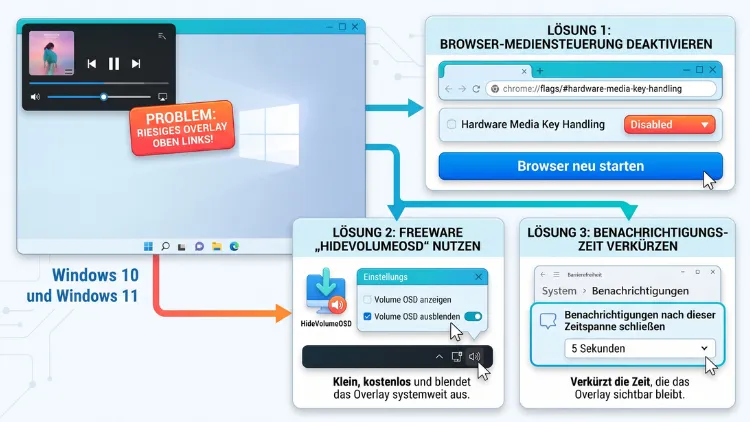
Die riesige Lautstärkeanzeige oben links entsteht meist durch das Medien-Overlay von Chrome, Edge oder Spotify. Zusätzlich vergrößern eine hohe Anzeigeskalierung oder eine falsche Auflösung das Fenster. Unter Windows 10 schalten Sie das Overlay deshalb in der jeweiligen App ab oder passen die Skalierung an.
Unter Windows 11 legen Sie die Position außerdem in den Benachrichtigungseinstellungen fest. Alle Lösungen finden Sie hier Schritt für Schritt.
Warum ist die Lautstärkeanzeige oben links so groß?
Die Lautstärkeanzeige heißt technisch On-Screen-Display (OSD) oder Lautstärke-Flyout. Sie erscheint immer dann, wenn Sie die Lautstärke über die Tastatur, die Medientasten oder die Lautsprechertasten am Laptop ändern.
Unter Windows 10 sitzt diese Anzeige standardmäßig oben links. Das Design stammt jedoch noch aus der Zeit von Windows 8. Deshalb wirkt es heute klobig und lässt sich nur schwer anpassen. Kritiker bemängeln seit Jahren, dass das Overlay zu groß ist, an störender Stelle sitzt, sich nicht verschieben lässt, zu lange sichtbar bleibt und keine Option zum Abschalten bietet.
Unter Windows 11 erscheint die Anzeige dagegen normalerweise unten in der Mitte. Sehen Sie die Lautstärkeanzeige unter Windows 11 trotzdem oben links, wurde die Position in den Einstellungen geändert. Alternativ blendet ein Zusatzprogramm eine eigene Anzeige ein.
Die häufigsten Ursachen im Überblick
Meist steckt nicht ein Fehler, sondern eine Kombination aus mehreren Faktoren dahinter. Die wichtigsten Auslöser sind:
- Medien-Overlay von Browsern: Chrome, Edge, Brave und Opera zeigen neben dem Lautstärkebalken eine große Box mit Titel, Vorschaubild und Steuerknöpfen.
- Medien-Overlay von Apps: Spotify, Musik-Apps und Videoplayer melden sich ebenfalls bei Windows an. Dadurch wird die Anzeige breiter.
- Hohe Anzeigeskalierung: Bei 150, 175 oder 200 Prozent wächst das Flyout entsprechend mit.
- Vergrößerte Textgröße: Die Barrierefreiheitseinstellungen vergrößern zusätzlich Schrift und Bedienelemente.
- Falsche Bildschirmauflösung: Nach einem Treiberproblem läuft der Monitor zum Beispiel nur mit 1024 × 768 Pixeln. Folglich wirkt alles riesig.
- Mehrere Monitore mit unterschiedlicher Skalierung: Die Anzeige übernimmt dann oft die Skalierung des Hauptbildschirms.
- Hersteller-Tools: HP, Lenovo, Dell, ASUS oder Realtek blenden teilweise ein eigenes, zusätzliches Overlay ein.
- Hängende Anzeige: Manchmal bleibt das Flyout einfach stehen und verschwindet nicht mehr.
Im Folgenden gehen Sie die Lösungen am besten der Reihe nach durch. Beginnen Sie dabei mit dem Medien-Overlay, denn das ist der häufigste Grund.
Schnellhilfe: Die wichtigsten Lösungen auf einen Blick
Wenn Sie wenig Zeit haben, helfen Ihnen diese Sofortmaßnahmen meist schon weiter:
- Medien-Overlay in Chrome oder Edge abschalten (Hardware Media Key Handling deaktivieren).
- Spotify und andere Musik-Apps schließen und testen, ob die Anzeige kleiner wird.
- Skalierung auf den empfohlenen Wert setzen (meist 100 oder 125 Prozent).
- Windows-Explorer neu starten, falls die Anzeige hängen bleibt.
- Unter Windows 11 die Position ändern über Einstellungen > System > Benachrichtigungen.
- Lautstärkeanzeige komplett ausblenden mit dem kostenlosen Tool HideVolumeOSD.
Außerdem gibt es einen schnellen Trick für Windows 10: Klicken Sie im großen Overlay auf den App-Namen oder auf das Vorschaubild. Dadurch schließt sich die Box sofort, statt mehrere Sekunden stehen zu bleiben.
Lösung 1: Medien-Overlay in Google Chrome deaktivieren
Chrome ist der häufigste Grund für die übergroße Lautstärkeanzeige. Sobald ein Tab Medien abspielt oder kurz zuvor abgespielt hat, meldet Chrome eine sogenannte Mediensitzung bei Windows an. Folglich erscheint neben dem Lautstärkebalken eine breite Box mit „chrome.exe“, Titel und Bild.
Variante A: Über die Chrome-Flags
So schalten Sie die Funktion ab, sofern die Option in Ihrer Chrome-Version noch vorhanden ist:
- Öffnen Sie Google Chrome.
- Geben Sie in die Adresszeile
chrome://flagsein und drücken Sie Enter. - Suchen Sie oben im Suchfeld nach Hardware Media Key Handling.
- Stellen Sie den Eintrag im Auswahlmenü auf Disabled.
- Klicken Sie unten rechts auf Relaunch, um Chrome neu zu starten.
Danach zeigt Windows beim Ändern der Lautstärke nur noch den schmalen Balken an. Allerdings funktionieren die Medientasten Ihrer Tastatur dann nicht mehr für YouTube und andere Seiten in Chrome.
Variante B: Wenn das Flag fehlt
Google hat das Flag in der Vergangenheit bereits mehrfach entfernt und wieder eingeführt. So wurde es zum Beispiel ab Chrome-Version 122.0.6261.131 entfernt, wodurch das störende Popup unter Windows 10 und 11 wieder auftauchte. Findet sich die Option bei Ihnen nicht, nutzen Sie deshalb einen Startparameter:
- Schließen Sie Chrome vollständig.
- Klicken Sie mit der rechten Maustaste auf die Chrome-Verknüpfung auf dem Desktop.
- Wählen Sie Eigenschaften.
- Wechseln Sie zum Reiter Verknüpfung.
- Setzen Sie im Feld Ziel hinter das letzte Anführungszeichen ein Leerzeichen und ergänzen Sie:
--disable-features=HardwareMediaKeyHandling - Bestätigen Sie mit OK.
- Starten Sie Chrome ab jetzt nur noch über diese Verknüpfung.
Das Feld Ziel sieht danach zum Beispiel so aus:"C:\Program Files\Google\Chrome\Application\chrome.exe" --disable-features=HardwareMediaKeyHandling
Wichtig: Ändern Sie zusätzlich die Verknüpfung in der Taskleiste und im Startmenü. Andernfalls startet Chrome ohne den Parameter.
Chrome im Hintergrund beenden
Läuft Chrome noch im Hintergrund, greift der Parameter jedoch nicht. Deshalb sollten Sie diese Option abschalten:
- Öffnen Sie
chrome://settings/system. - Deaktivieren Sie Apps im Hintergrund weiter ausführen, wenn Google Chrome geschlossen ist.
- Beenden Sie Chrome und starten Sie es über die angepasste Verknüpfung neu.
Lösung 2: Microsoft Edge und andere Chromium-Browser
Microsoft Edge basiert ebenfalls auf Chromium. Daher erzeugt Edge das gleiche große Medien-Overlay neben der Lautstärkeanzeige. Gleiches gilt für Brave, Opera und Vivaldi.
Edge: Overlay per Flag oder Parameter abschalten
- Geben Sie in die Adresszeile
edge://flagsein. - Suchen Sie nach Hardware Media Key Handling.
- Stellen Sie die Option auf Disabled und starten Sie Edge neu.
Fehlt der Eintrag, nutzen Sie stattdessen den Startparameter aus Lösung 1. Ergänzen Sie in der Edge-Verknüpfung also ebenfalls --disable-features=HardwareMediaKeyHandling.
Edge-Startboost deaktivieren
Edge startet unter Windows häufig schon beim Hochfahren im Hintergrund. Folglich ignoriert der Browser Ihren neuen Parameter. Gehen Sie deshalb so vor:
- Öffnen Sie
edge://settings/system. - Schalten Sie Startboost aus.
- Deaktivieren Sie zusätzlich Erweiterungen und Apps im Hintergrund weiter ausführen, wenn Microsoft Edge geschlossen ist.
- Starten Sie den PC neu.
Brave, Opera und Vivaldi
Bei diesen Browsern funktioniert das Prinzip ebenso. Rufen Sie einfach die jeweilige Flags-Seite auf, zum Beispiel brave://flags oder opera://flags. Ist das Flag verschwunden, hilft auch hier der Startparameter in der Verknüpfung.
Lösung 3: Medien-Overlay in Firefox abschalten
Auch Mozilla Firefox meldet Medien bei Windows an. Dadurch wird die Lautstärkeanzeige ebenso breit. Firefox bietet jedoch eine dauerhafte Einstellung, die nicht verschwindet:
- Geben Sie in die Adresszeile
about:configein. - Bestätigen Sie den Warnhinweis mit Risiko akzeptieren und fortfahren.
- Suchen Sie nach
media.hardwaremediakeys.enabled. - Klicken Sie auf das Umschalt-Symbol, sodass der Wert auf false steht.
- Starten Sie Firefox neu.
Anschließend erscheint beim Ändern der Lautstärke nur noch der normale Balken. Allerdings steuern die Medientasten dann keine Videos in Firefox mehr.
Lösung 4: Spotify und andere Medien-Apps prüfen
Neben Browsern vergrößern auch Musik- und Video-Apps die Lautstärkeanzeige. Typische Kandidaten sind:
- Spotify
- Windows Media Player und die Medienwiedergabe-App
- Apple Music bzw. iTunes
- VLC media player
- Netflix-, Disney+- oder Prime-Video-Apps
- Discord und Teams bei laufender Wiedergabe
Spotify: Desktop-Overlay abschalten
Ältere Versionen der Spotify-App boten eine eigene Option dafür. Diese finden Sie so, falls vorhanden:
- Öffnen Sie Spotify.
- Klicken Sie oben rechts auf Ihr Profilbild und dann auf Einstellungen.
- Scrollen Sie zum Bereich Anzeige.
- Deaktivieren Sie Desktop-Overlay bei Verwendung der Medientasten anzeigen.
In neueren Spotify-Versionen fehlt diese Option jedoch häufig. Nutzer berichten, dass die Einstellung zum Ausblenden des Overlays in neueren Versionen der Desktop-App entfernt wurde. In diesem Fall bleibt Ihnen nur, Spotify bei Nichtgebrauch zu beenden oder ein Tool wie HideVolumeOSD zu nutzen.
So finden Sie die verantwortliche App
Oft wissen Sie nicht genau, welches Programm das Overlay auslöst. Deshalb hilft ein einfacher Test:
- Ändern Sie die Lautstärke und lesen Sie den App-Namen in der großen Box ab.
- Beenden Sie diese App komplett, auch im Infobereich der Taskleiste.
- Ändern Sie erneut die Lautstärke.
- Erscheint jetzt der schmale Balken, haben Sie den Auslöser gefunden.
Zusätzlich lohnt ein Blick in den Task-Manager (Strg + Umschalt + Esc). Dort sehen Sie, ob ein Programm noch im Hintergrund läuft.
Lösung 5: Anzeigeskalierung in Windows 11/10 anpassen
Ist die Lautstärkeanzeige auch ohne Medien-Overlay riesig, liegt es meist an der Skalierung. Windows vergrößert nämlich alle Bedienelemente proportional. Bei 200 Prozent ist das Flyout folglich doppelt so groß wie bei 100 Prozent.
Skalierung unter Windows 11 ändern
- Drücken Sie Windows-Taste + I, um die Einstellungen zu öffnen.
- Klicken Sie auf System und dann auf Bildschirm.
- Wählen Sie unter Skalierung und Layout im Feld Skalierung einen kleineren Wert.
- Achten Sie dabei auf den Hinweis (empfohlen).
Skalierung unter Windows 10 ändern
- Öffnen Sie die Einstellungen mit Windows-Taste + I.
- Gehen Sie zu System > Bildschirm.
- Wählen Sie unter Skalierung und Anordnung bei Größe von Text, Apps und anderen Elementen ändern einen kleineren Wert.
- Melden Sie sich gegebenenfalls ab und wieder an.
Benutzerdefinierte Skalierung zurücksetzen
Haben Sie früher eine benutzerdefinierte Skalierung festgelegt, entstehen schnell unpassende Größen. Prüfen Sie deshalb unter Erweiterte Skalierungseinstellungen, ob dort ein eigener Wert eingetragen ist. Ist das der Fall, klicken Sie auf Benutzerdefinierte Skalierung deaktivieren und abmelden.
Tipp: Auf einem Laptop mit 14 oder 15 Zoll und Full-HD-Auflösung sind 125 oder 150 Prozent üblich. Auf einem 24-Zoll-Monitor mit Full HD reichen dagegen meist 100 Prozent.
Lösung 6: Textgröße und Barrierefreiheit überprüfen
Neben der Skalierung beeinflusst auch die Textgröße das Lautstärke-Flyout. Diese Einstellung liegt in den Barrierefreiheitsoptionen und wird deshalb oft übersehen.
Textgröße unter Windows 11 prüfen
- Öffnen Sie die Einstellungen.
- Klicken Sie auf Barrierefreiheit > Textgröße.
- Ziehen Sie den Regler Textgröße auf 100 %.
- Klicken Sie auf Übernehmen.
Textgröße unter Windows 10 prüfen
- Öffnen Sie die Einstellungen.
- Wählen Sie Erleichterte Bedienung > Anzeige.
- Stellen Sie den Regler Text vergrößern auf 100 %.
- Bestätigen Sie mit Übernehmen.
Bildschirmlupe ausschalten
Ebenso kann eine aktive Bildschirmlupe alles vergrößert darstellen. Drücken Sie deshalb einmal Windows-Taste + Esc, um die Lupe zu beenden. Zusätzlich sollten Sie unter Barrierefreiheit > Bildschirmlupe prüfen, ob sie automatisch startet.
Lösung 7: Bildschirmauflösung und Grafiktreiber prüfen
Wirkt nicht nur die Lautstärkeanzeige, sondern das gesamte Bild zu groß und unscharf, stimmt meist die Auflösung nicht. Das passiert zum Beispiel nach einem fehlerhaften Windows-Update oder einem defekten Grafiktreiber.
Auflösung korrigieren
- Klicken Sie mit der rechten Maustaste auf den Desktop.
- Wählen Sie Anzeigeeinstellungen.
- Stellen Sie unter Bildschirmauflösung den Wert mit dem Zusatz (empfohlen) ein.
- Bestätigen Sie mit Änderungen beibehalten.
Grafiktreiber aktualisieren
Steht nur eine niedrige Auflösung zur Auswahl, fehlt wahrscheinlich der passende Treiber. In diesem Fall nutzt Windows den Microsoft Basic Display Adapter. Gehen Sie deshalb so vor:
- Drücken Sie Windows-Taste + X und wählen Sie Geräte-Manager.
- Öffnen Sie den Bereich Grafikkarten.
- Steht dort Microsoft Basic Display Adapter, fehlt der richtige Treiber.
- Laden Sie den aktuellen Treiber direkt beim Hersteller herunter:
- NVIDIA: über die NVIDIA App
- AMD: über AMD Software: Adrenalin Edition
- Intel: über den Intel Driver & Support Assistant
- Installieren Sie den Treiber und starten Sie den PC neu.
Außerdem lohnt sich ein Blick in Windows Update > Erweiterte Optionen > Optionale Updates. Dort bietet Windows häufig passende Treiber an.
Lösung 8: Mehrere Monitore richtig einrichten
Nutzen Sie zwei oder mehr Bildschirme, entstehen schnell Größenprobleme. Die Lautstärkeanzeige erscheint nämlich auf dem Hauptbildschirm und richtet sich nach dessen Skalierung. Hat zum Beispiel der Laptop 200 Prozent und der externe Monitor 100 Prozent, wirkt das Flyout auf einem Bildschirm übertrieben groß.
So stimmen Sie die Monitore aufeinander ab:
- Öffnen Sie Einstellungen > System > Bildschirm.
- Klicken Sie oben auf den Monitor, den Sie hauptsächlich nutzen.
- Aktivieren Sie unter Mehrere Bildschirme die Option Diesen Bildschirm als Hauptanzeige verwenden.
- Prüfen Sie anschließend für jeden Monitor einzeln die Skalierung.
- Melden Sie sich einmal ab und wieder an.
Zusätzlich hilft es, Monitore mit ähnlicher Pixeldichte zu kombinieren. Dadurch wirken Anzeigen auf allen Bildschirmen gleich groß.
Lösung 9: Windows 11 – Position der Lautstärkeanzeige ändern
Seit einem Update aus dem Jahr 2025 bietet Windows 11 endlich eine eigene Einstellung für die Position. Mit dem Sicherheitsupdate vom Oktober 2025 begann Microsoft, eine Option auszurollen, mit der Sie die Anzeigen oben links, oben mittig oder unten mittig platzieren. Das betrifft neben der Lautstärke ebenso Helligkeit, Flugzeugmodus und virtuelle Desktops.
Stört Sie die Lautstärkeanzeige oben links unter Windows 11, stellen Sie sie deshalb einfach um:
- Drücken Sie Windows-Taste + I.
- Klicken Sie links auf System.
- Wählen Sie rechts Benachrichtigungen.
- Suchen Sie die Option zur Position der Bildschirmanzeigen (die genaue Bezeichnung kann je nach Build leicht abweichen).
- Wählen Sie Unten Mitte, Oben links oder Oben Mitte.
- Ändern Sie die Lautstärke, um die neue Position zu testen.
Fehlt die Option bei Ihnen, ist Ihr System vermutlich nicht aktuell. Öffnen Sie deshalb Einstellungen > Windows Update und klicken Sie auf Nach Updates suchen. Aktivieren Sie zusätzlich Die neuesten Updates abrufen, sobald sie verfügbar sind.
Hinweis für Windows 10: Unter Windows 10 gibt es diese Einstellung leider nicht. Die Anzeige bleibt dort fest oben links. Außerdem erhält Windows 10 seit Oktober 2025 keine regulären Updates mehr. Daher wird Microsoft das alte Flyout dort auch nicht mehr verbessern.
Lösung 10: Hängende Lautstärkeanzeige mit Explorer-Neustart beheben
Manchmal ist die Anzeige nicht nur riesig, sondern bleibt dauerhaft stehen. Sie verdeckt dann zum Beispiel Menüs oder Schaltflächen oben links. Das Flyout gehört zur Windows-Oberfläche, die der Windows-Explorer steuert. Ein Neustart dieses Prozesses behebt das Problem daher meist sofort:
- Drücken Sie Strg + Umschalt + Esc, um den Task-Manager zu öffnen.
- Klicken Sie gegebenenfalls auf Mehr Details.
- Suchen Sie unter Prozesse den Eintrag Windows-Explorer.
- Klicken Sie mit der rechten Maustaste darauf und wählen Sie Neu starten.
Die Taskleiste verschwindet dabei kurz und erscheint dann wieder. Anschließend ist die hängende Anzeige verschwunden.
Weitere Ursachen für eine dauerhafte Anzeige
Taucht das Flyout immer wieder auf, prüfen Sie zusätzlich folgende Punkte:
- Klemmende Lautstärketaste: Drücken Sie die Tasten für Lauter und Leiser mehrmals kräftig.
- Bluetooth-Kopfhörer: Manche Headsets senden ständig Lautstärkebefehle. Trennen Sie das Gerät daher testweise.
- USB-Headsets und Docks: Ziehen Sie externe Audiogeräte ab und testen Sie erneut.
- Funktastaturen: Wechseln Sie die Batterien, denn schwache Akkus verursachen Fehlsignale.
Lösung 11: Lautstärkeanzeige komplett ausblenden mit HideVolumeOSD
Stört Sie die Anzeige grundsätzlich, können Sie sie auch vollständig ausblenden. Windows bietet dafür jedoch keine eigene Einstellung. Deshalb greifen viele Nutzer zum kostenlosen Open-Source-Tool HideVolumeOSD. Es funktioniert vor allem unter Windows 10 zuverlässig.
So nutzen Sie HideVolumeOSD
- Suchen Sie im Browser nach HideVolumeOSD GitHub und laden Sie die aktuelle Version aus dem offiziellen Repository herunter.
- Führen Sie die Installationsdatei aus.
- Wählen Sie während der Installation die Taskleisten-Variante (Tray Icon).
- Nach dem Start erscheint ein Symbol im Infobereich der Taskleiste.
- Klicken Sie auf das Symbol, um die Lautstärkeanzeige ein- oder auszublenden.
Das Tool startet automatisch mit Windows. Zusätzlich gibt es eine stille Variante ohne Symbol, die das Overlay dauerhaft unterdrückt.
Hinweis: Ohne Anzeige sehen Sie natürlich nicht mehr, wie laut Ihr System gerade ist. Den aktuellen Wert prüfen Sie dann über das Lautsprechersymbol in der Taskleiste. Unter Windows 11 funktioniert das Tool außerdem nicht immer zuverlässig, da Microsoft das Flyout dort neu gestaltet hat.
Lösung 12: Lautstärkeanzeige mit ModernFlyouts ersetzen
Möchten Sie die Anzeige nicht abschalten, sondern kleiner und moderner gestalten, eignet sich ModernFlyouts. Das kostenlose Programm ersetzt die Windows-Anzeigen für Lautstärke, Helligkeit, Flugzeugmodus und Feststelltaste durch ein eigenes Design.
ModernFlyouts installieren und einrichten
- Öffnen Sie den Microsoft Store.
- Suchen Sie nach ModernFlyouts und klicken Sie auf Herunterladen.
- Starten Sie das Programm und öffnen Sie die Einstellungen über das Symbol im Infobereich.
- Aktivieren Sie die Option, das Standard-Flyout von Windows zu verbergen.
- Legen Sie anschließend Position, Anzeigedauer und Design nach Wunsch fest.
- Aktivieren Sie zusätzlich Mit Windows starten.
Dadurch erhalten Sie eine kompakte Anzeige, die Sie frei auf dem Bildschirm platzieren. Zudem lässt sich die Anzeigedauer verkürzen.
Allerdings gilt: Unter Windows 11 erscheinen bei manchen Nutzern zwei Anzeigen gleichzeitig – die von ModernFlyouts und die von Windows. In diesem Fall nutzen Sie besser die integrierte Positionseinstellung aus Lösung 9.
Lösung 13: Overlays von Herstellertools deaktivieren
Viele Laptops bringen eigene Software für Tastenkürzel mit. Diese blendet beim Ändern der Lautstärke ein zusätzliches, oft sehr großes Banner ein. Typische Beispiele sind:
- HP: HP Hotkey Support, HP Audio Control oder Bang & Olufsen Audio Control
- Lenovo: Lenovo Vantage und Lenovo Hotkeys
- Dell: Dell Audio, Waves MaxxAudio oder Dell Optimizer
- ASUS: ASUS ATK Package und MyASUS
- Acer: Acer Quick Access
- Realtek: Realtek Audio Console
- Logitech: Logitech Options+ oder G HUB
So schalten Sie das Hersteller-Overlay ab
- Öffnen Sie das Hersteller-Programm über das Startmenü oder den Infobereich.
- Suchen Sie nach Einstellungen wie Bildschirmanzeige, OSD, Popup-Benachrichtigungen oder Hotkey-Anzeige.
- Deaktivieren Sie die entsprechende Option.
Findet sich keine Einstellung, deaktivieren Sie das Tool im Autostart:
- Öffnen Sie den Task-Manager mit Strg + Umschalt + Esc.
- Wechseln Sie zum Reiter Autostart (unter Windows 11: Autostart-Apps).
- Klicken Sie mit der rechten Maustaste auf das Hersteller-Tool und wählen Sie Deaktivieren.
- Starten Sie den PC neu.
Achtung: Manche Herstellertools steuern auch die Funktionstasten selbst. Prüfen Sie deshalb nach dem Deaktivieren, ob Lautstärke- und Helligkeitstasten noch funktionieren.
Windows 10 und Windows 11 im Vergleich
Die Lösung hängt stark von Ihrer Windows-Version ab. Deshalb hier die wichtigsten Unterschiede:
| Merkmal | Windows 10 | Windows 11 |
|---|---|---|
| Standardposition | Oben links | Unten Mitte |
| Position änderbar | Nein | Ja (Einstellungen > System > Benachrichtigungen) |
| Medien-Overlay | Groß, neben dem Balken | Kompakter |
| Anzeige ausblenden | Nur mit Tools | Nur mit Tools |
| Updates | Keine regulären Updates mehr | Wird weiterentwickelt |
Folglich haben Sie unter Windows 11 deutlich mehr Möglichkeiten. Unter Windows 10 bleiben Ihnen dagegen vor allem das Abschalten des Medien-Overlays, die Skalierung und Zusatztools.
Welche Lösung passt zu Ihrem Problem?
Damit Sie nicht alle Schritte ausprobieren müssen, hilft diese Zuordnung:
- Große Box mit „chrome.exe“, „msedge.exe“ oder Songtitel: Lösung 1 bis 4
- Schmaler Balken, aber trotzdem riesig: Lösung 5 bis 8
- Anzeige unter Windows 11 oben links statt unten: Lösung 9
- Anzeige bleibt dauerhaft stehen: Lösung 10
- Sie möchten gar keine Anzeige mehr: Lösung 11
- Sie möchten eine kleinere, moderne Anzeige: Lösung 12 oder Lösung 9
- Zusätzliches Banner mit Herstellerlogo: Lösung 13
Häufige Fragen zur riesigen Lautstärkeanzeige
Warum erscheint plötzlich ein großes Fenster beim Ändern der Lautstärke?
Meist hat eine App eine Mediensitzung gestartet. Das passiert zum Beispiel, wenn Sie in Chrome ein YouTube-Video geöffnet haben. Windows zeigt dann neben dem Lautstärkebalken zusätzlich Titel, Bild und Steuerknöpfe an. Schließen Sie deshalb die betreffende App oder deaktivieren Sie das Overlay wie oben beschrieben.
Kann ich die Größe der Lautstärkeanzeige direkt einstellen?
Nein, Windows bietet dafür keine eigene Option. Die Größe hängt jedoch von der Skalierung und der Textgröße ab. Senken Sie diese Werte, wird auch die Anzeige kleiner. Alternativ ersetzen Sie das Flyout durch ModernFlyouts.
Wie verschiebe ich die Lautstärkeanzeige unter Windows 10?
Unter Windows 10 lässt sich die Position mit Bordmitteln nicht ändern. Die Anzeige bleibt immer oben links. Mit dem Tool ModernFlyouts legen Sie jedoch eine eigene Position fest und blenden die Original-Anzeige aus.
Warum ist die Lautstärkeanzeige unter Windows 11 oben links?
Wahrscheinlich wurde die Position der Bildschirmanzeigen geändert. Öffnen Sie deshalb Einstellungen > System > Benachrichtigungen und wählen Sie Unten Mitte. Außerdem kann ein Zusatztool wie ModernFlyouts oder ein Hersteller-Programm eine eigene Anzeige oben links einblenden.
Funktionieren die Medientasten noch, wenn ich das Overlay abschalte?
Die Lautstärketasten funktionieren weiterhin ganz normal. Allerdings steuern die Tasten für Wiedergabe, Pause und Weiter dann keine Videos im Browser mehr. In Spotify und anderen Desktop-Apps klappt die Steuerung dagegen meist sogar besser, da Chrome die Tasten nicht mehr abfängt.
Warum taucht das Chrome-Flag bei mir nicht auf?
Google entfernt experimentelle Flags regelmäßig oder versteckt sie vorübergehend. Nutzen Sie in diesem Fall den Startparameter --disable-features=HardwareMediaKeyHandling in der Chrome-Verknüpfung. Zusätzlich sollten Sie Chrome im Hintergrund beenden, damit die Änderung greift.
Ist HideVolumeOSD sicher?
Das Tool ist Open Source und seit Jahren verbreitet. Laden Sie es jedoch ausschließlich aus dem offiziellen GitHub-Repository herunter. Downloads von unbekannten Portalen enthalten nämlich häufig unerwünschte Zusatzsoftware.
Wie lange bleibt die Lautstärkeanzeige sichtbar?
Standardmäßig verschwindet sie nach wenigen Sekunden. Bewegen Sie jedoch die Maus darüber, bleibt sie länger stehen. Unter Barrierefreiheit > Visuelle Effekte (Windows 11) bzw. Erleichterte Bedienung > Anzeige (Windows 10) legen Sie fest, wie lange Benachrichtigungen angezeigt werden. Prüfen Sie dort, ob ein hoher Wert wie fünf Minuten eingestellt ist.
Hilft eine Neuinstallation des Audiotreibers?
Nur selten, denn das Windows-Flyout gehört zur Benutzeroberfläche und nicht zum Treiber. Stammt das große Banner jedoch von Realtek, Waves oder einem anderen Audio-Tool, kann eine Neuinstallation helfen. Laden Sie den Treiber dafür am besten direkt beim Laptop-Hersteller herunter.
Erscheint die Anzeige auch in Spielen?
Ja, im Vollbildmodus blendet Windows das Flyout ebenfalls ein. In manchen Spielen verursacht es sogar kurze Ruckler. Deaktivieren Sie in diesem Fall das Medien-Overlay oder blenden Sie die Anzeige mit HideVolumeOSD aus.
Fazit
Eine riesige Lautstärkeanzeige oben links geht meist auf das Medien-Overlay von Chrome, Edge oder Spotify zurück. Deaktivieren Sie deshalb zuerst die Medientasten-Steuerung und prüfen Sie anschließend Skalierung, Textgröße und Auflösung.
Unter Windows 11 verschieben Sie die Anzeige zusätzlich über die Benachrichtigungseinstellungen. Unter Windows 10 helfen dagegen vor allem HideVolumeOSD und ModernFlyouts dauerhaft weiter.
