
So schalten Sie die Skalierung für unscharfe Apps unter Windows 11/10 ein oder aus, um verschwommene Schrift und Darstellungsfehler zu beheben.
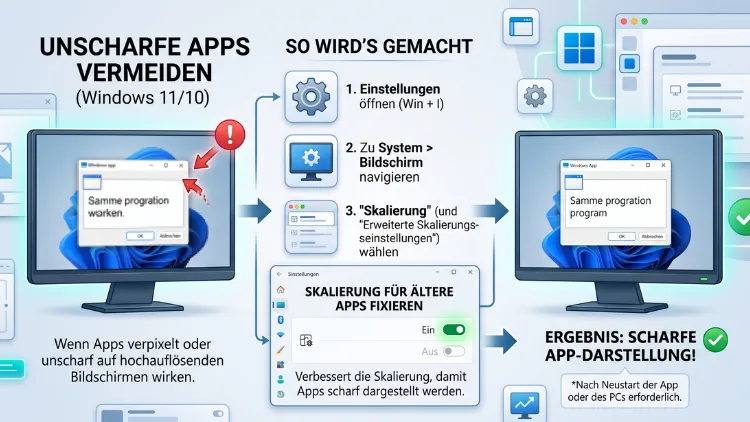
Unscharfe Apps entstehen unter Windows 11/10 meist dann, wenn sich die Skalierung oder der Bildschirm ändert. Die Funktion „Skalierung für Apps korrigieren“ behebt das, denn sie passt Programme beim nächsten Start neu an. In Windows 10 schalten Sie die Option unter Einstellungen > System > Bildschirm > Erweiterte Skalierungseinstellungen ein oder aus.
In Windows 11 steuern Sie sie dagegen über die Registry, die Gruppenrichtlinie oder pro App über die Kompatibilität.
Was bedeutet „Skalierung für Apps korrigieren“?
Moderne Bildschirme haben oft eine sehr hohe Pixeldichte. Deshalb vergrößert Windows Texte, Symbole und Fenster über die Skalierung, zum Beispiel auf 125, 150 oder 200 Prozent. Dieser Wert wird auch DPI-Skalierung genannt.
Viele ältere Desktop-Programme fragen den DPI-Wert jedoch nur ein einziges Mal ab, nämlich bei Ihrer Anmeldung. Ändert sich danach etwas, rechnet Windows das Fenster einfach als Bild hoch. Dadurch wirken Schrift und Symbole verschwommen, matschig oder unscharf.
Genau hier setzt die Funktion an. Ist sie aktiv, ermittelt Windows den passenden DPI-Wert bei jedem Programmstart neu. Folglich reicht es, die betroffene App zu schließen und erneut zu öffnen. Eine Abmeldung ist dann nicht mehr nötig.
Technisch heißt das Verfahren „Per-Process System DPI“, also DPI-Wert pro Prozess. Zudem gilt die Korrektur nur für Programme auf dem Hauptbildschirm. Auf einem Zweitmonitor mit anderer Skalierung hilft sie daher nur eingeschränkt.
Wann tritt das Problem typischerweise auf?
Unscharfe Programme zeigen sich vor allem in diesen Situationen:
- Sie verbinden ein Notebook mit einer Dockingstation oder trennen es davon.
- Sie schließen einen externen Monitor, Beamer oder Fernseher an.
- Sie ändern die Skalierung oder die Auflösung im laufenden Betrieb.
- Sie greifen per Remotedesktop auf den PC zu und arbeiten danach wieder lokal.
- Sie nutzen mehrere Monitore mit unterschiedlicher Skalierung.
- Sie wechseln zwischen Tablet- und Notebook-Modus bei einem 2-in-1-Gerät.
In all diesen Fällen passt der gespeicherte DPI-Wert nicht mehr zum Bildschirm. Deshalb wirken vor allem ältere Win32-Programme unscharf, während moderne Apps scharf bleiben.
Welche Apps sind betroffen?
Betroffen sind in erster Linie klassische Desktop-Programme. Dazu zählen zum Beispiel ältere Office-Versionen, Verwaltungswerkzeuge, Branchensoftware, Installationsprogramme oder ältere Bildbearbeitungen.
Apps aus dem Microsoft Store sowie aktuelle Browser wie Edge, Chrome und Firefox skalieren dagegen selbstständig pro Monitor. Daher benötigen sie die Korrektur in der Regel nicht.
Unterschiede zwischen Windows 10 und Windows 11
Beide Systeme nutzen dieselbe Technik im Hintergrund. Allerdings unterscheidet sich die Bedienung deutlich.
Microsoft hat die Option mit Windows 10 Version 1803 eingeführt, um unscharfe Apps durch falsche Skalierung zu verhindern, was vor allem Notebooks mit mehreren Monitoren betrifft. Anfangs war der Schalter standardmäßig nicht aktiviert. In späteren Windows-10-Versionen ist er hingegen meist ab Werk eingeschaltet.
In Windows 11 fehlt der sichtbare Schalter in den Einstellungen. Dort finden Sie unter System > Bildschirm > Skalierung nur noch die Prozentwerte und die benutzerdefinierte Skalierung. Die Korrektur arbeitet trotzdem im Hintergrund. Deshalb schalten Sie sie in Windows 11 über die Registry oder die Gruppenrichtlinie um.
Kurz zusammengefasst:
- Windows 10: Schalter in den Einstellungen, zusätzlich Registry, Gruppenrichtlinie und Kompatibilität.
- Windows 11: kein Schalter in den Einstellungen, jedoch Registry, Gruppenrichtlinie und Kompatibilität.
Beachten Sie außerdem: Der reguläre Support für Windows 10 endete im Oktober 2025. Die beschriebenen Wege funktionieren dennoch weiterhin.
Methode 1: Skalierung für Apps in den Einstellungen ein-/ausschalten (Windows 10)
Dieser Weg ist am einfachsten. Er steht jedoch nur in Windows 10 zur Verfügung.
- Drücken Sie Windows-Taste + I, um die Einstellungen zu öffnen.
- Klicken Sie anschließend auf „System“.
- Wählen Sie links „Bildschirm“ aus (in älteren Versionen „Anzeige“).
- Scrollen Sie danach zum Bereich „Skalierung und Anordnung“.
- Klicken Sie dort auf „Erweiterte Skalierungseinstellungen“.
- Suchen Sie nun den Abschnitt „Skalierung für Apps korrigieren“.
- Stellen Sie den Schalter „Windows versuchen lassen, Apps zu korrigieren, damit sie nicht unscharf sind“ auf „Ein“ oder „Aus“.
- Schließen Sie zum Schluss die unscharfe App und starten Sie diese neu.
Der genaue Wortlaut des Schalters kann je nach Version leicht abweichen. Die Position bleibt jedoch gleich.
Die Änderung wirkt sofort. Allerdings müssen Sie bereits geöffnete Programme einmal neu starten, damit sie den neuen DPI-Wert übernehmen.
Alternative: Die Benachrichtigung „Unscharfe Apps korrigieren?“
Windows 10 erkennt unscharfe Programme oft selbst. Dann erscheint unten rechts die Meldung „Unscharfe Apps korrigieren?“.
- Klicken Sie in der Meldung auf „Ja, Einstellungen öffnen“.
- Bestätigen Sie anschließend mit „Anwenden“.
- Starten Sie danach das betroffene Programm neu.
Dadurch aktiviert Windows die Korrektur automatisch. Falls die Meldung nicht erscheint, nutzen Sie stattdessen die Schritte oben.
Methode 2: Skalierung für Apps per Registry ein-/ausschalten (Windows 11/10)
Dieser Weg funktioniert in beiden Systemen und in allen Editionen, also auch in Windows Home. Für Windows 11 ist er deshalb die wichtigste Methode.
Die Einstellung liegt unter HKEY_CURRENT_USER\Control Panel\Desktop im Wert EnablePerProcessSystemDPI vom Typ REG_DWORD. Sie gilt somit nur für das aktuell angemeldete Benutzerkonto.
Wichtig: Erstellen Sie vorher eine Sicherung. Klicken Sie dazu im Registrierungs-Editor auf „Datei > Exportieren“ und speichern Sie den Schlüssel.
Schritt für Schritt im Registrierungs-Editor
- Drücken Sie Windows-Taste + R.
- Geben Sie regedit ein und bestätigen Sie mit Enter.
- Bestätigen Sie anschließend die Abfrage der Benutzerkontensteuerung mit „Ja“.
- Navigieren Sie zu HKEY_CURRENT_USER\Control Panel\Desktop.
- Suchen Sie rechts den Eintrag EnablePerProcessSystemDPI.
- Fehlt der Eintrag, klicken Sie mit der rechten Maustaste auf eine freie Stelle. Wählen Sie dann „Neu > DWORD-Wert (32-Bit)“ und benennen Sie ihn EnablePerProcessSystemDPI.
- Öffnen Sie den Eintrag danach per Doppelklick.
- Tragen Sie den gewünschten Wert ein:
- 1 = Skalierung für Apps korrigieren einschalten
- 0 = Skalierung für Apps korrigieren ausschalten
- Bestätigen Sie mit „OK“ und schließen Sie den Editor.
- Melden Sie sich ab und wieder an oder starten Sie den PC neu.
Anschließend übernimmt Windows die Einstellung. Zusätzlich sollten Sie betroffene Programme einmal neu öffnen.
Schneller per Eingabeaufforderung oder Terminal
Alternativ erledigen Sie die Änderung mit einem einzigen Befehl. Öffnen Sie dazu das Terminal oder die Eingabeaufforderung über einen Rechtsklick auf den Start-Button.
Einschalten:
reg add "HKCU\Control Panel\Desktop" /v EnablePerProcessSystemDPI /t REG_DWORD /d 1 /f
Ausschalten:
reg add "HKCU\Control Panel\Desktop" /v EnablePerProcessSystemDPI /t REG_DWORD /d 0 /f
Standard wiederherstellen (Eintrag löschen):
reg delete "HKCU\Control Panel\Desktop" /v EnablePerProcessSystemDPI /f
Administratorrechte sind dafür nicht nötig, weil der Schlüssel im Benutzerzweig liegt. Melden Sie sich danach jedoch einmal ab und wieder an.
Variante mit PowerShell
Ebenso funktioniert die Änderung in der PowerShell:
Set-ItemProperty -Path "HKCU:\Control Panel\Desktop" -Name "EnablePerProcessSystemDPI" -Value 1 -Type DWord
Ersetzen Sie die 1 durch eine 0, wenn Sie die Funktion ausschalten möchten. Den aktuellen Zustand prüfen Sie außerdem mit diesem Befehl:
Get-ItemProperty -Path "HKCU:\Control Panel\Desktop" -Name "EnablePerProcessSystemDPI"
Eigene REG-Datei erstellen
Für mehrere PCs lohnt sich zudem eine REG-Datei. So gehen Sie vor:
- Öffnen Sie den Editor (Notepad).
- Fügen Sie anschließend diesen Text ein:
Windows Registry Editor Version 5.00

[HKEY_CURRENT_USER\Control Panel\Desktop]
"EnablePerProcessSystemDPI"=dword:00000001
- Klicken Sie danach auf „Datei > Speichern unter“.
- Wählen Sie bei „Dateityp“ „Alle Dateien“.
- Speichern Sie die Datei zum Beispiel als Skalierung-ein.reg.
- Führen Sie die Datei per Doppelklick aus und bestätigen Sie die Abfragen.
Für das Ausschalten ändern Sie den Wert am Ende auf dword:00000000. Danach melden Sie sich erneut an.
Methode 3: Skalierung für Apps per Gruppenrichtlinie steuern (Pro/Enterprise/Education)
Die Gruppenrichtlinie eignet sich vor allem für Administratoren. Sie legt die Einstellung verbindlich fest, sodass Nutzer sie nicht mehr selbst ändern können. Der Editor ist allerdings nur in Windows 11/10 Pro, Enterprise und Education enthalten.
- Drücken Sie Windows-Taste + R.
- Geben Sie gpedit.msc ein und drücken Sie Enter.
- Öffnen Sie links Computerkonfiguration > Administrative Vorlagen > System > Anzeige.
- Klicken Sie rechts doppelt auf „Systemeinstellungen für DPI pro Prozess konfigurieren“.
- Wählen Sie anschließend „Aktiviert“.
- Stellen Sie unten im Auswahlfeld „Aktivieren“ oder „Deaktivieren“ für alle Anwendungen ein.
- Bestätigen Sie mit „Übernehmen“ und „OK“.
- Starten Sie den PC danach neu.
Zusätzlich können Sie in derselben Richtlinie einzelne Programme eintragen. Dadurch aktivieren oder deaktivieren Sie die Korrektur gezielt für bestimmte EXE-Dateien.
Für einzelne Benutzer finden Sie dieselbe Richtlinie außerdem unter Benutzerkonfiguration > Administrative Vorlagen > System > Anzeige.
Die Richtlinie schreibt ihre Werte in den Richtlinienzweig der Registry. Dort gilt für EnablePerProcessSystemDPI: Eintrag gelöscht bedeutet Standard, 0 bedeutet deaktiviert und 1 bedeutet aktiviert. Möchten Sie die Vorgabe wieder aufheben, stellen Sie die Richtlinie daher auf „Nicht konfiguriert“.
Methode 4: DPI-Skalierung für eine einzelne App korrigieren (Windows 11/10)
Manchmal ist nur ein einziges Programm unscharf. In diesem Fall ist die Einstellung pro App die beste Wahl. Sie funktioniert zudem in Windows 11 und Windows 10 identisch.
Schritt-für-Schritt-Anleitung über die Kompatibilität
- Schließen Sie zunächst das betroffene Programm.
- Klicken Sie mit der rechten Maustaste auf die Verknüpfung oder die EXE-Datei.
- Wählen Sie anschließend „Eigenschaften“.
- Wechseln Sie zum Reiter „Kompatibilität“.
- Klicken Sie dann auf „Hohe DPI-Einstellungen ändern“.
- Setzen Sie im Bereich „Programm-DPI“ den Haken bei „Verwenden Sie diese Einstellung, um Skalierungsprobleme für dieses Programm zu beheben, anstelle der Einstellung in ‚Einstellungen‘“.
- Wählen Sie darunter aus, wann Windows den DPI-Wert ermitteln soll:
- „Ich mich bei Windows angemeldet habe“ (altes Verhalten)
- „Ich dieses Programm öffne“ (entspricht der Korrektur)
- Bestätigen Sie zweimal mit „OK“.
- Starten Sie das Programm danach neu.
Wählen Sie in den meisten Fällen „Ich dieses Programm öffne“. Dadurch verhält sich die App so, als wäre die Korrektur nur für sie eingeschaltet.
Tipp: Finden Sie die EXE-Datei nicht, öffnen Sie den Task-Manager mit Strg + Umschalt + Esc. Klicken Sie dort mit der rechten Maustaste auf das Programm und wählen Sie „Dateipfad öffnen“.
„Hohe DPI-Skalierung überschreiben“ richtig einsetzen
Bleibt die App trotzdem unscharf, hilft häufig die zweite Option im selben Fenster.
- Öffnen Sie erneut „Eigenschaften > Kompatibilität > Hohe DPI-Einstellungen ändern“.
- Setzen Sie unten den Haken bei „Hohe DPI-Skalierung überschreiben“.
- Wählen Sie anschließend unter „Skalierung durchgeführt von“ einen der drei Einträge.
- Bestätigen Sie mit „OK“ und starten Sie die App neu.
Die drei Einträge wirken sehr unterschiedlich:
| Option | Wirkung | Geeignet für |
|---|---|---|
| Anwendung | Das Programm skaliert selbst, Windows greift nicht ein. | Scharfe Darstellung, jedoch eventuell sehr kleine Elemente |
| System | Windows vergrößert das Fenster als Bild. | Richtige Größe, jedoch oft unscharf |
| System (Erweitert) | Windows zeichnet Text und Standardelemente neu. | Ältere Programme mit klassischer Oberfläche |
Beginnen Sie am besten mit „System (Erweitert)“. Dabei bleibt Text meist scharf und die Größe stimmt. Allerdings funktioniert diese Option nicht bei jedem Programm.
Wirkt die App danach zu klein oder verschoben, testen Sie stattdessen „Anwendung“. Dann ist das Bild scharf, jedoch müssen Sie eventuell die Schriftgröße im Programm selbst erhöhen.
Einstellung für alle Benutzer festlegen
Standardmäßig gilt die Änderung nur für Ihr Konto. Für alle Konten gehen Sie daher so vor:
- Öffnen Sie „Eigenschaften > Kompatibilität“.
- Klicken Sie unten auf „Einstellungen für alle Benutzer ändern“.
- Bestätigen Sie die Abfrage der Benutzerkontensteuerung.
- Klicken Sie anschließend auf „Hohe DPI-Einstellungen ändern“ und wiederholen Sie die Schritte von oben.
Wann sollten Sie die Funktion ein- oder ausschalten?
Die Antwort hängt von Ihrer Arbeitsweise ab. Deshalb helfen die folgenden Faustregeln.
Einschalten lohnt sich, wenn:
- Sie ein Notebook regelmäßig an- und abdocken.
- Sie häufig zwischen Monitoren mit verschiedener Skalierung wechseln.
- Programme nach einer Remotedesktop-Sitzung unscharf sind.
- Sie die Skalierung öfter anpassen, zum Beispiel für Präsentationen.
Ausschalten kann sinnvoll sein, wenn:
- Ein Programm nach dem Aktivieren zu groß, zu klein oder verschoben erscheint.
- Schaltflächen abgeschnitten sind oder Menüs falsch platziert werden.
- Ältere Branchensoftware Darstellungsfehler zeigt.
- Sie ohnehin nur einen einzigen Monitor mit fester Skalierung nutzen.
In den meisten Fällen bleibt die Funktion besser eingeschaltet. Macht nur eine einzelne App Probleme, nutzen Sie stattdessen Methode 4. Dadurch bleibt die Korrektur für alle anderen Programme erhalten.
Weitere Lösungen, wenn Apps trotzdem unscharf bleiben
Nicht immer reicht der Schalter allein aus. Folglich lohnt sich ein Blick auf weitere Ursachen.
Empfohlene Skalierung einstellen
Windows schlägt für jeden Bildschirm einen passenden Wert vor. Dieser ist mit „(empfohlen)“ markiert.
Windows 11:
- Öffnen Sie Einstellungen > System > Bildschirm.
- Wählen Sie oben den betroffenen Monitor aus.
- Stellen Sie anschließend unter „Skalierung“ den Wert mit dem Zusatz „(empfohlen)“ ein.
Windows 10:
- Öffnen Sie Einstellungen > System > Bildschirm.
- Wählen Sie unter „Skalierung und Anordnung“ bei „Größe von Text, Apps und anderen Elementen ändern“ den empfohlenen Wert.
Melden Sie sich danach einmal ab und wieder an. Dadurch übernehmen alle Programme den neuen Wert sauber.
Benutzerdefinierte Skalierung deaktivieren
Eigene Werte wie 110 oder 135 Prozent führen besonders oft zu unscharfen Programmen. Zudem warnt Windows selbst vor dieser Einstellung.
Windows 11:
- Öffnen Sie Einstellungen > System > Bildschirm > Skalierung.
- Löschen Sie den Wert im Feld „Benutzerdefinierte Skalierung“ oder klicken Sie auf „Benutzerdefinierte Skalierung deaktivieren und abmelden“.
Windows 10:
- Öffnen Sie Einstellungen > System > Bildschirm > Erweiterte Skalierungseinstellungen.
- Leeren Sie das Feld unter „Benutzerdefinierte Skalierung“.
- Klicken Sie anschließend auf „Anwenden“ und melden Sie sich ab.
Danach wählen Sie einen der Standardwerte, also 100, 125, 150 oder 175 Prozent.
Native Auflösung verwenden
Ein Bildschirm zeigt nur in seiner nativen Auflösung ein wirklich scharfes Bild. Jede andere Auflösung wird dagegen interpoliert.
- Öffnen Sie Einstellungen > System > Bildschirm.
- Wählen Sie unter „Bildschirmauflösung“ den Eintrag mit „(empfohlen)“.
- Bestätigen Sie anschließend mit „Änderungen beibehalten“.
Möchten Sie größere Elemente, ändern Sie deshalb nicht die Auflösung. Erhöhen Sie stattdessen die Skalierung.
ClearType-Text optimieren
Ist nur die Schrift unscharf, hilft oft ClearType. Dieses Werkzeug glättet die Schriftkanten passend zu Ihrem Bildschirm.
- Drücken Sie Windows-Taste + R.
- Geben Sie cttune ein und bestätigen Sie mit Enter.
- Setzen Sie den Haken bei „ClearType aktivieren“.
- Klicken Sie auf „Weiter“ und wählen Sie anschließend in jedem Schritt das Textbeispiel, das am schärfsten aussieht.
- Schließen Sie den Assistenten mit „Fertig stellen“.
Bei mehreren Monitoren führt der Assistent Sie außerdem nacheinander durch jeden Bildschirm.
Nur die Textgröße ändern
Manchmal genügt größerer Text, ohne die gesamte Skalierung anzuheben. Dadurch vermeiden Sie Unschärfe bei älteren Programmen.
- Windows 11: Öffnen Sie Einstellungen > Barrierefreiheit > Textgröße. Ziehen Sie den Regler und klicken Sie dann auf „Anwenden“.
- Windows 10: Öffnen Sie Einstellungen > Erleichterte Bedienung > Anzeige. Nutzen Sie dort den Regler „Text vergrößern“ und klicken Sie auf „Übernehmen“.
Grafiktreiber aktualisieren
Veraltete Treiber verursachen ebenfalls Skalierungsfehler. Deshalb sollten Sie den Grafiktreiber prüfen.
- Klicken Sie mit der rechten Maustaste auf den Start-Button.
- Wählen Sie „Geräte-Manager“.
- Öffnen Sie anschließend „Grafikkarten“.
- Klicken Sie mit der rechten Maustaste auf Ihre Grafikkarte und wählen Sie „Treiber aktualisieren“.
- Klicken Sie danach auf „Automatisch nach Treibern suchen“.
Noch aktueller sind meist die Treiber direkt vom Hersteller. Nutzen Sie dafür je nach Grafikkarte die NVIDIA App, AMD Software: Adrenalin Edition oder den Intel Driver & Support Assistant. Zusätzlich finden Sie Treiber unter Einstellungen > Windows Update > Erweiterte Optionen > Optionale Updates.
Skalierung im Grafiktreiber prüfen
Auch der Grafiktreiber kann das Bild selbst skalieren. Dadurch entsteht manchmal eine zusätzliche Unschärfe.
- NVIDIA Systemsteuerung: Öffnen Sie „Anzeige > Desktop-Größe und -Position anpassen“. Wählen Sie dort „Keine Skalierung“ und testen Sie außerdem bei „Skalierung durchführen auf“ die Auswahl „Anzeige“.
- AMD Software: Öffnen Sie „Einstellungen > Anzeige“. Schalten Sie dort „GPU-Skalierung“ testweise aus.
- Intel Grafik-Kontrollraum: Öffnen Sie „Anzeige > Skalierung“ und wählen Sie „Seitenverhältnis beibehalten“ oder „Anzeigeskalierung beibehalten“.
Hauptbildschirm richtig festlegen
Die Korrektur orientiert sich am Hauptbildschirm. Daher sollte der Monitor, auf dem Sie am meisten arbeiten, auch als solcher festgelegt sein.
- Öffnen Sie Einstellungen > System > Bildschirm.
- Klicken Sie oben auf den gewünschten Monitor.
- Klappen Sie in Windows 11 den Bereich „Mehrere Bildschirme“ auf.
- Setzen Sie anschließend den Haken bei „Diesen Bildschirm als Hauptbildschirm verwenden“.
Danach melden Sie sich einmal neu an. Zudem sollten beide Monitore nach Möglichkeit dieselbe Skalierung nutzen.
Programm aktualisieren oder neu starten
Viele Hersteller haben ihre Software inzwischen an hohe Auflösungen angepasst. Deshalb löst ein Update der App das Problem oft dauerhaft.
Außerdem hilft häufig schon ein einfacher Schritt: Melden Sie sich ab und wieder an. Dadurch lesen alle Programme den DPI-Wert neu ein.
Windows auf dem neuesten Stand halten
Microsoft verbessert die Skalierung laufend. Prüfen Sie daher regelmäßig auf Updates.
- Öffnen Sie Einstellungen > Windows Update (in Windows 10: Update und Sicherheit > Windows Update).
- Klicken Sie auf „Nach Updates suchen“.
- Installieren Sie alle angebotenen Updates und starten Sie anschließend neu.
Typische Probleme und ihre Lösung
Der Schalter fehlt in den Einstellungen
In Windows 11 ist das normal, denn dort gibt es den Schalter nicht mehr. Nutzen Sie stattdessen Methode 2 über die Registry.
Fehlt er in Windows 10, ist die Version vermutlich älter als 1803. Prüfen Sie das mit Windows-Taste + R und dem Befehl winver. Installieren Sie anschließend die verfügbaren Updates.
Der Schalter ist ausgegraut
Dann legt meist eine Gruppenrichtlinie die Einstellung fest. Prüfen Sie deshalb Methode 3 und stellen Sie die Richtlinie auf „Nicht konfiguriert“.
Bei Firmengeräten verwaltet oft die IT-Abteilung diese Vorgabe. In diesem Fall wenden Sie sich an den zuständigen Administrator.
Die App ist nach dem Einschalten zu groß oder zu klein
Schalten Sie die Korrektur nicht sofort global aus. Öffnen Sie stattdessen „Eigenschaften > Kompatibilität > Hohe DPI-Einstellungen ändern“ für diese App. Wählen Sie dort bei „Programm-DPI“ den Eintrag „Ich mich bei Windows angemeldet habe“.
Dadurch verhält sich nur dieses Programm wie früher. Alle anderen Apps profitieren dagegen weiterhin von der Korrektur.
Die Änderung zeigt keine Wirkung
Prüfen Sie in diesem Fall die folgenden Punkte:
- Haben Sie das Programm vollständig beendet? Viele Apps laufen im Infobereich weiter.
- Haben Sie sich nach der Registry-Änderung ab- und wieder angemeldet?
- Läuft die App auf dem Hauptbildschirm?
- Ist eine benutzerdefinierte Skalierung aktiv?
- Überschreibt eine Kompatibilitätseinstellung die globale Vorgabe?
Beenden Sie hartnäckige Programme außerdem über den Task-Manager. Markieren Sie dort den Prozess und klicken Sie auf „Task beenden“.
Nur auf dem zweiten Monitor ist alles unscharf
Das liegt an der unterschiedlichen Skalierung beider Bildschirme. Stellen Sie daher beide Monitore möglichst auf denselben Prozentwert.
Ist das nicht möglich, testen Sie für die betroffene App „Hohe DPI-Skalierung überschreiben“ mit „System (Erweitert)“ oder „Anwendung“.
Häufige Fragen zur Skalierung unscharfer Apps
Wo finde ich „Skalierung für Apps korrigieren“ in Windows 11?
In Windows 11 gibt es dafür keinen Schalter in den Einstellungen. Die Funktion arbeitet jedoch im Hintergrund. Sie steuern sie deshalb über den Registry-Wert EnablePerProcessSystemDPI unter HKEY_CURRENT_USER\Control Panel\Desktop. Der Wert 1 schaltet sie ein, der Wert 0 schaltet sie aus.
Ist die Funktion standardmäßig aktiviert?
In aktuellen Versionen von Windows 10 und in Windows 11 ist die Korrektur in der Regel ab Werk aktiv. Bei der Einführung in Windows 10 Version 1803 war sie dagegen noch ausgeschaltet. Prüfen Sie den Zustand im Zweifel über die Einstellungen oder die Registry.
Muss ich den PC nach der Änderung neu starten?
Nein, ein Neustart ist nicht zwingend nötig. In den Einstellungen von Windows 10 genügt es, die App neu zu öffnen. Nach einer Registry-Änderung sollten Sie sich jedoch einmal ab- und wieder anmelden. Bei einer Gruppenrichtlinie empfiehlt sich dagegen ein Neustart.
Warum sind nur manche Programme unscharf?
Das hängt davon ab, wie das Programm entwickelt wurde. Moderne Apps passen sich jedem Monitor selbst an. Ältere Programme lesen den DPI-Wert hingegen nur einmal aus. Ändert sich danach die Skalierung, vergrößert Windows das Fenster als Bild. Deshalb wirken genau diese Programme unscharf.
Was ist der Unterschied zwischen „System“ und „System (Erweitert)“?
Bei „System“ streckt Windows das fertige Fenster wie ein Foto. Dadurch stimmt die Größe, jedoch wird alles weich. Bei „System (Erweitert)“ zeichnet Windows Text und Standardelemente dagegen in der passenden Größe neu. Folglich bleibt Schrift meist scharf. Grafiken und Symbole können allerdings weiterhin leicht unscharf sein.
Hilft die Funktion auch bei Spielen?
Nein, in der Regel nicht. Spiele im Vollbild nutzen eine eigene Auflösung und eigene Skalierungsverfahren. Stellen Sie dort stattdessen im Spiel die native Auflösung ein. Wirkt ein älteres Spiel im Fenstermodus unscharf, testen Sie zusätzlich „Hohe DPI-Skalierung überschreiben“ mit „Anwendung“.
Kann das Ausschalten Schäden verursachen?
Nein, die Einstellung ist völlig ungefährlich. Sie beeinflusst nur, wann Windows den DPI-Wert für ein Programm ermittelt. Sie können den Schalter daher jederzeit wieder umstellen. Ebenso lässt sich der Registry-Eintrag einfach löschen, um den Standard wiederherzustellen.
Wie mache ich die Änderung rückgängig?
In Windows 10 stellen Sie den Schalter einfach wieder um. In Windows 11 löschen Sie den Wert EnablePerProcessSystemDPI in der Registry oder setzen ihn auf 1. Bei einzelnen Apps entfernen Sie außerdem die Haken unter „Hohe DPI-Einstellungen ändern“.
Gilt die Registry-Einstellung für alle Benutzer?
Nein, der Wert unter HKEY_CURRENT_USER gilt nur für das angemeldete Konto. Für alle Benutzer verwenden Sie deshalb die Gruppenrichtlinie aus Methode 3. Alternativ führen Sie die REG-Datei in jedem Konto einzeln aus.
Fazit
Die Korrektur der Skalierung sorgt dafür, dass unscharfe Programme nach einem Neustart der App wieder scharf erscheinen. In Windows 10 genügt dafür der Schalter in den Einstellungen. In Windows 11 nutzen Sie stattdessen die Registry oder die Gruppenrichtlinie.
Bleibt nur ein einzelnes Programm unscharf, hilft zudem die Kompatibilität mit „Hohe DPI-Einstellungen ändern“. Lassen Sie die Funktion daher im Normalfall eingeschaltet.
