
Alte Wiederherstellungspunkte in Windows 11 und 10 löschen: So entfernen Sie einzelne oder alle Punkte und geben wertvollen Speicherplatz frei.
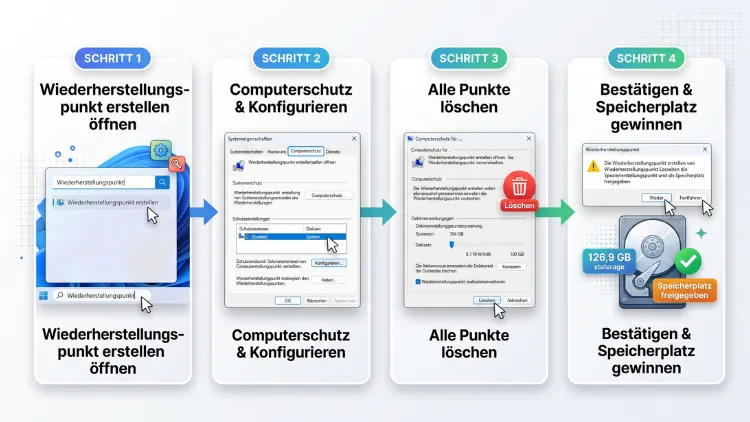
Sie möchten in Windows 11/10 Wiederherstellungspunkte löschen? Am schnellsten gelingt das über den Computerschutz: Drücken Sie Windows + R, geben Sie SystemPropertiesProtection ein, wählen Sie das Laufwerk, klicken Sie auf Konfigurieren und anschließend auf Löschen.
Alternativ entfernen Sie mit der Datenträgerbereinigung alle Punkte außer dem neuesten. Einzelne Punkte löschen Sie dagegen gezielt per vssadmin in der Eingabeaufforderung. Außerdem zeigt diese Anleitung, wie Sie Speicherplatz begrenzen und die neue Zeitpunktwiederherstellung bereinigen.
Was sind Wiederherstellungspunkte in Windows 11 und Windows 10?
Ein Wiederherstellungspunkt ist eine Momentaufnahme wichtiger Systemdateien, Treiber, Registry-Einträge und installierter Programme. Wenn nach einem Update oder einer Treiberinstallation etwas schiefläuft, setzen Sie Windows damit auf einen früheren Zustand zurück. Ihre persönlichen Dateien bleiben bei der klassischen Systemwiederherstellung dabei unberührt.
Technisch basieren Wiederherstellungspunkte auf dem Volumeschattenkopie-Dienst (Volume Shadow Copy Service, kurz VSS). Deshalb heißen sie in der Eingabeaufforderung auch Schattenkopien. Windows speichert sie im versteckten und geschützten Ordner System Volume Information auf dem jeweiligen Laufwerk.
Windows legt Wiederherstellungspunkte zudem automatisch an, zum Beispiel:
- vor der Installation von Windows-Updates
- vor der Installation neuer Treiber
- bei der Installation mancher Programme (vor allem mit Windows Installer)
- nach einem festen Zeitplan, sofern aktiviert
- manuell, wenn Sie selbst einen Punkt erstellen
Folglich sammeln sich mit der Zeit viele Punkte an. Diese belegen jedoch oft mehrere Gigabyte auf der Festplatte oder SSD.
Klassische Systemwiederherstellung und neue Zeitpunktwiederherstellung
In Windows 11 gibt es seit 2026 außerdem eine zweite Art von Wiederherstellungspunkten. Die neue Zeitpunktwiederherstellung (englisch Point-in-Time Restore, kurz PITR) wurde am 23. Juni als Vorschau-Update KB5095093 für Windows 11 24H2 und 25H2 freigegeben und erreichte am 24. Juni die allgemeine Verfügbarkeit.
Der wichtigste Unterschied: Anders als frühere Versionen sichert Point-in-Time Restore nicht nur Systemeinstellungen und Anwendungen, sondern auch persönliche Dateien. Ebenso wichtig ist die Standardeinstellung. Laut Microsoft ist die Funktion auf Windows-Home-Geräten und nicht verwalteten Windows-Pro-Geräten standardmäßig aktiv, sofern das Systemvolume mindestens 200 GB groß ist.
Für das Löschen bedeutet das konkret:
| Merkmal | Klassische Systemwiederherstellung | Zeitpunktwiederherstellung (PITR) |
|---|---|---|
| Verfügbar in | Windows 11 und Windows 10 | nur Windows 11 (24H2/25H2 und neuer) |
| Einstellungen | Systemeigenschaften > Computerschutz | Einstellungen > System > Wiederherstellung |
| Sichert persönliche Dateien | nein | ja |
| Speicherort | alle Laufwerke mit aktivem Schutz | nur Systemlaufwerk C: |
| Technische Basis | VSS-Schattenkopien | VSS-Schattenkopien |
Da beide Varianten auf Schattenkopien basieren, entfernen Sie viele dieser Punkte mit denselben Werkzeugen. Zusätzlich gelten Wiederherstellungspunkte der Zeitpunktwiederherstellung nur für das Systemlaufwerk (C:), während Punkte der Systemwiederherstellung auf allen Laufwerken mit aktiviertem Schutz liegen.
Wann sollten Sie Wiederherstellungspunkte löschen?
Wiederherstellungspunkte sind grundsätzlich nützlich. Dennoch gibt es mehrere gute Gründe, alte Wiederherstellungspunkte zu entfernen:
- Speicherplatz freigeben: Gerade auf kleinen SSDs mit 128 oder 256 GB belegen Schattenkopien schnell 5 bis 20 GB.
- Fehlerhafte Punkte entfernen: Beschädigte Punkte führen oft zu Fehlermeldungen bei der Systemwiederherstellung.
- Malware loswerden: Schadsoftware versteckt sich mitunter in alten Wiederherstellungspunkten. Wenn Sie zu einem solchen Punkt zurückkehren, holen Sie sich die Infektion zurück.
- Datenschutz: Besonders die Zeitpunktwiederherstellung sichert persönliche Dateien. Deshalb bleiben gelöschte Dokumente unter Umständen in alten Snapshots erhalten.
- PC verkaufen oder weitergeben: Bevor Sie den Rechner abgeben, sollten Sie alte Sicherungsstände restlos entfernen.
- Nach erfolgreicher Reparatur: Wenn Windows wieder stabil läuft, sind sehr alte Punkte meist überflüssig.
Allerdings sollten Sie nicht leichtfertig alle Punkte löschen. Ohne Wiederherstellungspunkt haben Sie im Notfall nämlich keinen schnellen Rettungsanker. Deshalb gilt die Faustregel: Mindestens einen aktuellen, funktionierenden Punkt behalten oder direkt nach dem Löschen einen neuen anlegen.
Vorher prüfen: Welche Punkte gibt es und wie viel Platz belegen sie?
Bevor Sie Wiederherstellungspunkte löschen, lohnt sich ein kurzer Überblick. So sehen Sie, ob sich das Aufräumen überhaupt lohnt.
Wiederherstellungspunkte anzeigen
- Drücken Sie Windows + R.
- Geben Sie rstrui ein und bestätigen Sie mit Enter.
- Klicken Sie auf Weiter.
- Aktivieren Sie gegebenenfalls Weitere Wiederherstellungspunkte anzeigen.
- Sie sehen nun alle Punkte mit Datum, Uhrzeit, Beschreibung und Typ.
- Klicken Sie anschließend auf Abbrechen, damit Sie nichts versehentlich wiederherstellen.
Belegten Speicherplatz anzeigen
- Klicken Sie unter Windows 11 mit der rechten Maustaste auf Start und wählen Sie Terminal (Administrator). Unter Windows 10 wählen Sie Windows PowerShell (Administrator) oder suchen nach cmd und wählen Als Administrator ausführen.
- Geben Sie folgenden Befehl ein:
vssadmin list shadowstorage
- Drücken Sie Enter.
Windows zeigt daraufhin für jedes Laufwerk den verwendeten, den zugewiesenen und den maximalen Schattenkopie-Speicherbereich an. Ist der verwendete Wert hoch, lohnt sich das Löschen besonders.
Zusätzlich listet folgender Befehl alle einzelnen Schattenkopien mit ihrer ID auf:
vssadmin list shadows
Methode 1: Alle Wiederherstellungspunkte über den Computerschutz löschen
Die einfachste Methode funktioniert in Windows 11 und Windows 10 gleichermaßen. Dabei löschen Sie jedoch alle Wiederherstellungspunkte des ausgewählten Laufwerks auf einmal.
Schritt-für-Schritt-Anleitung
- Drücken Sie Windows + R.
- Geben Sie SystemPropertiesProtection ein und drücken Sie Enter.
- Das Fenster Systemeigenschaften öffnet sich direkt im Reiter Computerschutz.
- Markieren Sie unter Schutzeinstellungen das gewünschte Laufwerk, zum Beispiel Lokaler Datenträger (C:) (System).
- Klicken Sie auf Konfigurieren….
- Klicken Sie unten neben Alle Wiederherstellungspunkte für dieses Laufwerk löschen auf Löschen.
- Bestätigen Sie die Sicherheitsabfrage mit Weiter.
- Windows meldet anschließend: Die Wiederherstellungspunkte wurden erfolgreich gelöscht.
- Klicken Sie auf Schließen und danach auf OK.
Alternativer Weg über die Einstellungen
Falls Sie lieber klicken, erreichen Sie den Computerschutz ebenso über die Einstellungen:
- Windows 11: Einstellungen (Windows + I) > System > Info > unter „Verwandte Links“ auf Systemschutz klicken.
- Windows 10: Einstellungen > System > Info > rechts bzw. unten auf Systemschutz klicken.
Alternativ geben Sie im Startmenü einfach Wiederherstellungspunkt erstellen ein. Auch so öffnet sich das gleiche Fenster.
Wichtig: Wiederholen Sie die Schritte für jedes weitere Laufwerk, auf dem der Schutz aktiv ist. Andernfalls bleiben dort alte Punkte bestehen.
Methode 2: Alle Wiederherstellungspunkte außer dem neuesten löschen
Möchten Sie Platz schaffen, aber trotzdem abgesichert bleiben? Dann ist die Datenträgerbereinigung ideal. Sie entfernt nämlich alle älteren Punkte und behält ausschließlich den neuesten Wiederherstellungspunkt.
So gehen Sie vor
- Drücken Sie Windows + R, geben Sie cleanmgr ein und drücken Sie Enter.
- Wählen Sie das Laufwerk C: und klicken Sie auf OK.
- Klicken Sie auf Systemdateien bereinigen.
- Wählen Sie erneut C: aus und bestätigen Sie mit OK.
- Wechseln Sie nach dem Scan zum Reiter Weitere Optionen.
- Klicken Sie im Bereich Systemwiederherstellung und Schattenkopien auf Bereinigen….
- Bestätigen Sie die Abfrage mit Löschen.
- Schließen Sie die Datenträgerbereinigung anschließend mit OK oder bereinigen Sie zusätzlich weitere Dateien.
Diese Methode ist deshalb besonders empfehlenswert, wenn Sie unsicher sind. Schließlich bleibt der aktuellste Stand erhalten. Zudem betrifft die Bereinigung auch ältere Systemabbild-Sicherungen von „Sichern und Wiederherstellen (Windows 7)“, sofern diese als Schattenkopie vorliegen.
Hinweis: Den Reiter „Weitere Optionen“ sehen Sie nur, nachdem Sie auf Systemdateien bereinigen geklickt haben. Fehlt er trotzdem, starten Sie cleanmgr erneut über Rechtsklick > Als Administrator ausführen.
Methode 3: Einzelne Wiederherstellungspunkte gezielt löschen
Weder der Computerschutz noch die Datenträgerbereinigung erlauben das Löschen eines bestimmten Wiederherstellungspunktes. Dafür nutzen Sie stattdessen das Kommandozeilen-Werkzeug vssadmin. Es ist in Windows 11 und Windows 10 bereits enthalten.
Schritt 1: Schattenkopie-ID ermitteln
- Öffnen Sie das Terminal (Administrator) bzw. die Eingabeaufforderung als Administrator.
- Geben Sie folgenden Befehl ein:
vssadmin list shadows
- Drücken Sie Enter.
Windows listet jetzt alle Schattenkopien auf. Für jeden Eintrag sehen Sie unter anderem:
- Schattenkopie-ID in geschweiften Klammern, zum Beispiel
{5e5429e7-e601-4e8a-b94f-5ec1df105b12} - Erstellungszeitpunkt des Satzes
- Ursprüngliches Volume, also das Laufwerk
Vergleichen Sie den Erstellungszeitpunkt am besten mit der Liste aus rstrui. So erkennen Sie zuverlässig, welche ID zu welchem Wiederherstellungspunkt gehört.
Schritt 2: Bestimmten Punkt löschen
- Kopieren Sie die gewünschte ID inklusive der geschweiften Klammern.
- Geben Sie folgenden Befehl ein und ersetzen Sie die Beispiel-ID durch Ihre:
vssadmin delete shadows /Shadow={5e5429e7-e601-4e8a-b94f-5ec1df105b12}
- Drücken Sie Enter.
- Bestätigen Sie die Abfrage mit J (in englischen Windows-Versionen mit Y).
Möchten Sie ohne Rückfrage löschen, hängen Sie zusätzlich den Parameter /quiet an:
vssadmin delete shadows /Shadow={ID} /quiet
Prüfen Sie danach mit vssadmin list shadows, ob der Eintrag tatsächlich verschwunden ist.
Methode 4: Alle oder den ältesten Punkt per Befehl löschen
Mit vssadmin löschen Sie außerdem alle Punkte eines Laufwerks oder nur den ältesten. Das ist zum Beispiel praktisch, wenn Sie schrittweise Speicherplatz freigeben möchten.
Ältesten Wiederherstellungspunkt löschen
vssadmin delete shadows /For=C: /Oldest
Dieser Befehl entfernt nur die älteste Schattenkopie auf Laufwerk C:. Führen Sie ihn mehrfach aus, um nacheinander weitere alte Punkte zu löschen.
Alle Wiederherstellungspunkte auf einem Laufwerk löschen
vssadmin delete shadows /For=C: /All
Ersetzen Sie C: gegebenenfalls durch einen anderen Laufwerksbuchstaben, zum Beispiel D:.
Alle Wiederherstellungspunkte auf allen Laufwerken löschen
vssadmin delete shadows /All
Auch hier gilt: Mit /quiet am Ende entfällt die Sicherheitsabfrage. Seien Sie damit jedoch vorsichtig, denn gelöschte Schattenkopien lassen sich nicht wiederherstellen.
Übersicht der wichtigsten vssadmin-Befehle
| Ziel | Befehl |
|---|---|
| Alle Punkte anzeigen | vssadmin list shadows |
| Speicherbelegung anzeigen | vssadmin list shadowstorage |
| Bestimmten Punkt löschen | vssadmin delete shadows /Shadow={ID} |
| Ältesten Punkt auf C: löschen | vssadmin delete shadows /For=C: /Oldest |
| Alle Punkte auf C: löschen | vssadmin delete shadows /For=C: /All |
| Alle Punkte auf allen Laufwerken löschen | vssadmin delete shadows /All |
Methode 5: Wiederherstellungspunkte mit PowerShell löschen
Falls Sie lieber mit PowerShell arbeiten, steht Ihnen ebenfalls ein Weg offen. Außerdem eignet sich PowerShell gut für Skripte und die Automatisierung.
Wiederherstellungspunkte auflisten
- Öffnen Sie Windows PowerShell als Administrator.
- Geben Sie folgenden Befehl ein:
Get-ComputerRestorePoint
Sie sehen daraufhin Beschreibung, Erstellungsdatum und Sequenznummer der klassischen Punkte. Beachten Sie jedoch: Dieses Cmdlet funktioniert nur in Windows PowerShell 5.1, nicht in PowerShell 7.
Alle Schattenkopien per PowerShell löschen
Get-CimInstance -ClassName Win32_ShadowCopy | Remove-CimInstance
Dieser Befehl entfernt sämtliche Schattenkopien und damit alle Wiederherstellungspunkte auf allen Laufwerken.
Einzelne Schattenkopie per PowerShell löschen
Zuerst zeigen Sie die IDs mit Erstellungsdatum an:
Get-CimInstance -ClassName Win32_ShadowCopy | Select-Object ID, InstallDate, VolumeName
Anschließend löschen Sie einen bestimmten Eintrag:
Get-CimInstance -ClassName Win32_ShadowCopy | Where-Object { $_.ID -eq "{Ihre-ID}" } | Remove-CimInstance
Ersetzen Sie dabei {Ihre-ID} durch die tatsächliche Schattenkopie-ID.
Zeitpunktwiederherstellung in Windows 11: Punkte verwalten und löschen
Die neue Zeitpunktwiederherstellung erstellt automatisch Snapshots in regelmäßigen Abständen. Da sie zusätzlich persönliche Dateien sichert, beansprucht sie unter Umständen spürbar mehr Speicherplatz. Zudem gilt: Die Wiederherstellungspunkte werden lokal gespeichert und benötigen ausreichend Speicherplatz; ältere Punkte entfernt Windows automatisch, wenn die Grenzen erreicht sind.
Einstellungen der Zeitpunktwiederherstellung öffnen
- Öffnen Sie die Einstellungen mit Windows + I.
- Gehen Sie zu System > Wiederherstellung.
- Suchen Sie dort den Eintrag Zeitpunktwiederherstellung (je nach Build auch auf Englisch Point-in-time restore).
- Hier sehen Sie, ob die Funktion aktiv ist, und passen Häufigkeit sowie Speicherbegrenzung an.
Fehlt der Eintrag, ist Ihr System noch nicht auf dem passenden Stand. Installieren Sie in diesem Fall zuerst alle Updates über Einstellungen > Windows Update > Nach Updates suchen.
Punkte der Zeitpunktwiederherstellung löschen
Da auch diese Punkte auf VSS basieren, entfernen Sie sie ebenfalls per vssadmin. Weil sie nur auf dem Systemlaufwerk liegen, genügt folgender Befehl:
vssadmin delete shadows /For=C: /All
Achtung: Dieser Befehl löscht gleichzeitig alle klassischen Wiederherstellungspunkte auf C:. Möchten Sie hingegen nur alte Snapshots entfernen, nutzen Sie stattdessen /Oldest oder löschen gezielt per Schattenkopie-ID.
Darüber hinaus löschen Sie laut aktuellen Anleitungen auch über den Computerschutz (Methode 1) alle Punkte des Laufwerks – einschließlich der Snapshots der Zeitpunktwiederherstellung.
Zeitpunktwiederherstellung deaktivieren
Wenn Sie die Funktion nicht nutzen möchten, schalten Sie sie unter Einstellungen > System > Wiederherstellung > Zeitpunktwiederherstellung aus. Prüfen Sie anschließend mit vssadmin list shadows, ob noch alte Snapshots vorhanden sind, und löschen Sie diese gegebenenfalls manuell.
Bedenken Sie jedoch: Die Zeitpunktwiederherstellung ist ein wertvoller Schutz nach fehlgeschlagenen Updates. Deshalb ist es oft sinnvoller, nur den Speicherplatz zu begrenzen, statt die Funktion komplett abzuschalten.
Windows 10: Gibt es die Zeitpunktwiederherstellung?
Nein. Die Zeitpunktwiederherstellung steht ausschließlich in Windows 11 zur Verfügung. Unter Windows 10 nutzen Sie daher nur die klassische Systemwiederherstellung. Alle Methoden zum Löschen klassischer Punkte funktionieren dort jedoch genauso.
Speicherplatz für Wiederherstellungspunkte begrenzen
Statt immer wieder manuell aufzuräumen, legen Sie besser eine Obergrenze fest. Sobald diese erreicht ist, löscht Windows ältere Punkte nämlich automatisch.
Über den Computerschutz
- Drücken Sie Windows + R, geben Sie SystemPropertiesProtection ein und drücken Sie Enter.
- Wählen Sie das Laufwerk aus und klicken Sie auf Konfigurieren….
- Verschieben Sie den Regler bei Max. Belegung auf den gewünschten Wert.
- Bestätigen Sie mit Übernehmen und OK.
Empfehlung: Für die meisten Nutzer reichen 3 bis 5 Prozent des Laufwerks. Bei einer 500-GB-SSD entspricht das etwa 15 bis 25 GB. Auf kleinen Laufwerken mit 128 GB genügen dagegen oft 5 bis 8 GB.
Wenn Sie den Wert verringern, entfernt Windows übrigens sofort ältere Punkte, die nicht mehr hineinpassen.
Per Befehl mit vssadmin
Alternativ legen Sie die Grenze im Terminal (Administrator) fest:
vssadmin resize shadowstorage /For=C: /On=C: /MaxSize=5%
Statt eines Prozentwerts geben Sie ebenso eine feste Größe an, zum Beispiel:
vssadmin resize shadowstorage /For=C: /On=C: /MaxSize=10GB
Kontrollieren Sie das Ergebnis anschließend mit vssadmin list shadowstorage.
Automatische Löschung nach Alter
Zusätzlich entfernt Windows Wiederherstellungspunkte standardmäßig nach etwa 90 Tagen automatisch. Deshalb finden Sie selten sehr alte Punkte – vorausgesetzt, Windows läuft regelmäßig und die Aufgaben der Aufgabenplanung werden ausgeführt.
Systemschutz komplett deaktivieren – ist das sinnvoll?
Wenn Sie den Systemschutz für ein Laufwerk deaktivieren, löscht Windows gleichzeitig alle vorhandenen Wiederherstellungspunkte dieses Laufwerks. So gehen Sie vor:
- Öffnen Sie SystemPropertiesProtection über Windows + R.
- Wählen Sie das Laufwerk aus und klicken Sie auf Konfigurieren….
- Aktivieren Sie Computerschutz deaktivieren.
- Klicken Sie auf Übernehmen und bestätigen Sie die Warnung mit Ja.
Für das Systemlaufwerk C: ist das jedoch nicht empfehlenswert. Ohne Systemschutz haben Sie nach einem fehlerhaften Treiber oder Update keine einfache Rückkehrmöglichkeit mehr.
Sinnvoll ist das Deaktivieren dagegen bei:
- reinen Datenlaufwerken wie D: oder E:, die keine Programme enthalten
- externen Festplatten, auf denen versehentlich der Schutz aktiv ist
- Laufwerken, die Sie ohnehin mit einer separaten Datensicherung schützen
Möchten Sie den Schutz später wieder einschalten, aktivieren Sie im gleichen Fenster einfach Computerschutz aktivieren.
Probleme beim Löschen von Wiederherstellungspunkten lösen
Manchmal klappt das Löschen nicht auf Anhieb. Die folgenden Lösungen helfen deshalb bei den häufigsten Fehlern.
Schaltfläche „Löschen“ ist ausgegraut
Ist der Button Löschen nicht anklickbar, gibt es für dieses Laufwerk meist keine Wiederherstellungspunkte oder der Schutz ist deaktiviert. Prüfen Sie daher zuerst mit rstrui, ob überhaupt Punkte vorhanden sind. Zudem benötigen Sie unbedingt ein Administratorkonto.
Fehlermeldung bei vssadmin: „Zugriff verweigert“
Diese Meldung erscheint, wenn Sie die Eingabeaufforderung ohne Administratorrechte gestartet haben. Schließen Sie das Fenster deshalb und öffnen Sie es erneut per Rechtsklick > Als Administrator ausführen.
Volumeschattenkopie-Dienst läuft nicht
Ohne funktionierenden VSS-Dienst schlägt das Löschen fehl. Überprüfen Sie den Dienst folgendermaßen:
- Drücken Sie Windows + R, geben Sie services.msc ein und drücken Sie Enter.
- Suchen Sie den Eintrag Volumeschattenkopie.
- Doppelklicken Sie darauf.
- Stellen Sie den Starttyp auf Manuell.
- Klicken Sie auf Starten und anschließend auf OK.
- Prüfen Sie ebenso den Dienst Microsoft Software Shadow Copy Provider.
Systemdateien beschädigt
Treten weiterhin Fehler auf, sind möglicherweise Systemdateien beschädigt. Führen Sie deshalb im Terminal (Administrator) nacheinander folgende Befehle aus:
DISM /Online /Cleanup-Image /RestoreHealth
sfc /scannow
Starten Sie den PC danach neu und versuchen Sie es erneut.
Punkte tauchen nach dem Löschen wieder auf
Windows erstellt automatisch neue Punkte, zum Beispiel vor Updates. Das ist also normal. Wenn jedoch die Zeitpunktwiederherstellung aktiv ist, entstehen zusätzlich regelmäßig Snapshots. Passen Sie in diesem Fall die Häufigkeit oder Speichergrenze unter System > Wiederherstellung an.
Antivirenprogramm blockiert das Löschen
Manche Sicherheitsprogramme schützen Schattenkopien vor dem Löschen, weil Ransomware genau das häufig versucht. Deaktivieren Sie den Schutz deshalb kurzzeitig oder fügen Sie eine Ausnahme hinzu. Aktivieren Sie ihn danach jedoch unbedingt wieder.
Nach dem Löschen: Neuen Wiederherstellungspunkt erstellen
Haben Sie alle Punkte entfernt, sollten Sie direkt einen neuen anlegen. So bleibt Ihr System trotzdem abgesichert.
- Drücken Sie Windows + R, geben Sie SystemPropertiesProtection ein und drücken Sie Enter.
- Klicken Sie unten auf Erstellen….
- Geben Sie eine aussagekräftige Beschreibung ein, zum Beispiel „Sauberer Stand November 2026“.
- Klicken Sie auf Erstellen.
- Warten Sie, bis die Meldung Der Wiederherstellungspunkt wurde erfolgreich erstellt erscheint.
Alternativ legen Sie den Punkt per PowerShell als Administrator an:
Checkpoint-Computer -Description "Sauberer Stand" -RestorePointType MODIFY_SETTINGS
Beachten Sie dabei: Windows erstellt standardmäßig höchstens einen Punkt pro 24 Stunden per PowerShell. Existiert bereits ein Punkt vom selben Tag, erscheint deshalb eine Warnung.
Welche Methode passt zu Ihnen?
Damit Sie schnell die richtige Variante finden, hilft folgende Übersicht:
| Ziel | Empfohlene Methode |
|---|---|
| Alle Punkte eines Laufwerks schnell löschen | Computerschutz (Methode 1) |
| Platz schaffen und neuesten Punkt behalten | Datenträgerbereinigung (Methode 2) |
| Einen bestimmten Punkt entfernen | vssadmin /Shadow (Methode 3) |
| Nur den ältesten Punkt löschen | vssadmin /Oldest (Methode 4) |
| Löschen automatisieren | PowerShell (Methode 5) |
| Snapshots der Zeitpunktwiederherstellung entfernen | vssadmin /For=C: |
| Dauerhaft Platz sparen | Max. Belegung begrenzen |
Tipps für den sicheren Umgang mit Wiederherstellungspunkten
Zum Schluss noch einige praktische Empfehlungen, damit Sie Speicherplatz sparen und trotzdem abgesichert bleiben:
- Neuesten Punkt behalten: Nutzen Sie bevorzugt die Datenträgerbereinigung, wenn Sie nur aufräumen möchten.
- Vor großen Änderungen sichern: Erstellen Sie vor Treiber-Updates oder Registry-Eingriffen manuell einen Punkt.
- Speicher begrenzen statt abschalten: Eine Grenze von 3 bis 5 Prozent ist für die meisten Systeme ideal.
- Keine Datensicherung ersetzen: Wiederherstellungspunkte liegen auf derselben Festplatte. Fällt diese aus, sind auch die Punkte verloren. Sichern Sie wichtige Dateien deshalb zusätzlich mit Dateiversionsverlauf, OneDrive oder einer externen Festplatte.
- Nach Malware-Befall alles löschen: Wenn Sie einen Virus entfernt haben, löschen Sie alle Punkte und erstellen anschließend einen neuen, sauberen Punkt.
- Vor dem PC-Verkauf gründlich aufräumen: Löschen Sie alle Schattenkopien oder setzen Sie Windows über Einstellungen > System > Wiederherstellung > PC zurücksetzen komplett zurück.
- Regelmäßig kontrollieren: Prüfen Sie etwa alle paar Monate mit
vssadmin list shadowstorage, wie viel Platz belegt ist.
Häufige Fragen zum Löschen von Wiederherstellungspunkten
Kann ich gelöschte Wiederherstellungspunkte wiederherstellen?
Nein. Gelöschte Wiederherstellungspunkte und Schattenkopien lassen sich nicht wiederherstellen. Deshalb sollten Sie vor dem Löschen sicher sein, dass Sie die Punkte nicht mehr benötigen. Erstellen Sie zudem direkt danach einen neuen Punkt.
Werden beim Löschen auch meine persönlichen Dateien gelöscht?
Nein. Beim Löschen von Wiederherstellungspunkten bleiben Ihre aktuellen Dokumente, Fotos und Programme vollständig erhalten. Sie entfernen lediglich die gespeicherten älteren Zustände. Allerdings verlieren Sie bei der Zeitpunktwiederherstellung damit auch ältere Dateiversionen, die nur im Snapshot enthalten waren.
Wie viel Speicherplatz gewinne ich durch das Löschen?
Das hängt von der Anzahl und Größe der Punkte ab. Typischerweise sind es zwischen 2 und 20 GB, in Einzelfällen auch mehr. Den genauen Wert ermitteln Sie vorher mit dem Befehl vssadmin list shadowstorage.
Kann ich nur einen einzelnen Wiederherstellungspunkt löschen?
Ja, allerdings nicht über die grafische Oberfläche. Stattdessen nutzen Sie vssadmin list shadows, um die ID zu ermitteln, und anschließend vssadmin delete shadows /Shadow={ID}. Alternativ gelingt das ebenso per PowerShell mit Remove-CimInstance.
Wie lösche ich alle Wiederherstellungspunkte außer dem letzten?
Verwenden Sie dafür die Datenträgerbereinigung. Klicken Sie auf Systemdateien bereinigen, wechseln Sie zu Weitere Optionen und wählen Sie unter Systemwiederherstellung und Schattenkopien die Schaltfläche Bereinigen…. Windows behält dann ausschließlich den neuesten Punkt.
Löscht Windows alte Wiederherstellungspunkte automatisch?
Ja. Sobald der festgelegte maximale Speicherplatz erreicht ist, entfernt Windows automatisch die ältesten Punkte. Zudem löscht Windows Punkte standardmäßig nach etwa 90 Tagen. Auch die Zeitpunktwiederherstellung bereinigt alte Snapshots selbstständig.
Was passiert, wenn ich den Computerschutz deaktiviere?
Beim Deaktivieren löscht Windows alle vorhandenen Wiederherstellungspunkte des Laufwerks. Außerdem entstehen keine neuen Punkte mehr. Für das Systemlaufwerk C: ist das deshalb nicht empfehlenswert, für reine Datenlaufwerke dagegen oft sinnvoll.
Löscht der Computerschutz auch Punkte der Zeitpunktwiederherstellung?
Da beide Varianten auf VSS-Schattenkopien basieren, entfernt „Alle Wiederherstellungspunkte löschen“ im Computerschutz auch die Snapshots auf diesem Laufwerk. Gezielter gehen Sie jedoch mit vssadmin delete shadows /For=C: vor. Prüfen Sie anschließend mit vssadmin list shadows, ob alles entfernt wurde.
Warum ist die Schaltfläche „Löschen“ ausgegraut?
Meist gibt es auf dem gewählten Laufwerk keine Wiederherstellungspunkte oder der Computerschutz ist deaktiviert. Ebenso fehlt eventuell die nötige Administratorberechtigung. Melden Sie sich daher mit einem Administratorkonto an und prüfen Sie mit rstrui, ob Punkte existieren.
Funktionieren diese Methoden in Windows 10 und Windows 11 gleich?
Ja, nahezu identisch. Computerschutz, Datenträgerbereinigung, vssadmin und PowerShell funktionieren in beiden Versionen gleich. Einzig die Zeitpunktwiederherstellung gibt es ausschließlich in Windows 11. Zudem unterscheiden sich die Wege in den Einstellungen leicht.
Fazit
Wiederherstellungspunkte in Windows 11/10 löschen Sie am schnellsten über den Computerschutz. Möchten Sie dagegen den neuesten Punkt behalten, ist die Datenträgerbereinigung die sicherste Wahl. Für einzelne Punkte nutzen Sie hingegen vssadmin.
Begrenzen Sie außerdem den Speicherplatz dauerhaft auf 3 bis 5 Prozent. Unter Windows 11 sollten Sie zudem die neue Zeitpunktwiederherstellung im Blick behalten und nach dem Löschen stets einen frischen Punkt anlegen.
