
Systemwiederherstellung unter Windows 11 und Windows 10: So setzen Sie Ihren PC per Wiederherstellungspunkt zurück – Schritt-für-Schritt-Anleitung.
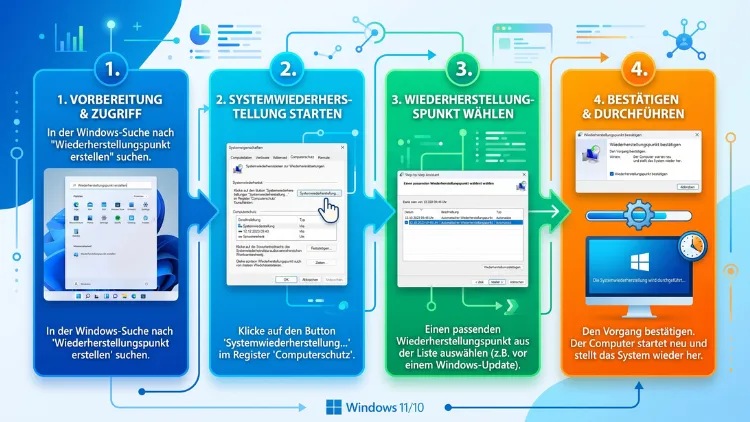
Wenn Windows nach einem Update, einer Treiberinstallation oder einer neuen Software plötzlich instabil läuft, hilft in den meisten Fällen die Systemwiederherstellung. Sie setzt Windows auf einen früheren, funktionierenden Zustand zurück, ohne persönliche Dateien zu löschen.
Diese Anleitung zeigt Schritt für Schritt, wie Sie die Funktion in Windows 11 und Windows 10 aktivieren, einen Wiederherstellungspunkt erstellen und im Ernstfall eine Wiederherstellung durchführen.
Was ist die Systemwiederherstellung unter Windows?
Die Systemwiederherstellung ist eine seit Langem in Windows integrierte Funktion, die sogenannte Wiederherstellungspunkte speichert. Ein solcher Punkt ist eine Momentaufnahme wichtiger Systembereiche zu einem bestimmten Zeitpunkt. Dazu gehören unter anderem Systemdateien, Treiber, Registrierungseinträge sowie Informationen zu installierten Programmen. Tritt anschließend ein Problem auf, lässt sich Windows auf genau diesen gespeicherten Zustand zurücksetzen.
Wichtig dabei: Persönliche Dokumente, Fotos, E-Mails und ähnliche Nutzerdaten bleiben in der Regel unverändert, da sich die Funktion ausschließlich auf betriebssystemnahe Bestandteile konzentriert. Deshalb eignet sich die Systemwiederherstellung besonders gut, um Konfigurationsfehler, fehlgeschlagene Updates oder problematische Treiberinstallationen rückgängig zu machen, ohne gleich eine vollständige Neuinstallation durchführen zu müssen.
Allerdings hat die Funktion auch klare Grenzen. Gelöschte Dateien lassen sich damit nicht wiederherstellen, ebenso wenig helfen Wiederherstellungspunkte bei Hardwaredefekten oder massiven Dateisystemschäden. Deshalb sollte die Systemwiederherstellung stets als Ergänzung zu einem durchdachten Backup-Konzept verstanden werden und nicht als vollständiger Ersatz dafür.
Abgrenzung: Systemwiederherstellung, Zurücksetzen und Neuinstallation
Bevor Sie loslegen, lohnt sich ein kurzer Blick auf die Unterschiede zwischen den verschiedenen Wiederherstellungsoptionen, da Nutzer diese häufig verwechseln.
- Systemwiederherstellung: Setzt Systemdateien, Treiber und Registrierungseinträge auf den Stand eines früheren Wiederherstellungspunkts zurück. Persönliche Dateien bleiben erhalten. Ideal bei Instabilität nach Updates oder Softwareinstallationen.
- Windows zurücksetzen (auch „Diesen PC zurücksetzen“ genannt): Setzt das gesamte Betriebssystem zurück, entweder mit oder ohne Beibehaltung persönlicher Dateien. Ein deutlich radikalerer Schritt als die Systemwiederherstellung.
- Neuinstallation: Löscht die gesamte Festplatte oder Partition und installiert Windows komplett neu. Diese Option ist meist der letzte Ausweg, wenn alle anderen Maßnahmen nicht mehr greifen.
Da die Systemwiederherstellung das mildeste Mittel ist, sollten Sie diese Option immer zuerst ausprobieren, bevor Sie zu drastischeren Schritten greifen.
Voraussetzungen für die Systemwiederherstellung
Damit die Systemwiederherstellung überhaupt funktioniert, müssen einige Voraussetzungen erfüllt sein. Ohne diese Grundlagen lässt sich die Funktion weder nutzen noch sinnvoll konfigurieren.
Zunächst muss der Systemschutz (in älteren Windows-Versionen auch „Computerschutz“ genannt) für das Systemlaufwerk, meist Laufwerk C:, aktiviert sein. Ist der Systemschutz deaktiviert, kann Windows grundsätzlich keine Wiederherstellungspunkte anlegen. Zudem benötigt das System ausreichend freien Speicherplatz, da für die Wiederherstellungspunkte ein bestimmter Bereich der Festplatte reserviert wird. Ist dieser reservierte Speicher voll, entfernt Windows automatisch die ältesten Punkte, um Platz für neue zu schaffen.
Des Weiteren sind für die meisten Aktionen Administratorrechte erforderlich. Auf Firmenrechnern kann die Funktion außerdem durch Gruppenrichtlinien eingeschränkt sein, sodass einzelne Optionen ausgegraut oder gar nicht sichtbar sind. In diesem Fall sollten Sie sich an Ihre IT-Abteilung wenden.
Systemschutz in Windows 11 aktivieren
Standardmäßig ist der Systemschutz bei Windows 11 nicht auf allen Geräten automatisch eingeschaltet, besonders bei Geräten mit kleineren SSDs kann er deaktiviert sein. Deshalb sollten Sie zunächst prüfen, ob die Funktion aktiv ist, und sie bei Bedarf einschalten.
- Öffnen Sie das Startmenü und geben Sie „Wiederherstellungspunkt erstellen“ in die Suchleiste ein.
- Klicken Sie auf den gleichnamigen Treffer. Es öffnet sich das Fenster Systemeigenschaften mit dem Reiter Computerschutz.
- Markieren Sie unter „Schutzeinstellungen“ das Systemlaufwerk, in der Regel (C:).
- Klicken Sie auf Konfigurieren.
- Wählen Sie die Option Computerschutz aktivieren aus.
- Legen Sie unter „Maximale Nutzung“ fest, wie viel Speicherplatz für Wiederherstellungspunkte reserviert werden soll. Ein Wert zwischen 3 und 5 Prozent der Festplattenkapazität reicht in den meisten Fällen völlig aus.
- Bestätigen Sie die Einstellungen mit OK.
Sobald diese Schritte abgeschlossen sind, legt Windows 11 automatisch Wiederherstellungspunkte an, beispielsweise vor größeren Updates oder Treiberinstallationen. Zusätzlich empfiehlt es sich, vor wichtigen Systemänderungen selbst manuell einen Punkt zu setzen, da automatische Punkte nicht immer zuverlässig zum gewünschten Zeitpunkt erstellt werden.
Systemschutz in Windows 10 aktivieren
Die Vorgehensweise unter Windows 10 unterscheidet sich kaum von der bei Windows 11, da beide Systeme auf dieselbe zugrunde liegende Technik zurückgreifen.
- Klicken Sie auf das Startmenü und tippen Sie „Wiederherstellungspunkt erstellen“ ein.
- Öffnen Sie den entsprechenden Suchtreffer, um die Systemeigenschaften zu öffnen.
- Wechseln Sie zum Reiter Computerschutz.
- Wählen Sie das Laufwerk C: aus und klicken Sie auf Konfigurieren.
- Aktivieren Sie die Option Computerschutz aktivieren.
- Bestimmen Sie die maximale Speichernutzung und bestätigen Sie mit OK.
Auch hier gilt: Ohne aktivierten Computerschutz erstellt Windows 10 keine Wiederherstellungspunkte, weder automatisch noch manuell.
Wiederherstellungspunkt manuell erstellen
Ein manuell erstellter Wiederherstellungspunkt ist besonders vor größeren Systemänderungen sinnvoll, etwa vor der Installation eines neuen Treibers oder einer unbekannten Software. So gehen Sie dabei vor.
- Öffnen Sie erneut über das Startmenü die Suche und geben Sie „Wiederherstellungspunkt erstellen“ ein.
- Wechseln Sie im Fenster Systemeigenschaften zum Reiter Computerschutz.
- Klicken Sie auf den Button Erstellen.
- Geben Sie eine aussagekräftige Beschreibung ein, zum Beispiel „Vor Installation von Adobe Acrobat“ oder „Vor Windows-Update 2026″.
- Klicken Sie erneut auf Erstellen. Windows benötigt dafür nur wenige Sekunden.
- Anschließend erscheint die Meldung, dass der Wiederherstellungspunkt erfolgreich erstellt wurde. Schließen Sie das Fenster mit Schließen.
Der neue Punkt ist danach sofort verfügbar und erscheint zusammen mit allen vorhandenen Punkten in der Liste, sobald Sie die Systemwiederherstellung starten. Eine aussagekräftige Bezeichnung erleichtert es später erheblich, den richtigen Zeitpunkt für eine Wiederherstellung auszuwählen, weshalb Sie diesen Schritt nicht überspringen sollten.
Systemwiederherstellung im laufenden Betrieb durchführen
Wenn Windows zwar noch startet, aber instabil läuft, lässt sich die Systemwiederherstellung direkt aus dem laufenden Betrieb heraus starten. Dieser Weg gilt sowohl für Windows 11 als auch für Windows 10.
- Öffnen Sie das Startmenü und suchen Sie erneut nach „Wiederherstellungspunkt erstellen“.
- Wechseln Sie im Fenster Systemeigenschaften zum Reiter Computerschutz.
- Klicken Sie auf den Button Systemwiederherstellung.
- Es öffnet sich der Assistent zur Systemwiederherstellung. Klicken Sie auf Weiter.
- Wählen Sie aus der Liste einen Zeitpunkt kurz vor dem vermuteten Auftreten des Problems aus.
- Nutzen Sie zusätzlich die Funktion Nach betroffenen Programmen suchen, um vorab zu erkennen, welche Programme durch die Wiederherstellung entfernt oder wiederhergestellt werden.
- Bestätigen Sie den ausgewählten Wiederherstellungspunkt und klicken Sie auf Weiter.
- Klicken Sie abschließend auf Fertig stellen, um den Vorgang zu starten. Windows warnt an dieser Stelle noch einmal, dass der Vorgang nicht unterbrochen werden sollte.
- Der Computer startet daraufhin automatisch neu und führt die Wiederherstellung durch. Anschließend meldet Windows, ob der Vorgang erfolgreich war.
Während dieses Prozesses sollten Sie den Computer keinesfalls ausschalten, da ein Abbruch zu weiteren Systemschäden führen kann. Zudem ist es ratsam, vorher alle laufenden Programme zu schließen und wichtige Arbeiten zu speichern.
Systemwiederherstellung ohne Systemstart durchführen
Startet Windows nicht mehr, ist die Systemwiederherstellung dennoch über die Windows-Wiederherstellungsumgebung (WinRE) erreichbar. Diese Umgebung startet in vielen Fällen sogar automatisch, wenn das Betriebssystem zweimal hintereinander nicht hochfahren konnte. Andernfalls lässt sie sich auch manuell aufrufen.
- Halten Sie den Betriebsschalter etwa 10 Sekunden gedrückt, um den Computer vollständig auszuschalten.
- Schalten Sie den Computer wieder ein und unterbrechen Sie den Startvorgang erneut, sobald das Windows-Logo erscheint, indem Sie den Betriebsschalter kurz gedrückt halten. Wiederholen Sie diesen Vorgang zwei- bis dreimal, bis Windows automatisch in die Wiederherstellungsumgebung wechselt.
- Wählen Sie im blauen Menü Problembehandlung aus.
- Klicken Sie anschließend auf Erweiterte Optionen.
- Wählen Sie die Option Systemwiederherstellung aus.
- Wählen Sie Ihr Benutzerkonto aus und geben Sie bei Bedarf Ihr Kennwort ein.
- Der Assistent zur Systemwiederherstellung öffnet sich, und Sie können wie gewohnt einen Wiederherstellungspunkt auswählen.
Falls nach der Nutzung dieser Funktion eine Aufforderung zur Eingabe eines BitLocker-Wiederherstellungsschlüssels erscheint, sollten Sie diesen unbedingt griffbereit haben, da ohne ihn kein Zugriff auf verschlüsselte Laufwerke möglich ist. Diesen Schlüssel finden Sie üblicherweise in Ihrem Microsoft-Konto unter den Geräteinformationen.
Speicherplatz für Wiederherstellungspunkte verwalten
Da der für Wiederherstellungspunkte reservierte Speicherplatz begrenzt ist, lohnt es sich, diesen gelegentlich zu überprüfen und gegebenenfalls anzupassen. Zu wenig reservierter Speicher führt dazu, dass ältere Punkte schnell überschrieben werden, wodurch im Ernstfall möglicherweise kein passender Zeitpunkt mehr zur Verfügung steht.
Um alte Wiederherstellungspunkte gezielt zu löschen und Speicherplatz freizugeben, eignet sich die Datenträgerbereinigung:
- Öffnen Sie das Startmenü und suchen Sie nach Datenträgerbereinigung.
- Wählen Sie das Systemlaufwerk C: aus und bestätigen Sie mit OK.
- Klicken Sie auf Systemdateien bereinigen.
- Wechseln Sie zum Reiter Weitere Optionen.
- Klicken Sie im Bereich „Systemwiederherstellung und Schattenkopien“ auf Bereinigen.
- Bestätigen Sie die Sicherheitsabfrage mit Löschen.
Dabei werden alle bisherigen Wiederherstellungspunkte entfernt, mit Ausnahme des jeweils aktuellsten. Deshalb sollten Sie diesen Schritt nur durchführen, wenn Sie sicher sind, dass Sie ältere Punkte nicht mehr benötigen.
Neue Funktion: Zeitpunktwiederherstellung in Windows 11
Zusätzlich zur klassischen Systemwiederherstellung führt Microsoft mit aktuellen Windows 11-Updates schrittweise eine erweiterte Zeitpunktwiederherstellung ein, die künftig auf allen Geräten aktiviert sein wird, unabhängig davon, ob es sich um private oder verwaltete Unternehmensgeräte handelt. Diese Funktion finden Sie unter Einstellungen → System → Wiederherstellung im Bereich Zeitpunktwiederherstellung.
Im Unterschied zur klassischen Systemwiederherstellung, die primär über die Systemeigenschaften gesteuert wird, lässt sich die Zeitpunktwiederherstellung direkt aus den modernen Windows-Einstellungen heraus verwalten. Bei den Editionen Windows 11 Home und Pro gibt es jedoch aktuell keine Möglichkeit, die Zeitintervalle für Erstellung oder Aufbewahrung direkt über die Einstellungen anzupassen, weshalb hierfür teils erweiterte Konfigurationswege über Gruppenrichtlinien oder die Registrierung notwendig sind. Wer tiefer in diese neue Funktion einsteigen möchte, sollte zunächst prüfen, welche Windows-11-Version installiert ist, da die Verfügbarkeit je nach Build unterschiedlich ausfällt.
Häufige Probleme bei der Systemwiederherstellung
Gelegentlich funktioniert die Systemwiederherstellung nicht wie erwartet. Nachfolgend finden Sie die häufigsten Ursachen sowie passende Lösungsansätze.
Keine Wiederherstellungspunkte vorhanden: In diesem Fall war der Systemschutz zum Zeitpunkt der gewünschten Rücksetzung noch nicht aktiviert. Aktivieren Sie ihn wie oben beschrieben und erstellen Sie ab sofort regelmäßig manuelle Punkte.
Fehlermeldung während der Wiederherstellung: Häufig liegt die Ursache in beschädigten Systemdateien. Führen Sie in diesem Fall zunächst über die Eingabeaufforderung den Befehl sfc /scannow aus, um beschädigte Dateien zu reparieren, bevor Sie die Wiederherstellung erneut starten.
Wiederherstellung dauert sehr lange oder bleibt hängen: Brechen Sie den Vorgang nicht vorzeitig ab. In seltenen Fällen kann der Prozess mehrere Stunden dauern, insbesondere bei älteren Festplatten. Geben Sie dem System ausreichend Zeit, bevor Sie eingreifen.
Systemwiederherstellung ist ausgegraut: Dies deutet meist auf eine Einschränkung durch Gruppenrichtlinien hin, etwa auf Firmengeräten. Wenden Sie sich in diesem Fall an Ihre IT-Administration.
Häufige Fragen zur Systemwiederherstellung
Löscht die Systemwiederherstellung persönliche Dateien?
Nein, die Systemwiederherstellung betrifft ausschließlich Systemdateien, Treiber, Registrierungseinträge und installierte Programme. Persönliche Dokumente, Fotos und andere Nutzerdaten bleiben davon unberührt. Allerdings können Programme, die nach dem gewählten Wiederherstellungspunkt installiert wurden, anschließend fehlen.
Wie weit lässt sich Windows zurücksetzen?
Das hängt davon ab, wie viele Wiederherstellungspunkte noch vorhanden sind. Da älteste Punkte automatisch gelöscht werden, sobald der reservierte Speicherplatz voll ist, lässt sich Windows meist nur einige Tage bis wenige Wochen zurücksetzen.
Was passiert mit installierten Programmen nach der Wiederherstellung?
Programme, die nach dem gewählten Wiederherstellungspunkt installiert wurden, werden in der Regel entfernt, während zuvor deinstallierte Programme möglicherweise wieder erscheinen. Nutzen Sie deshalb vor der Durchführung die Funktion Nach betroffenen Programmen suchen.
Kann ich eine Systemwiederherstellung rückgängig machen?
Ja, unmittelbar nach einer durchgeführten Wiederherstellung erstellt Windows automatisch einen neuen Wiederherstellungspunkt, mit dem sich der vorherige Zustand wiederherstellen lässt, sofern dieser Punkt noch nicht überschrieben wurde.
Warum ist bei mir kein Wiederherstellungspunkt verfügbar?
Meist liegt es daran, dass der Systemschutz für das Laufwerk C: nicht aktiviert war. Prüfen Sie die Einstellungen unter Computerschutz und aktivieren Sie die Funktion, damit künftig automatisch sowie manuell Punkte erstellt werden können.
Wie viel Speicherplatz benötigt die Systemwiederherstellung?
Der benötigte Speicherplatz hängt von der eingestellten „Maximalen Nutzung“ ab. Üblicherweise reichen 3 bis 5 Prozent der Festplattenkapazität aus, um mehrere Wiederherstellungspunkte über einen längeren Zeitraum zu speichern.
Funktioniert die Systemwiederherstellung auch ohne Internetverbindung?
Ja, die Systemwiederherstellung ist eine lokale Funktion und benötigt keine Internetverbindung, da sämtliche Wiederherstellungspunkte direkt auf der Festplatte des Computers gespeichert werden.
Hilft die Systemwiederherstellung bei einem Virenbefall?
Nur bedingt. Zwar können dadurch bestimmte Systemänderungen rückgängig gemacht werden, jedoch bleibt Schadsoftware, die sich außerhalb der erfassten Systembereiche befindet, häufig erhalten. Nutzen Sie deshalb zusätzlich eine aktuelle Sicherheitssoftware wie Windows Defender oder ein alternatives Antivirenprogramm.
Kann ich Wiederherstellungspunkte auf eine externe Festplatte speichern?
Nein, Wiederherstellungspunkte lassen sich ausschließlich auf dem lokalen Systemlaufwerk speichern und nicht auf externen Datenträgern auslagern. Für eine vollständige Datensicherung empfiehlt sich stattdessen ein separates Backup-Tool.
Fazit
Die Systemwiederherstellung ist ein zuverlässiges Werkzeug, um Windows nach Fehlern schnell und ohne Datenverlust zurückzusetzen. Voraussetzung ist jedoch, dass der Systemschutz aktiviert ist und regelmäßig Wiederherstellungspunkte angelegt werden.
Deshalb lohnt es sich, diese Funktion frühzeitig einzurichten, statt erst im Notfall danach zu suchen. So bleibt Ihr System dauerhaft stabil und gut abgesichert.
