
Ändern Sie unter Windows 11 und Windows 10 den Namen des Benutzerprofilordners – inklusive Registry-Anpassung, detailliert Schritt für Schritt erklärt.
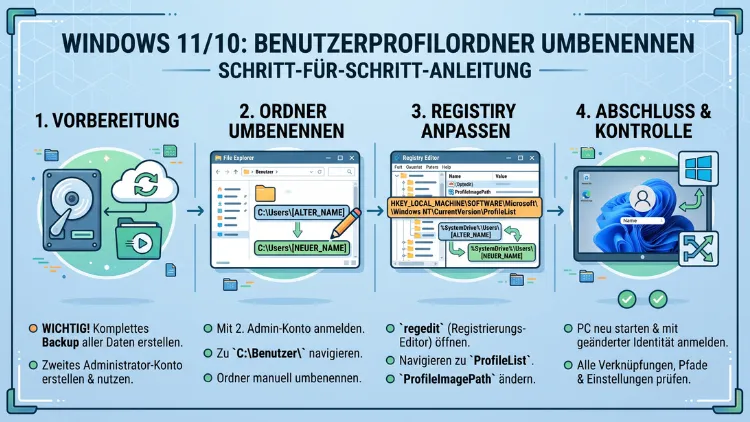
Der Ordnername unter C:\Users lässt sich in Windows 11 und Windows 10 nachträglich ändern, allerdings nicht per einfachem Umbenennen im Explorer. Stattdessen benötigen Sie entweder ein neues Benutzerkonto oder einen gezielten Eingriff in die Registry.
Beide Wege werden nachfolgend Schritt für Schritt erklärt, inklusive der wichtigsten Risiken und Kontrollpunkte.
Warum der Name des Benutzerprofilordners überhaupt wichtig ist
Der Benutzerprofilordner entsteht automatisch, sobald Sie sich zum ersten Mal mit einem neuen Konto anmelden. Windows verwendet dafür in der Regel den Kontonamen, den Sie bei der Einrichtung angegeben haben. Häufig entsteht dabei jedoch ein Name, der wenig aussagekräftig ist. Das passiert zum Beispiel dann, wenn Sie sich mit einem Microsoft-Konto angemeldet haben und Windows automatisch die ersten Buchstaben Ihrer E-Mail-Adresse übernimmt.
Deshalb wünschen sich viele Nutzer im Nachhinein einen saubereren, kürzeren oder persönlicheren Ordnernamen. Zudem kann ein unpassender Name bei mehreren Benutzern auf demselben Rechner schnell für Verwirrung sorgen. Ebenso stört ein „falscher“ Name optisch, wenn Sie regelmäßig mit der Kommandozeile oder mit Dateipfaden arbeiten.
Wichtig ist an dieser Stelle: Der Anzeigename Ihres Kontos, den Sie beispielsweise im Startmenü sehen, ist nicht automatisch identisch mit dem Ordnernamen unter C:\Users. Diese beiden Elemente lassen sich unabhängig voneinander ändern. Wer lediglich den Anzeigenamen anpassen möchte, muss deshalb nicht zwingend in die Registry eingreifen, sondern kann dies bequem über die Kontoeinstellungen erledigen.
Diese Risiken sollten Sie vor der Umbenennung kennen
Bevor Sie mit der eigentlichen Umbenennung beginnen, ist etwas Vorsicht geboten. Der Profilordner ist tief mit der Windows-Registry, mit Berechtigungen sowie mit zahlreichen Programmkonfigurationen verknüpft. Aus diesem Grund kann eine unbedachte Änderung ernsthafte Probleme verursachen.
Typische Folgen einer fehlerhaften Umbenennung sind unter anderem:
- Windows lädt beim nächsten Anmelden ein temporäres Profil anstelle Ihres eigentlichen Kontos.
- Installierte Programme starten mit Fehlermeldungen, weil erwartete Pfade fehlen.
- Der Desktop, Dokumente oder Bilder wirken plötzlich leer, obwohl die Dateien weiterhin auf der Festplatte vorhanden sind.
- Synchronisations- und Backup-Tools wie OneDrive verlieren die Verknüpfung zu ihren gewohnten Ordnern.
- Einzelne Anwendungen verlieren gespeicherte Einstellungen, Lizenzen oder Spielstände.
Aus diesem Grund empfehlen erfahrene Administratoren durchgehend, vor dem Eingriff ein vollständiges Backup anzulegen. Ebenso hilfreich ist ein Systemwiederherstellungspunkt, den Sie im Fehlerfall unkompliziert nutzen können, um den vorherigen Zustand wiederherzustellen. Wenn Sie diese Vorsichtsmaßnahmen beachten, sinkt das Risiko eines Datenverlusts erheblich.
Voraussetzungen für die Umbenennung des Profilordners
Damit die Umbenennung gelingt, müssen einige Voraussetzungen erfüllt sein. Zunächst benötigen Sie Administratorrechte auf dem betroffenen Gerät. Ohne diese Berechtigung lassen sich weder die Registry-Einträge noch der Ordner selbst anpassen.
Außerdem ist es zwingend notwendig, dass Sie sich während der Umbenennung nicht mit dem betroffenen Konto angemeldet haben. Der Ordner ist nämlich das aktive Profil, das ständig von Windows sowie von laufenden Programmen verwendet wird. Ein Umbenennen während der Nutzung würde das System sofort destabilisieren, da Pfade dann nicht mehr aufgelöst werden können.
Deshalb gilt als wichtigste Regel: Melden Sie sich vor der Umbenennung entweder mit einem anderen Administratorkonto oder mit dem integrierten Administratorkonto an. Zusätzlich sollten Sie folgende Punkte vorbereiten:
- Ein aktuelles Backup wichtiger Dateien und Ordner
- Einen Systemwiederherstellungspunkt
- Genügend Zeit, da der Vorgang mehrere Neustarts erfordert
- Notiz des aktuellen, exakten Ordnernamens sowie des gewünschten neuen Namens
Methode 1: Neues Benutzerkonto anlegen (empfohlene Lösung)
Die sicherste und zugleich einfachste Methode besteht darin, ein neues lokales Benutzerkonto mit dem gewünschten Namen anzulegen. Windows erzeugt dabei automatisch einen neuen, „sauberen“ Profilordner, ganz ohne Registry-Eingriff. Anschließend übertragen Sie Ihre persönlichen Daten manuell in das neue Profil.
Diese Variante eignet sich besonders gut, wenn Sie ohnehin eine Umstrukturierung planen oder wenn ein neuer Nutzer den bisherigen Rechner übernimmt. Zudem ist sie deutlich risikoärmer als der direkte Eingriff in bestehende Systemdateien.
Schritt-für-Schritt-Anleitung für Windows 11 und Windows 10
- Öffnen Sie die Einstellungen über das Startmenü oder mit der Tastenkombination
Windows-Taste + I. - Wechseln Sie zum Bereich Konten.
- Wählen Sie unter Windows 11 den Punkt Andere Benutzer, unter Windows 10 heißt die entsprechende Option Familie und andere Benutzer.
- Klicken Sie auf Konto hinzufügen beziehungsweise Diesem PC eine andere Person hinzufügen.
- Entscheiden Sie, ob das neue Konto als lokales Konto oder mit einem Microsoft-Konto eingerichtet werden soll. Für maximale Kontrolle über den Ordnernamen empfiehlt sich ein lokales Konto.
- Vergeben Sie beim Einrichten einen Benutzernamen, der später als Basis für den Profilordner dient. Achten Sie hierbei bewusst auf den gewünschten Namen, da Windows daraus den Ordnernamen ableitet.
- Schließen Sie die Einrichtung ab und melden Sie sich einmalig mit dem neuen Konto an. Dadurch erstellt Windows automatisch den zugehörigen Profilordner unter
C:\Users. - Melden Sie sich anschließend wieder mit Ihrem bisherigen Konto an und übertragen Sie die gewünschten Dateien, beispielsweise aus Desktop, Dokumente, Bilder und Downloads, in das neue Profil.
- Prüfen Sie außerdem installierte Programme, da einige davon eine erneute Anmeldung oder Konfiguration im neuen Profil benötigen.
- Löschen Sie das alte Konto erst dann, wenn Sie sicher sind, dass alle wichtigen Daten übertragen wurden. Nutzen Sie dafür die Kontoverwaltung unter Einstellungen > Konten > Andere Benutzer, damit auch das zugehörige Profil sauber entfernt wird.
Diese Methode benötigt zwar etwas mehr manuellen Aufwand beim Übertragen der Daten, dafür bleibt das System jedoch durchgehend stabil.
Methode 2: Bestehenden Profilordner per Registry umbenennen
Wer den bestehenden Ordner direkt umbenennen möchte, ohne ein neues Konto anzulegen, kann dies über einen gezielten Registry-Eingriff erreichen. Diese Methode ist anspruchsvoller und richtet sich in erster Linie an erfahrene Nutzer. Sie funktioniert sowohl unter Windows 11 als auch unter Windows 10 nach demselben Prinzip.
Vorbereitung: Mit einem anderen Administratorkonto anmelden
Zunächst müssen Sie sichergehen, dass das zu ändernde Konto nicht aktiv genutzt wird. Melden Sie sich dafür entweder mit einem zweiten Administratorkonto an, oder aktivieren Sie vorübergehend das integrierte Administratorkonto.
So aktivieren Sie das integrierte Administratorkonto bei Bedarf:
- Öffnen Sie die Eingabeaufforderung als Administrator.
- Geben Sie den Befehl
net user administrator /active:yesein und bestätigen Sie mit Enter. - Melden Sie sich ab und wählen Sie anschließend das Administratorkonto im Anmeldebildschirm aus.
Schritt 1: Ordner unter „C:\Users“ umbenennen
- Öffnen Sie den Explorer und navigieren Sie zu
C:\Users. - Suchen Sie den Ordner des betroffenen Kontos, beispielsweise
C:\Users\altername. - Klicken Sie mit der rechten Maustaste auf den Ordner und wählen Sie Umbenennen.
- Vergeben Sie den gewünschten neuen Namen, zum Beispiel
neuername, und bestätigen Sie mit Enter.
Sollte der Ordner als „in Benutzung“ gemeldet werden, ist das betroffene Konto noch aktiv angemeldet. Prüfen Sie in diesem Fall über den Task-Manager, ob im Hintergrund noch Prozesse des Kontos laufen, und melden Sie sich vollständig ab.
Schritt 2: Registry-Editor öffnen
- Drücken Sie
Windows-Taste + R, um das Ausführen-Fenster zu öffnen. - Geben Sie
regeditein und bestätigen Sie mit OK. - Bestätigen Sie die Sicherheitsabfrage der Benutzerkontensteuerung.
Schritt 3: Zum richtigen Registry-Pfad navigieren
Navigieren Sie im Registrierungseditor zu folgendem Pfad:
HKEY_LOCAL_MACHINE\SOFTWARE\Microsoft\Windows NT\CurrentVersion\ProfileList
Unter diesem Schlüssel finden Sie mehrere Unterordner, die jeweils mit einer langen SID (Security Identifier) benannt sind. Klicken Sie nacheinander auf die einzelnen Einträge und prüfen Sie jeweils den Wert ProfileImagePath auf der rechten Seite. Dieser Wert zeigt Ihnen, welcher Ordner zu welchem Benutzerkonto gehört.
Schritt 4: Den Wert „ProfileImagePath“ anpassen
- Doppelklicken Sie auf den Eintrag ProfileImagePath des betroffenen Kontos.
- Ersetzen Sie im Feld Wert den alten Ordnernamen durch den neuen, beispielsweise von
C:\Users\alternamezuC:\Users\neuername. - Bestätigen Sie die Änderung mit OK.
Wichtig ist an dieser Stelle: Der Eintrag ProfileImagePath muss exakt mit dem tatsächlichen Ordnernamen übereinstimmen. Andernfalls kann Windows das Profil beim nächsten Anmeldeversuch nicht laden, was wiederum zu einem temporären Profil führt.
Schritt 5: System neu starten und Konto testen
- Schließen Sie den Registrierungseditor.
- Starten Sie den Computer neu.
- Melden Sie sich mit dem umbenannten Konto an.
- Prüfen Sie, ob Desktop, Dokumente, Bilder sowie installierte Programme wie gewohnt funktionieren.
Sollte das Konto nach dem Neustart mit einem temporären Profil starten, deutet dies auf einen fehlerhaften Eintrag im ProfileImagePath hin. Korrigieren Sie in diesem Fall den Wert erneut und starten Sie das System ein weiteres Mal neu.
Schritt 6: Integriertes Administratorkonto wieder deaktivieren
Falls Sie das integrierte Administratorkonto lediglich für die Umbenennung aktiviert haben, sollten Sie es aus Sicherheitsgründen anschließend wieder deaktivieren:
- Öffnen Sie erneut die Eingabeaufforderung als Administrator.
- Geben Sie den Befehl
net user administrator /active:noein. - Bestätigen Sie mit Enter.
Unterschiede zwischen Windows 10 und Windows 11
Der grundlegende Ablauf zur Umbenennung des Profilordners ist unter Windows 10 und Windows 11 identisch. Beide Systeme nutzen denselben Registry-Pfad sowie dieselbe Ordnerstruktur unter C:\Users. Lediglich die Benutzeroberfläche der Einstellungen unterscheidet sich geringfügig, beispielsweise bei der Bezeichnung der Menüpunkte für neue Benutzerkonten.
Zudem verwenden beide Systeme standardmäßig die ersten Zeichen des Kontonamens für den automatisch erzeugten Ordnernamen. Aus diesem Grund lassen sich die hier beschriebenen Schritte ohne größere Anpassung auf beide Versionen übertragen.
Nur den Anzeigenamen ändern, ohne den Ordner umzubenennen
Wer keinen Registry-Eingriff durchführen möchte, kann alternativ lediglich den Anzeigenamen des Kontos anpassen. Dieser erscheint beispielsweise im Startmenü, im Anmeldebildschirm sowie in den Kontoeinstellungen, hat jedoch keinen Einfluss auf den tatsächlichen Ordnernamen unter C:\Users.
So ändern Sie den Anzeigenamen bei einem lokalen Konto:
- Drücken Sie
Windows-Taste + Rund geben Sienetplwizein. - Bestätigen Sie mit Enter, um die Benutzerkontenverwaltung zu öffnen.
- Wählen Sie das gewünschte Konto aus und klicken Sie auf Eigenschaften.
- Passen Sie den Benutzernamen an und bestätigen Sie mit OK.
Bei einem mit Microsoft-Konto verknüpften Profil lässt sich der Anzeigename hingegen direkt über die Microsoft-Kontoeinstellungen im Browser ändern. Diese Methode ist deutlich risikoärmer, verändert jedoch, wie bereits erwähnt, nicht den physischen Ordnernamen.
Häufige Fehler bei der Umbenennung vermeiden
Damit die Umbenennung reibungslos verläuft, lohnt sich ein Blick auf die häufigsten Stolperfallen:
- Umbenennung während der aktiven Sitzung: Der Ordner darf niemals umbenannt werden, während das betroffene Konto angemeldet ist.
- Falscher SID-Eintrag: Da mehrere SID-Ordner in der ProfileList vorhanden sein können, sollten Sie vor der Änderung genau prüfen, welcher Eintrag zum richtigen Konto gehört.
- Vergessenes Backup: Ohne Sicherung riskieren Sie im Fehlerfall den Verlust persönlicher Daten.
- Abweichende Groß- und Kleinschreibung: Auch kleine Unterschiede zwischen dem tatsächlichen Ordnernamen und dem Wert im ProfileImagePath können zu Ladeproblemen führen.
- Fehlende Administratorrechte: Ohne diese Berechtigung lassen sich weder der Ordner noch die Registry-Einträge anpassen.
Wenn Sie diese Punkte beachten, verläuft die Umbenennung in den meisten Fällen ohne größere Komplikationen.
Was tun, wenn nach der Umbenennung Probleme auftreten?
Sollte nach dem Neustart ein temporäres Profil geladen werden oder Programme Fehlermeldungen anzeigen, hilft in der Regel folgendes Vorgehen:
- Melden Sie sich erneut mit einem Administratorkonto an.
- Öffnen Sie den Registrierungseditor und prüfen Sie den Wert ProfileImagePath auf exakte Übereinstimmung mit dem Ordnernamen.
- Kontrollieren Sie zusätzlich, ob der Ordner unter
C:\Userstatsächlich korrekt umbenannt wurde. - Starten Sie den Computer erneut und testen Sie die Anmeldung.
- Falls das Problem bestehen bleibt, nutzen Sie den zuvor erstellten Systemwiederherstellungspunkt, um den ursprünglichen Zustand wiederherzustellen.
Auf diese Weise lässt sich der Großteil auftretender Probleme zügig beheben, ohne dass persönliche Daten verloren gehen.
Häufige Fragen zum Umbenennen des Benutzerprofilordners
Kann ich den Ordner einfach im Explorer umbenennen?
Nein, ein einfaches Umbenennen im Explorer reicht nicht aus. Zwar lässt sich der Ordnername technisch ändern, jedoch bleibt der Registry-Eintrag ProfileImagePath davon unberührt. Dadurch stimmen Ordnername und Registry-Pfad nicht mehr überein, was zu einem temporären Profil oder zu Anmeldeproblemen führt.
Verliere ich meine Dateien beim Umbenennen des Profilordners?
In der Regel nicht, sofern Sie die beschriebenen Schritte korrekt befolgen. Dennoch besteht bei jedem Registry-Eingriff ein gewisses Restrisiko. Deshalb sollten Sie vor der Umbenennung immer ein Backup anlegen sowie einen Systemwiederherstellungspunkt erstellen.
Ändert sich durch die Umbenennung auch mein Anmeldename?
Nein, der Anmeldename beziehungsweise Anzeigename ist unabhängig vom tatsächlichen Ordnernamen. Diesen können Sie separat über netplwiz oder über die Microsoft-Kontoeinstellungen anpassen.
Funktioniert die Umbenennung auch bei einem Microsoft-Konto?
Ja, der technische Ablauf ist derselbe wie bei einem lokalen Konto. Wichtig ist lediglich, dass Sie den Ordnernamen unter C:\Users sowie den ProfileImagePath in der Registry anpassen. Der mit dem Microsoft-Konto verknüpfte Anzeigename lässt sich davon unabhängig ändern.
Was passiert, wenn der ProfileImagePath nicht mit dem Ordnernamen übereinstimmt?
In diesem Fall kann Windows das betroffene Profil beim nächsten Anmeldeversuch nicht korrekt laden. Häufig entsteht dadurch ein temporäres Profil, bei dem persönliche Einstellungen sowie Desktop-Inhalte fehlen. Die Lösung besteht darin, den Registry-Wert erneut anzupassen, bis er exakt mit dem Ordnernamen übereinstimmt.
Ist es sicherer, ein neues Benutzerkonto anzulegen statt die Registry zu bearbeiten?
Ja, das Anlegen eines neuen lokalen Kontos gilt als deutlich risikoärmere Methode. Windows erstellt dabei automatisch einen sauberen Profilordner, ganz ohne manuelle Registry-Anpassung. Der einzige Nachteil besteht darin, dass persönliche Dateien anschließend manuell übertragen werden müssen.
Muss ich das integrierte Administratorkonto zwingend aktivieren?
Nein, alternativ genügt auch ein zweites, bereits vorhandenes Administratorkonto. Das integrierte Administratorkonto bietet sich lediglich dann an, wenn kein weiteres Adminkonto auf dem Gerät existiert.
Funktioniert diese Anleitung auch bei Netzwerk- oder Firmenrechnern?
Grundsätzlich ja, allerdings sollten Änderungen an Profilpfaden in Unternehmensumgebungen mit der zuständigen IT-Abteilung abgestimmt werden. Insbesondere bei Geräten, die in eine Domäne eingebunden sind oder auf Netzlaufwerke zugreifen, können zusätzliche Abhängigkeiten bestehen.
Wirkt sich die Umbenennung auf andere Benutzerkonten auf demselben Gerät aus?
Nein, andere Konten bleiben von der Änderung unberührt, da Windows Benutzerkonten intern über eine eindeutige SID identifiziert und nicht über den Ordnernamen selbst.
Fazit
Der Benutzerprofilordner lässt sich unter Windows 11 und Windows 10 zwar nicht direkt im Explorer, jedoch über ein neues Konto oder gezielte Registry-Anpassungen ändern. Wer wenig Erfahrung mitbringt, sollte deshalb ein neues Konto bevorzugen.
Für den direkten Registry-Eingriff gilt: Backup erstellen, Administratorrechte nutzen und ProfileImagePath exakt mit dem neuen Ordnernamen abgleichen.
