
Windows 11 oder Windows 10 zurücksetzen: Schritt-für-Schritt-Anleitung für einen PC-Reset ohne Datenverlust – einfach, schnell und sicher erklärt.
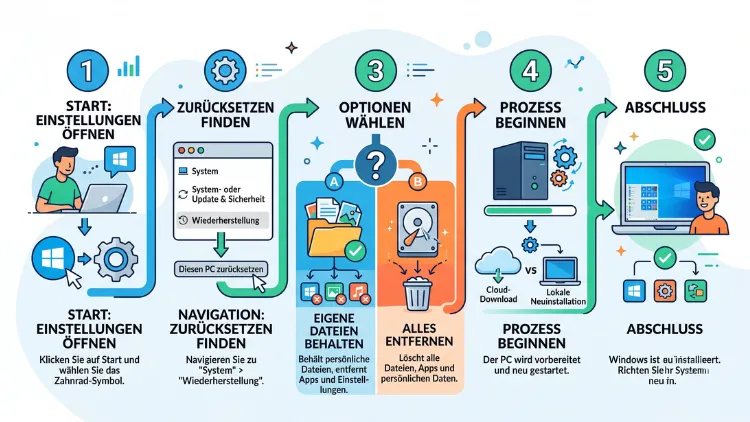
Wenn ein Windows-PC langsam läuft, Fehler zeigt oder für den Verkauf vorbereitet werden soll, hilft die integrierte Funktion „Diesen PC zurücksetzen“. Sowohl bei Windows 11 als auch bei Windows 10 finden Sie diese Option unter „Einstellungen“, „System“ und „Wiederherstellung“.
Dabei stehen zwei Varianten zur Auswahl: eigene Dateien behalten oder das gesamte System vollständig neu aufsetzen.
Warum ein Zurücksetzen von Windows sinnvoll sein kann
Ein Windows-Reset ist deutlich mehr als nur eine Notlösung. Tatsächlich greifen viele Nutzer bewusst darauf zurück, um ihren Computer wieder in einen sauberen Ausgangszustand zu bringen. Zudem lassen sich dadurch zahlreiche Probleme beheben, ohne dass eine externe Installations-CD nötig ist.
Zu den häufigsten Gründen zählen:
- Leistungsprobleme: Der PC ist im Laufe der Zeit spürbar langsamer geworden.
- Software-Konflikte: Programme stürzen ab oder Windows startet fehlerhaft.
- Schadsoftware: Viren oder Malware lassen sich anders nicht zuverlässig entfernen.
- Verkauf oder Weitergabe: Persönliche Daten sollen vollständig gelöscht werden.
- Neustart nach Systemfehlern: Wiederkehrende Bluescreens oder Update-Probleme.
Außerdem lohnt sich ein Reset, bevor größere Updates anstehen oder wenn ein System-Refresh ohne komplette Neuinstallation von einem USB-Stick ausreichen soll. Da Microsoft den kostenlosen Support für Windows 10 im Oktober 2025 eingestellt hat, denken 2026 zudem immer mehr Nutzer über einen Umstieg auf Windows 11 nach – ein Zurücksetzen kann dabei der erste Schritt zu einem sauberen neuen System sein.
Das sollten Sie vor dem Zurücksetzen unbedingt beachten
Bevor Sie mit dem eigentlichen Reset beginnen, empfiehlt sich eine sorgfältige Vorbereitung. Andernfalls drohen Datenverlust oder unnötiger Mehraufwand nach dem Vorgang.
Folgende Punkte sollten Sie vorab klären:
- Backup erstellen: Sichern Sie wichtige Dokumente, Fotos und Dateien zusätzlich auf einer externen Festplatte oder in einem Cloud-Dienst wie OneDrive oder Google Drive. Selbst wenn die Option „Eigene Dateien behalten“ gewählt wird, kann bei technischen Problemen während des Vorgangs Datenverlust auftreten.
- Lizenzschlüssel notieren: Product Keys für kostenpflichtige Programme wie Microsoft Office sollten griffbereit sein, da diese nach dem Reset erneut benötigt werden.
- Stromversorgung sicherstellen: Schließen Sie einen Laptop während des gesamten Vorgangs an das Stromnetz an, da eine Unterbrechung das System beschädigen kann.
- Internetverbindung prüfen: Für den Cloud-Download oder spätere Windows-Updates ist eine stabile Verbindung wichtig.
- Admin-Rechte klären: Für das Zurücksetzen wird ein Benutzerkonto mit Administratorrechten benötigt.
Ist all dies erledigt, steht dem eigentlichen Reset nichts mehr im Weg.
Die beiden Reset-Optionen im Überblick
Sowohl unter Windows 11 als auch unter Windows 10 bietet der integrierte Assistent zwei grundlegende Varianten an. Diese unterscheiden sich deutlich in ihrem Umfang.
Eigene Dateien behalten: Windows wird neu installiert, persönliche Dokumente, Bilder und Videos bleiben jedoch erhalten. Zusätzlich installierte Programme sowie individuelle Einstellungen werden hingegen entfernt. Diese Option eignet sich besonders bei Leistungs- oder Softwareproblemen, da Fehlerquellen in Programmen oder Systemeinstellungen zuverlässig beseitigt werden.
Alles entfernen: Hierbei handelt es sich um eine vollständige Neuinstallation. Persönliche Dateien, Programme und Einstellungen werden restlos gelöscht. Diese Variante ist die richtige Wahl, wenn der PC verkauft, verschenkt oder entsorgt werden soll, da anschließend keine persönlichen Daten mehr auf dem Gerät zu finden sind. Ebenso eignet sie sich bei hartnäckiger Schadsoftware, die sich anders nicht restlos entfernen lässt.
Zusätzlich lässt sich bei „Alles entfernen“ häufig noch auswählen, ob die Festplatte lediglich bereinigt oder gründlich überschrieben werden soll. Letzteres dauert zwar deutlich länger, verhindert jedoch, dass gelöschte Daten mit speziellen Tools wiederhergestellt werden können.
Cloud-Download oder lokale Neuinstallation: Der Unterschied
Neben der Wahl zwischen Dateierhalt und vollständiger Löschung fragt Windows außerdem, woher die Installationsdateien stammen sollen.
- Cloud-Download: Windows lädt eine frische Kopie des Betriebssystems direkt von den Microsoft-Servern herunter. Diese Option ist besonders dann sinnvoll, wenn die lokalen Systemdateien beschädigt sind oder Update-Probleme vorliegen. Allerdings wird hierfür eine stabile Internetverbindung sowie etwas mehr Zeit benötigt, da mehrere Gigabyte heruntergeladen werden müssen.
- Lokale Neuinstallation: Windows nutzt die bereits auf der Festplatte vorhandenen Wiederherstellungsdateien. Dadurch verläuft der Vorgang in der Regel schneller und funktioniert auch ohne Internetzugang. Sollten jedoch genau diese lokalen Dateien beschädigt sein, kann der Reset fehlschlagen.
Wer unsicher ist, wählt im Zweifel die Cloud-Variante, da diese eine wirklich saubere Neuinstallation garantiert.
Windows 11 zurücksetzen: Schritt-für-Schritt-Anleitung
Unter Windows 11 gelangen Sie über folgenden Weg zum Zurücksetzen-Assistenten:
- Öffnen Sie die Einstellungen mit der Tastenkombination Windows-Taste + I.
- Klicken Sie links auf „System“ und anschließend rechts auf „Wiederherstellung“.
- Klicken Sie neben „Diesen PC zurücksetzen“ auf den Button „PC zurücksetzen“.
- Wählen Sie zwischen „Eigene Dateien behalten“ und „Alles entfernen“.
- Entscheiden Sie sich für „Cloud-Download“ oder „Lokale Neuinstallation“.
- Überprüfen Sie die angezeigten Einstellungen und klicken Sie auf „Weiter“.
- Bestätigen Sie den Vorgang mit einem Klick auf „Zurücksetzen“.
Der PC startet daraufhin mehrfach neu und zeigt den Fortschritt in Prozent an. Während dieser Zeit sollte das Gerät weder ausgeschaltet noch vom Stromnetz getrennt werden.
Alternativ lässt sich der Reset unter Windows 11 auch über die Wiederherstellungsumgebung (WinRE) starten: Halten Sie dazu beim Klick auf „Neu starten“ im Startmenü die Umschalttaste gedrückt, wählen Sie anschließend „Problembehandlung“ und dann „Diesen PC zurücksetzen“.
Windows 10 zurücksetzen: Schritt-für-Schritt-Anleitung
Auch unter Windows 10 ist der Vorgang ähnlich aufgebaut, verläuft jedoch über einen leicht anderen Menüpfad:
- Öffnen Sie die Einstellungen über das Zahnrad-Symbol im Startmenü.
- Klicken Sie auf „Update und Sicherheit“.
- Wählen Sie im linken Menü den Punkt „Wiederherstellung“.
- Klicken Sie unter „Diesen PC zurücksetzen“ auf „Los geht’s“.
- Wählen Sie zwischen „Eigene Dateien behalten“ und „Alles entfernen“.
- Entscheiden Sie sich, falls angezeigt, zwischen Cloud-Download und lokaler Neuinstallation.
- Prüfen Sie die zusätzlichen Einstellungen, indem Sie auf „Einstellungen ändern“ klicken.
- Bestätigen Sie mit „Weiter“ und anschließend mit „Zurücksetzen“.
Da der Support für Windows 10 seit Oktober 2025 ausgelaufen ist, bietet sich nach einem Reset zudem der passende Zeitpunkt, um über ein Upgrade auf Windows 11 nachzudenken, sofern die Hardware dies unterstützt.
Windows zurücksetzen, wenn der PC nicht mehr startet
Sollte Windows aufgrund eines schwerwiegenden Fehlers nicht mehr normal hochfahren, ist ein Reset über die Einstellungen naturgemäß nicht möglich. In diesem Fall führen dennoch mehrere Wege zum Ziel.
Automatischer Zugriff auf WinRE: Startet der PC dreimal hintereinander nicht ordnungsgemäß, öffnet Windows automatisch die Wiederherstellungsumgebung. Wählen Sie dort „Problembehandlung“, dann „Diesen PC zurücksetzen“ und folgen Sie den weiteren Schritten wie gewohnt.
Wiederherstellungslaufwerk verwenden: Besitzen Sie einen zuvor erstellten USB-Wiederherstellungsdatenträger, lässt sich der PC darüber starten. Stecken Sie den USB-Stick ein, öffnen Sie das Boot-Menü meist über eine Taste wie F2, F11 oder ESC beim Einschalten und wählen Sie den Stick als Startlaufwerk aus.
Installationsmedium mit dem Media Creation Tool: Ohne vorhandenes Wiederherstellungslaufwerk hilft das offizielle Media Creation Tool von Microsoft. Laden Sie es auf einem funktionierenden Zweitgerät herunter, erstellen Sie damit einen bootfähigen USB-Stick mit Windows 11 oder Windows 10 und starten Sie den betroffenen PC darüber. Anschließend lässt sich über „Computerreparaturoptionen“ ebenfalls die Reset-Funktion aufrufen.
Zusätzlich empfiehlt es sich, vor dem Reset über „Problembehandlung“ zunächst die Option „Erweiterte Optionen“ und dort „Systemwiederherstellung“ auszuprobieren. Damit lässt sich der PC oft auf einen früheren Zeitpunkt zurücksetzen, ohne dass Dateien oder Programme verloren gehen.
Wie lange dauert der Reset und was ist danach zu tun?
Der gesamte Vorgang nimmt in der Regel zwischen 20 und 60 Minuten in Anspruch. Die genaue Dauer hängt jedoch von der gewählten Option, der Geschwindigkeit der Festplatte sowie der Internetverbindung beim Cloud-Download ab. Eine SSD beschleunigt den Prozess spürbar gegenüber einer klassischen Festplatte.
Nach Abschluss des Resets sollten folgende Schritte durchgeführt werden:
- Windows-Updates installieren: Prüfen Sie unter „Einstellungen“ und „Windows Update“ auf ausstehende Aktualisierungen.
- Treiber aktualisieren: Insbesondere Grafik-, Netzwerk- und Audiotreiber sollten über die Website des Herstellers oder den Windows Update-Katalog nachinstalliert werden.
- Programme neu einrichten: Installieren Sie benötigte Software erneut und geben Sie zuvor notierte Lizenzschlüssel ein.
- Backup zurückspielen: Übertragen Sie gesicherte Dateien von der externen Festplatte oder aus der Cloud zurück auf den PC.
- Antivirensoftware einrichten: Aktivieren Sie zumindest den integrierten Windows Defender, um das System von Beginn an zu schützen.
Häufige Fragen zum Zurücksetzen von Windows
Werden bei „Eigene Dateien behalten“ wirklich alle Daten gesichert?
Persönliche Dateien wie Dokumente, Bilder und Videos in den Standardordnern bleiben in der Regel erhalten. Allerdings ersetzt diese Funktion kein vollständiges Backup, weshalb zusätzlich eine externe Sicherung empfohlen wird.
Wie lange dauert das Zurücksetzen eines PCs unter Windows 11 oder Windows 10?
Im Durchschnitt dauert der Vorgang zwischen 20 und 60 Minuten. Bei einer Cloud-Neuinstallation kann es aufgrund des Downloads etwas länger dauern als bei einer lokalen Neuinstallation.
Muss der Laptop während des Resets am Strom angeschlossen bleiben?
Ja, denn eine Unterbrechung der Stromversorgung während des Vorgangs kann das Betriebssystem beschädigen und den PC unbrauchbar machen. Deshalb sollte das Netzteil durchgehend eingesteckt bleiben.
Was tun, wenn der Reset-Vorgang hängen bleibt oder abbricht?
Zunächst hilft es, mehrere Minuten zu warten, da der Fortschrittsbalken gelegentlich pausiert. Bleibt der Vorgang jedoch dauerhaft stehen, sollte über die Wiederherstellungsumgebung ein Neustart mit Installationsmedium versucht werden.
Gehen bei „Alles entfernen“ auch die installierten Programme verloren?
Ja, sämtliche Anwendungen, Einstellungen und persönlichen Dateien werden dabei vollständig gelöscht. Nach dem Reset müssen alle Programme daher neu installiert werden.
Benötige ich für den Reset eine Internetverbindung?
Bei der lokalen Neuinstallation ist keine Internetverbindung zwingend erforderlich. Für den Cloud-Download sowie für spätere Windows-Updates wird jedoch eine stabile Verbindung benötigt.
Kann ich Windows auch ohne Anmeldedaten zurücksetzen?
Ist der PC gesperrt, lässt sich der Reset über den Anmeldebildschirm starten, indem beim Klick auf das Power-Symbol die Umschalttaste gedrückt gehalten wird. Anschließend öffnet sich die Wiederherstellungsumgebung mit den entsprechenden Optionen.
Sollte ich vor dem Verkauf des PCs „Eigene Dateien behalten“ oder „Alles entfernen“ wählen?
Vor einem Verkauf oder einer Weitergabe sollte ausschließlich die Option „Alles entfernen“ gewählt werden. Nur so wird sichergestellt, dass keine persönlichen Daten auf dem Gerät zurückbleiben.
Was mache ich, wenn Windows nach dem Reset immer noch Probleme zeigt?
In diesem Fall empfiehlt sich eine vollständige Neuinstallation über ein Installationsmedium des Media Creation Tools. Dabei werden sämtliche Systemdateien komplett neu aufgesetzt.
Fazit
Das Zurücksetzen von Windows 11 oder Windows 10 gelingt dank der integrierten Funktion ohne technisches Vorwissen. Wichtig sind lediglich ein vorheriges Backup, eine stabile Stromversorgung sowie die bewusste Wahl zwischen Dateierhalt und vollständiger Löschung.
Egal ob bei Leistungsproblemen, vor einem Verkauf oder zur Fehlerbehebung: Mit der passenden Reset-Option und etwas Geduld läuft der PC anschließend wieder wie am ersten Tag.
