
Fehlende Windows-Updates manuell installieren: So finden, laden und installieren Sie sie unter Windows 10 und 11 gezielt selbst nach.
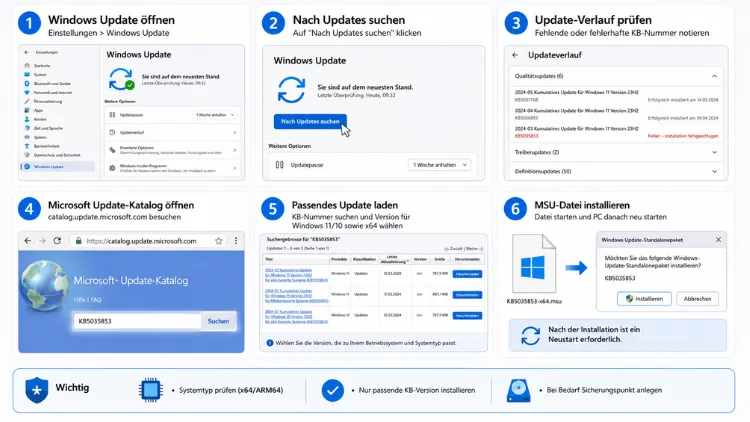
Fehlt ein Windows-Update trotz mehrerer Versuche, hilft die manuelle Installation über den Microsoft Update-Katalog, DISM oder PowerShell zuverlässig weiter.
Sie erfahren hier, wie Sie die passende KB-Nummer ermitteln, das Paket herunterladen und unter Windows 10 sowie Windows 11 korrekt einspielen – Schritt für Schritt und ohne unnötige Umwege.
Ursachen für fehlende Windows-Updates
Bevor Sie ein Update manuell nachholen, lohnt sich ein Blick auf die möglichen Ursachen. Denn je nach Auslöser unterscheidet sich der passende Lösungsweg deutlich.
- Beschädigte Update-Komponenten: Fehlerhafte Dateien im Ordner „SoftwareDistribution“ blockieren häufig den gesamten Suchvorgang.
- Fehlerhafte Internetverbindung: Ein instabiles WLAN oder eine gedrosselte Leitung bricht größere Downloads oft mittendrin ab.
- Zu wenig Speicherplatz: Kumulative Updates benötigen mehrere Gigabyte freien Platz auf dem Systemlaufwerk.
- Blockierte Gruppenrichtlinien: Insbesondere in Firmenumgebungen verhindern Richtlinieneinstellungen bestimmte Updates gezielt.
- Falsches Systemdatum: Eine abweichende Systemzeit führt bei signierten Paketen zu Prüfproblemen und somit zu Installationsabbrüchen.
- Treiberkonflikte: Bestimmte Hardwaretreiber verhindern, dass Windows ein zugehöriges Funktionsupdate überhaupt anbietet.
- Serverseitige Verzögerung: Microsoft rollt Updates häufig gestaffelt aus, weshalb ein Patch auf Ihrem Gerät zunächst noch gar nicht sichtbar ist.
Zusätzlich kann es vorkommen, dass Windows meldet, das System sei aktuell, obwohl tatsächlich ein bestimmtes Update fehlt. In diesem Fall lohnt sich ein gezielter Blick in den Updateverlauf, um die genaue KB-Nummer zu ermitteln.
Vorbereitende Schritte vor der manuellen Installation
Bevor Sie tiefer in Systemkomponenten eingreifen, sollten Sie zunächst die naheliegenden Punkte abarbeiten. Das spart Zeit und verhindert unnötige Eingriffe in das System.
- Starten Sie den PC neu, damit ausstehende Dienste und Sperren neu geladen werden.
- Prüfen Sie, ob mindestens 10 bis 15 Gigabyte freier Speicher auf dem Systemlaufwerk vorhanden sind.
- Trennen Sie kurzzeitig VPN-Verbindungen, Tuning-Tools oder Antivirenprogramme, die den Download beeinflussen könnten.
- Vergewissern Sie sich, dass Datum, Uhrzeit und Zeitzone korrekt eingestellt sind.
- Öffnen Sie Windows Update erneut und starten Sie die Suche noch einmal.
- Verbinden Sie den Rechner nach Möglichkeit per Netzwerkkabel, da eine kabelgebundene Verbindung deutlich zuverlässiger ist als ein schwankendes Funknetz.
Sind diese Punkte abgeklärt und das Update erscheint dennoch nicht, wird die manuelle Installation über den Update-Katalog oder die Kommandozeile notwendig.
Fehlende Updates über die Windows-Update-Einstellungen nachholen
Zunächst sollten Sie prüfen, ob sich das fehlende Update nicht doch über die reguläre Update-Funktion nachholen lässt. Dieser Weg ist deutlich einfacher als die manuelle Installation und funktioniert unter Windows 10 sowie Windows 11 ähnlich.
Vorgehen unter Windows 11
- Öffnen Sie die Einstellungen über Windows-Taste + I.
- Wechseln Sie zu Windows Update.
- Klicken Sie auf Nach Updates suchen.
- Erscheint ein optionales Update, klicken Sie zusätzlich auf Optionale Updates anzeigen, da dort häufig einzelne Treiber- oder Vorschau-Updates versteckt sind.
- Starten Sie den Rechner nach der Installation neu, damit die Änderungen vollständig übernommen werden.
Vorgehen unter Windows 10
- Öffnen Sie Einstellungen, danach Update und Sicherheit.
- Wählen Sie Windows Update aus.
- Klicken Sie auf Nach Updates suchen.
- Prüfen Sie zusätzlich unter Optionale Updates anzeigen, ob dort ein passendes Paket bereitsteht.
- Führen Sie im Anschluss einen Neustart durch, damit ausstehende Aktualisierungen abgeschlossen werden.
Fehlt das gesuchte Update weiterhin oder bricht die Installation stets an derselben Stelle ab, ist die manuelle Installation der zuverlässigere Weg.
Die KB-Nummer des fehlenden Updates ermitteln
Für die manuelle Installation benötigen Sie zwingend die KB-Nummer des betroffenen Updates. Über diese Kennung finden Sie später das exakte Installationspaket für Ihre Windows-Version und Systemarchitektur.
- Öffnen Sie die Einstellungen und navigieren Sie zu Windows Update.
- Klicken Sie auf Updateverlauf anzeigen.
- Notieren Sie sich die KB-Nummer des Updates, das fehlgeschlagen ist oder gar nicht erst erscheint.
- Prüfen Sie zusätzlich, ob ein Fehlercode wie 0x80070002 oder 0x8024402F angezeigt wird, da dieser wichtige Hinweise auf die Ursache liefert.
Achten Sie zudem darauf, ob Ihr System mit 64-Bit oder 32-Bit läuft, da für beide Architekturen unterschiedliche Pakete bereitstehen. Ebenso wichtig ist die Unterscheidung zwischen Windows 10 und Windows 11, da die Update-Pakete beider Systeme grundsätzlich nicht kompatibel sind.
Updates manuell über den Microsoft Update-Katalog installieren
Der Microsoft Update-Katalog ist die zentrale Anlaufstelle, wenn ein bestimmter Patch fehlt, ein Treiber gezielt nachgereicht werden soll oder Windows ein Update nicht sauber über die normale Oberfläche anbietet. Über die Webseite lassen sich Einzelpakete passend zur Windows-Version suchen, herunterladen und anschließend manuell einspielen. Das ist besonders hilfreich bei älteren Systemen, bei Rechnern ohne stabile Verbindung oder bei Geräten, auf denen ein bestimmtes Qualitätsupdate bewusst nachgezogen werden muss.
Schritt 1 – Katalog öffnen und Update suchen
Öffnen Sie einen beliebigen Browser wie Microsoft Edge, Google Chrome oder Mozilla Firefox und rufen Sie die Seite catalog.update.microsoft.com auf. Geben Sie anschließend die zuvor notierte KB-Nummer in das Suchfeld ein und bestätigen Sie die Eingabe.
Schritt 2 – Passendes Paket auswählen
In der Ergebnisliste erscheinen mehrere Einträge, die sich in Windows-Version, Build und Architektur unterscheiden. Wählen Sie deshalb genau das Paket aus, das zu Ihrem System passt. Ihre aktuelle Build-Nummer finden Sie unter Einstellungen, System, Info.
Schritt 3 – Download starten
Klicken Sie auf Herunterladen und wählen Sie im folgenden Fenster den passenden Link aus, falls mehrere Dateien angeboten werden. Die Datei liegt anschließend im Format .msu oder .cab vor.
Schritt 4 – Datei installieren
Ein .msu-Paket lässt sich direkt per Doppelklick installieren. Folgen Sie dabei einfach dem Installationsassistenten und bestätigen Sie den abschließenden Neustart. Eine .cab-Datei hingegen benötigt zusätzlich DISM, worauf im folgenden Abschnitt eingegangen wird.
Eine fehlende Internetverbindung während der Suche oder ein beschädigter Browser-Cache können ebenfalls Probleme verursachen. Dann hilft es, den Katalog in einem anderen Browser zu öffnen, die Suche erneut auszuführen und den Download noch einmal zu starten. Bei sehr alten Geräten lohnt außerdem ein Blick auf die Systemzeit, da eine falsche Uhrzeit bei signierten Dateien zu Prüfproblemen führen kann.
Im Katalog finden sich zudem nicht nur kumulative Updates, sondern auch Hardwaretreiber und Firmware-Pakete. Diese sollten Sie getrennt von regulären Qualitätsupdates betrachten, da ein Treiber meist nur dann geladen werden muss, wenn ein Gerät nicht korrekt erkannt wird.
Vergleich der Installationsmethoden
Da mehrere Wege zur manuellen Installation führen, lohnt sich ein direkter Vergleich der gängigen Optionen.
| Methode | Geeignet für | Aufwand |
|---|---|---|
| Windows Update (Einstellungen) | Reguläre, noch nicht ausgelieferte Updates | Gering |
| Microsoft Update-Katalog | Gezielt fehlende KB-Updates, Treiber, Firmware | Mittel |
| DISM über Eingabeaufforderung | .cab-Dateien, Offline-Systeme, Firmenumgebungen | Mittel bis hoch |
| PowerShell (Add-WindowsPackage) | Automatisierte oder skriptbasierte Installation mehrerer Updates | Hoch |
| WSUS oder Update-Server | Mehrere Rechner im Netzwerk gleichzeitig | Hoch |
Für die meisten privaten Anwender genügt bereits der Update-Katalog. Wer jedoch mehrere Geräte verwaltet oder ein .cab-Paket besitzt, kommt an DISM oder PowerShell nicht vorbei.
Installation per DISM und PowerShell durchführen
Liegt das heruntergeladene Update als .cab-Datei vor, benötigen Sie das Systemwerkzeug DISM, da sich diese Dateien nicht direkt per Doppelklick öffnen lassen.
- Öffnen Sie die Eingabeaufforderung als Administrator, indem Sie im Startmenü danach suchen und Als Administrator ausführen wählen.
- Geben Sie folgenden Befehl ein und ersetzen Sie den Pfad durch den tatsächlichen Speicherort Ihrer Datei:
DISM /Online /Add-Package /PackagePath:"C:\Downloads\windows10.0-kb5073724-x64.cab"- Warten Sie, bis der Vorgang mit der Meldung Der Vorgang wurde erfolgreich beendet abschließt.
- Starten Sie den Rechner anschließend neu.
Alternativ lässt sich dieselbe Aufgabe auch über PowerShell erledigen, was insbesondere bei mehreren Updates hintereinander praktisch ist.
- Öffnen Sie PowerShell ebenfalls mit Administratorrechten.
- Nutzen Sie folgenden Befehl:
Add-WindowsPackage -Online -PackagePath "C:\Downloads\windows10.0-kb5073724-x64.cab"- Bestätigen Sie den Vorgang und starten Sie das System nach Abschluss neu.
Für .msu-Dateien eignet sich zudem das Kommandozeilentool wusa.exe, das ebenfalls über die Eingabeaufforderung aufgerufen wird:
wusa.exe "C:\Downloads\windows10.0-kb5073724-x64-msu.msu" /quiet /norestartDer Zusatz /quiet unterdrückt dabei die grafische Oberfläche, während /norestart einen sofortigen Neustart verhindert, sodass Sie diesen selbst zu einem passenden Zeitpunkt auslösen können.
Windows-Update-Komponenten zurücksetzen
Wenn selbst die manuelle Installation fehlschlägt, liegt die Ursache häufig an beschädigten Update-Komponenten. In diesem Fall hilft ein vollständiger Reset der zuständigen Dienste und Zwischenspeicher.
- Öffnen Sie die Eingabeaufforderung als Administrator.
- Stoppen Sie die relevanten Dienste mit folgenden Befehlen nacheinander:
net stop wuauserv
net stop cryptSvc
net stop bits
net stop msiserver- Benennen Sie anschließend die Ordner SoftwareDistribution und Catroot2 um, damit Windows sie beim nächsten Start automatisch neu erstellt:
ren C:\Windows\SoftwareDistribution SoftwareDistribution.old
ren C:\Windows\System32\catroot2 Catroot2.old- Starten Sie die zuvor gestoppten Dienste wieder:
net start wuauserv
net start cryptSvc
net start bits
net start msiserver- Führen Sie danach erneut eine Suche über die Windows-Update-Einstellungen durch.
Dieser Reset behebt in vielen Fällen hartnäckige Fehler, bei denen Updates weder über die Einstellungen noch über den Update-Katalog installiert werden konnten. Zudem empfiehlt sich im Anschluss ein Systemdateicheck, da beschädigte Systemdateien ebenfalls Update-Probleme verursachen können.
sfc /scannow
DISM /Online /Cleanup-Image /RestoreHealth
Beide Befehle sollten Sie nacheinander ausführen, da DISM benötigte Referenzdateien bereitstellt, auf die SFC anschließend zugreift.
Die integrierte Problembehandlung nutzen
Microsoft stellt zusätzlich eine automatische Problembehandlung bereit, die viele Standardfehler eigenständig erkennt und behebt. Diese eignet sich besonders dann, wenn Sie die Ursache nicht selbst eingrenzen möchten.
- Öffnen Sie Einstellungen, danach System und anschließend Problembehandlung.
- Wählen Sie Andere Problembehandlungen aus.
- Suchen Sie den Eintrag Windows Update und klicken Sie auf Ausführen.
- Folgen Sie den angezeigten Vorschlägen und starten Sie den Rechner danach neu.
Zusätzlich lohnt sich ein Blick in die Ereignisanzeige, da dort detaillierte Fehlermeldungen zu fehlgeschlagenen Updates protokolliert werden. Diese Informationen helfen dabei, ähnliche Probleme künftig schneller zuzuordnen.
Besonderheit: Windows 10 und Extended Security Updates
Da der reguläre Support für Windows 10 bereits ausgelaufen ist, erhalten viele Geräte inzwischen nur noch dann Sicherheitsupdates, wenn das ESU-Programm (Extended Security Updates) aktiviert wurde. Fehlt ein Update auf einem Windows-10-Rechner also vollständig, sollten Sie zunächst prüfen, ob Ihr Gerät überhaupt noch regulär versorgt wird oder ob eine ESU-Registrierung notwendig ist.
- Prüfen Sie unter Windows Update, ob ein Hinweis auf erweiterte Sicherheitsupdates angezeigt wird.
- Registrieren Sie das Gerät gegebenenfalls über den in den Einstellungen angebotenen Assistenten.
- Beachten Sie, dass ESU-Pakete im Update-Katalog gesondert gekennzeichnet sind und nicht mit regulären Updates verwechselt werden sollten.
Ohne aktive ESU-Registrierung bleibt ein als fehlend angezeigtes Sicherheitsupdate auf einem Windows-10-System dauerhaft aus, unabhängig davon, wie oft die manuelle Installation versucht wird.
Empfohlene Vorgehensweisen für stabile Update-Installationen
Damit zukünftige Updates seltener Probleme verursachen, lohnt sich ein Blick auf einige empfohlene Vorgehensweisen.
- Regelmäßige Neustarts: Planen Sie wöchentliche Neustarts ein, damit ausstehende Updates zuverlässig abgeschlossen werden.
- Ausreichend Speicherplatz: Halten Sie dauerhaft mindestens 20 Gigabyte freien Speicher vor, da Funktionsupdates deutlich mehr Platz benötigen als reine Sicherheitspatches.
- Kabelgebundene Verbindung: Nutzen Sie bei größeren Updates nach Möglichkeit eine Netzwerkverbindung per Kabel.
- Treiber aktuell halten: Prüfen Sie Gerätetreiber regelmäßig über den Geräte-Manager, da veraltete Treiber häufig Updates blockieren.
- Backups vor größeren Updates: Erstellen Sie vor umfangreichen Funktionsupdates einen Wiederherstellungspunkt, um im Fehlerfall schnell zurückkehren zu können.
- Update-Verlauf im Blick behalten: Prüfen Sie in regelmäßigen Abständen den Updateverlauf, um fehlgeschlagene Installationen frühzeitig zu erkennen.
Häufige Fragen zu fehlenden Windows-Updates
Warum zeigt Windows „System aktuell“ an, obwohl ein Update fehlt?
Microsoft rollt Updates häufig gestaffelt aus, wodurch ein Patch auf manchen Geräten noch gar nicht sichtbar ist. Zudem kann eine beschädigte Update-Komponente dazu führen, dass Windows den tatsächlichen Status falsch meldet.
Ist die manuelle Installation über den Update-Katalog sicher?
Ja, da alle Pakete direkt von Microsoft signiert und bereitgestellt werden. Dennoch sollten Sie ausschließlich Pakete verwenden, die exakt zu Ihrer Windows-Version und Architektur passen.
Was bedeutet die KB-Nummer eines Updates?
Die KB-Nummer ist eine eindeutige Kennung, über die sich ein bestimmtes Update im Microsoft Update-Katalog identifizieren lässt. Ohne diese Nummer ist eine gezielte manuelle Installation kaum möglich.
Warum funktioniert eine .cab-Datei nicht per Doppelklick?
Cab-Dateien sind komprimierte Systempakete, die ausschließlich über DISM oder PowerShell installiert werden können. Eine direkte Ausführung wie bei .msu-Dateien ist technisch nicht vorgesehen.
Was tun, wenn DISM einen Fehler meldet?
Prüfen Sie zunächst, ob der angegebene Dateipfad korrekt ist und ob die Eingabeaufforderung tatsächlich mit Administratorrechten geöffnet wurde. Zusätzlich hilft häufig ein vorheriger Systemdateicheck mit sfc /scannow.
Kann ich mehrere fehlende Updates gleichzeitig installieren?
Ja, dafür eignet sich besonders PowerShell, da sich mehrere Add-WindowsPackage-Befehle problemlos nacheinander ausführen lassen. Beachten Sie jedoch, dass ein Neustart zwischen größeren Paketen sinnvoll sein kann.
Wie erkenne ich, ob mein System 32-Bit oder 64-Bit nutzt?
Öffnen Sie Einstellungen, danach System und anschließend Info. Dort wird die Systemarchitektur unter Systemtyp eindeutig angezeigt.
Muss ich vor der manuellen Installation ein Backup erstellen?
Bei einzelnen Sicherheitsupdates ist dies meist nicht zwingend notwendig. Vor größeren Funktionsupdates empfiehlt sich jedoch grundsätzlich ein Wiederherstellungspunkt, um eventuelle Probleme rückgängig machen zu können.
Warum bricht der Download aus dem Update-Katalog ständig ab?
Häufig liegt die Ursache an einer instabilen Internetverbindung oder einem beschädigten Browser-Cache. Öffnen Sie den Katalog in diesem Fall in einem anderen Browser und starten Sie den Download erneut.
Fazit
Fehlende Windows-Updates lassen sich in den meisten Fällen zuverlässig über den Microsoft Update-Katalog, DISM oder PowerShell nachholen. Entscheidend ist dabei stets die korrekte KB-Nummer sowie die passende Systemarchitektur.
Bleibt ein Update trotz manueller Installation weiterhin aus, hilft zusätzlich ein Reset der Update-Komponenten. So lässt sich der Rechner in nahezu jedem Fall wieder vollständig aktualisieren.
