
Stellen Sie Update und Sicherheit unter Windows 11 optimal ein und schützen Sie Ihr System zuverlässig vor Risiken. So haben Sie stets die volle Kontrolle.
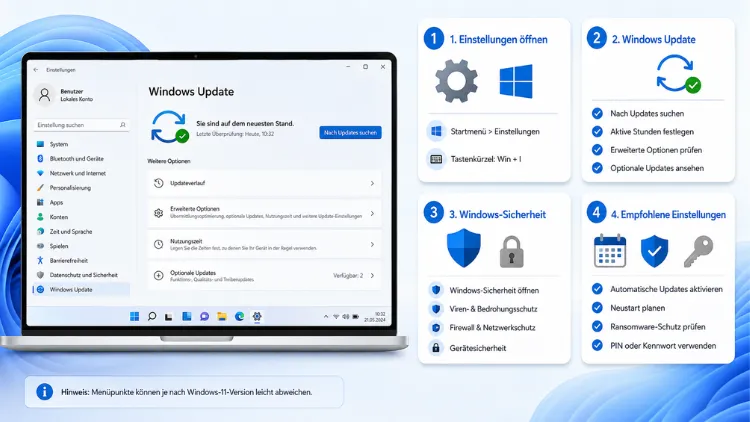
Windows 11 verwaltet Aktualisierungen und Schutzfunktionen zentral über die Bereiche „Windows Update“ und „Windows-Sicherheit“ in den Einstellungen. Dort aktivieren Sie automatische Updates, legen aktive Stunden fest und konfigurieren den integrierten Virenschutz Microsoft Defender.
Zusätzlich richten Sie Firewall, Kontoschutz und Gerätesicherheit ein. Nachfolgend erfahren Sie Schritt für Schritt, wie Sie Update- und Sicherheitseinstellungen unter Windows 11 optimal konfigurieren.
Windows Update unter Windows 11 finden und öffnen
Um mit der Konfiguration zu beginnen, öffnen Sie zunächst die zentrale Anlaufstelle für alle Aktualisierungen. Drücken Sie dazu die Tastenkombination Windows-Taste + I, um die Einstellungen-App direkt zu starten. Alternativ klicken Sie auf das Startmenü und wählen dort das Zahnrad-Symbol aus.
Navigieren Sie anschließend im linken Menü ganz nach unten zum Eintrag „Windows Update“. Dieser Bereich zeigt Ihnen sofort an, ob Ihr System auf dem neuesten Stand ist oder ob Aktualisierungen zur Installation bereitstehen. Zudem sehen Sie hier das Datum der letzten erfolgreichen Suche sowie den aktuellen Windows-Build.
Wer die genaue Versionsnummer seines Systems prüfen möchte, öffnet zusätzlich den Ausführen-Dialog mit Windows + R und gibt den Befehl „winver“ ein. Dadurch erscheint ein Fenster mit der exakten Build- und Versionsnummer, was besonders hilfreich ist, wenn Sie prüfen möchten, ob ein bestimmtes Sicherheitsupdate wie ein aktuelles kumulatives Update bereits installiert wurde.
Manuell nach Updates suchen
Innerhalb des Windows-Update-Bereichs finden Sie die Schaltfläche „Nach Updates suchen“. Ein Klick darauf veranlasst Windows 11, sofort eine Verbindung zu den Microsoft-Servern herzustellen und verfügbare Qualitäts- sowie Sicherheitsupdates zu ermitteln. Anschließend lädt das System gefundene Updates automatisch herunter und installiert sie im Hintergrund.
Häufig ist danach ein Neustart erforderlich, um die Installation abzuschließen. Windows 11 zeigt diesen Bedarf deutlich über eine entsprechende Meldung sowie ein kleines Symbol im Startmenü an. Deshalb sollten Sie ausstehende Neustarts nicht dauerhaft aufschieben, da sonst wichtige Sicherheitslücken ungeschlossen bleiben.
Automatische Updates und Neustartverhalten konfigurieren
Windows 11 aktualisiert sich standardmäßig automatisch, dennoch lässt sich das Verhalten im Detail anpassen. Klicken Sie im Update-Bereich auf „Erweiterte Optionen“, um Zugriff auf zusätzliche Einstellungsmöglichkeiten zu erhalten. Dort legen Sie fest, ob auch optionale Updates wie Treiberaktualisierungen automatisch installiert werden sollen.
Aktive Stunden festlegen
Damit Windows keinen Neustart mitten in der Arbeitszeit erzwingt, definieren Sie unter „Aktive Stunden“ einen Zeitraum, in dem das System keine automatischen Neustarts durchführt. Sie tragen dort eine Start- und Endzeit ein, beispielsweise von 8 bis 20 Uhr. Windows 11 erkennt zudem automatisch Ihre Nutzungsgewohnheiten, sofern Sie die Option „Diese Einstellung für mich automatisch anpassen“ aktivieren.
Zusätzlich können Sie über „Updates planen“ einen bevorzugten Neustartzeitpunkt außerhalb der aktiven Stunden festlegen, etwa nachts um drei Uhr. Auf diese Weise stellen Sie sicher, dass Ihr Gerät stets aktuell bleibt, ohne dabei Ihren Arbeitsablauf zu stören.
Updates vorübergehend pausieren
Manchmal ist es sinnvoll, Updates kurzfristig zu unterbrechen, etwa während einer wichtigen Präsentation oder eines Projekts. Nutzen Sie hierfür die Funktion „Updates 1 Woche pausieren“ direkt im Hauptbereich von Windows Update. Diese Pause lässt sich mehrfach verlängern, jedoch maximal bis zu fünf Wochen am Stück.
Danach fordert Windows 11 zwingend eine erneute Suche nach Updates, bevor eine weitere Pause möglich ist. Diese Begrenzung verhindert, dass Systeme dauerhaft ungeschützt bleiben, da veraltete Software ein beliebtes Einfallstor für Angriffe darstellt.
Optionale Updates und Treiberaktualisierungen verwalten
Unter „Erweiterte Optionen“ finden Sie zudem den Eintrag „Optionale Updates“. Hier zeigt Windows 11 verfügbare Treiberaktualisierungen, Funktionsupdates sowie gelegentlich Vorschauversionen kommender Sicherheitsupdates an. Diese Updates installieren sich nicht automatisch, sondern erfordern eine bewusste Auswahl durch Sie.
Besonders bei Grafikkartentreibern lohnt sich ein regelmäßiger Blick in diesen Bereich, da aktuelle Treiber sowohl die Systemstabilität als auch die Sicherheit verbessern können. Wählen Sie die gewünschten Einträge aus und klicken Sie anschließend auf „Herunterladen und installieren“.
Übermittlungsoptimierung und Bandbreite einstellen
Windows 11 verteilt Updates standardmäßig auch über andere Geräte im lokalen Netzwerk oder sogar über das Internet, um Downloadzeiten zu verkürzen. Diese Funktion nennt sich „Übermittlungsoptimierung“ und findet sich ebenfalls unter den erweiterten Optionen von Windows Update.
Falls Sie eine begrenzte Internetverbindung nutzen oder aus Datenschutzgründen keine Bandbreite mit anderen Geräten teilen möchten, deaktivieren Sie die Option „Downloads von anderen PCs zulassen“. Zudem lässt sich unter „Erweiterte Optionen“ innerhalb der Übermittlungsoptimierung ein monatliches Datenlimit festlegen, was insbesondere bei getakteten Verbindungen sinnvoll ist.
Update-Verlauf einsehen und problematische Updates deinstallieren
Sollte nach einer Installation ein Problem auftreten, bietet Windows 11 eine praktische Rückfallebene. Öffnen Sie dazu „Updateverlauf“ innerhalb des Windows-Update-Bereichs. Dort sehen Sie chronologisch alle installierten Qualitäts-, Sicherheits- sowie Treiberupdates samt Installationsdatum.
Über den Link „Updates deinstallieren“ gelangen Sie zu einer Liste, aus der sich einzelne problematische Updates gezielt entfernen lassen. Wählen Sie das betreffende Update aus und klicken Sie auf „Deinstallieren“. Anschließend ist meist ein Neustart erforderlich, damit die Änderung wirksam wird. Beachten Sie jedoch, dass Windows deinstallierte Sicherheitsupdates nach der nächsten automatischen Suche häufig erneut anbietet, da die zugrunde liegende Sicherheitslücke weiterhin geschlossen werden muss.
Windows-Sicherheit unter Windows 11 öffnen
Neben Windows Update stellt Windows-Sicherheit (früher Windows Defender genannt) das zweite zentrale Element für den Schutz Ihres Systems dar. Öffnen Sie diese App entweder direkt über die Windows-Suche mit dem Suchbegriff „Windows-Sicherheit“ oder über Einstellungen > Datenschutz und Sicherheit > Windows-Sicherheit.
Die Startseite der App gibt Ihnen einen schnellen Überblick über sieben Schutzbereiche: Viren- und Bedrohungsschutz, Kontoschutz, Firewall- und Netzwerkschutz, App- und Browsersteuerung, Gerätesicherheit, Leistung und Systemstabilität sowie Family Options. Ein grünes Häkchen signalisiert, dass der jeweilige Bereich ordnungsgemäß funktioniert, während ein gelbes oder rotes Symbol auf Handlungsbedarf hinweist.
Viren- und Bedrohungsschutz konfigurieren
Der wichtigste Bereich für die tägliche Sicherheit ist zweifellos der Viren- und Bedrohungsschutz. Klicken Sie auf diesen Eintrag, um Zugriff auf sämtliche Scan- und Schutzoptionen zu erhalten. Standardmäßig überwacht Microsoft Defender Antivirus Ihr System kontinuierlich im Hintergrund über den sogenannten Echtzeitschutz.
Manuellen Scan durchführen
Um sofort eine vollständige Prüfung anzustoßen, klicken Sie auf „Schnellsuche“ für eine zügige Kontrolle der wichtigsten Systembereiche. Alternativ wählen Sie über „Scanoptionen“ eine der folgenden Varianten:
- Vollständige Suche: Überprüft alle Dateien und laufenden Programme, dauert jedoch deutlich länger.
- Benutzerdefinierte Suche: Ermöglicht die gezielte Prüfung einzelner Ordner oder Laufwerke.
- Microsoft Defender Offlinesuche: Startet das System neu und sucht außerhalb von Windows nach hartnäckiger Schadsoftware, die sich sonst tarnen könnte.
Cloudbasierten Schutz und Übermittlung von Beispielen aktivieren
Unter „Einstellungen für den Viren- und Bedrohungsschutz verwalten“ finden Sie zusätzliche Schalter. Aktivieren Sie dort „Cloudbasierter Schutz“, damit Microsoft Defender aktuelle Bedrohungsdaten aus der Microsoft-Cloud in Echtzeit abgleicht. Ebenso empfiehlt sich die Option „Automatische Übermittlung von Beispielen“, da verdächtige Dateien dadurch automatisch zur Analyse eingereicht werden, was wiederum allen Nutzern zugutekommt.
Ordnerüberwachung gegen Ransomware einrichten
Ein besonders wirksames Werkzeug gegen Erpressersoftware ist der „Überwachte Ordnerzugriff“. Diese Funktion finden Sie unter „Ransomwareschutz“ im Bereich Viren- und Bedrohungsschutz. Nach der Aktivierung dürfen nur vertrauenswürdige Anwendungen Änderungen an geschützten Ordnern wie Dokumente, Bilder oder Desktop vornehmen.
Zusätzlich lassen sich über „Geschützte Ordner“ weitere Verzeichnisse manuell hinzufügen, etwa ein Ordner mit wichtigen Geschäftsunterlagen. Sollte eine legitime Anwendung blockiert werden, fügen Sie diese über „Eine App über den überwachten Ordnerzugriff zulassen“ zur Ausnahmeliste hinzu.
Kontoschutz und Windows Hello einrichten
Der Bereich Kontoschutz widmet sich der Absicherung Ihrer Anmeldedaten. Hier richten Sie Windows Hello ein, also die biometrische Anmeldung per Gesichtserkennung, Fingerabdruck oder PIN. Klicken Sie auf „Anmeldeoptionen“, um die gewünschte Methode auszuwählen.
Besonders empfehlenswert ist die Einrichtung einer Windows-Hello-PIN, da diese im Gegensatz zum klassischen Kennwort geräteweise gespeichert wird und somit nicht bei einem Datenleck auf einem Server kompromittiert werden kann. Zudem unterstützt der Kontoschutz die Dynamische Sperre, welche Ihr Gerät automatisch sperrt, sobald sich ein gekoppeltes Bluetooth-Smartphone entfernt.
Wer ein Microsoft-Konto verwendet, sollte außerdem die zweistufige Bestätigung über das Microsoft-Konto-Portal aktivieren. Diese Maßnahme ergänzt Windows-Sicherheit zwar nicht direkt in der App, stellt jedoch eine wichtige Ergänzung für den Kontoschutz dar.
Firewall- und Netzwerkschutz anpassen
Im Bereich Firewall- und Netzwerkschutz verwalten Sie die integrierte Windows Defender Firewall. Diese kontrolliert eingehende sowie ausgehende Netzwerkverbindungen und blockiert unerwünschten Datenverkehr. Der Bereich zeigt separate Schalter für drei Netzwerkprofile:
- Domänennetzwerk: Relevant in Unternehmensumgebungen mit Active Directory.
- Privates Netzwerk: Gilt für vertraute Heimnetzwerke.
- Öffentliches Netzwerk: Greift bei Verbindungen in Cafés, Flughäfen oder Hotels.
Für jedes Profil lässt sich die Firewall separat ein- oder ausschalten. Zudem ermöglicht „App durch die Firewall zulassen“ eine gezielte Freigabe einzelner Programme, ohne die Firewall insgesamt zu deaktivieren. Fortgeschrittene Nutzer greifen über „Erweiterte Einstellungen“ auf die vollständige Verwaltungskonsole zu, in der sich detaillierte Regeln für Ports und Protokolle definieren lassen.
App- und Browsersteuerung: Smart App Control und SmartScreen
Der Bereich App- und Browsersteuerung schützt vor schädlichen Anwendungen und Webseiten. Kernstück ist der Microsoft-Defender-SmartScreen, der besuchte Webseiten sowie heruntergeladene Dateien mit einer ständig aktualisierten Datenbank bekannter Bedrohungen abgleicht. Aktivieren Sie hier die Option „Warnen“ oder „Blockieren“, je nachdem, wie strikt das System reagieren soll.
Zusätzlich bietet Windows 11 seit dem Update vom April 2026 mehr Flexibilität bei Smart App Control. Diese Funktion beschränkt das System auf die Ausführung vertrauenswürdiger Anwendungen und ließ sich früher ausschließlich während einer Neuinstallation von Windows aktivieren oder deaktivieren. Mittlerweile lässt sich die Einstellung direkt über „App- und Browser-Kontrolle“ innerhalb von Windows-Sicherheit ändern, ohne dass eine Neuinstallation nötig ist. Beachten Sie jedoch, dass eine einmal deaktivierte Smart App Control nicht ohne Weiteres wieder aktiviert werden kann, weshalb Sie diese Einstellung mit Bedacht wählen sollten.
Gerätesicherheit: TPM, Secure Boot und Kernisolierung
Unter Gerätesicherheit überprüfen Sie zentrale Hardwareschutzfunktionen, die maßgeblich für die Kompatibilität mit Windows 11 verantwortlich sind. Klicken Sie auf „Details zur Sicherheitsprozessor“, um Informationen zu Ihrem TPM (Trusted Platform Module) einzusehen, darunter Hersteller, Version und Spezifikationsversion.
Ebenso finden Sie hier Angaben zum Sicheren Start (Secure Boot), der verhindert, dass nicht autorisierte Software bereits beim Systemstart geladen wird. Angesichts des bevorstehenden Ablaufs älterer Secure-Boot-Zertifikate hat Microsoft die Anzeige zur Zertifikatsgültigkeit in aktuellen Updates zusätzlich verbessert, sodass Sie direkt in den Einstellungen erkennen, ob eine Aktualisierung der Zertifikate erforderlich ist.
Ein weiterer wichtiger Unterpunkt ist die Kernisolierung mit der Funktion Speicherintegrität. Diese isoliert kritische Windows-Prozesse in einem geschützten virtuellen Bereich und verhindert dadurch, dass Schadsoftware auf sensible Systemkomponenten zugreift. Aktivieren Sie die Speicherintegrität über den entsprechenden Schalter, sofern Ihr System dies unterstützt. Manche älteren Treiber verursachen jedoch Kompatibilitätsprobleme, weshalb Windows die Funktion in solchen Fällen automatisch deaktiviert und Sie über inkompatible Treiber informiert.
Leistungs- und Systemzustand im Blick behalten
Der Bereich Leistung und Systemstabilität liefert einen kompakten Überblick über Speicherplatz, Akkulaufzeit sowie mögliche Anwendungsabstürze. Zwar handelt es sich hierbei nicht direkt um eine Sicherheitsfunktion, dennoch hilft dieser Bereich dabei, frühzeitig Probleme zu erkennen, die sich später auf die Systemstabilität auswirken könnten. Ein voller Systemspeicher kann beispielsweise dazu führen, dass Updates nicht mehr korrekt heruntergeladen werden.
Empfohlene Vorgehensweisen für Update und Sicherheit unter Windows 11
Um Ihr System dauerhaft optimal zu schützen, sollten Sie folgende Punkte regelmäßig beachten:
- Automatische Updates niemals dauerhaft deaktivieren: Veraltete Systeme zählen zu den häufigsten Einfallstoren für Angriffe.
- Aktive Stunden realistisch einstellen: Passen Sie den Zeitraum an Ihre tatsächlichen Arbeitszeiten an, damit Neustarts nicht ungelegen kommen.
- Optionale Updates regelmäßig prüfen: Insbesondere Treiberaktualisierungen verbessern häufig sowohl Leistung als auch Sicherheit.
- Windows-Hello-PIN statt Kennwort verwenden: Diese Methode bietet einen deutlich höheren Schutz gegen Datenlecks.
- Überwachten Ordnerzugriff aktivieren: Zusätzlich zum Echtzeitschutz schützt diese Funktion gezielt vor Ransomware.
- Vollständige Systemsuche monatlich durchführen: Ergänzend zum kontinuierlichen Echtzeitschutz deckt eine vollständige Suche auch tiefer verborgene Bedrohungen auf.
- Firewall niemals grundlos deaktivieren: Nutzen Sie stattdessen gezielte App-Freigaben für einzelne Programme.
Häufige Probleme mit Windows Update beheben
Gelegentlich treten trotz korrekter Einstellungen Probleme bei der Installation von Updates auf. In solchen Fällen hilft zunächst die integrierte Problembehandlung. Öffnen Sie dazu Einstellungen > System > Problembehandlung > Andere Problembehandlungen und wählen Sie dort „Windows Update“ aus. Das Tool erkennt häufige Ursachen automatisch und behebt diese eigenständig.
Führt dies zu keinem Ergebnis, hilft oft das Zurücksetzen der Update-Komponenten über die Eingabeaufforderung. Öffnen Sie diese als Administrator und stoppen Sie zunächst die betreffenden Dienste, bevor Sie die zwischengespeicherten Update-Dateien im Ordner SoftwareDistribution löschen und die Dienste anschließend neu starten. Diese Methode löst zuverlässig hartnäckige Fehler, die durch beschädigte Zwischendateien entstehen.
Zusätzlich lohnt sich bei wiederkehrenden Problemen ein Blick in den Ereignisanzeiger, um die genaue Fehlerursache zu identifizieren. Suchen Sie dort im Windows-Protokoll nach Einträgen mit der Quelle „WindowsUpdateClient“, da diese meist konkrete Fehlercodes liefern, die sich anschließend gezielt recherchieren lassen.
Häufig gestellte Fragen zu Update und Sicherheit in Windows 11
Wie oft sucht Windows 11 automatisch nach Updates?
Windows 11 prüft standardmäßig mehrmals täglich im Hintergrund, ob neue Qualitäts- oder Sicherheitsupdates verfügbar sind. Zusätzlich lässt sich jederzeit manuell über die Schaltfläche „Nach Updates suchen“ eine sofortige Prüfung anstoßen.
Kann ich einzelne Updates dauerhaft blockieren?
Ja, jedoch nur mit zusätzlichen Werkzeugen wie dem „Show or Hide Updates“-Troubleshooter von Microsoft. Innerhalb der normalen Einstellungen lässt sich ein Update lediglich vorübergehend pausieren oder nachträglich deinstallieren, jedoch nicht dauerhaft ausblenden.
Ist Microsoft Defender ausreichend, oder benötige ich zusätzlich ein Antivirenprogramm?
Microsoft Defender bietet einen soliden Grundschutz und schneidet in unabhängigen Tests regelmäßig gut ab. Für die meisten Privatanwender reicht dieser Schutz vollkommen aus, sofern zusätzlich Echtzeitschutz, Cloudschutz und die Firewall aktiviert bleiben.
Warum lässt sich Smart App Control bei mir nicht mehr aktivieren?
Sobald Smart App Control einmal deaktiviert wurde, lässt sich die Funktion in der Regel nicht mehr über die Einstellungen reaktivieren. In diesem Fall bleibt lediglich eine Neuinstallation von Windows 11 als Lösung übrig.
Was passiert, wenn ich Updates länger als fünf Wochen pausiere?
Nach Ablauf der maximalen Pausendauer erzwingt Windows 11 automatisch eine erneute Suche nach Updates. Erst nach erfolgreicher Installation der ausstehenden Aktualisierungen lässt sich die Pausierfunktion erneut nutzen.
Wie erkenne ich, ob mein Gerät TPM 2.0 unterstützt?
Öffnen Sie Windows-Sicherheit > Gerätesicherheit > Details zum Sicherheitsprozessor. Dort zeigt Windows 11 die genaue Spezifikationsversion Ihres TPM-Chips an. Alternativ liefert der Befehl „tpm.msc“ im Ausführen-Dialog ausführliche technische Details.
Beeinträchtigt der überwachte Ordnerzugriff die normale Nutzung des PCs?
In den meisten Fällen bemerken Sie keine spürbaren Einschränkungen, da gängige Programme wie Office-Anwendungen bereits standardmäßig als vertrauenswürdig eingestuft sind. Lediglich bei selten genutzter oder älterer Software müssen Sie diese gegebenenfalls manuell zur Ausnahmeliste hinzufügen.
Muss ich nach jedem Windows-Update die Sicherheitseinstellungen erneut prüfen?
Eine grundsätzliche Neukonfiguration ist zwar nicht erforderlich, jedoch lohnt sich ein kurzer Kontrollblick, insbesondere nach größeren Funktionsupdates. Gelegentlich setzen umfangreiche Updates einzelne Einstellungen wie die Übermittlungsoptimierung auf Standardwerte zurück.
Wie stelle ich sicher, dass mein Windows-10-Gerät weiterhin Sicherheitsupdates erhält?
Windows 10 erhält regulär bis Oktober 2026 Sicherheitsupdates, danach greift ausschließlich das kostenpflichtige Extended Security Update (ESU)-Programm. Ein Umstieg auf Windows 11 ist deshalb langfristig die sicherere Option.
Fazit
Windows 11 stellt mit Windows Update und Windows-Sicherheit zwei zentrale, gut aufeinander abgestimmte Werkzeuge bereit. Wer aktive Stunden festlegt, den Echtzeitschutz aktiviert und Firewall sowie Kernisolierung nutzt, erreicht bereits ein hohes Schutzniveau.
Ergänzend sorgen regelmäßige Kontrollen des Updateverlaufs sowie der überwachte Ordnerzugriff dafür, dass Ihr System sowohl aktuell als auch dauerhaft geschützt bleibt.
