
So löschen Sie den $SysReset-Ordner unter Windows 11 und Windows 10 sicher und schnell – Schritt-für-Schritt-Anleitung zum Freigeben von Speicherplatz.
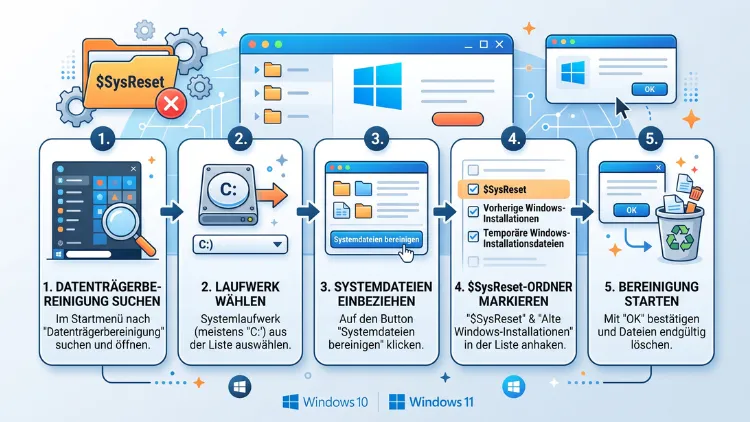
Der $SysReset-Ordner entsteht, wenn eine Windows-Zurücksetzung fehlschlägt, und lässt sich in der Regel bedenkenlos löschen. Zunächst zeigen Sie versteckte Dateien an, danach entfernen Sie den Ordner über den Explorer, die Datenträgerbereinigung oder die Eingabeaufforderung.
Anschließend gewinnen Sie wertvollen Speicherplatz zurück, ohne dass Windows dadurch Schaden nimmt.
Was ist der $SysReset-Ordner überhaupt?
Der Ordner $SysReset ist ein versteckter Systemordner, der sich im Stammverzeichnis Ihres Windows-Laufwerks befindet, meist also unter C:\$SysReset. Windows legt diesen Ordner automatisch an, sobald eine Zurücksetzung des PCs („Diesen PC zurücksetzen“) oder ein Systemupdate nicht erfolgreich abgeschlossen wurde.
Im Inneren des Ordners liegen üblicherweise:
- ein Unterordner namens Logs mit einer
.etl-Datei - zusätzliche Protokolldateien, die den Ablauf des Reset-Vorgangs dokumentieren
- teilweise XML-Dateien, die Migrationsdaten enthalten
Diese Dateien dienen ausschließlich der Fehlerdiagnose. Windows nutzt sie, um nachvollziehen zu können, warum der Zurücksetzungsvorgang abgebrochen wurde. Für den normalen Betrieb Ihres Systems werden sie jedoch nicht benötigt.
Da der Ordner mit einem Dollarzeichen beginnt, ist er standardmäßig ausgeblendet. Zudem ist er häufig als geschützte Systemdatei markiert, weshalb er bei aktivierter Standardansicht überhaupt nicht sichtbar ist.
Warum entsteht der Ordner in Windows 11 und Windows 10?
Grundsätzlich funktioniert der Mechanismus in Windows 10 und Windows 11 identisch. Der Ordner erscheint immer dann, wenn ein Reset- oder Refresh-Vorgang unterbrochen wird. Mögliche Ursachen dafür sind zum Beispiel:
- ein Stromausfall während des Zurücksetzens
- beschädigte Systemdateien, die den Vorgang blockieren
- ein fehlerhaftes Update, das parallel installiert wurde
- zu wenig freier Speicherplatz auf der Systempartition
- eine manuelle Unterbrechung durch Ausschalten des Geräts
Sobald der Reset fehlschlägt, protokolliert Windows automatisch die entsprechenden Informationen in diesem Ordner. Deshalb taucht $SysReset ausschließlich nach einem gescheiterten Versuch auf – bei einer erfolgreichen Zurücksetzung entsteht er üblicherweise nicht.
Ist es sicher, den $SysReset-Ordner zu löschen?
Ja, das Löschen des Ordners ist grundsätzlich sicher. Er enthält lediglich Diagnoseinformationen zu einem gescheiterten Vorgang, jedoch keine aktiven Systemdateien, die Windows für den Betrieb benötigt. Folglich hat das Entfernen keinen negativen Einfluss auf Stabilität, Leistung oder Funktionalität Ihres Computers.
Allerdings sollten Sie eine Ausnahme beachten: Wenn Sie tatsächlich herausfinden möchten, weshalb die Zurücksetzung fehlgeschlagen ist, lohnt sich vorab ein Blick in die Protokolldateien. In diesem Fall kopieren Sie den Ordner zunächst an einen anderen Speicherort, bevor Sie ihn entfernen. Andernfalls gehen die Diagnoseinformationen unwiederbringlich verloren.
Wichtig zu wissen: Der integrierte Windows-Papierkorb wehrt sich manchmal gegen das direkte Löschen solcher Systemordner. Aus diesem Grund benötigen Sie teilweise administrative Rechte oder ein alternatives Vorgehen, das im Folgenden erläutert wird.
Versteckte Dateien und Ordner sichtbar machen
Bevor Sie den $SysReset-Ordner überhaupt finden können, müssen Sie zunächst die Anzeige versteckter Elemente aktivieren. Das gelingt sowohl in Windows 11 als auch in Windows 10 in wenigen Schritten.
In Windows 11:
- Öffnen Sie den Explorer und klicken Sie oben auf „Ansicht“.
- Wählen Sie „Anzeigen“ und anschließend „Ausgeblendete Elemente“.
- Setzen Sie zusätzlich einen Haken bei geschützten Systemdateien, falls diese ebenfalls ausgeblendet sind.
In Windows 10:
- Öffnen Sie den Explorer und klicken Sie auf den Reiter „Ansicht“.
- Aktivieren Sie das Kontrollkästchen „Ausgeblendete Elemente“.
- Klicken Sie zusätzlich auf „Optionen“, wechseln Sie zum Reiter „Ansicht“ und deaktivieren Sie „Geschützte Systemdateien ausblenden“.
Sobald diese Einstellungen aktiv sind, erscheint der $SysReset-Ordner sichtbar im Stammverzeichnis Ihres Systemlaufwerks.
Methode 1: $SysReset-Ordner über den Explorer löschen
Die einfachste Vorgehensweise führt über den Datei-Explorer. So gehen Sie vor:
- Öffnen Sie den Explorer und navigieren Sie zu Laufwerk C:.
- Suchen Sie dort den Ordner $SysReset.
- Klicken Sie mit der rechten Maustaste darauf und wählen Sie „Löschen“.
- Möchten Sie den Ordner sofort endgültig entfernen, halten Sie stattdessen die Umschalttaste gedrückt und drücken Sie dann Entf.
Falls eine Zugriffsverweigerung erscheint, starten Sie den Explorer mit Administratorrechten neu, indem Sie ihn per Rechtsklick über „Als Administrator ausführen“ öffnen, sofern diese Option verfügbar ist. Andernfalls hilft ein Neustart des PCs mit anschließender Anmeldung als Administrator.
Methode 2: Löschen über die Datenträgerbereinigung
Alternativ nutzen Sie das integrierte Tool Datenträgerbereinigung, das speziell für das Entfernen temporärer Systemdateien entwickelt wurde. Zwar unterstützt dieses Werkzeug nicht immer zuverlässig den $SysReset-Ordner selbst, jedoch räumt es zusätzlich verwandte Ordner wie Windows.old oder $Windows.~BT auf.
So aktivieren Sie das Tool:
- Klicken Sie mit rechter Maustaste auf Laufwerk C: und wählen Sie „Eigenschaften“.
- Klicken Sie auf „Bereinigen“.
- Wählen Sie im nächsten Fenster „Systemdateien bereinigen“.
- Aktivieren Sie relevante Kategorien wie „Vorherige Windows-Installation(en)“ oder „Temporäre Windows-Installationsdateien“.
- Bestätigen Sie mit „OK“.
Dadurch entfernt Windows nicht nur den $SysReset-Ordner, sondern gleichzeitig weiteren überflüssigen Ballast auf Ihrer Festplatte.
Methode 3: Löschen per Eingabeaufforderung (CMD)
Wer den Ordner nicht über den Explorer entfernen kann, greift stattdessen zur Eingabeaufforderung. Diese Methode funktioniert besonders zuverlässig bei hartnäckigen Zugriffsproblemen.
- Geben Sie im Startmenü „cmd“ ein.
- Klicken Sie mit rechter Maustaste auf „Eingabeaufforderung“ und wählen Sie „Als Administrator ausführen“.
- Geben Sie folgenden Befehl ein und bestätigen Sie mit Enter:
RD /S /Q "C:\$SysReset"
Der Parameter /S entfernt zudem alle enthaltenen Unterordner, während /Q den Löschvorgang ohne zusätzliche Rückfrage ausführt. Anschließend ist der Ordner vollständig entfernt, ohne dass er zuvor im Papierkorb landet.
Methode 4: Löschen per PowerShell
Ebenso lässt sich der Vorgang über PowerShell erledigen, was insbesondere bei automatisierten Wartungsskripten praktisch ist.
- Öffnen Sie PowerShell als Administrator.
- Geben Sie folgenden Befehl ein:
Remove-Item -Path "C:\$SysReset" -Recurse -Force
Der Parameter -Recurse sorgt dafür, dass sämtliche Unterordner mitgelöscht werden, während -Force auch schreibgeschützte Elemente entfernt. Diese Methode eignet sich besonders gut, wenn der Explorer den Vorgang zuvor verweigert hat.
Was tun, wenn sich der Ordner nicht löschen lässt?
Gelegentlich meldet Windows beim Löschversuch eine Fehlermeldung, etwa „Zugriff verweigert“ oder „Der Vorgang konnte nicht abgeschlossen werden“. In diesem Fall helfen folgende Schritte weiter.
Besitzrechte übernehmen
Manchmal gehört der Ordner dem Systemkonto TrustedInstaller, weshalb selbst Administratoren keinen vollen Zugriff besitzen. Über die Eingabeaufforderung übernehmen Sie die Besitzrechte:
takeown /F "C:\$SysReset" /R /D Y
icacls "C:\$SysReset" /grant Administratoren:F /T
Anschließend lässt sich der Ordner problemlos über den Explorer oder erneut per CMD löschen.
Neustart und abgesicherter Modus
Sollte weiterhin eine Fehlermeldung erscheinen, liegt das häufig daran, dass eine Datei im Hintergrund geöffnet ist. Starten Sie den PC neu und versuchen Sie den Löschvorgang unmittelbar danach erneut. Führt auch das zu keinem Erfolg, starten Sie Windows im abgesicherten Modus, da dort weniger Hintergrundprozesse aktiv sind und blockierte Dateien freigegeben werden.
Spezielle Tools für gesperrte Dateien
Zusätzlich existieren kostenlose Programme, die explizit für das Entfernen gesperrter Ordner entwickelt wurden. Diese Tools erzwingen die Freigabe blockierter Dateien und löschen den Ordner anschließend zuverlässig. Nutzen Sie diese Option jedoch nur, falls sämtliche vorherigen Methoden erfolglos blieben.
Verwandte Ordner: $WinREAgent, $Windows.~BT und $Windows.~WS
Neben $SysReset tauchen häufig weitere ähnliche Ordner mit Dollarzeichen im Stammverzeichnis auf. Diese entstehen aus vergleichbaren Gründen und lassen sich nach demselben Prinzip behandeln:
- $WinREAgent: entsteht im Zusammenhang mit der Windows-Wiederherstellungsumgebung, kehrt jedoch nach dem nächsten kumulativen Update oft wieder zurück.
- $Windows.~BT: wird während eines größeren Feature-Updates angelegt und enthält Rückstellungsdaten für einen möglichen Rollback.
- $Windows.~WS: speichert temporäre Setup-Dateien eines laufenden Update-Vorgangs.
- Windows.old: enthält die komplette vorherige Windows-Installation nach einem Upgrade und lässt sich ebenfalls über die Datenträgerbereinigung entfernen.
Sämtliche dieser Ordner gelten als unkritisch und dürfen bedenkenlos gelöscht werden, sobald der zugehörige Vorgang abgeschlossen ist beziehungsweise Sie die enthaltenen Informationen nicht mehr benötigen.
Kehrt der $SysReset-Ordner nach dem Löschen zurück?
Grundsätzlich erscheint der Ordner nur erneut, wenn wieder eine Zurücksetzung fehlschlägt. Da es sich also um ein reaktives Verhalten von Windows handelt, lässt sich das erneute Anlegen nicht vollständig verhindern. Allerdings senken folgende Maßnahmen das Risiko eines erneuten Fehlschlags deutlich:
- Stellen Sie vor einer Zurücksetzung sicher, dass ausreichend Speicherplatz vorhanden ist.
- Schließen Sie das Gerät während des gesamten Vorgangs an eine Stromquelle an.
- Führen Sie zuvor eine Systemdateiprüfung mit dem Befehl
sfc /scannowaus, um beschädigte Dateien zu reparieren. - Vermeiden Sie ein manuelles Ausschalten während laufender Update- oder Reset-Prozesse.
Auf diese Weise reduzieren Sie zwar nicht jede Fehlerquelle, jedoch die häufigsten Ursachen für einen gescheiterten Reset erheblich.
Häufige Fragen zum $SysReset-Ordner
Was passiert, wenn ich den $SysReset-Ordner nicht lösche?
Nichts Kritisches. Der Ordner bleibt einfach bestehen und belegt weiterhin etwas Speicherplatz. Windows funktioniert davon unabhängig völlig normal weiter.
Wie groß ist der $SysReset-Ordner in der Regel?
Die Größe variiert stark, meist bewegt sie sich jedoch im Bereich von wenigen Megabyte bis zu einigen hundert Megabyte, abhängig davon, wie umfangreich die Protokolldateien ausgefallen sind.
Kann das Löschen des Ordners Windows beschädigen?
Nein. Da der Ordner ausschließlich Diagnoseinformationen zu einem fehlgeschlagenen Vorgang enthält, hat seine Entfernung keinerlei Auswirkung auf laufende Systemfunktionen.
Warum sehe ich den Ordner $SysReset überhaupt nicht?
Vermutlich sind versteckte Dateien und geschützte Systemdateien in Ihren Explorer-Einstellungen noch deaktiviert. Aktivieren Sie beide Optionen, damit der Ordner sichtbar wird.
Funktioniert das Löschen in Windows 11 genauso wie in Windows 10?
Ja, der Vorgang ist in beiden Versionen identisch, da sich die zugrunde liegende Reset-Funktion technisch kaum unterscheidet.
Muss ich vor dem Löschen ein Backup erstellen?
Ein Backup ist nur dann sinnvoll, wenn Sie die Protokolldateien später zur Fehleranalyse benötigen. Für die reine Speicherplatzfreigabe ist kein Backup erforderlich.
Was mache ich, wenn die Eingabeaufforderung „Zugriff verweigert“ meldet?
Übernehmen Sie zunächst die Besitzrechte über takeown und icacls, bevor Sie den Löschbefehl erneut ausführen.
Hilft ein Windows-Update dabei, den Ordner automatisch zu entfernen?
Teilweise. Manche kumulativen Updates räumen alte Systemordner automatisch auf, ein garantierter Mechanismus existiert dafür jedoch nicht.
Ist der $SysReset-Ordner ein Anzeichen für ein größeres Systemproblem?
Nicht zwangsläufig. Meist deutet er lediglich auf eine einmalige Störung während des Reset-Vorgangs hin, beispielsweise durch einen Stromausfall.
Fazit
Der $SysReset-Ordner entsteht ausschließlich nach einer fehlgeschlagenen Windows-Zurücksetzung und lässt sich gefahrlos über Explorer, Datenträgerbereinigung, CMD oder PowerShell entfernen.
Bei Zugriffsproblemen schaffen Besitzrechte oder der abgesicherte Modus Abhilfe. Somit gewinnen Sie Speicherplatz zurück, ohne die Systemstabilität zu gefährden.
