
Windows 11 findet keine Updates? Erfahren Sie alle Ursachen – von Netzwerkproblemen bis Systemfehlern – und beheben Sie das Problem Schritt für Schritt.
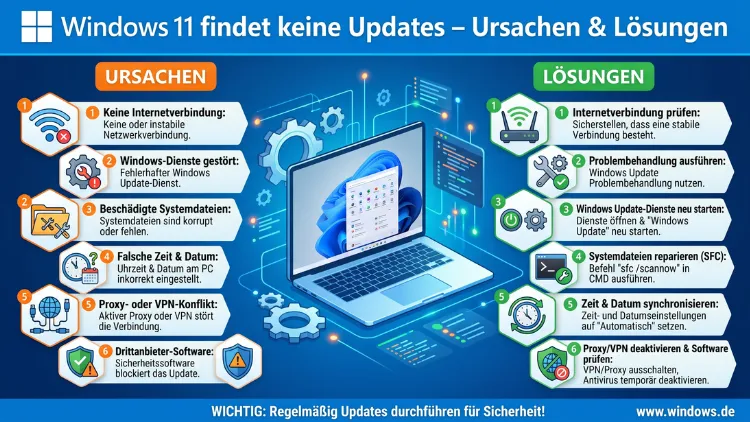
Wenn Windows 11 keine Updates findet, liegt das Problem meist an einem gestörten Windows-Update-Dienst, einem beschädigten Update-Cache oder blockierten Systemdateien. Dieses Verhalten tritt häufig nach Systemfehlern, Neuinstallationen oder nach einem Versionswechsel auf.
In diesem Artikel erhalten Sie alle relevanten Ursachen sowie bewährte Schritt-für-Schritt-Anleitungen, mit denen Sie Windows Update schnell und zuverlässig wieder zum Laufen bringen.
Warum Windows 11 keine Updates findet – die häufigsten Ursachen
Bevor Sie mit der Fehlerbehebung beginnen, sollten Sie die Ursache möglichst eingrenzen. Denn je nach Ursache unterscheidet sich auch die Lösung erheblich. Die folgenden Gründe sind im Jahr 2026 am häufigsten für das Problem verantwortlich:
Gestörter Windows Update-Dienst (wuauserv): Der Dienst ist möglicherweise nicht gestartet oder hängt in einem fehlerhaften Zustand fest. Ohne diesen Dienst kann Windows 11 keine Verbindung zu den Microsoft-Update-Servern aufbauen.
Beschädigter Update-Cache: Im Ordner C:\Windows\SoftwareDistribution speichert Windows temporäre Update-Daten. Sind diese fehlerhaft oder unvollständig, blockieren sie neue Suchanfragen. Deshalb ist das Leeren dieses Ordners eine der wirksamsten Maßnahmen.
Beschädigte Systemdateien: Korrupte Windows-Systemdateien verhindern häufig, dass Windows Update korrekt funktioniert. Außerdem können sie zu weiteren Systeminstabilitäten führen.
Falsche Datums- und Uhrzeiteinstellungen: Windows Update benötigt eine korrekte Systemzeit für die sichere Kommunikation mit den Microsoft-Servern. Bereits eine Abweichung von mehr als 5 Minuten kann die Verbindung stören.
Antivirus oder Firewall blockiert Windows Update: Sicherheitssoftware von Drittanbietern kann Update-Verbindungen fälschlicherweise als Bedrohung einstufen und sperren. Ebenso können Unternehmens-Firewalls Microsoft-Adressen blockieren.
Fehlende oder falsche Gruppenrichtlinien: Besonders in Unternehmensumgebungen, aber auch nach dem Einsatz von System-Optimierungstools, können Gruppenrichtlinien Windows Update dauerhaft deaktivieren.
Fehlerhafter Registrierungseintrag: Beschädigte oder falsche Einträge in der Windows-Registrierung stören den Update-Prozess. Solche Einträge entstehen häufig durch unseriöse „Registry-Cleaner“-Tools.
Netzwerkprobleme oder falsche DNS-Einstellungen: Ohne stabile Internetverbindung oder bei falschen DNS-Servern kann Windows 11 die Microsoft-Update-Server nicht erreichen. Zusätzlich kann ein fehlerhafter Proxy-Server die Verbindung unterbrechen.
Speicherplatzmangel: Ohne ausreichend freien Speicherplatz – mindestens 20 GB werden empfohlen – können Updates nicht heruntergeladen werden. Windows 11 prüft dies vorab und zeigt in diesem Fall keine Updates an.
Veraltete oder inkompatible Treiber: In seltenen Fällen blockieren fehlerhafte Treiber, insbesondere Grafik- oder Netzwerktreiber, den Update-Prozess indirekt. Ebenso kann ein veraltetes BIOS/UEFI bei manchen Systemen Probleme verursachen.
Windows-11-Versionsabhängige Probleme: Je nach installierter Version – etwa 22H2, 23H2 oder 24H2 – kann es vorkommen, dass bestimmte Updates nicht angezeigt werden, weil das System bereits auf dem neuesten Stand der jeweiligen Version ist. Dann benötigen Sie möglicherweise ein Feature-Update, um auf die nächste Version zu wechseln.
Grundlegende Prüfungen vor der Fehlerbehebung
Bevor Sie aufwendige Reparaturmaßnahmen ergreifen, sollten Sie zunächst einige grundlegende Punkte überprüfen. Diese Schritte lösen das Problem häufig bereits – ohne großen Aufwand.
Internetverbindung prüfen: Öffnen Sie den Browser und rufen Sie eine beliebige Website auf. Wenn keine Verbindung besteht, beheben Sie zunächst das Netzwerkproblem. Außerdem empfiehlt es sich, den Router kurz neu zu starten.
Datum und Uhrzeit kontrollieren: Klicken Sie mit der rechten Maustaste auf die Uhrzeit in der Taskleiste und wählen Sie „Datum/Uhrzeit anpassen“. Aktivieren Sie dort die Optionen „Uhrzeit automatisch festlegen“ sowie „Zeitzone automatisch festlegen“. Eine falsche Systemzeit verhindert häufig die verschlüsselte Verbindung zu den Update-Servern.
Windows 11 neu starten: Ein einfacher Neustart behebt in vielen Fällen temporäre Fehler und gibt hängende Prozesse frei. Starten Sie deshalb Ihren PC neu und öffnen Sie anschließend erneut Einstellungen → Windows Update.
Speicherplatz überprüfen: Öffnen Sie den Datei-Explorer, klicken Sie mit der rechten Maustaste auf das Laufwerk C: und wählen Sie „Eigenschaften“. Ist weniger als 20 GB freier Speicher vorhanden, sollten Sie zunächst Speicherplatz freigeben, bevor Sie weitere Schritte unternehmen.
Proxyeinstellungen prüfen: Öffnen Sie Einstellungen → Netzwerk und Internet → Proxy. Falls dort ein Proxy aktiviert ist, den Sie nicht bewusst eingerichtet haben, deaktivieren Sie ihn. Ein falscher Proxy verhindert häufig den Zugriff auf die Microsoft-Server.
Lösung 1: Die Windows Update-Problembehandlung ausführen
Microsoft stellt für genau dieses Problem ein integriertes Werkzeug bereit: die Windows Update-Problembehandlung. Sie erkennt automatisch häufige Fehler und behebt diese selbstständig. Deshalb sollten Sie dieses Tool immer als Erstes ausprobieren – es ist schnell und sicher.
Anleitung:
- Öffnen Sie Einstellungen (Tastenkombination: Windows-Taste + I).
- Navigieren Sie zu „System“ → „Problembehandlung“.
- Klicken Sie auf „Andere Problembehandlungen“.
- Suchen Sie „Windows Update“ in der Liste und klicken Sie auf „Ausführen“.
- Folgen Sie den Anweisungen auf dem Bildschirm und warten Sie, bis der Vorgang abgeschlossen ist.
- Starten Sie den PC nach Abschluss neu und prüfen Sie Windows Update erneut.
Zusätzlich erkennt die Problembehandlung häufig Fehler wie fehlende Berechtigungen, unterbrochene Verbindungen oder deaktivierte Dienste und behebt diese automatisch. Außerdem erstellt sie einen Bericht mit allen gefundenen und behobenen Problemen.
Lösung 2: Windows Update-Dienste neu starten
Wenn Windows 11 keine Updates findet, liegt das Problem sehr häufig daran, dass wichtige Windows-Hintergrunddienste nicht laufen oder in einem Fehlerzustand hängen. Deshalb sollten Sie diese manuell neu starten.
Anleitung über die Dienste-Verwaltung:
- Drücken Sie Windows-Taste + R, tippen Sie
services.mscein und bestätigen Sie mit Enter. - Suchen Sie in der Liste den Dienst „Windows Update“ (wuauserv).
- Klicken Sie mit der rechten Maustaste darauf und wählen Sie „Neu starten“. Ist der Dienst gestoppt, wählen Sie stattdessen „Starten“.
- Wiederholen Sie diesen Schritt außerdem für diese Dienste:
- „Background Intelligent Transfer Service“ (BITS)
- „Kryptografiedienste“ (CryptSvc)
- „Windows Installer“
- „Update Orchestrator Service“ (UsoSvc)
- Stellen Sie sicher, dass alle genannten Dienste auf „Automatisch“ eingestellt sind (Rechtsklick → „Eigenschaften“ → Starttyp ändern).
- Starten Sie Ihren PC anschließend neu.
Anleitung über die Eingabeaufforderung (als Administrator):
Alternativ können Sie die Dienste bequem per Befehlszeile neu starten. Öffnen Sie dazu die Eingabeaufforderung als Administrator:
- Drücken Sie Windows-Taste + S, tippen Sie
cmdein. - Klicken Sie mit der rechten Maustaste auf „Eingabeaufforderung“ und wählen Sie „Als Administrator ausführen“.
- Geben Sie nacheinander folgende Befehle ein und bestätigen Sie jeweils mit Enter:
net stop wuauserv
net stop cryptSvc
net stop bits
net stop msiserver
net stop UsoSvc
net start wuauserv
net start cryptSvc
net start bits
net start msiserver
net start UsoSvc
Öffnen Sie danach erneut Einstellungen → Windows Update und suchen Sie nach Updates.
Lösung 3: Den Windows Update-Cache leeren
Ein beschädigter oder überladener Update-Cache ist eine der häufigsten Ursachen dafür, dass Windows 11 keine Updates anzeigt. Deshalb sollten Sie den Cache-Ordner vollständig leeren. Das ist sicher – Windows legt die benötigten Daten danach automatisch neu an.
Anleitung:
- Öffnen Sie die Eingabeaufforderung als Administrator (siehe Lösung 2).
- Stoppen Sie zunächst die Update-Dienste:
net stop wuauserv
net stop bits
net stop cryptSvc- Öffnen Sie anschließend den Datei-Explorer und navigieren Sie zu:
C:\Windows\SoftwareDistribution\Download - Wählen Sie alle Dateien im Ordner aus (Tastenkombination: Strg + A) und löschen Sie diese mit der Taste Entf. Können einzelne Dateien nicht gelöscht werden, überspringen Sie diese zunächst.
- Navigieren Sie zusätzlich zum Ordner:
C:\Windows\System32\catroot2 - Löschen Sie auch hier alle Inhalte.
- Starten Sie die Dienste danach wieder:
net start wuauserv
net start bits
net start cryptSvc- Starten Sie Ihren PC neu und prüfen Sie Windows Update erneut. Das erste Update nach dem Leeren des Caches kann etwas länger dauern, da alle Daten neu heruntergeladen werden müssen.
Lösung 4: SFC- und DISM-Scan ausführen
Beschädigte Systemdateien blockieren häufig Windows Update. Deshalb bietet Windows zwei leistungsstarke integrierte Tools zur Reparatur: SFC (System File Checker) und DISM (Deployment Image Servicing and Management). Beide Tools ergänzen sich und sollten immer nacheinander ausgeführt werden.
Anleitung:
- Öffnen Sie die Eingabeaufforderung als Administrator.
- Führen Sie zunächst den SFC-Scan aus:
sfc /scannowDieser Vorgang dauert je nach System 10–20 Minuten. Warten Sie unbedingt, bis er vollständig abgeschlossen ist, bevor Sie den nächsten Schritt ausführen.
- Führen Sie anschließend den DISM-Befehl aus, um das Windows-Abbild zu reparieren:
DISM /Online /Cleanup-Image /RestoreHealthAuch dieser Schritt benötigt einige Minuten und erfordert eine aktive Internetverbindung, da DISM fehlende Dateien von den Microsoft-Servern herunterlädt. Außerdem kann die Fortschrittsanzeige zwischenzeitlich bei bestimmten Prozentwerten stehen bleiben – das ist normal.
- Starten Sie Ihren PC nach beiden Scans neu.
- Öffnen Sie danach erneut Einstellungen → Windows Update und führen Sie die Suche aus.
Sollte DISM einen Fehler melden, dass es die Quelldateien nicht finden kann, fügen Sie alternativ folgenden Befehl aus:
DISM /Online /Cleanup-Image /RestoreHealth /Source:WIM:X:\sources\install.wim:1 /LimitAccessErsetzen Sie dabei X: durch den Laufwerksbuchstaben Ihres Windows-11-Installationsmediums.
Lösung 5: Windows Update vollständig zurücksetzen
Wenn alle bisherigen Maßnahmen nicht geholfen haben, empfiehlt es sich, alle Windows Update-Komponenten auf den Ausgangszustand zurückzusetzen. Dieser Schritt ist umfassend und behebt in den meisten hartnäckigen Fällen das Problem.
Anleitung (manuelle Reset-Methode):
- Öffnen Sie die Eingabeaufforderung als Administrator.
- Stoppen Sie alle relevanten Dienste:
net stop wuauserv
net stop cryptSvc
net stop bits
net stop msiserver- Benennen Sie die fehlerhaften Cache-Ordner um – dadurch erstellt Windows neue, saubere Versionen:
ren C:\Windows\SoftwareDistribution SoftwareDistribution.old
ren C:\Windows\System32\catroot2 catroot2.old- Setzen Sie die Windows-Socketkonfiguration zurück:
netsh winsock reset
netsh int ip reset- Registrieren Sie die Windows Update-DLL-Dateien neu:
regsvr32 wuapi.dll
regsvr32 wuaueng.dll
regsvr32 wucltui.dll
regsvr32 wups.dll
regsvr32 wups2.dll
regsvr32 wuweb.dll- Starten Sie die Dienste erneut:
net start wuauserv
net start cryptSvc
net start bits
net start msiserver- Starten Sie Ihren PC neu und prüfen Sie Windows Update.
Zusätzlich können Sie das offizielle „Reset Windows Update Agent Script“ von Microsoft nutzen. Suchen Sie auf der Microsoft-Supportseite nach diesem Skript – es automatisiert alle oben genannten Schritte zuverlässig und ist für technisch weniger erfahrene Nutzer gut geeignet.
Lösung 6: Antivirus und Firewall temporär deaktivieren
Sicherheitssoftware von Drittanbietern kann Windows Update in manchen Fällen blockieren, ohne eine Fehlermeldung anzuzeigen. Deshalb sollten Sie Ihr Antivirenprogramm sowie die Firewall kurzzeitig deaktivieren und anschließend erneut nach Updates suchen.
Anleitung für verbreitete Antivirenprogramme:
- Avast Free Antivirus: Rechtsklick auf das Avast-Symbol in der Taskleiste → „Avast-Schutzmodule“ → alle Module auf „10 Minuten deaktivieren“ setzen.
- Kaspersky Standard: Rechtsklick auf das Symbol → „Pause Schutz“ und eine Zeitdauer von 10 Minuten wählen.
- Norton 360: Öffnen Sie Norton und navigieren Sie zu „Einstellungen“ → „Schnellsteuerung“ → „Auto-Protect“ auf „Aus“ setzen.
- ESET Internet Security: Rechtsklick auf das Symbol → „Schutz vorübergehend deaktivieren“ → Zeitdauer „10 Minuten“ wählen.
- Bitdefender: Öffnen Sie Bitdefender → „Schutz“ → „Antivirus“ → „Echtzeitschutz“ ausschalten.
- Malwarebytes: Rechtsklick auf das Symbol → „Malwarebytes-Schutz deaktivieren“.
Wichtig: Aktivieren Sie den Schutz unmittelbar nach dem Test wieder! Außerdem empfiehlt es sich langfristig, das integrierte Windows Defender (Microsoft Defender Antivirus) als alleinige Antivirenlösung zu nutzen, da es hervorragend auf Windows 11 abgestimmt ist und Windows Update grundsätzlich nicht stört.
Lösung 7: Netzwerk- und DNS-Einstellungen zurücksetzen
Fehlerhafte DNS-Einstellungen oder Netzwerkprobleme verhindern, dass Windows 11 die Microsoft-Server für Updates erreicht. Deshalb sollten Sie die Netzwerkkonfiguration vollständig zurücksetzen.
Anleitung:
- Öffnen Sie die Eingabeaufforderung als Administrator.
- Geben Sie nacheinander folgende Befehle ein:
ipconfig /release
ipconfig /flushdns
ipconfig /renew
netsh int ip reset
netsh winsock reset- Starten Sie Ihren PC anschließend neu.
Zusätzlich können Sie den DNS-Server manuell ändern, um eine stabilere Verbindung zu den Update-Servern herzustellen. Zuverlässige, kostenlose DNS-Server sind zum Beispiel Google DNS (primär: 8.8.8.8, sekundär: 8.8.4.4) oder Cloudflare DNS (primär: 1.1.1.1, sekundär: 1.0.0.1).
So ändern Sie den DNS-Server in Windows 11:
- Öffnen Sie Einstellungen → Netzwerk und Internet → WLAN oder Ethernet.
- Klicken Sie auf Ihre aktive Verbindung und dann auf „Hardwareeigenschaften“.
- Klicken Sie neben „DNS-Serverzuweisung“ auf „Bearbeiten“.
- Wählen Sie „Manuell“ und aktivieren Sie „IPv4″.
- Geben Sie die gewünschten DNS-Adressen ein und bestätigen Sie mit „Speichern“.
- Starten Sie den PC neu.
Lösung 8: Gruppenrichtlinien und Registrierungseditor prüfen
In Unternehmensumgebungen oder nach dem Einsatz von System-Optimierungstools können Gruppenrichtlinien Windows Update dauerhaft deaktiviert haben. Ebenso können fehlerhafte Einträge in der Windows-Registrierung den Update-Prozess blockieren – oft ohne eine sichtbare Fehlermeldung.
Anleitung für den Gruppenrichtlinieneditor:
- Drücken Sie Windows-Taste + R, geben Sie
gpedit.mscein und drücken Sie Enter.
Hinweis: Der Gruppenrichtlinieneditor ist ausschließlich in Windows 11 Pro, Enterprise und Education verfügbar. In der Home-Edition fehlt er. - Navigieren Sie zu:
„Computerkonfiguration“ → „Administrative Vorlagen“ → „Windows-Komponenten“ → „Windows Update“ → „Updateeinstellungen verwalten“ - Überprüfen Sie alle Einträge auf „Deaktiviert“ oder „Aktiviert“. Wenn ein Eintrag Windows Update blockiert, setzen Sie ihn auf „Nicht konfiguriert“.
- Schließen Sie den Editor und starten Sie Ihren PC neu.
Anleitung für den Registrierungseditor:
- Drücken Sie Windows-Taste + R, geben Sie
regeditein und bestätigen Sie mit Enter.
Warnung: Änderungen in der Registrierung können bei falscher Anwendung das System beschädigen. Erstellen Sie deshalb zuvor unter „Datei“ → „Exportieren“ eine Sicherungskopie. - Navigieren Sie zum Schlüssel:
HKEY_LOCAL_MACHINE\SOFTWARE\Policies\Microsoft\Windows\WindowsUpdate - Prüfen Sie, ob Einträge wie „DisableWindowsUpdateAccess“ oder „NoAutoUpdate“ auf den Wert 1 gesetzt sind.
- Setzen Sie diese Werte auf 0 oder löschen Sie die Einträge, indem Sie mit der rechten Maustaste darauf klicken und „Löschen“ wählen.
- Starten Sie den PC neu und prüfen Sie Windows Update.
Lösung 9: Updates manuell über den Microsoft Update Catalog installieren
Wenn Windows Update weiterhin keine Updates findet, können Sie fehlende Updates auch manuell herunterladen und installieren. Dazu nutzen Sie den Microsoft Update Catalog unter der Adresse catalog.update.microsoft.com.
Anleitung:
- Ermitteln Sie zunächst Ihre Windows-Build-Nummer: Öffnen Sie Einstellungen → System → Info und notieren Sie die Version (z. B. 24H2) sowie die Betriebssystembuild-Nummer.
- Rufen Sie im Browser catalog.update.microsoft.com auf.
- Geben Sie in das Suchfeld die KB-Nummer des gesuchten Updates ein (z. B.
KB5034765) oder suchen Sie nach dem Update-Typ (z. B. „Cumulative Update Windows 11 24H2″). - Laden Sie das passende Update für 64-Bit (x64) herunter – achten Sie darauf, die richtige Windows-11-Version zu wählen.
- Führen Sie die heruntergeladene
.msu-Datei per Doppelklick aus und folgen Sie den Installationsanweisungen. - Starten Sie Ihren PC nach der Installation neu.
Dieser Weg ist besonders hilfreich, wenn ein bestimmter Fehlercode das automatische Update verhindert oder wenn Sie ein spezifisches Sicherheitsupdate dringend installieren müssen.
Lösung 10: Windows 11 reparieren oder neu installieren
Wenn keine der bisherigen Lösungen funktioniert hat, liegt möglicherweise ein tiefer Systemschaden vor. In diesem Fall stehen zwei Optionen zur Verfügung: eine Reparaturinstallation oder eine saubere Neuinstallation.
Option A: Reparaturinstallation mit dem Media Creation Tool (empfohlen)
Die Reparaturinstallation – auch „Inplace Upgrade“ genannt – erneuert alle Windows-Systemdateien, behält dabei jedoch Ihre persönlichen Dateien, installierten Programme und Einstellungen vollständig.
- Laden Sie das Windows 11 Media Creation Tool von der offiziellen Microsoft-Website herunter (suchen Sie nach „Windows 11 Media Creation Tool“).
- Starten Sie das Tool und wählen Sie „PC jetzt aktualisieren“.
- Folgen Sie dem Assistenten und wählen Sie „Persönliche Dateien und Apps behalten“.
- Die Installation startet automatisch und dauert je nach System 30–90 Minuten.
- Nach dem Abschluss startet Windows 11 neu – öffnen Sie danach Windows Update und prüfen Sie, ob Updates gefunden werden.
Option B: Saubere Neuinstallation
Wenn Option A das Problem nicht behebt, bleibt die vollständige Neuinstallation. Achtung: Dabei werden alle Daten auf dem Systemlaufwerk gelöscht. Erstellen Sie deshalb unbedingt vorher eine vollständige Datensicherung aller wichtigen Dateien auf einem externen Laufwerk oder in der Cloud.
- Laden Sie das Windows 11 Media Creation Tool herunter und erstellen Sie einen bootfähigen USB-Stick mit mindestens 8 GB Speicherplatz.
- Starten Sie den PC vom USB-Stick (passen Sie die Bootreihenfolge dazu im BIOS/UEFI an – meist über F2, F10, F12 oder Entf beim Start erreichbar).
- Wählen Sie „Jetzt installieren“ und anschließend „Benutzerdefiniert: Nur Windows installieren“.
- Wählen Sie die Systempartition, klicken Sie auf „Formatieren“ und starten Sie dann die Installation.
- Nach der Installation führen Sie Windows Update sofort aus.
Häufige Windows Update-Fehlercodes und ihre Bedeutung
Windows Update zeigt beim Scheitern häufig einen Fehlercode an. Die folgenden Codes treten in der Praxis am häufigsten auf und helfen Ihnen dabei, die Ursache schnell einzugrenzen:
0x80070002 – Systemdateifehler: Fehlende oder beschädigte Systemdateien verursachen diesen Fehler. Deshalb empfiehlt sich als Lösung ein SFC- und DISM-Scan (Lösung 4).
0x8007000D – Beschädigte Update-Dateien: Dieser Code weist auf fehlerhafte Downloaddaten hin. Löschen Sie daher den Update-Cache (Lösung 3) und starten Sie die Suche neu.
0x800F0922 – Systemreservierte Partition voll: Dieser Fehler tritt auf, wenn die systemreservierte Partition keinen freien Speicher mehr hat. Mithilfe der Datenträgerverwaltung können Sie die Partition vergrößern.
0x80240034 – Beschädigte Update-Metadaten: Setzen Sie in diesem Fall Windows Update vollständig zurück (Lösung 5).
0x80070422 – Dienst deaktiviert: Dieser Code bedeutet, dass der Windows Update-Dienst (wuauserv) deaktiviert ist. Öffnen Sie services.msc und starten Sie den Dienst manuell (Lösung 2).
0x8024402F – Netzwerkfehler: Fehlerhafte DNS-Einstellungen oder eine instabile Internetverbindung verursachen diesen Fehler. Setzen Sie deshalb die Netzwerkeinstellungen zurück (Lösung 7).
0x800705B4 – Verbindungsüberschreitung: Ein Neustart sowie die Problembehandlung (Lösung 1) beheben diesen Fehler in den meisten Fällen.
0x80248014 – Beschädigte Update-Datenbank: Setzen Sie Windows Update zurück (Lösung 5) oder führen Sie einen SFC-Scan aus (Lösung 4).
Zusätzlich finden Sie in der Windows-Ereignisanzeige detailliertere Fehlerinformationen. Öffnen Sie diese über Windows-Taste + R → eventvwr.msc → „Windows-Protokolle“ → „Anwendung“ und suchen Sie nach Einträgen der Quelle „WindowsUpdateClient“.
Die Windows Update-Einstellungen richtig konfigurieren
Neben der Fehlerbehebung lohnt es sich außerdem, die Update-Einstellungen in Windows 11 korrekt zu konfigurieren. Denn falsche Einstellungen können dazu führen, dass Updates gar nicht erst gesucht werden.
Aktive Stunden festlegen: Damit Windows Updates nicht zur falschen Zeit installiert, legen Sie unter Einstellungen → Windows Update → Weitere Optionen → Aktive Stunden den Zeitraum fest, in dem Sie Ihren PC aktiv nutzen. Windows 11 installiert Updates dann automatisch außerhalb dieser Zeit.
Optionale Updates prüfen: Navigieren Sie zu Einstellungen → Windows Update → Erweiterte Optionen → Optionale Updates. Dort finden Sie häufig wichtige Treiberupdates und nicht sicherheitsrelevante Patches, die Windows nicht automatisch installiert.
Übermittlungsoptimierung prüfen: Unter Einstellungen → Windows Update → Erweiterte Optionen → Übermittlungsoptimierung können Sie steuern, ob Windows Updates auch von anderen PCs im Netzwerk lädt. Deaktivieren Sie diese Funktion, wenn Sie eine langsame Netzwerkverbindung haben.
Windows Insider-Programm ausschließen: Wenn Sie sich früher beim Windows Insider-Programm angemeldet haben, erhalten Sie möglicherweise Vorab-Updates, die Probleme verursachen. Prüfen Sie unter Einstellungen → Windows Update → Windows Insider-Programm, ob Sie sich dort befinden, und verlassen Sie gegebenenfalls das Programm.
Empfohlene Vorgehensweisen für ein stabiles Update-System
Damit das Problem in Zukunft nicht erneut auftritt, sollten Sie einige empfohlene Vorgehensweisen beachten:
Regelmäßig neu starten: Starten Sie Ihren PC mindestens einmal pro Woche neu. Viele Updates werden erst nach einem Neustart vollständig installiert und abgeschlossen.
Ausreichend Speicherplatz freihalten: Halten Sie stets mindestens 20–30 GB freien Speicherplatz auf Laufwerk C: vor. Nutzen Sie dazu Einstellungen → System → Speicher → Speicheroptimierung, die automatisch temporäre Dateien bereinigt.
Nur Windows Defender als Virenschutz nutzen: Drittanbieter-Antivirenprogramme können Updates stören. Windows Defender ist vollständig in Windows 11 integriert und stört den Update-Prozess grundsätzlich nicht.
Keine Systemoptimierungstools verwenden: Tools wie dubiose „Registry Cleaner“ oder „PC-Beschleuniger“ beschädigen häufig Update-relevante Registrierungseinträge. Verzichten Sie daher vollständig darauf.
Stabile Netzwerkverbindung sicherstellen: Eine kabelgebundene Ethernet-Verbindung ist für große Updates zuverlässiger als WLAN, da sie stabiler und schneller ist. Besonders bei Feature-Updates mit mehreren Gigabyte Dateigröße empfiehlt sich Kabel.
Windows Update nie dauerhaft deaktivieren: Deaktivieren Sie Windows Update nur kurzfristig, wenn es unbedingt notwendig ist, und aktivieren Sie es danach umgehend wieder. Updates enthalten wichtige Sicherheitspatches, die Ihren PC vor aktuellen Bedrohungen schützen.
Häufige Fragen zu Windows-Update-Problemen
Warum findet Windows 11 keine Updates, obwohl ich mit dem Internet verbunden bin?
Der häufigste Grund ist ein hängender oder deaktivierter Windows Update-Dienst (wuauserv). Außerdem können ein beschädigter Update-Cache, falsche DNS-Einstellungen oder eine blockierende Sicherheitssoftware die Ursache sein. Starten Sie zunächst die Windows Update-Problembehandlung unter Einstellungen → System → Problembehandlung → Andere Problembehandlungen und führen Sie danach die Dienste-Reparatur aus Lösung 2 durch.
Wie lange sollte die Suche nach Updates in Windows 11 dauern?
Normalerweise dauert die Suche nach Updates 1–5 Minuten. Wenn Windows Update länger als 30 Minuten sucht, ohne ein Ergebnis anzuzeigen, ist der Prozess wahrscheinlich eingefroren. Starten Sie in diesem Fall den PC neu und leeren Sie anschließend den Update-Cache gemäß Lösung 3.
Was bedeutet der Fehlercode 0x80070422 bei Windows Update?
Dieser Fehlercode bedeutet, dass der Windows Update-Dienst deaktiviert ist. Öffnen Sie services.msc, suchen Sie den Dienst „Windows Update“, klicken Sie mit der rechten Maustaste darauf und wählen Sie „Starten“. Stellen Sie den Starttyp außerdem auf „Automatisch“ ein, damit der Dienst beim nächsten Start automatisch gestartet wird.
Kann ich Windows 11-Updates auch manuell installieren?
Ja, das ist möglich. Nutzen Sie dazu den Microsoft Update Catalog unter catalog.update.microsoft.com. Geben Sie dort die KB-Nummer des gesuchten Updates ein, laden Sie die passende .msu-Datei für 64-Bit (x64) herunter und führen Sie sie aus. Die KB-Nummern fehlender Updates finden Sie unter Einstellungen → Windows Update → Updateverlauf.
Ist das Leeren des Update-Cache sicher, und gehen dabei Daten verloren?
Ja, das Leeren des Ordners C:\Windows\SoftwareDistribution\Download ist vollständig sicher. Dabei werden ausschließlich temporäre Update-Downloaddaten entfernt. Persönliche Dateien, installierte Programme und bereits abgeschlossene Updates bleiben dabei unberührt.
Kann ein Antivirenprogramm Windows Update blockieren?
Ja, das ist eine häufige Ursache. Deaktivieren Sie Ihr Antivirenprogramm vorübergehend und suchen Sie erneut nach Updates. Wenn Updates dann gefunden werden, ist die Sicherheitssoftware die Ursache. Fügen Sie in diesem Fall den Ordner C:\Windows\SoftwareDistribution als Ausnahme in Ihrem Antivirenprogramm hinzu oder wechseln Sie dauerhaft zu Windows Defender.
Was ist der Unterschied zwischen einer Reparaturinstallation und einer Neuinstallation?
Bei der Reparaturinstallation werden alle Windows-Systemdateien erneuert, während Ihre persönlichen Dateien, installierten Programme und Einstellungen erhalten bleiben. Die Neuinstallation hingegen löscht alle Daten auf dem Systemlaufwerk vollständig. Deshalb sollten Sie immer zuerst die Reparaturinstallation versuchen, bevor Sie eine Neuinstallation durchführen.
Warum findet Windows 11 nach einer Neuinstallation keine Updates?
Nach einer sauberen Neuinstallation benötigt Windows 11 manchmal mehrere Minuten bis Stunden, um alle verfügbaren Updates aufzulisten. Außerdem kann ein fehlender Netzwerktreiber die Verbindung zu den Update-Servern verhindern. Installieren Sie in diesem Fall zunächst die Netzwerktreiber manuell über die Website Ihres PC- oder Mainboard-Herstellers und starten Sie danach die Update-Suche erneut.
Wie finde ich heraus, welche Updates für meinen PC fehlen?
Öffnen Sie Einstellungen → Windows Update und klicken Sie auf „Nach Updates suchen“. Zusätzlich zeigt der Bereich „Erweiterte Optionen → Optionale Updates“ weitere verfügbare Treiber- und Feature-Updates an. Alternativ können Sie im Microsoft Update Catalog gezielt nach Updates für Ihre Windows-Version suchen oder die Ereignisanzeige auf Fehlereinträge von „WindowsUpdateClient“ prüfen.
Soll ich Windows Update dauerhaft deaktivieren, um Probleme zu vermeiden?
Davon wird dringend abgeraten. Windows Updates enthalten wichtige Sicherheitspatches und Fehlerkorrekturen, die Ihren PC vor aktuellen Bedrohungen schützen. Ohne diese Updates ist Ihr System angreifbar. Wenn Sie den Update-Zeitpunkt selbst steuern möchten, nutzen Sie stattdessen die Option „Aktive Stunden festlegen“ unter Einstellungen → Windows Update → Weitere Optionen.
Fazit
Windows 11 findet keine Updates – dieses Problem ist ärgerlich, aber in der Regel lösbar. Die meisten Fälle beheben Sie bereits durch die Problembehandlung, den Neustart der Update-Dienste oder das Leeren des Update-Caches.
Helfen diese Schritte nicht, führen SFC, DISM und der vollständige Update-Reset zuverlässig zum Ziel. Als letztes Mittel bleibt die Reparaturinstallation – sie erneuert Windows, ohne Ihre Daten zu löschen.
