
Fenster andocken (Snap) in Windows 11 deaktivieren: Erfahren Sie Schritt für Schritt, wie Sie die Snap-Funktion in den Systemeinstellungen ausschalten.
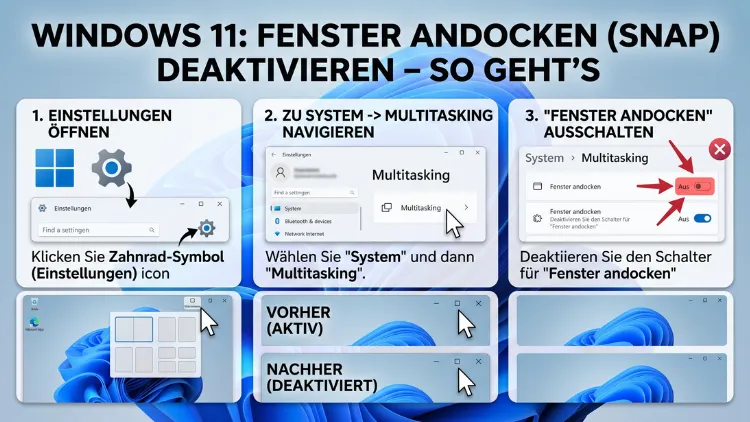
Das Snap-Feature in Windows 11 ordnet geöffnete Fenster automatisch auf dem Bildschirm an, sobald Sie ein Fenster an den Rand ziehen. Das ist jedoch nicht für jeden Nutzer praktisch. Wer lieber vollständige Kontrolle über seine Fensteranordnung behalten möchte, kann die Andockfunktion in Windows 11 vollständig oder teilweise deaktivieren.
Dieser Artikel zeigt Ihnen alle Methoden – schnell, verständlich und Schritt für Schritt erklärt.
Was ist die Snap-Funktion in Windows 11?
Die Snap-Funktion, auch als „Fenster andocken“ bekannt, ist eine integrierte Windows-Funktion, die seit Windows 7 existiert und in Windows 11 erheblich erweitert wurde. Grundsätzlich ermöglicht sie es, Fenster automatisch an bestimmten Positionen auf dem Bildschirm zu platzieren – zum Beispiel an der linken oder rechten Bildschirmhälfte. Zusätzlich bietet Windows 11 sogenannte Snap-Layouts, die beim Darüberfahren mit der Maus über die Maximieren-Schaltfläche erscheinen.
Außerdem wurde in Windows 11 das sogenannte Snap Assist eingeführt: Sobald Sie ein Fenster andocken, schlägt Windows automatisch vor, welches weitere geöffnete Fenster die verbleibende Bildschirmfläche füllen soll. Diese Funktion kann jedoch störend wirken, wenn Sie eigene Fensteranordnungen bevorzugen oder versehentlich auslösen, was Sie nicht beabsichtigt haben.
Deshalb suchen viele Nutzer gezielt nach einer Möglichkeit, das automatische Andocken vollständig zu deaktivieren oder zumindest einzelne Teilfunktionen abzuschalten. Im Folgenden erfahren Sie, welche Optionen Windows 11 dafür bietet.
Warum Snap in Windows 11 deaktivieren?
Es gibt verschiedene Gründe, weshalb das Deaktivieren der Snap-Funktion sinnvoll sein kann:
- Versehentliches Auslösen: Besonders beim schnellen Arbeiten oder auf kleinen Bildschirmen passiert es leicht, dass ein Fenster unbeabsichtigt andockt.
- Eigene Fensterorganisation: Viele erfahrene Nutzer ordnen ihre Fenster manuell an und benötigen keine automatische Unterstützung durch das System.
- Störende Snap-Layouts: Das Snap-Layout-Overlay, das beim Hovern über den Maximieren-Button erscheint, wird von vielen als ablenkend empfunden.
- Kompatibilität mit Drittanbieter-Software: Einige Fenstverwaltungsprogramme wie DisplayFusion, PowerToys oder AquaSnap bringen eigene Layout-Funktionen mit, die sich mit der Windows-eigenen Snap-Funktion beißen können.
- Leistung und Stabilität: Auf älteren Geräten kann das Deaktivieren unnötiger Systemfunktionen die Gesamtleistung minimal verbessern.
Zudem empfinden manche Nutzer die Snap-Overlays als visuell unruhig, was die Arbeitskonzentration beeinträchtigen kann. Deshalb lohnt es sich, die Funktion gezielt anzupassen.
Methode 1: Snap über die Windows-Einstellungen deaktivieren
Die einfachste und empfohlene Methode ist der direkte Weg über die Windows-Einstellungen. Diese Option erfordert keine Administratorrechte und ist für alle Nutzer geeignet.
So deaktivieren Sie Snap in Windows 11:
- Öffnen Sie die Einstellungen mit der Tastenkombination Windows + I.
- Klicken Sie links auf „System“.
- Wählen Sie dann „Multitasking“.
- Ganz oben finden Sie den Eintrag „Fenster andocken“. Klicken Sie auf den Schalter, um die Funktion vollständig zu deaktivieren.
Sobald Sie den Schalter auf „Aus“ stellen, verschwinden alle untergeordneten Snap-Optionen, da sie nicht mehr relevant sind. Windows beendet damit jede automatische Andockfunktion – einschließlich Snap Assist, Snap-Layouts und das Andocken an Bildschirmränder.
Hinweis: Diese Einstellung wirkt sich sofort aus. Ein Neustart ist nicht erforderlich.
Methode 2: Einzelne Snap-Funktionen gezielt deaktivieren
Wenn Sie die Snap-Funktion nicht vollständig abschalten, sondern nur bestimmte Teilfunktionen einschränken möchten, bietet Windows 11 dafür fein abgestimmte Optionen. Dazu navigieren Sie ebenfalls zu Einstellungen > System > Multitasking und aktivieren zunächst den Hauptschalter für „Fenster andocken“, falls er noch aktiv ist.
Darunter erscheinen folgende Unteroptionen, die Sie jeweils einzeln an- oder abschalten können:
- „Snap-Layouts anzeigen, wenn ich mit dem Mauszeiger auf die Schaltfläche „Maximieren“ eines Fensters zeige“: Diese Option deaktiviert das Overlay mit den vordefinierten Layout-Rastern, das beim Hovern über den Maximieren-Button erscheint. Wer keine vorgefertigten Layouts benötigt, sollte diese Option abschalten.
- „Snap-Layouts anzeigen, zu denen die App gehört, wenn ich auf der Taskleiste auf ihre App-Schaltfläche zeige“: Hiermit wird das Anzeigen von Snap-Gruppen in der Taskleiste deaktiviert. Besonders auf Systemen mit vielen offenen Fenstern kann das die Taskleiste übersichtlicher machen.
- „Wenn ein Fenster angedockt wird, anzeigen, was ich auf der anderen Seite andocken kann“: Diese Option steuert Snap Assist – also den Vorschlag von Windows, welches Fenster neben das bereits angedockte gestellt werden soll. Wenn Sie diese Funktion deaktivieren, öffnet Windows nach dem Andocken keine Vorschau mehr.
- „Angedockte Fenster zusammen verschieben und deren Größe gemeinsam ändern“: Diese Funktion sorgt dafür, dass Fenstergruppen synchron skaliert werden. Wer lieber jedes Fenster einzeln in der Größe anpassen möchte, sollte sie abschalten.
Außerdem gibt es die Option „Snap-Layouts mit mehreren Monitoren“, die sich speziell auf Systeme mit mehreren Bildschirmen auswirkt. Wenn Sie an einem Mehrmonitor-Setup arbeiten, lohnt es sich, auch diese Einstellung zu prüfen.
Methode 3: Snap über den Gruppenrichtlinien-Editor deaktivieren
Für fortgeschrittene Nutzer sowie in Unternehmensumgebungen bietet der Gruppenrichtlinien-Editor (gpedit.msc) eine zentrale Möglichkeit, die Snap-Funktion systemweit zu deaktivieren. Diese Methode steht jedoch nur unter Windows 11 Pro, Enterprise und Education zur Verfügung. Die Home-Edition verfügt nicht über den Gruppenrichtlinien-Editor.
So gehen Sie vor:
- Drücken Sie Windows + R, geben Sie gpedit.msc ein und bestätigen Sie mit Enter.
- Navigieren Sie im linken Bereich zu: Benutzerkonfiguration > Administrative Vorlagen > Desktop.
- Suchen Sie im rechten Bereich nach der Richtlinie „Snap deaktivieren“ (englisch: „Turn off Aero Snap“).
- Doppelklicken Sie auf den Eintrag und stellen Sie ihn auf „Aktiviert“.
- Klicken Sie auf „OK“ und schließen Sie den Editor.
Ebenso können IT-Administratoren diese Einstellung per Microsoft Intune oder Active Directory Group Policy auf mehrere Rechner gleichzeitig ausrollen. Das ist besonders in Firmennetzwerken praktisch, wo standardisierte Desktop-Einstellungen verwaltet werden.
Wichtig: Nach einer Änderung über den Gruppenrichtlinien-Editor sollten Sie Windows neu starten oder den Befehl gpupdate /force in der Eingabeaufforderung ausführen, damit die Änderung wirksam wird.
Methode 4: Snap über den Registrierungseditor deaktivieren
Eine weitere Möglichkeit – besonders für Windows 11 Home-Nutzer, die keinen Zugriff auf den Gruppenrichtlinien-Editor haben – ist das direkte Bearbeiten der Windows-Registrierung (Registry). Diese Methode sollte jedoch nur von erfahrenen Nutzern angewendet werden, da fehlerhafte Registrierungseinträge das System destabilisieren können.
Empfohlene Vorgehensweise:
- Erstellen Sie zuerst eine Sicherung der Registry: Öffnen Sie den Registrierungseditor mit Windows + R > regedit, klicken Sie oben auf „Datei“ > „Exportieren“ und speichern Sie die Sicherungsdatei an einem sicheren Ort.
- Navigieren Sie dann zu folgendem Pfad: HKEY_CURRENT_USER\Control Panel\Desktop
- Suchen Sie im rechten Bereich nach dem DWORD-Eintrag „WindowArrangementActive“.
- Doppelklicken Sie darauf und ändern Sie den Wert von „1″ auf „0″.
- Bestätigen Sie mit „OK“ und starten Sie Windows neu.
Sollte der Eintrag „WindowArrangementActive“ nicht vorhanden sein, können Sie ihn manuell erstellen: Rechtsklick im rechten Bereich > „Neu“ > „DWORD-Wert (32-Bit)“ > Name: WindowArrangementActive > Wert: 0.
Deshalb ist es wichtig, die Registry-Sicherung zu erstellen, bevor Sie Änderungen vornehmen. So können Sie jederzeit zum ursprünglichen Zustand zurückkehren.
Methode 5: Snap temporär über Tastenkombinationen umgehen
Manchmal möchten Sie Snap nicht dauerhaft deaktivieren, sondern nur gelegentlich verhindern. In diesem Fall können Sie einen einfachen Trick anwenden: Halten Sie beim Ziehen eines Fensters die Taste Esc gedrückt, sobald das Snap-Overlay erscheint. Windows bricht den Andockvorgang dann ab.
Ebenso können Sie ein Fenster langsamer an den Rand ziehen und es loslassen, bevor das Snap-Overlay vollständig erscheint. Das erfordert jedoch etwas Übung und Fingerspitzengefühl.
Außerdem gilt: Wenn Sie ein Fenster mit gedrückter Windows-Taste + Pfeiltaste verschieben, bleibt Snap aktiv – das ist eine Tastenkombination für das manuelle Andocken. Wer Snap grundsätzlich meidet, sollte sich diese Kombinationen abgewöhnen.
Snap-Funktion unter Windows 10 im Vergleich
Auch wenn dieser Artikel primär Windows 11 behandelt, ist ein kurzer Vergleich mit Windows 10 hilfreich, da viele Nutzer noch auf beiden Systemen arbeiten.
In Windows 10 finden Sie die Snap-Einstellungen unter: Einstellungen > System > Multitasking. Dort heißt die Funktion ebenfalls „Fenster andocken“ und kann ähnlich wie in Windows 11 ein- oder ausgeschaltet werden. Allerdings gibt es in Windows 10 noch keine Snap-Layouts, da diese erst mit Windows 11 eingeführt wurden. Deshalb sind die Einstellungen in Windows 10 etwas schlichter und übersichtlicher.
Grundsätzlich ist das Deaktivieren in beiden Systemen über denselben Einstellungspfad möglich, jedoch mit unterschiedlichen Optionsumfängen.
Snap-Funktion unter Windows 11 auf Tablets und Touchscreens
Wenn Sie Windows 11 auf einem Surface-Tablet, einem 2-in-1-Gerät oder einem anderen Touchscreen-Gerät nutzen, verhält sich Snap etwas anders. Zudem aktiviert Windows 11 bei erkannter Tastaturabnahme automatisch den Tablet-Modus, der die Snap-Funktion anpasst.
Auf Touchscreen-Geräten können Sie Fenster durch Wischgesten an den Bildschirmrand andocken. Wenn Sie das verhindern möchten, gehen Sie wie beschrieben zu Einstellungen > System > Multitasking und deaktivieren dort die Snap-Funktion. Die gleichen Einstellungen gelten sowohl für Mausbedienung als auch für Touch-Gesten.
Ebenso können Sie unter Einstellungen > System > Bildschirm prüfen, ob der Tablet-Modus aktiv ist und ihn gegebenenfalls deaktivieren, was ebenfalls das Snap-Verhalten beeinflusst.
Snap deaktivieren mit Microsoft PowerToys
Microsoft PowerToys ist ein kostenloses Open-Source-Tool von Microsoft, das fortgeschrittene Windows-Funktionen bereitstellt. Es ist unter anderem auf GitHub und im Microsoft Store verfügbar.
Innerhalb von PowerToys gibt es das Modul FancyZones, das eine eigene, deutlich flexiblere Alternative zur Windows-Snap-Funktion darstellt. Wenn Sie FancyZones verwenden, empfiehlt es sich, das native Windows-Snap zu deaktivieren, um Konflikte zu vermeiden.
So richten Sie PowerToys FancyZones ein:
- Installieren Sie Microsoft PowerToys aus dem Microsoft Store oder von GitHub.
- Öffnen Sie PowerToys und navigieren Sie zu „FancyZones“.
- Aktivieren Sie FancyZones und klicken Sie auf „Zonen-Editor starten“, um eigene Fenster-Layouts zu definieren.
- Deaktivieren Sie parallel dazu in den Windows-Einstellungen das native Snap, wie in Methode 1 beschrieben.
Außerdem bietet PowerToys viele weitere nützliche Werkzeuge für Power-User, wie einen Farbwähler, einen Datei-Vorschau-Erweiterter und eine Tastenbelegungsanpassung. Deshalb lohnt sich die Installation auch über FancyZones hinaus.
Snap-Funktion nach Windows-Update wieder deaktivieren
Ein häufiges Problem: Nach einem Windows-Update sind manche Einstellungen plötzlich wieder zurückgesetzt. Das passiert besonders dann, wenn Microsoft größere Feature-Updates einspielt, die bestimmte Systemeinstellungen überschreiben.
Deshalb empfiehlt es sich, nach jedem größeren Windows-Update kurz unter Einstellungen > System > Multitasking zu prüfen, ob die Snap-Funktion noch immer wie gewünscht konfiguriert ist. Wenn Sie die Einstellung per Gruppenrichtlinie oder Registry gesetzt haben, bleibt sie in der Regel stabiler als eine einfache GUI-Einstellung.
Ebenso sollten Sie nach einem Update prüfen, ob neue Snap-Optionen hinzugekommen sind, die Sie möglicherweise ebenfalls deaktivieren möchten. In Windows 11 2026 hat Microsoft die Snap-Funktion erneut überarbeitet und weitere Anpassungsoptionen eingeführt, die über das bisherige Maß hinausgehen.
Snap und Mehrmonitor-Setups: Was Sie beachten sollten
Wenn Sie mit zwei oder mehr Monitoren arbeiten, verhält sich Snap etwas anders als bei einem einzelnen Bildschirm. Standardmäßig aktiviert Windows Snap auch für das Andocken zwischen Monitoren, was in manchen Konfigurationen störend sein kann.
Unter Einstellungen > System > Multitasking finden Sie deshalb eine separate Option für Snap bei Mehrmonitorbetrieb. Dort können Sie gezielt einstellen, ob Fenster auch über Monitorgrenzen hinweg andocken sollen.
Außerdem lohnt es sich, DisplayFusion zu testen, wenn Sie ein komplexes Mehrmonitor-Setup betreiben. DisplayFusion bietet eigene Fenster-Snap-Optionen mit deutlich mehr Konfigurationsmöglichkeiten als das Windows-eigene System. Die Software ist kostenpflichtig, bietet jedoch eine kostenlose Testversion.
Häufige Fragen zum Snap-Feature in Windows 11
Kann ich nur Snap Layouts deaktivieren, ohne das gesamte Snap abzuschalten?
Ja, das ist möglich. Navigieren Sie zu Einstellungen > System > Multitasking und lassen Sie den Hauptschalter für „Fenster andocken“ aktiv. Deaktivieren Sie dann nur die Unteroption „Snap-Layouts anzeigen, wenn ich mit dem Mauszeiger auf die Schaltfläche Maximieren zeige“. Dadurch bleibt das normale Andocken per Ziehen an den Rand erhalten, jedoch verschwindet das Overlay mit den vordefinierten Layoutrastern.
Beeinflusst das Deaktivieren von Snap die Leistung meines PCs?
Grundsätzlich ist der Leistungsunterschied minimal und für die meisten Nutzer nicht spürbar. Jedoch kann auf älteren Geräten mit schwächerer GPU das Deaktivieren von Snap-Animationen und -Overlays die visuelle Reaktionsgeschwindigkeit leicht verbessern. Deshalb kann es auf Low-End-Geräten dennoch sinnvoll sein.
Ist Snap Assist dasselbe wie Snap Layouts?
Nein, die beiden Funktionen sind unterschiedlich. Snap Assist ist die Funktion, die nach dem Andocken eines Fensters vorschlägt, welches weitere Fenster daneben platziert werden soll. Snap Layouts hingegen sind die vordefinierten Raster, die beim Hovern über den Maximieren-Button erscheinen. Außerdem lassen sich beide Funktionen unabhängig voneinander deaktivieren.
Kann ich Snap nur für bestimmte Anwendungen deaktivieren?
Windows 11 selbst bietet keine Möglichkeit, Snap gezielt für einzelne Anwendungen zu deaktivieren. Jedoch können Sie mit Tools wie Microsoft PowerToys oder DisplayFusion App-spezifische Snap-Regeln festlegen. Deshalb empfehlen sich diese Tools, wenn Sie eine granularere Kontrolle benötigen.
Warum dockt mein Fenster trotz deaktiviertem Snap noch an?
Wenn Sie Snap deaktiviert haben, aber Fenster trotzdem noch an Positionen springen, prüfen Sie zunächst, ob ein Drittanbieter-Tool wie AquaSnap, Divvy oder DisplayFusion aktiv ist und eigene Andockfunktionen mitbringt. Ebenso sollten Sie prüfen, ob eine Gruppenrichtlinie die Windows-Einstellung überschreibt.
Funktioniert die Deaktivierung von Snap auch im Tablet-Modus?
Ja, grundsätzlich gelten dieselben Einstellungen auch im Tablet-Modus. Allerdings greift im Tablet-Modus die Touch-Geste für das Andocken, die ebenso über Einstellungen > System > Multitasking kontrolliert wird. Deshalb sollten Sie nach dem Umschalten in den Tablet-Modus die Einstellungen erneut prüfen.
Setzt ein Windows-Update meine Snap-Einstellungen zurück?
Das kann vereinzelt passieren, besonders nach größeren Feature-Updates. Kleinere Sicherheitsupdates beeinflussen Snap-Einstellungen in der Regel nicht. Wenn Sie die Einstellung per Registrierung oder Gruppenrichtlinie gesetzt haben, ist sie deutlich stabiler gegenüber Updates als die GUI-basierte Einstellung.
Wie deaktiviere ich Snap dauerhaft ohne Adminrechte?
Ohne Administratorrechte können Sie Snap über Einstellungen > System > Multitasking für Ihr eigenes Benutzerkonto deaktivieren. Das erfordert keine erhöhten Rechte. Die Registrierungs- und Gruppenrichtlinienmethoden benötigen hingegen Administratorzugriff. Deshalb ist die Einstellungen-Methode für Standardnutzer die empfohlene Vorgehensweise.
Gibt es eine Tastenkombination, um Snap schnell ein- und auszuschalten?
Windows 11 bietet keine native Tastenkombination zum schnellen Ein- und Ausschalten der Snap-Funktion. Jedoch können Sie mit Microsoft PowerToys benutzerdefinierte Tastenkombinationen erstellen, die bestimmte Fensterverhalten steuern. Außerdem bietet FancyZones innerhalb von PowerToys eigene Hotkeys für Fenster-Layouts.
Kann ich Snap in einer Windows 11 Home-Version per Gruppenrichtlinie deaktivieren?
Nein, der Gruppenrichtlinien-Editor (gpedit.msc) steht in Windows 11 Home nicht zur Verfügung. Stattdessen sollten Sie die Methode über den Registrierungseditor (regedit) verwenden, die auch unter Windows 11 Home funktioniert. Ebenso bleibt die einfachste Methode über Einstellungen > System > Multitasking für alle Windows-11-Editionen zugänglich.
Fazit
Die Snap-Funktion in Windows 11 lässt sich schnell und unkompliziert deaktivieren – entweder vollständig oder nur in Teilen. Die einfachste Methode führt über Einstellungen > System > Multitasking. Für mehr Kontrolle stehen der Registrierungseditor und der Gruppenrichtlinien-Editor zur Verfügung.
Wer eine leistungsfähige Alternative sucht, findet in Microsoft PowerToys FancyZones ein empfehlenswertes, kostenloses Werkzeug. So behalten Sie stets die volle Kontrolle über Ihre Fensteranordnung.
