
Festplatte wird unter Windows 11 nicht angezeigt? Erfahren Sie, wie Sie interne und externe HDDs und SSDs mit einfachen Schritten wieder sichtbar machen.
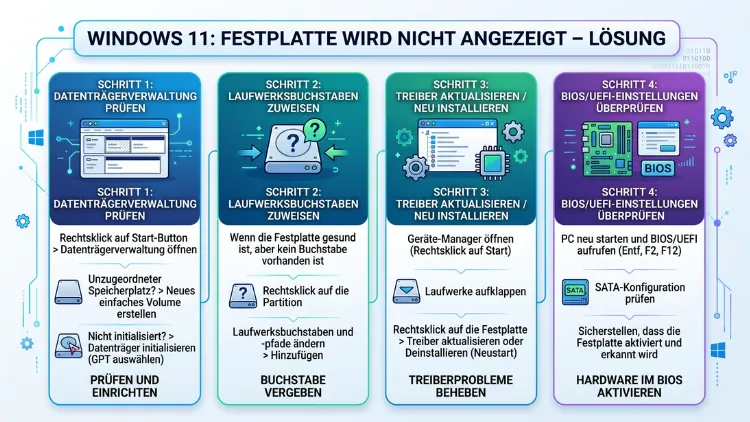
Wenn Ihre Festplatte unter Windows 11 plötzlich nicht mehr angezeigt wird, ist das zunächst beunruhigend – jedoch in den meisten Fällen schnell behebbar. Ob interne HDD/SSD, M.2-Laufwerk oder externe Festplatte: Die Ursachen reichen von fehlenden Laufwerksbuchstaben über nicht initialisierte Datenträger bis hin zu Treiber- oder BIOS-Problemen.
Dieser Artikel erklärt alle relevanten Ursachen und führt Sie Schritt für Schritt zur richtigen Lösung.
Warum wird die Festplatte in Windows 11 nicht angezeigt?
Bevor Sie mit der Fehlersuche beginnen, lohnt es sich, die möglichen Ursachen zu verstehen. Denn je nach Ursache unterscheidet sich die Lösung erheblich – deshalb ist eine systematische Vorgehensweise entscheidend.
Windows 11 unterscheidet außerdem zwischen zwei Anzeigebereichen: dem Windows-Explorer und der Datenträgerverwaltung. Eine Festplatte kann in der Datenträgerverwaltung sichtbar sein, aber im Explorer fehlen – oder sie erscheint in keinem der beiden. Diese Unterscheidung ist wichtig, da sie den richtigen Lösungsweg vorgibt.
Die häufigsten Ursachen im Überblick:
- Kein Laufwerksbuchstabe zugewiesen: Windows 11 zeigt Laufwerke im Explorer nur dann an, wenn ihnen ein Buchstabe zugeordnet ist. Fehlt dieser, bleibt das Laufwerk unsichtbar.
- Festplatte nicht initialisiert: Neue Festplatten müssen zunächst initialisiert werden, bevor Windows sie korrekt erkennen kann.
- Veraltete oder fehlerhafte Treiber: Defekte Treiber verhindern, dass Windows das Laufwerk korrekt anspricht.
- Falsche BIOS/UEFI-Einstellungen: Ein nicht korrekt konfigurierter SATA-Controller oder deaktivierter M.2-Slot führt dazu, dass Windows das Laufwerk gar nicht erkennt.
- Beschädigtes Dateisystem: Fehlerhafte Sektoren oder ein korruptes Dateisystem können ebenfalls dazu führen, dass eine Festplatte nicht angezeigt wird.
- Lose oder defekte Kabel: Physische Verbindungsprobleme verhindern zudem die Erkennung.
- Konflikte mit dem Laufwerksbuchstaben: Wenn ein anderes Gerät denselben Buchstaben verwendet, entsteht ein Konflikt.
- Stromversorgungsprobleme: Externe Festplatten erhalten manchmal nicht genug Strom über den USB-Anschluss.
- Windows-11-Update-Fehler: Gelegentlich verursachen Windows-Updates Treiberkonflikte, weshalb das Laufwerk danach nicht mehr erscheint.
Schritt 1: Datenträgerverwaltung öffnen und prüfen
Der allererste Schritt ist stets, die Datenträgerverwaltung zu öffnen. Dort zeigt Windows 11 alle angeschlossenen Laufwerke an – auch jene ohne Laufwerksbuchstaben oder ohne Partition.
So öffnen Sie die Datenträgerverwaltung in Windows 11:
- Drücken Sie Windows-Taste + X.
- Klicken Sie auf „Datenträgerverwaltung“.
Alternativ drücken Sie Windows-Taste + R, tippen diskmgmt.msc ein und bestätigen mit Enter.
Prüfen Sie nun, ob Ihre Festplatte hier aufgelistet ist. Je nach angezeigtem Status ergibt sich ein anderer Lösungsweg:
- Status „Nicht initialisiert“ → Festplatte initialisieren (Schritt 3)
- Kein Laufwerksbuchstabe → Buchstaben zuweisen (Schritt 2)
- Status „Nicht zugeordnet“ → Neue Partition erstellen (ebenfalls Schritt 3)
- Laufwerk erscheint gar nicht → Treiber, Kabel oder BIOS prüfen (Schritte 4–6)
Schritt 2: Laufwerksbuchstaben zuweisen
Eines der häufigsten Probleme ist ein fehlender Laufwerksbuchstabe. Deshalb sollten Sie diesen Punkt als Erstes prüfen. Eine Festplatte ohne Buchstaben erscheint im Windows-Explorer schlichtweg nicht – obwohl sie funktioniert und erkannt wird.
So weisen Sie einen Laufwerksbuchstaben in Windows 11 zu:
- Öffnen Sie die Datenträgerverwaltung (Windows-Taste + X → Datenträgerverwaltung).
- Klicken Sie mit der rechten Maustaste auf das betroffene Laufwerk.
- Wählen Sie „Laufwerkbuchstaben und -pfade ändern…“.
- Klicken Sie auf „Hinzufügen“.
- Wählen Sie einen freien Buchstaben – zum Beispiel E, F oder G.
- Bestätigen Sie mit OK.
Anschließend erscheint das Laufwerk sofort im Windows-Explorer. Außerdem ist es wichtig, einen Buchstaben zu wählen, der noch nicht von einem anderen Gerät belegt ist – andernfalls entstehen Konflikte, die erneut zu Problemen führen.
Schritt 3: Festplatte unter Windows 11 initialisieren
Wenn Sie eine neue Festplatte eingebaut haben und diese nicht angezeigt wird, ist sie sehr wahrscheinlich noch nicht initialisiert. Windows 11 zeigt solche Laufwerke in der Datenträgerverwaltung mit dem Status „Nicht initialisiert“ an und verweigert den Zugriff darauf.
So initialisieren Sie eine Festplatte in Windows 11:
- Öffnen Sie die Datenträgerverwaltung.
- Klicken Sie mit der rechten Maustaste auf das Laufwerk mit dem Status „Nicht initialisiert“.
- Wählen Sie „Datenträger initialisieren“.
- Wählen Sie den passenden Partitionsstil:
- GPT (GUID Partition Table): Empfohlen für alle modernen Systeme, Laufwerke über 2 TB und UEFI-BIOS.
- MBR (Master Boot Record): Für ältere Systeme oder Laufwerke unter 2 TB.
- Bestätigen Sie mit OK.
Nach der Initialisierung erscheint das Laufwerk als „Nicht zugeordnet“. Deshalb müssen Sie anschließend noch eine Partition erstellen:
- Rechtsklick auf den nicht zugeordneten Bereich.
- „Neues einfaches Volume“ auswählen.
- Den Assistenten durchlaufen und ein Dateisystem auswählen – empfohlen ist NTFS.
- Einen Laufwerksbuchstaben vergeben und mit „Fertig stellen“ abschließen.
Danach erscheint die Festplatte im Explorer. Zudem sollten Sie beachten: Das Initialisieren einer bereits genutzten Festplatte löscht alle darauf befindlichen Daten. Sichern Sie deshalb vorher alle wichtigen Dateien.
Schritt 4: Treiber aktualisieren oder neu installieren
Veraltete oder fehlerhafte Treiber sind eine weitere häufige Ursache dafür, dass eine Festplatte unter Windows 11 nicht erkannt wird. Deshalb sollten Sie die Treiber für den Festplattencontroller sowie bei externen Laufwerken den USB-Controller prüfen.
So aktualisieren Sie Treiber in Windows 11:
- Drücken Sie Windows-Taste + X und wählen Sie „Geräte-Manager“.
- Erweitern Sie den Abschnitt „Laufwerke“ bzw. „Universal Serial Bus-Controller“.
- Suchen Sie nach Einträgen mit einem gelben Ausrufezeichen – das deutet auf ein Problem hin.
- Rechtsklick auf das betroffene Gerät, dann „Treiber aktualisieren“.
- Wählen Sie „Automatisch nach Treibern suchen“.
Alternativ können Sie den Treiber auch deinstallieren und danach neu installieren:
- Rechtsklick auf das Gerät im Geräte-Manager.
- „Gerät deinstallieren“ wählen.
- Den Computer neu starten – Windows 11 installiert den Treiber dann automatisch neu.
Zudem empfiehlt sich ein Blick auf die offiziellen Webseiten der Festplatten-Hersteller. Anbieter wie Seagate, Western Digital (WD), Samsung und Toshiba stellen aktuelle Treiber auf ihren Support-Seiten bereit. Diese Treiber sind oft aktueller als jene, die Windows über Windows Update anbietet.
Schritt 5: BIOS/UEFI-Einstellungen prüfen
Wenn Windows 11 eine interne Festplatte überhaupt nicht erkennt – also auch in der Datenträgerverwaltung nicht erscheint –, kann das an den BIOS/UEFI-Einstellungen liegen. Ebenso kann ein falsch konfigurierter SATA-Modus das Problem verursachen.
So rufen Sie das BIOS/UEFI auf:
- Starten Sie den Computer neu.
- Drücken Sie direkt beim Start Entf, F2, F10 oder F12 – je nach Hersteller wird die richtige Taste kurz eingeblendet.
Folgende Einstellungen sollten Sie im BIOS prüfen:
- SATA-Modus: Dieser sollte auf AHCI stehen, nicht auf IDE. AHCI ermöglicht Windows 11 die korrekte Erkennung moderner Laufwerke und bietet zudem bessere Leistung.
- SATA-Anschlüsse: Stellen Sie sicher, dass alle genutzten SATA-Ports aktiviert sind.
- M.2-/NVMe-Steckplätze: Bei M.2-Laufwerken muss der entsprechende Slot im BIOS aktiviert sein. Manche Mainboards deaktivieren automatisch bestimmte SATA-Ports, wenn ein M.2-Laufwerk eingesteckt wird – prüfen Sie das Handbuch Ihres Mainboards.
- Secure Boot: In seltenen Fällen kann Secure Boot dazu führen, dass bestimmte Laufwerke nicht erkannt werden.
Nach Änderungen im BIOS stets mit F10 oder „Save and Exit“ speichern, bevor Sie neu starten.
Schritt 6: Physische Verbindung prüfen
Manchmal liegt das Problem schlicht an einer losen oder defekten Verbindung. Deshalb sollten Sie Kabel und Anschlüsse überprüfen – besonders nach einem Umbau des Computers oder bei neu eingebauten Festplatten.
Folgende Punkte sind dabei zu prüfen:
- SATA-Datenkabel: Stellen Sie sicher, dass das Kabel fest mit Festplatte und Mainboard verbunden ist. Tauschen Sie das Kabel testweise aus, da SATA-Kabel eine häufige Fehlerquelle sind.
- Stromversorgungskabel: Überprüfen Sie, ob das Stromkabel der Festplatte korrekt sitzt.
- USB-Kabel (externe Festplatten): Verwenden Sie ein anderes Kabel oder einen anderen USB-Anschluss. Außerdem empfiehlt sich ein direkter USB 3.0-Anschluss am Computer statt eines USB-Hubs.
- Festplatte an einem anderen Computer testen: So lässt sich schnell feststellen, ob das Problem am Laufwerk oder am Computer liegt.
Wenn die Festplatte an einem anderen Computer ebenfalls nicht erkannt wird, liegt möglicherweise ein Hardwaredefekt vor. In diesem Fall sollten Sie sich an einen Fachbetrieb wenden.
Schritt 7: Dateisystemfehler mit CHKDSK beheben
Wenn die Festplatte in der Datenträgerverwaltung zwar sichtbar ist, aber nicht geöffnet werden kann oder Fehler anzeigt, liegt möglicherweise ein Dateisystemfehler vor. Das in Windows 11 integrierte Tool CHKDSK (Check Disk) kann solche Fehler erkennen und reparieren.
So führen Sie CHKDSK in Windows 11 aus:
- Drücken Sie Windows-Taste + S und suchen Sie nach „Eingabeaufforderung“.
- Rechtsklick auf das Ergebnis, dann „Als Administrator ausführen“.
- Geben Sie folgenden Befehl ein – ersetzen Sie E: durch den Buchstaben Ihres betroffenen Laufwerks:
chkdsk E: /f /rDie Optionen bedeuten dabei:
- /f – Gefundene Fehler automatisch reparieren
- /r – Fehlerhafte Sektoren lokalisieren und noch lesbare Daten retten
Der Scan kann je nach Laufwerksgröße mehrere Stunden dauern. Außerdem fragt Windows, ob der Scan beim nächsten Neustart durchgeführt werden soll, wenn das Laufwerk gerade in Verwendung ist. Bestätigen Sie dann mit J und starten Sie anschließend neu.
Schritt 8: MBR und Bootsektor reparieren
Wenn Windows 11 die Festplatte weiterhin nicht erkennt und alle bisherigen Schritte keine Lösung brachten, könnte der Master Boot Record (MBR) beschädigt sein. Ebenso kann ein defekter Bootsektor das Problem verursachen – besonders wenn das System plötzlich nicht mehr startet.
So reparieren Sie den MBR mit der Windows-Wiederherstellungsumgebung:
- Starten Sie den Computer über einen Windows-11-USB-Bootstick (erhältlich mit dem Media Creation Tool von Microsoft).
- Wählen Sie auf dem Installationsbildschirm „Computerreparaturoptionen“.
- Navigieren Sie zu „Problembehandlung“ → „Erweiterte Optionen“ → „Eingabeaufforderung“.
- Geben Sie der Reihe nach folgende Befehle ein und bestätigen Sie jeweils mit Enter:
bootrec /fixmbr
bootrec /fixboot
bootrec /rebuildbcd- Starten Sie den Computer danach neu.
Diese Befehle reparieren den MBR, den Bootsektor sowie den Boot Configuration Data Store. Dadurch lassen sich viele Erkennungsprobleme beheben. Außerdem empfiehlt es sich, nach diesem Schritt erneut die Datenträgerverwaltung zu prüfen.
Schritt 9: Energieverwaltung für USB anpassen (externe Festplatten)
Externe Festplatten werden unter Windows 11 manchmal durch die automatische Energieverwaltung deaktiviert. Deshalb ist es sinnvoll, diese Einstellungen zu prüfen – besonders wenn die Festplatte nach kurzer Zeit verschwindet oder dauerhaft nicht erkannt wird.
So deaktivieren Sie das automatische Abschalten des USB-Controllers:
- Öffnen Sie den Geräte-Manager (Windows-Taste + X → Geräte-Manager).
- Erweitern Sie „Universal Serial Bus-Controller“.
- Doppelklicken Sie auf „USB Root Hub“ (wiederholen Sie das für alle Einträge).
- Wechseln Sie zum Reiter „Energieverwaltung“.
- Deaktivieren Sie „Computer kann das Gerät ausschalten, um Energie zu sparen“.
- Bestätigen Sie mit OK.
Zusätzlich empfiehlt es sich, die USB-Selektivunterbrechung zu deaktivieren:
- Öffnen Sie Einstellungen → System → Netzbetrieb.
- Klicken Sie auf „Zusätzliche Energieeinstellungen“.
- Dann „Energiesparplaneinstellungen ändern“ → „Erweiterte Energieeinstellungen ändern“.
- Navigieren Sie zu „USB-Einstellungen“ → „Selektives USB-Energiesparen“ und stellen Sie diesen auf „Deaktiviert“.
SSD wird nicht angezeigt unter Windows 11
SSDs – ob SATA, M.2 oder NVMe – können unter Windows 11 ebenfalls unsichtbar bleiben. Zusätzlich zu den allgemeinen Schritten gibt es spezifische Punkte, die bei SSDs zu beachten sind.
Bei M.2/NVMe-SSDs:
Prüfen Sie im BIOS, ob der M.2-Steckplatz aktiviert ist. Manche Mainboards deaktivieren automatisch bestimmte SATA-Ports, sobald ein M.2-Laufwerk eingesteckt ist – und umgekehrt. Deshalb lohnt sich ein Blick in das Mainboard-Handbuch.
Außerdem sollte das M.2-Laufwerk korrekt eingesetzt und mit der Befestigungsschraube gesichert sein. Ein locker sitzender M.2-Riegel führt häufig zu intermittierenden Erkennungsproblemen.
NVMe-spezifische Treiber installieren:
Samsung bietet für seine NVMe-SSDs den Samsung NVMe Driver an, der Erkennungsprobleme beheben kann. Ähnliche herstellerspezifische Treiber bieten ebenso Western Digital und Seagate für ihre NVMe-Laufwerke an. Diese Treiber finden Sie auf den offiziellen Support-Seiten der jeweiligen Hersteller.
TRIM-Funktion prüfen:
Wenn eine SSD zwar erkannt wird, aber langsam reagiert, sollten Sie außerdem prüfen, ob TRIM aktiviert ist. Öffnen Sie dazu die Eingabeaufforderung als Administrator und geben Sie ein:
fsutil behavior query DisableDeleteNotifyEin Wert von 0 bedeutet: TRIM ist aktiv. Ein Wert von 1 bedeutet: TRIM ist deaktiviert. Aktivieren Sie es in diesem Fall mit:
fsutil behavior set DisableDeleteNotify 0Externe Festplatte wird nicht angezeigt unter Windows 11
Externe Festplatten haben oft andere Ursachen als interne Laufwerke. Deshalb empfehlen sich für externe Laufwerke folgende spezifische Schritte:
- Anderes USB-Kabel verwenden: USB-Kabel sind häufig die Ursache und sollten zuerst getauscht werden.
- Anderen USB-Port verwenden: Schließen Sie die Festplatte direkt am Computer an – nicht an einem USB-Hub.
- USB 3.0-Port bevorzugen: Externe Festplatten mit USB 3.0 funktionieren an manchen USB 2.0-Ports nicht zuverlässig.
- Externes Netzteil anschließen: Falls Ihre Festplatte einen separaten Stromanschluss hat, stellen Sie sicher, dass dieser verbunden ist. Manche Laufwerke erhalten über USB allein nicht genug Strom.
- Windows-Problembehandlung nutzen: Öffnen Sie Einstellungen → System → Problembehandlung → Weitere Problembehandlungen und führen Sie die Problembehandlung für Hardware und Geräte aus.
- Dateisystem prüfen: Windows 11 unterstützt NTFS und exFAT vollständig. Das Linux-Dateisystem ext4 hingegen wird standardmäßig nicht erkannt und ist daher oft die Ursache, wenn eine Festplatte von einem anderen Betriebssystem stammt.
Festplatte nach Windows-11-Update nicht mehr erkannt
Nach einem Windows-Update kann es vorkommen, dass eine Festplatte plötzlich nicht mehr angezeigt wird. Das passiert, weil Updates gelegentlich Treiber überschreiben oder inkompatible Treiberversionen installieren.
Empfohlene Vorgehensweise:
- Öffnen Sie den Geräte-Manager (Windows-Taste + X → Geräte-Manager).
- Prüfen Sie unter „Laufwerke“, ob ein gelbes Ausrufezeichen erscheint.
- Aktualisieren oder reinstallieren Sie den Treiber wie in Schritt 4 beschrieben.
- Wenn das nicht hilft, können Sie das Update rückgängig machen: Einstellungen → Windows Update → Updateverlauf → Updates deinstallieren – wählen Sie das zuletzt installierte Update aus.
Zudem lohnt es sich, kurz abzuwarten: Microsoft veröffentlicht häufig innerhalb weniger Tage Hotfixes, die solche Treiberprobleme beheben.
Diagnosewerkzeuge und Datenrettung
Wenn die oben genannten Schritte keine Lösung bringen, helfen spezialisierte Tools weiter. Diese ermöglichen sowohl die Diagnose als auch – in vielen Fällen – die Datenrettung.
Empfohlene Diagnose-Tools
CrystalDiskInfo (kostenlos, von CrystalMark):
CrystalDiskInfo zeigt den S.M.A.R.T.-Status Ihrer Festplatte an und gibt damit Auskunft über den Gesundheitszustand des Laufwerks. Ein Status „Gut“ ist unauffällig; „Vorsicht“ oder „Schlecht“ deutet auf einen bevorstehenden Defekt hin. Das Tool läuft unter Windows 11 ohne Installation und ist über die offizielle Webseite crystalmark.info erhältlich.
HDDScan (kostenlos):
HDDScan führt Oberflächentests und S.M.A.R.T.-Analysen durch. Es erkennt fehlerhafte Sektoren auf HDD und SSD und eignet sich deshalb hervorragend für eine gründliche Diagnose.
MiniTool Partition Wizard (Basis-Version kostenlos):
Dieses Tool ermöglicht das Verwalten von Partitionen, das Zuweisen von Laufwerksbuchstaben und das Reparieren von Dateisystemfehlern. Ebenso kann es verlorene Partitionen wiederherstellen, ohne Daten zu löschen.
Empfohlene Datenrettungs-Tools
Recuva (kostenlos, von Piriform/Avast):
Recuva stellt gelöschte Dateien wieder her und funktioniert ebenso auf teilweise defekten Laufwerken. Es ist besonders benutzerfreundlich und deshalb für Einsteiger gut geeignet.
TestDisk (kostenlos, Open Source):
TestDisk ist ein leistungsstarkes Kommandozeilen-Tool, das verlorene Partitionen wiederherstellt, den MBR repariert und Partitionstabellen rekonstruiert. Es unterstützt außerdem die Wiederherstellung von NTFS- und FAT-Dateisystemen.
EaseUS Data Recovery Wizard (bis 2 GB kostenlos):
Dieses Tool bietet eine übersichtliche grafische Oberfläche und stellt Daten von formatierten, beschädigten oder nicht erkannten Laufwerken wieder her. Ebenso unterstützt es die Vorschau gefundener Dateien vor der Wiederherstellung.
Wichtiger Hinweis: Wenn Sie Klackgeräusche aus der Festplatte hören, schalten Sie das Laufwerk sofort aus. Weiterer Betrieb kann die Daten dauerhaft unrettbar machen. Wenden Sie sich in diesem Fall an einen professionellen Datenrettungsservice wie Ontrack (ontrack.de) oder Attingo (attingo.de).
Empfohlene Vorgehensweisen zur Vorbeugung
Um zukünftige Probleme zu vermeiden, empfehlen sich folgende Maßnahmen:
- Regelmäßige Backups anlegen: Nutzen Sie das in Windows 11 integrierte Tool Windows-Sicherung (Einstellungen → System → Windows-Sicherung) oder das kostenlose Macrium Reflect Free für vollständige Systemabbilder.
- S.M.A.R.T.-Status regelmäßig prüfen: Mit CrystalDiskInfo erkennen Sie frühzeitig nachlassende Gesundheitswerte Ihrer Festplatten und können rechtzeitig reagieren.
- Treiber aktuell halten: Aktivieren Sie Windows Update und überprüfen Sie zusätzlich regelmäßig die Hersteller-Webseiten auf neue Treiber.
- Externe Festplatten sicher auswerfen: Werfen Sie externe Laufwerke stets über das Symbol in der Taskleiste aus, bevor Sie sie abziehen. So schützen Sie das Dateisystem vor Beschädigungen.
- Hochwertige Kabel verwenden: Minderwertige SATA- oder USB-Kabel sind eine häufige, aber oft übersehene Fehlerquelle – deshalb lohnt sich hier die Investition.
Häufige Fragen zur nicht angezeigten Festplatte
Warum wird eine neue Festplatte in Windows 11 nicht angezeigt?
Neue Festplatten werden oft nicht angezeigt, weil sie noch nicht initialisiert sind. Öffnen Sie die Datenträgerverwaltung (Windows-Taste + X → Datenträgerverwaltung), rechtsklicken Sie auf das Laufwerk mit dem Status „Nicht initialisiert“ und wählen Sie „Datenträger initialisieren“. Wählen Sie anschließend GPT als Partitionsstil und erstellen Sie eine neue Partition mit NTFS. Danach erscheint die Festplatte im Explorer.
Warum verschwindet meine externe Festplatte immer wieder?
Das liegt meistens an der Energieverwaltung von Windows 11. Öffnen Sie den Geräte-Manager, navigieren Sie zu „Universal Serial Bus-Controller“ und deaktivieren Sie bei jedem USB Root Hub unter „Energieverwaltung“ die Option „Computer kann das Gerät ausschalten, um Energie zu sparen“. Außerdem empfiehlt es sich, die USB-Selektivunterbrechung in den erweiterten Energieoptionen auf „Deaktiviert“ zu setzen.
Kann ich Daten von einer nicht erkannten Festplatte retten?
Ja, in vielen Fällen ist das möglich. Nutzen Sie dafür Recuva (kostenlos) oder EaseUS Data Recovery Wizard. TestDisk kann zudem verlorene Partitionen ohne Datenverlust wiederherstellen. Wenn die Festplatte jedoch mechanisch defekt ist – erkennbar an Klackgeräuschen –, sollten Sie sie sofort ausschalten und einen professionellen Datenrettungsservice kontaktieren.
Was bedeutet „Nicht zugeordnet“ in der Datenträgerverwaltung?
„Nicht zugeordnet“ bedeutet, dass auf dem Laufwerk oder einem Teil davon keine Partition vorhanden ist. Sie können diesen Bereich nutzen, indem Sie rechtsklicken und „Neues einfaches Volume“ auswählen. Der Assistent führt Sie durch die Erstellung einer neuen Partition. Beachten Sie dabei: Bereits vorhandene Daten in nicht zugeordneten Bereichen sind meistens noch wiederherstellbar – zum Beispiel mit TestDisk.
Was ist der Unterschied zwischen GPT und MBR, und was soll ich wählen?
GPT (GUID Partition Table) unterstützt Laufwerke über 2 TB, mehr als vier primäre Partitionen und ist für moderne UEFI-Systeme vorgesehen. MBR (Master Boot Record) ist älter und unterstützt maximal vier primäre Partitionen sowie Laufwerke bis 2 TB. Für neue Festplatten in modernen Windows-11-Systemen empfiehlt sich stets GPT.
Warum erkennt Windows 11 meine SSD nicht?
Wenn Windows 11 eine SSD nicht erkennt, liegt das oft an fehlenden Treibern, falschen BIOS-Einstellungen oder einem nicht korrekt eingesetzten Laufwerk. Prüfen Sie zunächst im BIOS, ob der M.2-Steckplatz aktiviert ist. Außerdem sollten Sie im Geräte-Manager den Treiber aktualisieren oder neu installieren. Bei NVMe-SSDs empfiehlt sich zudem der herstellerspezifische Treiber des SSD-Herstellers.
Was tue ich, wenn die Festplatte nach einem Windows-11-Update nicht mehr erkannt wird?
Öffnen Sie den Geräte-Manager und prüfen Sie, ob beim Laufwerk ein gelbes Ausrufezeichen erscheint. Aktualisieren oder reinstallieren Sie den Treiber. Alternativ können Sie das problematische Update unter Einstellungen → Windows Update → Updateverlauf → Updates deinstallieren rückgängig machen. Zudem lohnt es sich, kurz abzuwarten – Microsoft veröffentlicht oft rasch Korrekturen für solche Probleme.
Wie erkenne ich, ob meine Festplatte defekt ist?
Nutzen Sie CrystalDiskInfo (kostenlos, crystalmark.info), um den S.M.A.R.T.-Status zu prüfen. Ein Status „Gut“ ist unauffällig; „Vorsicht“ oder „Schlecht“ deutet auf einen Defekt hin. Außerdem sind Klackgeräusche, sehr lange Ladezeiten, häufige Abstürze oder Bluescreens mit Fehlercode DISK_IO_ERROR typische Zeichen eines Hardwaredefekts.
Kann ich eine Festplatte initialisieren, ohne Daten zu verlieren?
Die Initialisierung selbst löscht technisch gesehen keine Daten. Das anschließende Formatieren oder Erstellen einer neuen Partition hingegen löscht alle vorhandenen Daten. Wenn die Festplatte bereits Daten enthielt und nun als „Nicht initialisiert“ erscheint, nutzen Sie deshalb zuerst TestDisk oder EaseUS Data Recovery Wizard, um verlorene Daten wiederherzustellen, bevor Sie weitere Schritte unternehmen.
Was mache ich, wenn trotz aller Schritte die Festplatte nicht erkannt wird?
Wenn alle beschriebenen Lösungen scheitern, liegt höchstwahrscheinlich ein Hardwaredefekt vor. Testen Sie die Festplatte zunächst an einem anderen Computer. Wenn sie auch dort nicht erkannt wird, ist das Laufwerk sehr wahrscheinlich defekt. In diesem Fall wenden Sie sich an einen professionellen Datenrettungsservice wie Ontrack (ontrack.de) oder Attingo (attingo.de). Eine eigenständige physische Reparatur ist ohne Reinraumlabor nicht ratsam, da sie den Schaden oft verschlimmert.
Fazit
Wenn die Festplatte unter Windows 11 nicht angezeigt wird, lässt sich das Problem in den meisten Fällen selbst lösen. Häufig genügt es, einen Laufwerksbuchstaben zuzuweisen, die Festplatte zu initialisieren oder einen Treiber zu aktualisieren. Außerdem helfen BIOS-Einstellungen und CHKDSK bei tiefer liegenden Ursachen.
Wenn alle Lösungsversuche scheitern, deutet das auf einen Hardwaredefekt hin. Dann sollten Sie professionelle Hilfe in Anspruch nehmen, um weiteren Datenverlust zu verhindern und Ihre Daten zu retten.
