
Windows 11 bremst SSD aus: Erfahren Sie, welche Ursachen dahinterstecken und wie Sie die volle SSD-Leistung unter Windows 11 schnell wiederherstellen.
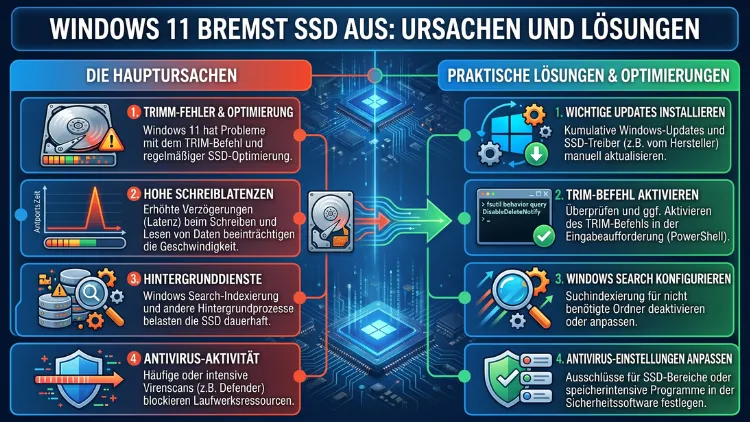
Wenn Windows 11 Ihre SSD ausbremst, merken Sie das sofort: Der PC startet langsam, Programme öffnen sich zögerlich, und Dateiübertragungen laufen weit unter dem theoretischen Maximum.
Dieses Problem betrifft zahlreiche Nutzer – besonders nach Updates oder einem Upgrade von Windows 10. Zum Glück lassen sich die häufigsten Ursachen gezielt beheben. Dieser Artikel erklärt, warum Windows 11 SSDs verlangsamt und wie Sie die volle Geschwindigkeit zurückgewinnen.
Was eine SSD eigentlich leisten kann – und warum Windows 11 stört
Bevor Sie mit der Fehlersuche beginnen, sollten Sie wissen, welche Leistung Ihre SSD grundsätzlich liefern kann. Deshalb lohnt sich ein kurzer Blick auf die verschiedenen Typen:
- SATA-SSDs (z. B. Samsung 870 EVO, Crucial MX500) erreichen etwa 500–560 MB/s beim Lesen und 500–530 MB/s beim Schreiben.
- NVMe-SSDs über PCIe 3.0 (z. B. Samsung 970 EVO Plus, WD Black SN750) schaffen 3.000–3.500 MB/s beim Lesen.
- NVMe-SSDs über PCIe 4.0 (z. B. Samsung 980 Pro, WD Black SN850X) erreichen bis zu 7.000 MB/s beim Lesen.
- NVMe-SSDs über PCIe 5.0 (z. B. Crucial T705, Samsung 9100 Pro) kommen sogar auf über 14.000 MB/s beim Lesen.
Liegen Ihre gemessenen Werte deutlich darunter, bremst das System Ihre SSD aktiv aus. Tatsächlich berichten viele Nutzer, dass ihre NVMe-SSD unter Windows 11 nur noch 5.500 statt 8.000 Punkte im Benchmark erreicht – ein Einbruch von fast 30 Prozent. Dieser Artikel zeigt Ihnen, warum das passiert und wie Sie es korrigieren.
Die 10 häufigsten Ursachen: Warum Windows 11 Ihre SSD verlangsamt
Falscher Betriebsmodus: AHCI statt NVMe
Eine der häufigsten und gravierendsten Ursachen ist ein falsch konfigurierter Speichercontroller-Modus. Wenn Ihr BIOS/UEFI auf „IDE“ oder „RAID“ statt auf AHCI (für SATA-SSDs) bzw. auf den nativen NVMe-Modus eingestellt ist, läuft Ihre SSD erheblich langsamer. Außerdem kann es vorkommen, dass eine NVMe-SSD zwar physisch über M.2 angeschlossen ist, aber fälschlicherweise im SATA-Modus betrieben wird – das kostet bis zu 90 Prozent der möglichen Geschwindigkeit.
Lösung: Prüfen Sie das BIOS/UEFI Ihres Systems. Starten Sie den PC neu und rufen Sie die BIOS/UEFI-Einstellungen auf (meist Entf, F2 oder F10 beim Boot). Navigieren Sie zu „Storage Configuration“ oder „SATA Configuration“ und stellen Sie den Modus auf AHCI um. Achtung: Wenn Sie bisher „IDE“ hatten, müssen Sie vor der Umstellung in Windows den AHCI-Treiber aktivieren, sonst bootet das System nicht mehr.
Deaktiviertes TRIM – stiller Leistungskiller
TRIM ist eine der wichtigsten Funktionen für die langfristige SSD-Leistung. Ohne TRIM räumt Windows gelöschte Datenblöcke nicht rechtzeitig auf. Deshalb sinkt die Schreibgeschwindigkeit mit der Zeit immer weiter ab, da die SSD bei jedem Schreibvorgang zunächst alten Inhalt löschen muss.
Lösung – TRIM-Status prüfen und aktivieren:
- Drücken Sie Windows + R, geben Sie
cmdein und bestätigen Sie mit Strg + Umschalt + Enter (als Administrator ausführen). - Geben Sie folgenden Befehl ein:
fsutil behavior query DisableDeleteNotify - Erscheint „DisableDeleteNotify = 0″, ist TRIM aktiv – alles in Ordnung.
- Erscheint „DisableDeleteNotify = 1″, aktivieren Sie TRIM mit:
fsutil behavior set DisableDeleteNotify 0 - Starten Sie den PC neu.
Veraltete Treiber für SSD, Chipsatz und Controller
Veraltete Treiber sind ebenfalls eine häufige Ursache für eine träge SSD unter Windows 11. Besonders bei NVMe-SSDs zeigt sich nach einem Treiber-Update häufig eine spürbar schnellere Ladezeit. Zudem passen alte Chipsatz-Treiber oft nicht mehr optimal zur aktuellen Windows-11-Version – gerade 2026, wo viele Systeme mehrfach aktualisiert wurden.
Lösung – Treiber aktualisieren:
- Drücken Sie Windows + X und öffnen Sie den Geräte-Manager.
- Erweitern Sie den Abschnitt „Laufwerke“.
- Klicken Sie mit der rechten Maustaste auf Ihre SSD und wählen Sie „Treiber aktualisieren“ → „Automatisch nach Treibern suchen“.
- Besuchen Sie zusätzlich die Website Ihres Mainboard-Herstellers (z. B. ASUS, MSI, Gigabyte, ASRock) und laden Sie aktuelle Chipsatz-Treiber (Intel Chipset Software oder AMD Chipsatz-Treiber) herunter.
- Für die SSD-Firmware besuchen Sie die Seite des SSD-Herstellers: Samsung Magician (samsung.com/de), Crucial Storage Executive (crucial.com), WD Dashboard (westerndigital.com).
SSD zu voll – Wear Leveling hat keinen Spielraum mehr
Eine fast vollständig belegte SSD arbeitet deutlich langsamer. Der Grund: Moderne SSD-Controller benötigen freien Speicher als Arbeitsbereich für das sogenannte Wear Leveling – also die gleichmäßige Verteilung von Schreibvorgängen auf alle Speicherzellen. Deshalb sollten Sie stets mindestens 15–20 Prozent des Speicherplatzes freilassen.
Lösung:
- Öffnen Sie den Datei-Explorer und prüfen Sie die Speicherauslastung unter „Dieser PC“.
- Liegt der freie Speicher unter 15 Prozent, löschen Sie große Dateien oder verschieben Sie sie auf eine externe Festplatte.
- Nutzen Sie außerdem die Datenträgerbereinigung: Geben Sie im Startmenü „Datenträgerbereinigung“ ein, wählen Sie Ihr Laufwerk, aktivieren Sie alle Checkboxen für temporäre Dateien und bestätigen Sie.
- Zusätzlich empfiehlt sich unter Einstellungen → System → Speicher die Speicheroptimierung zu aktivieren. Sie entfernt automatisch temporäre Dateien und alte Update-Reste.
Falsche Energieeinstellungen drosseln die SSD
Energiesparmodi sind ein häufig übersehener Grund für eine langsame SSD. Windows 11 senkt bei aktivem Energiesparprofil die Geschwindigkeit von Prozessor und Speichercontroller – das betrifft insbesondere NVMe-SSDs, die auf hohe Taktfrequenzen angewiesen sind. Besonders nach größeren Windows-Updates wird der Energieplan manchmal automatisch auf „Ausgewogen“ oder sogar „Energiesparmodus“ zurückgesetzt.
Lösung:
- Öffnen Sie Einstellungen → System → Energie & Akku (bei Desktop-PCs: Systemsteuerung → Energieoptionen).
- Stellen Sie den Energiemodus auf „Höchstleistung“ oder zumindest „Ausgewogen (empfohlen)“ um.
- Bei Desktop-PCs klicken Sie in der Systemsteuerung auf „Energiesparplan erstellen“ → wählen Sie „Höchstleistung“.
- Außerdem können Sie unter Geräte-Manager → Laufwerke → rechte Maustaste auf Ihre SSD → „Eigenschaften“ → „Energieverwaltung“ den Haken bei „Gerät kann ausgeschaltet werden, um Energie zu sparen“ entfernen.
Zu viele Autostart-Programme überlasten die SSD beim Start
Zu viele Programme, die beim Windows-Start automatisch geladen werden, bremsen das System merklich aus. Jede dieser Anwendungen erzeugt beim Hochfahren Lese- und Schreibzugriffe auf die SSD. Deshalb sollten Sie den Autostart konsequent bereinigen.
Lösung:
- Öffnen Sie den Task-Manager mit Strg + Umschalt + Esc.
- Wechseln Sie zum Reiter „Apps beim Systemstart“.
- Sortieren Sie nach „Startauswirkung“.
- Deaktivieren Sie alle Einträge mit hoher Auswirkung, die Sie beim Start nicht unmittelbar benötigen (z. B. Spotify, Teams, OneDrive, Discord, Adobe Updater).
Windows-Suchindizierung und Superfetch belasten die SSD
Die Windows-Suche indiziert Dateien permanent im Hintergrund. Ebenso schreibt der Dienst SysMain (früher Superfetch) ständig Daten auf die SSD. Bei modernen NVMe-SSDs bringen diese Dienste kaum Vorteile, erzeugen jedoch unnötige Last.
Lösung – Indizierung reduzieren:
- Öffnen Sie die Systemsteuerung → Indizierungsoptionen.
- Klicken Sie auf „Ändern“ und entfernen Sie alle Ordner aus der Indizierung, die Sie nicht durchsuchen müssen. Belassen Sie nur Ihren Benutzerordner.
Lösung – SysMain deaktivieren (optional, nur bei NVMe-SSDs):
- Drücken Sie Windows + R, geben Sie
services.mscein und bestätigen Sie mit Enter. - Suchen Sie den Dienst „SysMain“, doppelklicken Sie darauf.
- Setzen Sie „Starttyp“ auf „Deaktiviert“ und klicken Sie auf „Beenden“.
- Bestätigen Sie mit OK.
USN-Journal verursacht massive NTFS-Verlangsamungen
Ein weniger bekanntes, aber gut dokumentiertes Problem: Das USN-Journal (Update Sequence Number) in NTFS kann unter Windows 11 zu dramatischen Verlangsamungen führen, insbesondere bei den 4K-Schreibzugriffen. Manche Nutzer berichten von einem Einbruch von 3.206 MB/s unter Windows 10 auf nur 755 MB/s unter Windows 11 – ausschließlich durch dieses Problem verursacht.
Lösung – USN-Journal bereinigen:
- Öffnen Sie die Eingabeaufforderung als Administrator (Startmenü →
cmd→ Rechtsklick → „Als Administrator ausführen“). - Geben Sie
fsutil usn queryjournal C:ein und drücken Sie Enter (ersetzen Sie „C:“ durch Ihren Laufwerksbuchstaben). - Notieren Sie die Journal-ID.
- Geben Sie dann ein:
fsutil usn deletejournal /D C: - Starten Sie den PC neu.
- Testen Sie danach die SSD-Geschwindigkeit erneut mit CrystalDiskMark.
Beschädigte Systemdateien beeinträchtigen die SSD-Kommunikation
Beschädigte Systemdateien nach fehlgeschlagenen Updates können indirekt die SSD-Performance reduzieren. Deshalb empfiehlt sich nach jedem größeren Update eine Systemreparatur mit den integrierten Windows-Werkzeugen.
Lösung:
- Öffnen Sie die Eingabeaufforderung als Administrator.
- Führen Sie zunächst diesen Befehl aus:
sfc /scannow– er prüft und repariert beschädigte Systemdateien. Warten Sie, bis der Vorgang abgeschlossen ist. - Führen Sie anschließend diesen Befehl aus:
DISM /Online /Cleanup-Image /RestoreHealth– dieser repariert das Windows-Abbild selbst. - Starten Sie Ihren PC danach neu und prüfen Sie, ob sich die Leistung verbessert hat.
Fehlende oder falsche 4K-Ausrichtung (Partition Alignment)
Gerade bei älteren SSDs oder nach einer Migration kann eine fehlerhafte 4K-Ausrichtung die Schreibgeschwindigkeit erheblich reduzieren. Das passiert, wenn Partitionen nicht an den Sektorgrenzen der SSD ausgerichtet sind. Deshalb lohnt es sich, die Ausrichtung zu überprüfen.
Lösung:
- Öffnen Sie die Eingabeaufforderung als Administrator.
- Geben Sie ein:
msinfo32→ Enter → navigieren Sie zu Komponenten → Speicher → Datenträger. - Alternativ empfehlen wir das kostenlose Tool CrystalDiskInfo (crystalmark.info), das Ihnen den Ausrichtungsstatus direkt anzeigt.
- Falls eine Fehlausrichtung vorliegt, nutzen Sie MiniTool Partition Wizard (minitool.com) oder EaseUS Partition Master (easeus.de) – beide bieten eine dedizierte „4K Alignment“-Funktion, die die Partition korrekt ausrichtet, ohne Daten zu verlieren.
SSD-Geschwindigkeit messen: So prüfen Sie den Ist-Zustand
Bevor Sie Optimierungen vornehmen, sollten Sie zunächst die aktuelle Leistung Ihrer SSD messen. Deshalb empfehlen wir folgende Tools:
CrystalDiskMark (crystalmark.info) ist das Standardwerkzeug für Lese- und Schreibtests. Es misst sowohl sequenzielle als auch zufällige 4K-Zugriffszeiten, die im Alltag entscheidend sind. Außerdem ist es kostenlos und einfach zu bedienen.
CrystalDiskInfo (crystalmark.info) zeigt zusätzlich den Gesundheitszustand (S.M.A.R.T.-Daten) der SSD an. So erkennen Sie, ob Ihre SSD bereits Verschleißerscheinungen zeigt.
Anleitung:
- Laden Sie CrystalDiskMark herunter und starten Sie es als Administrator.
- Wählen Sie im Dropdown oben Ihre SSD als Ziel aus.
- Klicken Sie auf „All“, um alle Tests zu starten.
- Vergleichen Sie die Ergebnisse mit den Herstellerangaben Ihrer SSD.
- Liegt die sequenzielle Lesegeschwindigkeit mehr als 20 Prozent unter dem Sollwert, besteht Handlungsbedarf.
Windows-Defender-Ausnahmen: SSD-Leistung durch Sicherheitssoftware schonen
Der Windows Defender scannt standardmäßig alle Dateizugriffe in Echtzeit. Das erzeugt permanente Lese-Aktivitäten auf der SSD. Besonders bei intensiver Arbeit mit vielen kleinen Dateien – zum Beispiel beim Kompilieren von Code oder beim Starten von Spielen – kann das spürbar bremsen.
Empfohlene Vorgehensweise:
- Öffnen Sie Windows-Sicherheit → Viren- und Bedrohungsschutz → Einstellungen für Viren- und Bedrohungsschutz.
- Scrollen Sie zu „Ausschlüsse“ und klicken Sie auf „Ausschlüsse hinzufügen oder entfernen“.
- Fügen Sie Ordner hinzu, in denen Sie häufig arbeiten und die Sie als vertrauenswürdig einschätzen – zum Beispiel Ihren Projektordner oder den Steam-Spieleordner.
- Deaktivieren Sie Drittanbieter-Security-Suiten, falls diese vorhanden sind: Oft schränken sie die Systemleistung stärker ein als die Windows-eigenen Sicherheitsfunktionen.
SSD-Optimierung automatisch aktivieren: Windows-Bordmittel nutzen
Windows 11 bietet eine integrierte Funktion zur automatischen SSD-Optimierung, die regelmäßig TRIM ausführt und die SSD in Schuss hält. Deshalb sollten Sie prüfen, ob diese Funktion aktiv ist.
Anleitung:
- Geben Sie im Startmenü „Laufwerke defragmentieren und optimieren“ ein und öffnen Sie das Programm.
- Wählen Sie Ihre SSD aus der Liste aus.
- Prüfen Sie, ob der „Aktueller Status“ auf „OK“ steht und der Typ als „Solid State Drive“ erkannt wird.
- Klicken Sie auf „Einstellungen ändern“ und stellen Sie die automatische Optimierung auf „Wöchentlich“ ein.
- Aktivieren Sie außerdem die Option „Neue Laufwerke einschließen“.
Wichtig: Windows 11 führt bei SSDs keine klassische Defragmentierung durch – das würde die Lebensdauer der SSD verringern. Stattdessen wird der TRIM-Befehl ausgeführt, der gelöschte Blöcke für neue Daten freigibt.
Schreibcache aktivieren: Sofortige Geschwindigkeit auf Kosten minimer Risiken
Das Aktivieren des Schreibcaches kann die wahrgenommene SSD-Geschwindigkeit deutlich erhöhen. Dabei werden Schreibbefehle zunächst im RAM zwischengespeichert. Deshalb erscheint das System sofort reaktionsfreudiger.
Anleitung:
- Öffnen Sie den Geräte-Manager (Windows + X).
- Erweitern Sie „Laufwerke“, klicken Sie mit der rechten Maustaste auf Ihre SSD.
- Wählen Sie „Eigenschaften“ → Reiter „Richtlinien“.
- Aktivieren Sie „Schreibcache auf dem Gerät aktivieren“.
- Klicken Sie auf OK.
Hinweis: Bei einem Stromausfall können gepufferte Daten verloren gehen. Deshalb empfehlen wir diese Option ausschließlich bei Desktop-PCs, idealerweise in Kombination mit einer unterbrechungsfreien Stromversorgung (USV). Auf Laptops sollten Sie diese Option eher deaktiviert lassen.
SATA-Kabel und physische Verbindung: Der unterschätzte Hardware-Faktor
Bei SATA-SSDs kann auch die physische Verbindung ein Problem sein. Ein defektes, lockeres oder qualitativ minderwertiges SATA-Kabel wirkt sich direkt auf die Schreibgeschwindigkeit aus. Ebenso kann ein nicht korrekt eingestecktes M.2-Modul bei NVMe-SSDs zu sporadischen Leistungseinbrüchen führen.
Empfohlene Vorgehensweise:
- Öffnen Sie das PC-Gehäuse und prüfen Sie, ob das SATA-Kabel fest eingesteckt ist – sowohl am Mainboard als auch an der SSD.
- Ersetzen Sie ein altes oder beschädigtes Kabel durch ein neues SATA-III-Kabel (6 Gb/s) von einem bekannten Hersteller wie Delock oder StarTech.
- Prüfen Sie bei M.2-SSDs, ob die Befestigungsschraube korrekt sitzt und das Modul sauber im Slot steckt.
- Zusätzlich: Reinigen Sie die Kontakte vorsichtig mit Druckluft.
Windows-11-spezifische Maßnahmen: Updates und Patches gezielt einsetzen
Microsoft hat mehrere Patches veröffentlicht, die gezielt SSD-Probleme beheben. Deshalb sollten Sie regelmäßig nach verfügbaren Updates suchen.
Anleitung:
- Öffnen Sie Einstellungen → Windows Update → Nach Updates suchen.
- Installieren Sie alle verfügbaren Updates, insbesondere kumulative Updates und optionale Treiber-Updates.
- Prüfen Sie nach der Installation erneut die SSD-Geschwindigkeit mit CrystalDiskMark.
- Falls ein bestimmtes Update die Verlangsamung verursacht hat, können Sie es unter Einstellungen → Windows Update → Updateverlauf → Updates deinstallieren entfernen.
Außerdem empfehlen wir, in den erweiterten Windows-Update-Optionen die Checkbox „Treiber-Updates erhalten“ zu aktivieren – so erhalten Sie auch Treiber-Fixes automatisch.
Visuelle Effekte reduzieren: Indirekter Einfluss auf die SSD-Nutzung
Windows 11 ist mit zahlreichen Animationen und visuellen Effekten ausgestattet. Diese belasten zwar primär CPU und GPU, erzeugen jedoch auch indirekte Zugriffe auf die SSD. Deshalb lohnt es sich besonders bei älteren Systemen, diese zu reduzieren.
Anleitung:
- Drücken Sie Windows + R, geben Sie
sysdm.cplein und bestätigen Sie. - Wechseln Sie zum Reiter „Erweitert“ → Klicken Sie unter „Leistung“ auf „Einstellungen“.
- Wählen Sie „Für optimale Leistung anpassen“ – dadurch werden alle Animationen deaktiviert.
- Alternativ können Sie einzeln die Haken bei „Animationen in der Taskleiste“ und „Fenster beim Minimieren und Maximieren animieren“ entfernen.
Empfohlene Vorgehensweisen für dauerhafte SSD-Leistung unter Windows 11
Damit Ihre SSD langfristig schnell bleibt, sollten Sie folgende Punkte regelmäßig beachten:
- Speicherplatz im Blick behalten: Halten Sie stets mindestens 15–20 Prozent des SSD-Speichers frei. Deshalb empfehlen wir, die Speicheroptimierung unter Einstellungen → System → Speicher zu aktivieren.
- Regelmäßige Treiber-Updates: Besuchen Sie alle drei bis sechs Monate die Website Ihres Mainboard-Herstellers und laden Sie aktuelle Chipsatz-Treiber herunter.
- SSD-Firmware aktuell halten: Nutzen Sie das herstellerspezifische Tool (Samsung Magician, Crucial Storage Executive, WD Dashboard), um Firmware-Updates einzuspielen.
- Autostart pflegen: Prüfen Sie regelmäßig den Task-Manager auf neue Autostart-Einträge. Besonders nach dem Installieren neuer Software fügen sich Programme oft automatisch ein.
- Gesundheitsstatus überwachen: Nutzen Sie CrystalDiskInfo, um den S.M.A.R.T.-Status Ihrer SSD zu überwachen. Erscheint der Status in Gelb oder Rot, sollten Sie umgehend ein Backup erstellen.
- Windows-Bereinigung monatlich: Führen Sie monatlich die Datenträgerbereinigung durch und löschen Sie dabei auch Windows Update-Dateien sowie temporäre Dateien.
Häufige Fragen: Windows 11 und langsame SSD
Warum ist meine SSD nach dem Upgrade auf Windows 11 plötzlich langsamer?
Windows 11 ändert bei der Installation und nach Updates verschiedene Systemeinstellungen. Dazu gehören der Energieplan, der NTFS-Journalmodus und die Treiberkonfiguration. Zudem aktiviert Windows 11 zusätzliche Hintergrunddienste, die permanent auf die SSD zugreifen. Deshalb empfehlen wir, nach jedem größeren Update gezielt die TRIM-Funktion, den Energieplan und den Geräte-Manager zu prüfen.
Wie messe ich die aktuelle Geschwindigkeit meiner SSD unter Windows 11?
Das empfohlene Werkzeug ist CrystalDiskMark (kostenlos unter crystalmark.info). Starten Sie das Programm als Administrator, wählen Sie Ihre SSD aus und klicken Sie auf „All“. Die Ergebnisse zeigen Ihnen sowohl die sequenzielle Übertragungsrate als auch die für den Alltag entscheidende 4K-Zugriffszeit. Vergleichen Sie die Werte anschließend mit den Herstellerangaben Ihrer SSD.
Sollte ich meine SSD unter Windows 11 defragmentieren?
Nein. Windows 11 erkennt SSDs automatisch und führt statt einer klassischen Defragmentierung den TRIM-Befehl aus. Eine manuelle Defragmentierung würde die Lebensdauer der SSD verringern, da sie die Anzahl der Schreibzyklen erhöht. Stattdessen empfehlen wir, die automatische Optimierung in den Windows-Werkzeuge auf wöchentlich einzustellen.
Was ist der Unterschied zwischen SATA-SSD und NVMe-SSD unter Windows 11?
SATA-SSDs sind über den SATA-III-Anschluss mit maximal 600 MB/s angebunden. NVMe-SSDs nutzen hingegen den PCIe-Bus und erreichen je nach Generation 3.500 bis über 14.000 MB/s. Beide Typen benötigen unterschiedliche Optimierungsmaßnahmen: Bei SATA-SSDs ist AHCI-Modus entscheidend, bei NVMe-SSDs ist der korrekte PCIe-Modus und der passende Treiber essenziell.
Kann ich TRIM manuell ausführen, um sofort mehr Leistung zu erhalten?
Ja. Öffnen Sie das Programm „Laufwerke defragmentieren und optimieren“ (im Startmenü suchen), wählen Sie Ihre SSD aus und klicken Sie auf „Optimieren“. Windows führt daraufhin sofort einen TRIM-Vorgang durch. Außerdem können Sie TRIM über die Eingabeaufforderung mit dem Befehl Optimize-Volume -DriveLetter C -ReTrim -Verbose in PowerShell (als Administrator) erzwingen.
Warum bremst der Windows Defender meine SSD aus?
Der Echtzeit-Schutz des Windows Defenders prüft jeden Dateizugriff, bevor er ausgeführt wird. Deshalb entstehen bei intensiver SSD-Nutzung spürbare Verzögerungen. Sie können ausgewählte Ordner als Ausnahmen definieren, ohne die Systemsicherheit insgesamt zu gefährden. Drittanbieter-Sicherheitsprogramme sind oft noch ressourcenintensiver und sollten deshalb kritisch geprüft werden.
Wie viel freier Speicher sollte auf meiner SSD mindestens vorhanden sein?
Experten empfehlen, mindestens 10–20 Prozent des Gesamtspeichers freigelassen. Bei einer 500-GB-SSD sollten also stets 50–100 GB frei sein. Der Grund: SSD-Controller benötigen freien Platz für Wear Leveling und Garbage Collection. Ohne diesen Puffer sinkt die Schreibgeschwindigkeit deutlich, da jede Schreiboperation zuerst alten Speicher freigeben muss.
Was ist das USN-Journal und warum bremst es meine SSD aus?
Das Update Sequence Number Journal (USN-Journal) ist ein NTFS-Systemprotokoll, das alle Dateiänderungen aufzeichnet. Unter Windows 11 kann dieses Journal unverhältnismäßig groß werden und insbesondere 4K-Schreibzugriffe drastisch verlangsamen. Deshalb empfehlen wir, es über die Eingabeaufforderung mit dem Befehl fsutil usn deletejournal /D C: zu bereinigen und den PC anschließend neu zu starten.
Hilft es, den Schreibcache zu aktivieren, und ist das sicher?
Der Schreibcache erhöht die wahrgenommene SSD-Geschwindigkeit, indem Schreibbefehle zunächst im RAM gepuffert werden. Auf Desktop-PCs mit stabiler Stromversorgung ist das sicher und empfehlenswert. Auf Laptops besteht das Risiko, dass bei einem unerwarteten Shutdown gepufferte Daten verloren gehen. Deshalb empfehlen wir den Schreibcache nur für Desktop-Systeme zu aktivieren.
Meine SSD ist neu, läuft aber trotzdem langsam – woran liegt das?
Neue SSDs können aus mehreren Gründen langsam sein: Erstens ist möglicherweise der PCIe-Modus im BIOS falsch eingestellt (z. B. SATA statt NVMe). Zweitens könnten Treiber fehlen oder veraltet sein. Drittens kann ein falscher Energieplan die SSD drosseln. Außerdem sollten Sie überprüfen, ob Windows die SSD korrekt als NVMe erkennt – öffnen Sie dazu den Geräte-Manager und prüfen Sie, ob die SSD unter „NVMe-Speicher-Controller“ oder unter „IDE ATA/ATAPI-Controller“ aufgeführt ist.
Fazit
Windows 11 bremst SSDs aus zahlreichen Gründen aus – von falschem BIOS-Modus über deaktiviertes TRIM bis hin zu überlasteten Hintergrunddiensten. Deshalb lohnt sich eine systematische Analyse vor dem ersten Eingriff.
Die meisten Probleme lassen sich mit kostenlosen Bordmitteln und Tools wie CrystalDiskMark, CrystalDiskInfo oder der Windows-eigenen Optimierung dauerhaft beheben. Regelmäßige Pflege des Autostarts, aktuelle Treiber und ausreichend freier Speicherplatz halten Ihre SSD auch 2026 auf Höchstgeschwindigkeit.
