
Netzwerkverbindungspriorität in Windows 11 und 10 ändern: So legen Sie fest, ob WLAN oder LAN bevorzugt wird – per Einstellungen oder PowerShell.
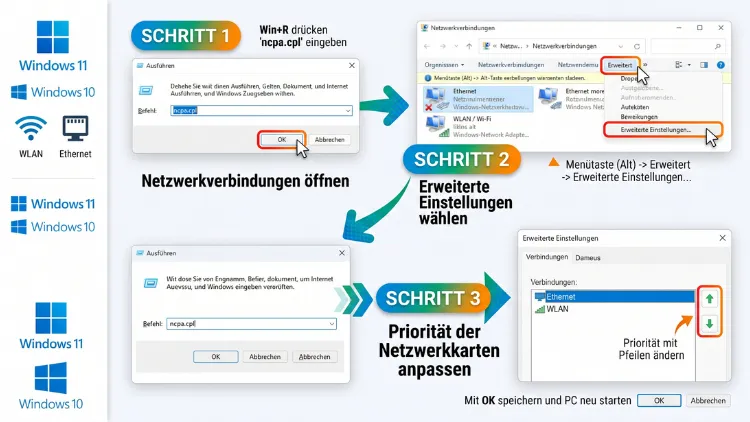
Wenn Ihr PC gleichzeitig per LAN-Kabel, WLAN oder Mobilfunk verbunden ist, entscheidet Windows automatisch, welche Verbindung Vorrang hat. Sie können die Netzwerkverbindungspriorität jedoch selbst festlegen. Dafür ändern Sie die Schnittstellenmetrik in den Adaptereinstellungen, per PowerShell oder über die Eingabeaufforderung.
Zusätzlich bestimmen Sie die Reihenfolge Ihrer WLAN-Netzwerke. In dieser Anleitung finden Sie alle Methoden für Windows 11 und Windows 10 Schritt für Schritt erklärt.
Was bedeutet Netzwerkverbindungspriorität in Windows?
Die Netzwerkpriorität legt fest, über welchen Netzwerkadapter Windows den Datenverkehr bevorzugt sendet. Das ist immer dann wichtig, wenn mehrere Verbindungen gleichzeitig aktiv sind. Zum Beispiel hängt Ihr Laptop am Ethernet-Kabel und ist zusätzlich mit dem WLAN verbunden.
Windows nutzt dafür einen Zahlenwert, die sogenannte Schnittstellenmetrik (englisch „Interface Metric“). Dabei gilt eine einfache Regel:
- Niedrige Metrik bedeutet hohe Priorität.
- Hohe Metrik bedeutet niedrige Priorität.
- Der Adapter mit dem kleinsten Wert wird für die Standardroute bevorzugt.
Früher gab es in Windows 7 eine sichtbare Bindungsreihenfolge der Adapter. Diese Option hat Microsoft jedoch schon mit Windows 10 entfernt. Deshalb steuern Sie die Priorität unter Windows 11/10 ausschließlich über die Metrik sowie über die Reihenfolge der WLAN-Profile.
Warum sollten Sie die Netzwerkpriorität ändern?
In den meisten Fällen trifft Windows eine sinnvolle Wahl. Trotzdem gibt es typische Situationen, in denen eine manuelle Priorisierung hilft:
- LAN soll Vorrang vor WLAN haben, Windows nutzt aber trotzdem das Funknetz.
- WLAN ist schneller als Ihr LAN, etwa mit Wi-Fi 6E oder Wi-Fi 7 gegenüber einem älteren 100-Mbit-Anschluss.
- Sie nutzen ein separates Netzwerk für einen Drucker, eine Kamera oder ein NAS ohne Internetzugang.
- Ein VPN soll den gesamten Datenverkehr übernehmen.
- Ein USB-Mobilfunkstick oder ein Handy-Hotspot soll nur als Reserve dienen.
- Virtuelle Adapter von VirtualBox, VMware oder Hyper-V stören die Internetverbindung.
Außerdem sorgt eine feste Priorität für ein vorhersehbares Verhalten. Ihre Verbindung springt dann nicht mehr scheinbar zufällig zwischen den Netzwerken hin und her.
So legt Windows die Priorität automatisch fest
Standardmäßig ist bei jedem Adapter die Option „Automatische Metrik“ aktiv. Windows berechnet den Wert dann anhand der Verbindungsgeschwindigkeit. Grundsätzlich gilt deshalb: Je schneller die Verbindung, desto niedriger die Metrik.
Zudem bevorzugt Windows die Verbindungsarten in dieser Reihenfolge:
- Ethernet (kabelgebunden)
- WLAN (drahtlos)
- Mobilfunk (LTE/5G)
Die automatische Metrik richtet sich nach einer festen Tabelle von Microsoft. Vereinfacht ergeben sich folgende typische Werte:
- Gigabit-Ethernet (1 Gbit/s): Metrik 25
- 2,5-Gbit- oder 5-Gbit-Ethernet: Metrik 20
- WLAN mit 300 bis 1000 Mbit/s: Metrik etwa 30 bis 35
- Langsames WLAN oder Mobilfunk: Metrik 40 bis 55 oder höher
Allerdings ändert sich die WLAN-Geschwindigkeit ständig, zum Beispiel durch Entfernung zum Router. Deshalb kann auch die automatische Metrik schwanken. Genau das führt manchmal dazu, dass Windows plötzlich die „falsche“ Verbindung bevorzugt.
Schnittstellenmetrik und Routenmetrik im Unterschied
Für Fortgeschrittene ist zusätzlich ein Detail wichtig. Windows rechnet intern mit einer Gesamtmetrik. Diese setzt sich aus zwei Werten zusammen:
- der Schnittstellenmetrik des Adapters und
- der Routenmetrik der jeweiligen Route (meist 0 oder 256).
Für die meisten Nutzer genügt jedoch die Schnittstellenmetrik. Denn die Standardrouten besitzen in der Regel dieselbe Routenmetrik. Somit entscheidet am Ende tatsächlich der Wert des Adapters.
Aktuelle Netzwerkpriorität prüfen
Bevor Sie etwas ändern, sollten Sie die aktuelle Reihenfolge kennen. Am schnellsten gelingt das mit der PowerShell oder dem Windows-Terminal.
Netzwerkpriorität mit PowerShell anzeigen
- Klicken Sie mit der rechten Maustaste auf das Startmenü.
- Wählen Sie unter Windows 11 „Terminal (Administrator)“. Unter Windows 10 wählen Sie „Windows PowerShell (Administrator)“.
- Bestätigen Sie die Benutzerkontensteuerung mit „Ja“.
- Geben Sie folgenden Befehl ein und drücken Sie Enter:
Get-NetIPInterface | Sort-Object InterfaceMetric
Anschließend sehen Sie eine Tabelle mit allen Netzwerkschnittstellen. Wichtig sind dabei vor allem diese Spalten:
- ifIndex: die eindeutige Nummer des Adapters
- InterfaceAlias: der Name, zum Beispiel „Ethernet“ oder „WLAN“
- AddressFamily: IPv4 oder IPv6
- InterfaceMetric: die aktuelle Priorität
- ConnectionState: ob der Adapter verbunden ist
Dank des Zusatzes „Sort-Object InterfaceMetric“ steht der Adapter mit der höchsten Priorität ganz oben.
Möchten Sie nur die verbundenen IPv4-Adapter sehen, nutzen Sie stattdessen diesen Befehl:
Get-NetIPInterface -AddressFamily IPv4 -ConnectionState Connected | Sort-Object InterfaceMetric
Netzwerkpriorität mit der Eingabeaufforderung anzeigen
Alternativ funktioniert auch die klassische Eingabeaufforderung. Geben Sie dort Folgendes ein:
netsh interface ipv4 show interfaces
In der Spalte „Met“ steht die Metrik. Ebenso finden Sie in der Spalte „Idx“ die Indexnummer des Adapters.
Außerdem zeigt der Befehl route print die komplette Routingtabelle. Dort sehen Sie unter „Aktive Routen“ die Standardroute 0.0.0.0 mit der jeweiligen Gesamtmetrik.
Methode 1: Netzwerkpriorität über die Adaptereinstellungen ändern
Diese Methode kommt ohne Befehle aus und eignet sich daher besonders für Einsteiger. Sie funktioniert unter Windows 11 und Windows 10 nahezu identisch.
Schritt 1: Netzwerkverbindungen öffnen
Der schnellste Weg führt über den Ausführen-Dialog:
- Drücken Sie Windows-Taste + R.
- Geben Sie ncpa.cpl ein.
- Klicken Sie auf „OK“.
Alternativ öffnen Sie das Fenster über die Einstellungen.
Unter Windows 11:
- Öffnen Sie die Einstellungen mit Windows-Taste + I.
- Klicken Sie auf „Netzwerk und Internet“.
- Wählen Sie „Erweiterte Netzwerkeinstellungen“.
- Klicken Sie unter „Verwandte Einstellungen“ auf „Weitere Netzwerkadapteroptionen“.
Unter Windows 10:
- Öffnen Sie die Einstellungen mit Windows-Taste + I.
- Klicken Sie auf „Netzwerk und Internet“.
- Wählen Sie links „Status“.
- Klicken Sie auf „Adapteroptionen ändern“.
Schritt 2: Schnittstellenmetrik einstellen
Nun legen Sie die Priorität für den gewünschten Adapter fest:
- Klicken Sie mit der rechten Maustaste auf den Adapter, zum Beispiel „Ethernet“.
- Wählen Sie „Eigenschaften“.
- Markieren Sie den Eintrag „Internetprotokoll, Version 4 (TCP/IPv4)“.
- Klicken Sie auf „Eigenschaften“.
- Klicken Sie unten rechts auf „Erweitert…“.
- Entfernen Sie den Haken bei „Automatische Metrik“.
- Tragen Sie im Feld „Schnittstellenmetrik“ einen Wert ein, zum Beispiel 10.
- Bestätigen Sie alle Fenster mit „OK“.
Wiederholen Sie diese Schritte anschließend für den zweiten Adapter. Dabei vergeben Sie einen höheren Wert, zum Beispiel 20 für das WLAN.
Schritt 3: IPv6 nicht vergessen
Viele Anleitungen ändern nur IPv4. Allerdings nutzen moderne Router und Provider zunehmend IPv6. Deshalb sollten Sie die Metrik zusätzlich beim Eintrag „Internetprotokoll, Version 6 (TCP/IPv6)“ anpassen. Der Ablauf ist identisch.
Wichtig ist dabei: Verwenden Sie für IPv4 und IPv6 dieselbe Reihenfolge. Sonst bevorzugt Windows je nach Protokoll unterschiedliche Adapter.
Empfohlene Werte für die Schnittstellenmetrik
Grundsätzlich können Sie Werte von 1 bis 9999 vergeben. In der Praxis haben sich jedoch klare Abstände bewährt:
- VPN: 5
- Ethernet/LAN: 10
- WLAN: 20
- Mobilfunk/Hotspot: 50
- Virtuelle Adapter (VirtualBox, VMware): 100 oder höher
Zudem empfiehlt es sich, Lücken zwischen den Werten zu lassen. Dadurch können Sie später problemlos einen weiteren Adapter dazwischen einordnen.
Methode 2: Netzwerkpriorität mit PowerShell ändern
Mit der PowerShell geht die Änderung deutlich schneller. Außerdem passen Sie so mehrere Adapter in einem Durchgang an.
Schritt-für-Schritt-Anleitung
- Öffnen Sie das Terminal oder die PowerShell als Administrator.
- Lassen Sie sich die Adapter anzeigen:
Get-NetIPInterface | Sort-Object InterfaceMetric
- Notieren Sie sich den ifIndex oder den InterfaceAlias des gewünschten Adapters.
- Setzen Sie die neue Metrik mit diesem Befehl:
Set-NetIPInterface -InterfaceIndex 12 -InterfaceMetric 10
Ersetzen Sie dabei 12 durch den ifIndex Ihres Adapters und 10 durch die gewünschte Priorität.
Adapter über den Namen ansprechen
Bequemer ist häufig der Adaptername. Denn diesen müssen Sie nicht erst nachschlagen. Ein Beispiel für die typische Kombination aus LAN und WLAN:
Set-NetIPInterface -InterfaceAlias "Ethernet" -InterfaceMetric 10
Set-NetIPInterface -InterfaceAlias "WLAN" -InterfaceMetric 20
Ohne weitere Angabe ändert der Befehl IPv4 und IPv6 gleichzeitig. Möchten Sie hingegen nur ein Protokoll anpassen, ergänzen Sie den Parameter -AddressFamily:
Set-NetIPInterface -InterfaceAlias "WLAN" -AddressFamily IPv4 -InterfaceMetric 20
Hinweis: Auf englischsprachigen Systemen heißt der WLAN-Adapter meist „Wi-Fi“. Prüfen Sie deshalb vorher den genauen Namen in der Spalte InterfaceAlias.
Automatische Metrik wiederherstellen
Möchten Sie die Änderung später rückgängig machen, aktivieren Sie einfach wieder die automatische Metrik:
Set-NetIPInterface -InterfaceAlias "Ethernet" -AutomaticMetric Enabled
Anschließend berechnet Windows die Priorität wieder selbst anhand der Geschwindigkeit.
Änderung kontrollieren
Prüfen Sie zum Schluss, ob alles geklappt hat. Führen Sie dazu erneut Get-NetIPInterface | Sort-Object InterfaceMetric aus. Der gewünschte Adapter sollte nun weiter oben stehen.
Methode 3: Netzwerkpriorität mit netsh in der Eingabeaufforderung ändern
Auch die Eingabeaufforderung bietet mit netsh eine Möglichkeit. Das ist zum Beispiel praktisch für Batch-Skripte oder ältere Verwaltungstools.
- Drücken Sie die Windows-Taste und geben Sie cmd ein.
- Wählen Sie „Als Administrator ausführen“.
- Zeigen Sie die Adapter an:
netsh interface ipv4 show interfaces
- Ändern Sie die Metrik, zum Beispiel für das WLAN:
netsh interface ipv4 set interface "WLAN" metric=20
Statt des Namens können Sie ebenso die Indexnummer verwenden. Für IPv6 tauschen Sie im Befehl einfach ipv4 gegen ipv6 aus.
Reihenfolge der WLAN-Netzwerke ändern
Die Schnittstellenmetrik regelt die Priorität zwischen Adaptern. Haben Sie jedoch mehrere WLAN-Netzwerke gespeichert, gibt es eine zweite Ebene. Windows entscheidet dann, mit welchem bekannten Netzwerk sich der WLAN-Adapter verbindet.
Das ist zum Beispiel relevant, wenn Sie zu Hause einen Router und einen Repeater mit eigenem Netzwerknamen nutzen. Ebenso betrifft es Netzwerke mit 2,4 GHz und 5 GHz unter getrennten Namen.
WLAN-Priorität mit netsh festlegen
- Öffnen Sie die Eingabeaufforderung oder das Terminal als Administrator.
- Lassen Sie sich alle gespeicherten Profile anzeigen:
netsh wlan show profiles
Die Liste erscheint bereits in der aktuellen Prioritätsreihenfolge. Das oberste Profil hat also die höchste Priorität.
- Ermitteln Sie bei Bedarf den Namen des WLAN-Adapters:
netsh wlan show interfaces
- Setzen Sie anschließend die neue Reihenfolge:
netsh wlan set profileorder name="MeinHeimnetz-5G" interface="WLAN" priority=1
Ersetzen Sie dabei „MeinHeimnetz-5G“ durch den genauen Namen Ihres Netzwerks. Die Zahl hinter priority gibt den Rang an, wobei 1 die höchste Priorität bedeutet.
- Kontrollieren Sie die neue Reihenfolge erneut mit netsh wlan show profiles.
WLAN-Priorität über die Einstellungen beeinflussen
In den Einstellungen gibt es leider keine direkte Sortierfunktion. Dennoch können Sie die Auswahl indirekt steuern.
Unter Windows 11:
- Öffnen Sie Einstellungen > Netzwerk und Internet > WLAN.
- Klicken Sie auf „Bekannte Netzwerke verwalten“.
- Wählen Sie ein Netzwerk aus, das Windows nicht bevorzugen soll.
- Deaktivieren Sie die Option „Automatisch verbinden, wenn in Reichweite“.
Unter Windows 10:
- Öffnen Sie Einstellungen > Netzwerk und Internet > WLAN.
- Klicken Sie auf „Bekannte Netzwerke verwalten“.
- Wählen Sie das Netzwerk und klicken Sie auf „Eigenschaften“.
- Schalten Sie „Automatisch verbinden, wenn in Reichweite“ aus.
Zusätzlich gilt ein einfacher Trick: Wenn Sie ein Netzwerk entfernen und neu verbinden, landet es oft am Ende der Liste. Deshalb ist netsh die zuverlässigere Methode.
Mobilfunk-Priorität unter Windows 11/10 einstellen
Besitzt Ihr Laptop ein LTE- oder 5G-Modem, gibt es eine eigene Einstellung. Damit legen Sie fest, wann Windows Mobilfunk statt WLAN verwendet.
- Öffnen Sie die Einstellungen.
- Gehen Sie zu „Netzwerk und Internet“ > „Mobilfunk“.
- Suchen Sie die Option „Mobilfunk statt WLAN verwenden“.
- Wählen Sie eine der Optionen:
- Nie: Mobilfunk dient nur als Notlösung ohne WLAN.
- Bei schlechtem WLAN: Windows wechselt bei schwachem Signal.
- Immer: Mobilfunk hat stets Vorrang.
Da Mobilfunk oft Datenvolumen kostet, sollten Sie diese Verbindung außerdem als getaktete Verbindung markieren. Dadurch lädt Windows große Updates nicht im Hintergrund über das Mobilfunknetz.
Nutzen Sie stattdessen einen USB-Stick oder einen Handy-Hotspot, regeln Sie die Priorität hingegen über die Schnittstellenmetrik. Vergeben Sie dafür einen hohen Wert wie 50.
VPN-Verbindung priorisieren
Bei VPN-Verbindungen spielt die Metrik ebenfalls eine große Rolle. Ein VPN erstellt nämlich einen eigenen virtuellen Adapter. Dieser muss Vorrang haben, damit der Datenverkehr tatsächlich durch den Tunnel läuft.
Die meisten VPN-Programme wie NordVPN, ProtonVPN oder WireGuard setzen die Metrik automatisch. Gibt es dennoch Probleme, prüfen Sie die Werte mit:
Get-NetIPInterface | Sort-Object InterfaceMetric
Steht der VPN-Adapter nicht oben, setzen Sie seine Metrik manuell herunter:
Set-NetIPInterface -InterfaceAlias "NameDesVPNAdapters" -InterfaceMetric 5
Bei der integrierten Windows-VPN-Funktion gibt es zudem die Einstellung „Standardgateway für das Remotenetzwerk verwenden“. Diese finden Sie in den Eigenschaften der VPN-Verbindung unter IPv4 > Erweitert. Ist der Haken gesetzt, läuft der gesamte Internetverkehr über das VPN. Ohne Haken nutzt Windows dagegen Split-Tunneling und leitet nur Firmenverkehr durch den Tunnel.
Gleichzeitige Verbindungen mit Gruppenrichtlinien steuern
Windows trennt in manchen Fällen das WLAN automatisch, sobald ein LAN-Kabel steckt. Verantwortlich dafür ist der Windows-Verbindungs-Manager. Dieses Verhalten lässt sich in Windows 11/10 Pro, Enterprise und Education anpassen.
Einstellung im Gruppenrichtlinien-Editor ändern
- Drücken Sie Windows-Taste + R.
- Geben Sie gpedit.msc ein und klicken Sie auf „OK“.
- Navigieren Sie zu Computerkonfiguration > Administrative Vorlagen > Netzwerk > Windows-Verbindungs-Manager.
- Öffnen Sie die Richtlinie „Anzahl gleichzeitiger Verbindungen mit dem Internet oder einer Windows-Domäne minimieren“.
- Wählen Sie „Aktiviert“ und legen Sie die gewünschte Option fest:
- 0 – Gleichzeitige Verbindungen zulassen: Alle Verbindungen bleiben aktiv.
- 1 – Gleichzeitige Verbindungen minimieren: Standardverhalten.
- 2 – Verbindung bleibt im Standbymodus mit WLAN bestehen.
- 3 – WLAN-Verbindung nicht zulassen, wenn Ethernet verbunden ist.
- Bestätigen Sie mit „OK“ und starten Sie den PC neu.
Option 3 ist besonders praktisch für Büro-PCs. Denn damit erzwingen Sie zuverlässig das LAN, sobald ein Kabel angeschlossen ist.
Einstellung in Windows Home per Registry
In Windows 11/10 Home fehlt der Gruppenrichtlinien-Editor. Stattdessen nutzen Sie die Registry. Erstellen Sie jedoch vorher einen Wiederherstellungspunkt.
- Drücken Sie Windows-Taste + R und geben Sie regedit ein.
- Navigieren Sie zu:
HKEY_LOCAL_MACHINE\SOFTWARE\Policies\Microsoft\Windows\WcmSvc\GroupPolicy - Existiert der Schlüssel „WcmSvc“ oder „GroupPolicy“ nicht, legen Sie ihn per Rechtsklick über „Neu > Schlüssel“ an.
- Erstellen Sie einen DWORD-Wert (32-Bit) namens fMinimizeConnections.
- Tragen Sie als Wert 0, 1, 2 oder 3 ein, je nach gewünschtem Verhalten.
- Starten Sie den PC neu.
Typische Anwendungsfälle mit konkreten Einstellungen
Damit Sie schnell die passende Lösung finden, folgen hier die häufigsten Szenarien.
LAN vor WLAN priorisieren
Das ist der häufigste Wunsch. Gehen Sie dabei so vor:
- Ethernet: Schnittstellenmetrik 10
- WLAN: Schnittstellenmetrik 20
PowerShell-Befehl als Administrator:
Set-NetIPInterface -InterfaceAlias "Ethernet" -InterfaceMetric 10
Set-NetIPInterface -InterfaceAlias "WLAN" -InterfaceMetric 20
WLAN vor LAN priorisieren
Haben Sie ein schnelles Wi-Fi-7-Netz und nur einen langsamen LAN-Anschluss, drehen Sie die Werte um:
- WLAN: Schnittstellenmetrik 10
- Ethernet: Schnittstellenmetrik 20
Allerdings berichten Nutzer, dass neuere Windows-11-Versionen das Ethernet manchmal trotzdem bevorzugen. In diesem Fall hilft zusätzlich die Gruppenrichtlinie mit Option 0. Notfalls deaktivieren Sie den LAN-Adapter vorübergehend.
Lokales Netzwerk ohne Internet parallel nutzen
Ein klassisches Beispiel: Ihr PC hängt per Kabel an einem Drucker-Netzwerk oder einer Laborumgebung ohne Internet. Gleichzeitig soll das Internet über WLAN laufen.
- WLAN (mit Internet): Metrik 10
- Ethernet (ohne Internet): Metrik 50
Zusätzlich sollten Sie beim Ethernet-Adapter kein Standardgateway eintragen, falls Sie eine feste IP-Adresse nutzen. Dadurch kann Windows über diesen Adapter gar nicht erst versuchen, ins Internet zu gelangen. Der Zugriff auf Drucker oder NAS im lokalen Subnetz funktioniert trotzdem.
Virtuelle Adapter nach hinten schieben
Programme wie VirtualBox, VMware Workstation oder Hyper-V legen eigene Adapter an. Diese können in seltenen Fällen die Namensauflösung stören. Deshalb empfiehlt sich eine hohe Metrik:
Set-NetIPInterface -InterfaceAlias "VirtualBox Host-Only Network" -InterfaceMetric 100
Passen Sie den Namen dabei an die Ausgabe von Get-NetIPInterface an.
Probleme beim Ändern der Netzwerkpriorität beheben
Manchmal zeigt die Änderung keine Wirkung. Gehen Sie dann folgende Punkte der Reihe nach durch.
Änderung wird nicht übernommen
- Administratorrechte prüfen: Ohne erhöhte Rechte scheitert Set-NetIPInterface mit der Meldung „Zugriff verweigert“.
- Adapter neu verbinden: Trennen Sie das WLAN kurz oder ziehen Sie das LAN-Kabel ab und wieder ein.
- PC neu starten: Dadurch lädt Windows die Routingtabelle komplett neu.
- IPv4 und IPv6 prüfen: Haben Sie nur ein Protokoll geändert, nutzt Windows über das andere eventuell noch den alten Weg.
Windows ignoriert die Metrik scheinbar
In aktuellen Versionen von Windows 11 greift teilweise zusätzlich der Verbindungs-Manager. Dieser kann Verbindungen trennen, bevor die Metrik überhaupt eine Rolle spielt. Deshalb sollten Sie in diesem Fall die oben beschriebene Gruppenrichtlinie oder den Registry-Wert fMinimizeConnections anpassen.
Außerdem überschreibt manche VPN-Software die Werte bei jeder Verbindung neu. Prüfen Sie daher die Einstellungen des VPN-Programms.
Tatsächlich genutzte Verbindung testen
Ob Windows den gewünschten Adapter nutzt, finden Sie mit einem einfachen Test heraus. Geben Sie in der PowerShell Folgendes ein:
Test-NetConnection -ComputerName google.de -TraceRoute
Die Zeile „InterfaceAlias“ zeigt an, über welchen Adapter die Verbindung läuft. Zudem verrät die erste Station der Route, welcher Router genutzt wird.
Alternativ zeigt dieser Befehl die bevorzugten Standardrouten:
Get-NetRoute -DestinationPrefix "0.0.0.0/0" | Sort-Object RouteMetric
Netzwerk komplett zurücksetzen
Hilft nichts mehr, setzen Sie die Netzwerkeinstellungen zurück. Beachten Sie jedoch: Dabei gehen gespeicherte WLAN-Passwörter und manuelle Einstellungen verloren.
Unter Windows 11:
- Öffnen Sie Einstellungen > Netzwerk und Internet > Erweiterte Netzwerkeinstellungen.
- Klicken Sie auf „Netzwerkzurücksetzung“.
- Wählen Sie „Jetzt zurücksetzen“ und bestätigen Sie.
Unter Windows 10:
- Öffnen Sie Einstellungen > Netzwerk und Internet > Status.
- Scrollen Sie nach unten und klicken Sie auf „Netzwerk zurücksetzen“.
- Wählen Sie „Jetzt zurücksetzen“.
Alternativ setzen Sie nur den TCP/IP-Stack zurück. Geben Sie dazu als Administrator ein:
netsh int ip reset
netsh winsock reset
Starten Sie den PC anschließend neu.
Treiber aktualisieren
Gelegentlich verursacht ein veralteter Netzwerktreiber fehlerhafte Geschwindigkeitswerte. Dadurch berechnet Windows auch eine falsche automatische Metrik. Aktualisieren Sie deshalb den Treiber:
- Klicken Sie mit der rechten Maustaste auf Start und wählen Sie „Geräte-Manager“.
- Öffnen Sie den Bereich „Netzwerkadapter“.
- Klicken Sie mit der rechten Maustaste auf Ihren Adapter.
- Wählen Sie „Treiber aktualisieren“ > „Automatisch nach Treibern suchen“.
Noch zuverlässiger sind jedoch Treiber direkt vom Hersteller, etwa von Intel, Realtek oder MediaTek. Zusätzlich bietet Windows Update unter „Erweiterte Optionen > Optionale Updates“ häufig passende Treiber an.
Netzwerkpriorität für einzelne Programme festlegen
Viele Nutzer möchten, dass nur ein bestimmtes Programm eine bestimmte Verbindung nutzt. Zum Beispiel soll ein Spiel über LAN laufen, während Downloads über WLAN gehen.
Windows bietet dafür jedoch keine eingebaute Funktion. Die Metrik gilt immer systemweit für alle Anwendungen. Trotzdem gibt es Alternativen:
- Programmeinstellungen: Manche Anwendungen wie qBittorrent erlauben die Auswahl der Netzwerkschnittstelle. Bei qBittorrent finden Sie die Option unter Extras > Optionen > Erweitert > Netzwerkschnittstelle.
- VPN mit Split-Tunneling: Viele VPN-Dienste wie NordVPN oder ProtonVPN lassen einzelne Apps am Tunnel vorbei.
- Statische Routen: Fortgeschrittene leiten bestimmte Ziel-IP-Adressen gezielt über einen Adapter. Ein Beispiel:
route -p add 192.168.50.0 mask 255.255.255.0 192.168.1.1
Der Parameter -p sorgt dafür, dass die Route auch nach einem Neustart erhalten bleibt.
Häufige Fragen zur Netzwerkpriorität in Windows
Wo finde ich die Netzwerkpriorität in Windows 11?
Eine eigene Prioritätsliste gibt es in den Einstellungen nicht. Stattdessen öffnen Sie mit Windows-Taste + R und ncpa.cpl die Netzwerkverbindungen. Dort ändern Sie in den Eigenschaften von TCP/IPv4 unter „Erweitert…“ die Schnittstellenmetrik. Schneller geht es außerdem mit der PowerShell und dem Befehl Set-NetIPInterface.
Bedeutet eine niedrige Metrik eine hohe Priorität?
Ja, genau. Windows bevorzugt immer den Adapter mit der niedrigsten Metrik. Ein Adapter mit dem Wert 10 hat also Vorrang vor einem Adapter mit dem Wert 20. Deshalb vergeben Sie der wichtigsten Verbindung den kleinsten Wert.
Wird meine Internetverbindung durch die Priorität schneller?
Nicht direkt. Die Priorität erhöht weder Bandbreite noch Download-Geschwindigkeit eines Adapters. Allerdings sorgt sie dafür, dass Windows die schnellere Verbindung auch tatsächlich nutzt. Dadurch verbessern sich zum Beispiel Ping und Stabilität spürbar, wenn vorher fälschlich das WLAN verwendet wurde.
Bleibt die geänderte Netzwerkpriorität nach einem Neustart erhalten?
Ja, die manuell gesetzte Schnittstellenmetrik bleibt dauerhaft gespeichert. Sie gilt so lange, bis Sie sie erneut ändern oder die automatische Metrik wieder aktivieren. Allerdings kann eine Netzwerkzurücksetzung oder eine Neuinstallation des Treibers die Werte zurücksetzen.
Kann ich Windows zwingen, das WLAN zu trennen, wenn ein LAN-Kabel steckt?
Ja, das funktioniert über die Gruppenrichtlinie „Anzahl gleichzeitiger Verbindungen mit dem Internet oder einer Windows-Domäne minimieren“. Wählen Sie dort die Option 3. In Windows Home setzen Sie stattdessen den Registry-Wert fMinimizeConnections auf 3.
Warum nutzt Windows trotz niedriger Metrik das falsche Netzwerk?
Häufig haben Sie nur IPv4 angepasst, während die Verbindung über IPv6 läuft. Außerdem können VPN-Programme oder der Windows-Verbindungs-Manager die Einstellung überlagern. Prüfen Sie daher beide Protokolle und testen Sie die Verbindung mit Test-NetConnection -TraceRoute.
Wie ändere ich die Reihenfolge meiner gespeicherten WLAN-Netzwerke?
Nutzen Sie dafür die Eingabeaufforderung mit dem Befehl netsh wlan set profileorder. Geben Sie dabei den Netzwerknamen, den Adapternamen und die gewünschte Position an. Mit netsh wlan show profiles prüfen Sie anschließend die neue Reihenfolge.
Gibt es noch die alte Bindungsreihenfolge aus Windows 7?
Nein, diese Option existiert seit Windows 10 nicht mehr. Microsoft hat die Bindungsreihenfolge vollständig durch die Schnittstellenmetrik ersetzt. Deshalb funktionieren alte Anleitungen über das Menü „Erweitert > Erweiterte Einstellungen“ unter Windows 11/10 nicht mehr.
Was passiert, wenn zwei Adapter dieselbe Metrik haben?
Bei identischen Werten entscheidet Windows anhand weiterer Faktoren, etwa der Routenmetrik. Dadurch wird das Verhalten jedoch schwer vorhersehbar. Vergeben Sie deshalb immer unterschiedliche Werte mit ausreichend Abstand, zum Beispiel 10, 20 und 50.
Fazit
Die Netzwerkverbindungspriorität ändern Sie unter Windows 11/10 über die Schnittstellenmetrik. Am einfachsten gelingt das in den Adaptereinstellungen, schneller hingegen per PowerShell. Zusätzlich sortieren Sie Ihre WLAN-Profile mit netsh.
Vergeben Sie deshalb der wichtigsten Verbindung den niedrigsten Wert und passen Sie IPv4 sowie IPv6 an. Greift die Änderung trotzdem nicht, hilft außerdem die Gruppenrichtlinie zum Verbindungs-Manager.
