
Energiesparplan in Windows 11 und 10 auswählen: So wechseln Sie über die Systemsteuerung oder Einstellungen zu Ausbalanciert oder Höchstleistung.
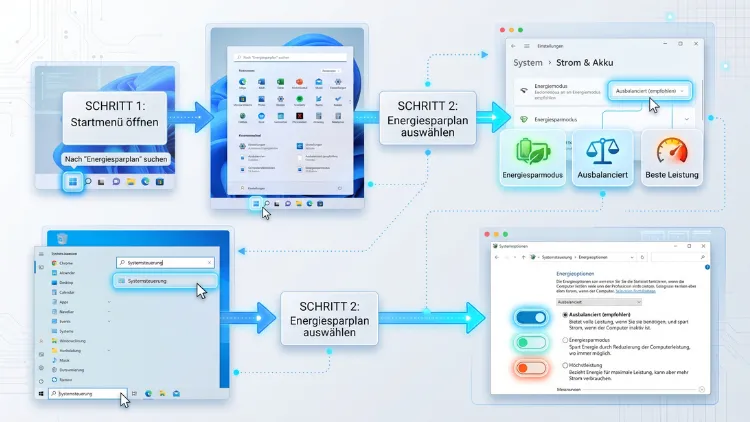
Einen Energiesparplan auswählen Sie in Windows 11/10 am schnellsten über die Systemsteuerung: Drücken Sie Windows-Taste + R, tippen Sie powercfg.cpl ein und bestätigen Sie mit Enter. Anschließend aktivieren Sie den gewünschten Plan, zum Beispiel „Ausbalanciert“ oder „Energiesparmodus“.
In Windows 11 stellen Sie außerdem unter Einstellungen > System > Energie & Akku den Energiemodus ein. Im Folgenden finden Sie alle Wege, Unterschiede und Lösungen bei Problemen.
Was ist ein Energiesparplan in Windows?
Ein Energiesparplan ist eine Sammlung von Einstellungen, die festlegt, wie viel Strom Ihr Computer verbraucht. Außerdem bestimmt er, wie viel Leistung Prozessor, Grafikkarte und Festplatte abrufen dürfen.
Der Plan regelt zum Beispiel:
- wann sich der Bildschirm ausschaltet,
- wann der PC in den Standby wechselt,
- wie stark der Prozessor heruntertaktet,
- wann Festplatten abschalten,
- wie sich USB-Geräte und WLAN-Adapter im Leerlauf verhalten.
Deshalb wirkt sich die Wahl des Energiesparplans direkt auf Akkulaufzeit, Leistung, Lautstärke und Wärmeentwicklung aus. Zudem beeinflusst sie Ihre Stromrechnung, denn ein Desktop-PC im Dauerbetrieb verbraucht mit dem falschen Plan unnötig viel Energie.
Diese Energiesparpläne gibt es standardmäßig
Windows bringt mehrere vordefinierte Energieschemas mit. Allerdings sind nicht auf jedem Gerät alle sichtbar.
- Ausbalanciert: Der Standardplan. Er erhöht die Leistung bei Bedarf und spart im Leerlauf Energie. Für die meisten Nutzer ist er die beste Wahl.
- Energiesparmodus: Er reduziert die Leistung spürbar. Dafür hält der Akku länger und der PC bleibt kühler.
- Höchstleistung: Der Prozessor taktet kaum herunter. Dadurch reagiert das System schneller, verbraucht jedoch deutlich mehr Strom.
- Ultimative Leistung: Ein versteckter Plan für Workstations. Er entfernt nahezu alle Stromspar-Verzögerungen.
Darüber hinaus installieren viele Hersteller wie Lenovo, Dell, HP, ASUS oder Acer eigene Pläne. Diese heißen dann zum Beispiel „Lenovo Power Management“ oder „Dell Optimized“.
Energiesparplan und Energiemodus: der wichtige Unterschied
Viele Nutzer verwechseln den Energiesparplan mit dem Energiemodus. Beide Funktionen arbeiten jedoch auf unterschiedlichen Ebenen.
Der Energiesparplan ist das klassische Werkzeug aus der Systemsteuerung. Er enthält dutzende Detail-Einstellungen. Zudem funktioniert er auf Laptops und Desktop-PCs gleichermaßen.
Der Energiemodus ist dagegen der moderne Schnellregler in den Einstellungen von Windows 11. Er ist kein eigener Plan. Vielmehr legt er sich als zusätzliche Ebene über den aktiven Plan „Ausbalanciert“.
Im Energiemodus stehen drei Stufen zur Wahl:
- Beste Energieeffizienz
- Ausbalanciert (bzw. „Ausgewogen“)
- Beste Leistung
Wichtig ist außerdem: Der Energiemodus funktioniert nur, wenn der Energiesparplan „Ausbalanciert“ (oder ein darauf basierender Plan) aktiv ist. Wählen Sie dagegen „Höchstleistung“ oder „Energiesparmodus“ in der Systemsteuerung, zeigt Windows 11 einen Hinweis an. Demnach lässt sich der Energiemodus in diesem Fall nicht ändern.
Zusätzlich gibt es noch den Energiesparmodus als Funktion (früher „Stromsparmodus“). Dieser Schalter senkt bei niedrigem Akkustand automatisch Hintergrundaktivität und Helligkeit. Er arbeitet unabhängig vom gewählten Plan.
Kurz zusammengefasst:
| Funktion | Wo zu finden | Wofür |
|---|---|---|
| Energiesparplan | Systemsteuerung > Energieoptionen | Grundprofil mit allen Detail-Einstellungen |
| Energiemodus | Einstellungen > System > Energie & Akku | Schneller Regler für Leistung oder Effizienz |
| Energiesparmodus (Funktion) | Einstellungen > System > Energie & Akku | Spart zusätzlich Akku bzw. Strom |
Energiesparplan auswählen in Windows 11
In Windows 11 hat Microsoft viele Optionen in die Einstellungen-App verlagert. Den eigentlichen Energiesparplan wechseln Sie jedoch weiterhin in der Systemsteuerung. Deshalb gibt es mehrere Wege, die Sie je nach Situation nutzen können.
Methode 1: Über die Systemsteuerung
Dieser Weg funktioniert zuverlässig auf allen Geräten.
- Drücken Sie die Windows-Taste.
- Tippen Sie Systemsteuerung ein und drücken Sie Enter.
- Stellen Sie oben rechts die Ansicht auf „Kategorie“.
- Klicken Sie auf Hardware und Sound.
- Wählen Sie anschließend Energieoptionen.
- Aktivieren Sie den gewünschten Energiesparplan per Optionsfeld.
Der Plan gilt sofort. Ein Neustart ist nicht nötig.
Sehen Sie nur „Ausbalanciert“? Klicken Sie dann auf „Zusätzliche Energiesparpläne einblenden“. Häufig verbergen sich dort weitere Pläne.
Methode 2: Über den Ausführen-Dialog (schnellster Weg)
Dieser Weg spart Ihnen mehrere Klicks.
- Drücken Sie Windows-Taste + R.
- Geben Sie powercfg.cpl ein.
- Bestätigen Sie mit Enter oder OK.
- Wählen Sie den gewünschten Plan aus.
Die Energieoptionen öffnen sich dadurch direkt, ohne Umweg über die Systemsteuerung.
Methode 3: Über die Windows-Suche
- Drücken Sie Windows-Taste + S.
- Tippen Sie „Energiesparplan auswählen“ ein.
- Klicken Sie auf das passende Ergebnis.
- Aktivieren Sie den gewünschten Plan.
Alternativ funktioniert auch der Suchbegriff „Energieoptionen“.
Methode 4: Energiemodus in den Einstellungen wählen
Wenn Sie lediglich zwischen mehr Leistung und mehr Akkulaufzeit wechseln möchten, genügt meist der Energiemodus.
- Drücken Sie Windows-Taste + I.
- Klicken Sie links auf System.
- Wählen Sie Energie & Akku (je nach Version auch „Strom und Akku“ oder bei Desktop-PCs nur „Energie“).
- Öffnen Sie das Dropdown-Menü neben Energiemodus.
- Wählen Sie Beste Energieeffizienz, Ausbalanciert oder Beste Leistung.
Seit Windows 11 24H2 lässt sich der Energiemodus auf Laptops außerdem getrennt für Netzbetrieb und Akkubetrieb festlegen. So wählen Sie zum Beispiel „Beste Leistung“ am Netzteil und „Beste Energieeffizienz“ unterwegs. Dadurch arbeitet das Notebook am Schreibtisch flott und spart dennoch unterwegs Strom.
Tipp: Schneller gelangen Sie zu dieser Seite, indem Sie mit der rechten Maustaste auf das Akkusymbol in der Taskleiste klicken. Wählen Sie anschließend „Energie- und Energiespareinstellungen“.
Methode 5: Über das Kontextmenü des Start-Buttons
- Klicken Sie mit der rechten Maustaste auf den Start-Button (oder drücken Sie Windows-Taste + X).
- Wählen Sie Energieoptionen.
- Sie landen nun in den Einstellungen unter „Energie & Akku“.
Von dort erreichen Sie allerdings nur den Energiemodus. Für den klassischen Plan nutzen Sie daher besser Methode 1 oder 2.
Energiesparplan auswählen in Windows 10
Auch in Windows 10 wechseln Sie den Energiesparplan hauptsächlich über die Systemsteuerung. Zudem bietet Windows 10 auf Laptops einen praktischen Schieberegler in der Taskleiste.
Hinweis: Microsoft hat den regulären Support für Windows 10 am 14. Oktober 2025 beendet. Updates erhalten Sie seitdem nur noch über das kostenpflichtige bzw. kostenlose ESU-Programm (Extended Security Updates). Die Energieoptionen funktionieren jedoch unverändert weiter.
Methode 1: Über die Systemsteuerung
- Klicken Sie auf das Suchfeld in der Taskleiste.
- Tippen Sie Systemsteuerung ein und öffnen Sie sie.
- Wählen Sie Hardware und Sound > Energieoptionen.
- Aktivieren Sie den gewünschten Energiesparplan.
Methode 2: Über das Akkusymbol (nur Laptops)
- Klicken Sie mit der rechten Maustaste auf das Akkusymbol in der Taskleiste.
- Wählen Sie Energieoptionen.
- Aktivieren Sie den passenden Plan.
Methode 3: Schieberegler für den Energiemodus
Auf Laptops und Tablets mit Windows 10 gibt es zusätzlich einen Leistungsregler.
- Klicken Sie mit der linken Maustaste auf das Akkusymbol.
- Ziehen Sie den Schieberegler in die gewünschte Richtung.
- Wählen Sie zwischen Beste Akkulaufzeit, Bessere Akkulaufzeit, Bessere Leistung und Höchstleistung.
Auf Desktop-PCs fehlt dieser Regler allerdings. Nutzen Sie dort stattdessen die Systemsteuerung.
Methode 4: Über die Einstellungen
- Drücken Sie Windows-Taste + I.
- Öffnen Sie System > Netzbetrieb und Energiesparen.
- Klicken Sie rechts auf Zusätzliche Energieeinstellungen.
- Wählen Sie den gewünschten Plan aus.
Energiesparplan per Eingabeaufforderung mit powercfg auswählen
Mit dem Befehl powercfg steuern Sie Energiesparpläne direkt über die Kommandozeile. Das ist besonders praktisch für Administratoren, für Skripte oder wenn die grafische Oberfläche Pläne verbirgt.
Alle Energiesparpläne anzeigen
- Klicken Sie mit der rechten Maustaste auf den Start-Button.
- Wählen Sie in Windows 11 Terminal (Administrator), in Windows 10 Windows PowerShell (Administrator).
- Geben Sie folgenden Befehl ein:
powercfg /list
Windows zeigt Ihnen nun alle Pläne mit ihrer GUID (einer langen Kennung) an. Der aktive Plan ist mit einem Sternchen (*) markiert.
Energiesparplan aktivieren
Kopieren Sie die GUID des gewünschten Plans und geben Sie Folgendes ein:
powercfg /setactive GUID
Ersetzen Sie dabei GUID durch die tatsächliche Kennung. Zusätzlich gibt es praktische Kurzformen für die Standardpläne:
- Ausbalanciert:
powercfg /setactive SCHEME_BALANCED - Energiesparmodus:
powercfg /setactive SCHEME_MAX - Höchstleistung:
powercfg /setactive SCHEME_MIN
Die Bezeichnungen wirken auf den ersten Blick verdreht. „SCHEME_MIN“ steht jedoch für minimale Energieeinsparung und damit für Höchstleistung.
Aktiven Plan prüfen
Möchten Sie wissen, welcher Plan gerade läuft? Dann nutzen Sie diesen Befehl:
powercfg /getactivescheme
Verfügbare Standby-Zustände prüfen
Mit folgendem Befehl sehen Sie außerdem, welche Energiesparzustände Ihr Gerät unterstützt:
powercfg /a
Zeigt Windows dort „Standby (S0 Modern Standby)“ an, nutzt Ihr Gerät Modern Standby. Das erklärt häufig, warum Pläne fehlen (mehr dazu weiter unten).
Fehlende Energiesparpläne wiederherstellen
Gerade in Windows 11 fehlen oft die Pläne „Höchstleistung“ oder „Energiesparmodus“. Das ist kein Defekt. Vielmehr blendet Windows sie auf vielen Geräten bewusst aus.
Warum Energiesparpläne fehlen
Dafür gibt es mehrere Gründe:
- Modern Standby: Geräte mit diesem Standby-Modus zeigen meist nur „Ausbalanciert“ an.
- Herstelleranpassungen: Hersteller ersetzen Standardpläne häufig durch eigene Profile.
- Microsofts Strategie: Windows 11 setzt stärker auf den Energiemodus als auf klassische Pläne.
- Firmenrichtlinien: In verwalteten Netzwerken legt die IT-Abteilung den Plan fest.
Höchstleistung wiederherstellen
- Öffnen Sie das Terminal (Administrator).
- Geben Sie folgenden Befehl ein:
powercfg -duplicatescheme 8c5e7fd1-ce92-466d-be55-c32cfdac9e7a
- Öffnen Sie anschließend mit powercfg.cpl die Energieoptionen.
- Aktivieren Sie den neuen Plan „Höchstleistung“.
Energiesparmodus wiederherstellen
powercfg -duplicatescheme a1841308-3541-4fab-bc81-f71556f20b4a
Ausbalanciert wiederherstellen
powercfg -duplicatescheme 381b4222-f694-41f0-9685-ff5bb260df2e
Ultimative Leistung freischalten
Der Plan „Ultimative Leistung“ ist standardmäßig versteckt. So schalten Sie ihn frei:
powercfg -duplicatescheme e9a42b02-d5df-448d-aa00-03f14749eb61
Danach erscheint der Plan in den Energieoptionen. Beachten Sie jedoch: Auf Laptops im Akkubetrieb verkürzt er die Laufzeit erheblich. Deshalb eignet er sich vor allem für Desktop-PCs und Workstations.
Alle Pläne auf Standard zurücksetzen
Haben Sie viele Einstellungen verändert und möchten neu beginnen? Dann setzen Sie alle Pläne zurück:
powercfg -restoredefaultschemes
Achtung: Dieser Befehl löscht alle selbst erstellten Pläne. Sichern Sie diese deshalb vorher (siehe Abschnitt zum Exportieren).
Welcher Energiesparplan ist der richtige?
Die richtige Wahl hängt von Ihrem Gerät und Ihrer Nutzung ab. Die folgende Übersicht hilft Ihnen bei der Entscheidung.
Für Laptops im Akkubetrieb
- Empfehlung: Ausbalanciert mit Energiemodus „Beste Energieeffizienz“
- Zusätzlich: Den Energiesparmodus automatisch bei 20 % Akku aktivieren
- Vorteil: Deutlich längere Akkulaufzeit bei ausreichender Leistung für Office und Surfen
Für Laptops am Netzteil
- Empfehlung: Ausbalanciert mit Energiemodus „Beste Leistung“
- Vorteil: Volle Leistung für anspruchsvolle Programme, ohne den Plan wechseln zu müssen
Für Desktop-PCs im Alltag
- Empfehlung: Ausbalanciert
- Vorteil: Moderne Prozessoren takten blitzschnell hoch. Deshalb merken Sie im Alltag kaum einen Unterschied zu „Höchstleistung“, sparen jedoch Strom.
Für Gaming-PCs
- Empfehlung: Ausbalanciert mit „Beste Leistung“ oder Höchstleistung
- Hinweis: Bei aktuellen AMD-Ryzen- und Intel-Core-Prozessoren bringt „Höchstleistung“ meist nur minimale Vorteile. Zudem empfiehlt AMD für Ryzen-Prozessoren in der Regel „Ausbalanciert“ zusammen mit dem aktuellen AMD-Chipsatztreiber.
Für Workstations, Videoschnitt und 3D-Rendering
- Empfehlung: Höchstleistung oder Ultimative Leistung
- Vorteil: Keine Verzögerungen durch Stromsparmechanismen bei langen Rechenaufgaben
Für ältere oder schwache Geräte
- Empfehlung: Ausbalanciert mit „Beste Leistung“
- Grund: Schwache Prozessoren profitieren stärker von höheren Taktraten. Der Energiesparmodus würde das System dagegen zusätzlich ausbremsen.
Energiesparplan anpassen
Jeder Plan lässt sich individuell anpassen. So kombinieren Sie zum Beispiel einen sparsamen Grundplan mit längeren Bildschirmzeiten.
Grundeinstellungen ändern
- Öffnen Sie mit Windows-Taste + R und powercfg.cpl die Energieoptionen.
- Klicken Sie neben dem aktiven Plan auf Energiesparplaneinstellungen ändern.
- Legen Sie fest, wann der Bildschirm ausgeschaltet wird.
- Bestimmen Sie außerdem, wann der Computer in den Energiesparmodus wechselt.
- Klicken Sie auf Änderungen speichern.
Auf Laptops stellen Sie diese Werte jeweils getrennt für „Akkubetrieb“ und „Netzbetrieb“ ein.
Erweiterte Energieeinstellungen ändern
- Klicken Sie im selben Fenster auf Erweiterte Energieeinstellungen ändern.
- Klappen Sie die gewünschten Kategorien auf.
- Ändern Sie die Werte.
- Bestätigen Sie mit Übernehmen und OK.
Besonders nützlich sind dabei folgende Optionen:
- Prozessorenergieverwaltung: Hier legen Sie den minimalen und maximalen Leistungszustand des Prozessors fest. Ein Maximum von 99 % deaktiviert zum Beispiel den Turbo-Boost. Dadurch bleibt der Laptop kühler und leiser.
- Festplatte ausschalten nach: Sinnvoll bei klassischen HDDs. Bei SSDs spielt diese Option dagegen kaum eine Rolle.
- USB-Einstellungen: Die Einstellung für selektives USB-Energiesparen verursacht manchmal Probleme mit Mäusen oder externen Laufwerken. Deaktivieren Sie sie deshalb bei Verbindungsabbrüchen.
- Einstellungen für Drahtlosadapter: Stellen Sie hier „Maximale Leistung“ ein, wenn das WLAN im Akkubetrieb abbricht.
- PCI Express > Verbindungszustand-Energieverwaltung: Eine Deaktivierung kann Ruckler bei manchen Grafikkarten beheben.
- Akku: Hier legen Sie fest, was bei kritischem Akkustand passiert.
Plan auf Standard zurücksetzen
Haben Sie sich verstellt? Dann klicken Sie in den erweiterten Einstellungen einfach auf Standardeinstellungen wiederherstellen. Alternativ wählen Sie unter „Energiesparplaneinstellungen ändern“ den Punkt Standardeinstellungen für diesen Energiesparplan wiederherstellen.
Eigenen Energiesparplan erstellen
Möchten Sie einen eigenen Plan mit individuellen Werten nutzen? Das ist schnell erledigt.
- Öffnen Sie die Energieoptionen mit powercfg.cpl.
- Klicken Sie links auf Energiesparplan erstellen.
- Wählen Sie einen Basisplan als Vorlage, zum Beispiel „Ausbalanciert“.
- Geben Sie unten einen Namen ein, etwa „Mein Büroplan“.
- Klicken Sie auf Weiter.
- Legen Sie die Zeiten für Bildschirm und Standby fest.
- Klicken Sie auf Erstellen.
Der neue Plan ist anschließend sofort aktiv. Zudem können Sie ihn jederzeit über „Erweiterte Energieeinstellungen ändern“ feinjustieren.
Wichtig: Basiert Ihr Plan auf „Ausbalanciert“, funktioniert in Windows 11 auch der Energiemodus weiterhin. Bei anderen Vorlagen ist er dagegen gesperrt.
Eigenen Energiesparplan löschen
- Aktivieren Sie zuerst einen anderen Plan, denn den aktiven Plan können Sie nicht löschen.
- Klicken Sie beim gewünschten Plan auf Energiesparplaneinstellungen ändern.
- Wählen Sie Energiesparplan löschen.
- Bestätigen Sie mit OK.
Der Plan „Ausbalanciert“ lässt sich übrigens grundsätzlich nicht löschen.
Energiesparplan exportieren und importieren
Haben Sie einen perfekten Plan erstellt? Dann sichern Sie ihn oder übertragen ihn auf einen anderen PC.
Plan exportieren
- Öffnen Sie das Terminal (Administrator).
- Ermitteln Sie mit powercfg /list die GUID Ihres Plans.
- Geben Sie anschließend folgenden Befehl ein:
powercfg /export C:\Energieplan.pow GUID
Plan importieren
powercfg /import C:\Energieplan.pow
Der importierte Plan erscheint danach in den Energieoptionen. Zusätzlich aktivieren Sie ihn wie gewohnt per Mausklick oder mit powercfg /setactive.
Energiesparplan für alle Benutzer festlegen
In Unternehmen oder auf Familien-PCs soll oft ein einheitlicher Plan gelten. Dafür eignet sich die Gruppenrichtlinie. Allerdings steht diese nur in Windows 11/10 Pro, Enterprise und Education zur Verfügung.
- Drücken Sie Windows-Taste + R.
- Geben Sie gpedit.msc ein und bestätigen Sie mit Enter.
- Navigieren Sie zu Computerkonfiguration > Administrative Vorlagen > System > Energieverwaltung.
- Doppelklicken Sie auf „Aktiven Energiesparplan auswählen“.
- Wählen Sie Aktiviert.
- Legen Sie unten den gewünschten Plan fest.
- Klicken Sie auf Übernehmen und OK.
Danach können Benutzer den Plan nicht mehr selbst ändern. Möchten Sie das rückgängig machen, setzen Sie die Richtlinie wieder auf „Nicht konfiguriert“.
In der Home-Edition nutzen Sie stattdessen powercfg /setactive. Zudem können Sie den Befehl über die Aufgabenplanung bei jeder Anmeldung ausführen lassen.
Energiesparmodus als Funktion zusätzlich nutzen
Neben dem Plan gibt es den Energiesparmodus als eigenständige Funktion. Er ergänzt den gewählten Energiesparplan sinnvoll.
Energiesparmodus in Windows 11 aktivieren
- Öffnen Sie Einstellungen > System > Energie & Akku.
- Klappen Sie den Bereich Energiesparmodus auf.
- Aktivieren Sie ihn sofort über Jetzt aktivieren.
- Alternativ legen Sie fest, ab welchem Akkustand er sich automatisch einschaltet.
Seit Windows 11 24H2 steht der Energiesparmodus außerdem auf Desktop-PCs zur Verfügung. Dort lässt er sich ebenfalls dauerhaft einschalten. Zusätzlich finden Sie einen Schnellschalter in den Schnelleinstellungen (Windows-Taste + A).
Stromsparmodus in Windows 10 aktivieren
- Öffnen Sie Einstellungen > System > Akku.
- Aktivieren Sie Stromsparmodus bis zum nächsten Aufladen.
- Legen Sie außerdem fest, ab welchem Akkustand er automatisch startet.
Alternativ klicken Sie im Info-Center (Windows-Taste + A) auf die Kachel „Stromsparmodus“.
Häufige Probleme und Lösungen
Manchmal lässt sich der Energiesparplan nicht wie gewünscht auswählen. Die folgenden Lösungen helfen in den meisten Fällen.
Energiemodus ist ausgegraut
Ursache: Ein anderer Plan als „Ausbalanciert“ ist aktiv.
Lösung:
- Öffnen Sie mit powercfg.cpl die Energieoptionen.
- Aktivieren Sie den Plan „Ausbalanciert“.
- Öffnen Sie anschließend erneut die Einstellungen.
Der Energiemodus lässt sich danach wieder ändern.
Energiesparplan springt nach dem Neustart zurück
Mögliche Ursachen:
- Herstellersoftware wie Lenovo Vantage, MyASUS, Dell Power Manager oder HP Command Center überschreibt den Plan.
- Eine Gruppenrichtlinie legt einen festen Plan fest.
- Gaming-Software wechselt den Plan automatisch.
Lösung:
- Prüfen Sie in der Herstellersoftware, ob dort ein eigenes Leistungsprofil aktiv ist.
- Stellen Sie dieses Profil passend ein oder deaktivieren Sie die automatische Steuerung.
- Prüfen Sie außerdem mit gpedit.msc die Richtlinie „Aktiven Energiesparplan auswählen“.
Energieoptionen öffnen sich nicht
Öffnet sich die Seite nicht oder bleibt sie leer? Dann reparieren Sie die Systemdateien:
- Öffnen Sie das Terminal (Administrator).
- Geben Sie sfc /scannow ein und warten Sie, bis der Scan abgeschlossen ist.
- Führen Sie anschließend DISM /Online /Cleanup-Image /RestoreHealth aus.
- Starten Sie den PC neu.
Nach Windows-Update fehlen Pläne
Größere Funktionsupdates setzen Energiesparpläne gelegentlich zurück. Stellen Sie die Pläne in diesem Fall mit den oben genannten powercfg -duplicatescheme-Befehlen wieder her. Alternativ importieren Sie Ihren gesicherten Plan.
Laptop wird trotz Energiesparmodus heiß
Der Plan allein reicht manchmal nicht aus. Prüfen Sie deshalb zusätzlich:
- den Task-Manager (Strg + Umschalt + Esc) auf Programme mit hoher CPU-Last,
- die Lüfter auf Staub,
- das BIOS/UEFI und den Chipsatztreiber auf Aktualität,
- ob die Herstellersoftware ein Leistungsprofil erzwingt.
Strom sparen über den Energiesparplan hinaus
Ein passender Energiesparplan ist ein guter Anfang. Zusätzlich senken folgende Maßnahmen den Verbrauch spürbar:
- Bildschirmhelligkeit reduzieren: Der Bildschirm ist auf Laptops oft der größte Stromverbraucher.
- Bildwiederholrate senken: Unter Einstellungen > System > Bildschirm > Erweiterte Anzeige wählen Sie zum Beispiel 60 Hz statt 120 Hz. Windows 11 bietet außerdem eine dynamische Bildwiederholrate.
- Dunklen Modus nutzen: Besonders auf OLED-Displays spart das Energie.
- Hintergrund-Apps begrenzen: In Windows 11 stellen Sie unter Einstellungen > Apps > Installierte Apps bei jeder App über „Erweiterte Optionen“ die Hintergrundberechtigungen auf „Nie“.
- Bluetooth und WLAN abschalten: Wenn Sie sie nicht benötigen, deaktivieren Sie sie in den Schnelleinstellungen.
- Autostart aufräumen: Im Task-Manager unter Autostart-Apps deaktivieren Sie unnötige Programme.
- Akkunutzung prüfen: Unter Einstellungen > System > Energie & Akku > Akkunutzung sehen Sie, welche Apps am meisten verbrauchen.
Darüber hinaus erstellen Sie mit powercfg /batteryreport einen detaillierten Akkubericht. Windows speichert ihn als HTML-Datei in Ihrem Benutzerordner. Dort sehen Sie unter anderem die ursprüngliche und aktuelle Akkukapazität.
Möchten Sie außerdem herausfinden, was den Stromverbrauch erhöht? Dann nutzen Sie powercfg /energy. Der Befehl analysiert Ihr System 60 Sekunden lang. Anschließend erstellt er einen Bericht mit Fehlern und Warnungen zur Energieeffizienz.
Häufige Fragen zum Energiesparplan
Welcher Energiesparplan ist in Windows 11 am besten?
Für die meisten Nutzer ist „Ausbalanciert“ die beste Wahl. Zusätzlich passen Sie über den Energiemodus schnell an, ob Ihnen Leistung oder Akkulaufzeit wichtiger ist. Höchstleistung lohnt sich dagegen nur bei Workstations oder sehr speziellen Anwendungen.
Warum sehe ich nur den Plan „Ausbalanciert“?
Viele Geräte mit Modern Standby zeigen nur diesen Plan an. Außerdem ersetzen Hersteller Standardpläne häufig durch eigene Profile. Mit dem Befehl powercfg -duplicatescheme und der passenden GUID stellen Sie fehlende Pläne jedoch wieder her.
Verbessert Höchstleistung die Gaming-Performance?
In den meisten Fällen nur minimal. Moderne Prozessoren takten auch im Plan „Ausbalanciert“ blitzschnell hoch. Deshalb lohnt sich der Wechsel eher bei älteren Systemen oder bei spürbaren Rucklern. Zudem erhöht Höchstleistung den Stromverbrauch im Leerlauf.
Was ist der Unterschied zwischen Energiemodus und Energiesparplan?
Der Energiesparplan ist das Grundprofil mit allen Detail-Einstellungen in der Systemsteuerung. Der Energiemodus ist dagegen ein schneller Regler in den Einstellungen von Windows 11. Er wirkt jedoch nur zusammen mit dem Plan „Ausbalanciert“.
Wie schalte ich „Ultimative Leistung“ frei?
Öffnen Sie das Terminal als Administrator und geben Sie powercfg -duplicatescheme e9a42b02-d5df-448d-aa00-03f14749eb61 ein. Anschließend erscheint der Plan in den Energieoptionen. Dort aktivieren Sie ihn per Mausklick.
Kann ich unterschiedliche Pläne für Akku und Netzteil nutzen?
Einen automatischen Planwechsel bietet Windows nicht. Allerdings legen Sie in jedem Plan getrennte Werte für Akku- und Netzbetrieb fest. Zudem stellen Sie seit Windows 11 24H2 den Energiemodus separat für beide Betriebsarten ein.
Spart der Energiesparmodus auf einem Desktop-PC wirklich Strom?
Ja, allerdings fällt die Ersparnis meist geringer aus als auf Laptops. Vor allem im Leerlauf und bei einfachen Büroaufgaben sinkt der Verbrauch. Bei anspruchsvollen Programmen bremst der Plan dagegen die Leistung spürbar.
Warum lässt sich der Energiemodus nicht ändern?
Meist ist ein anderer Plan als „Ausbalanciert“ aktiv. Wechseln Sie deshalb in den Energieoptionen zurück zu diesem Plan. Außerdem können Gruppenrichtlinien oder Herstellersoftware den Energiemodus sperren.
Wird der Energiesparplan nach einem Update zurückgesetzt?
Das kann bei größeren Funktionsupdates passieren. Sichern Sie Ihren eigenen Plan deshalb vorher mit powercfg /export. Nach dem Update importieren Sie ihn einfach wieder mit powercfg /import.
Kann ich den Energiesparplan per Tastenkombination wechseln?
Eine eingebaute Tastenkombination gibt es nicht. Allerdings erstellen Sie eine Desktop-Verknüpfung mit dem Ziel powercfg /setactive SCHEME_BALANCED (oder einem anderen Plan). Über die Eigenschaften der Verknüpfung weisen Sie ihr anschließend eine Tastenkombination zu.
Fazit
Einen Energiesparplan wählen Sie in Windows 11/10 am schnellsten über powercfg.cpl in den Energieoptionen. Zusätzlich bietet Windows 11 den praktischen Energiemodus, der jedoch nur mit „Ausbalanciert“ funktioniert.
Für die meisten Nutzer ist „Ausbalanciert“ deshalb die beste Grundlage. Fehlende Pläne stellen Sie außerdem jederzeit mit powercfg wieder her.
