
XP-Modus unter Windows 11/10 nutzen: So fügen Sie die virtuelle XP-Maschine in Hyper-V hinzu und starten ältere Programme wieder problemlos.
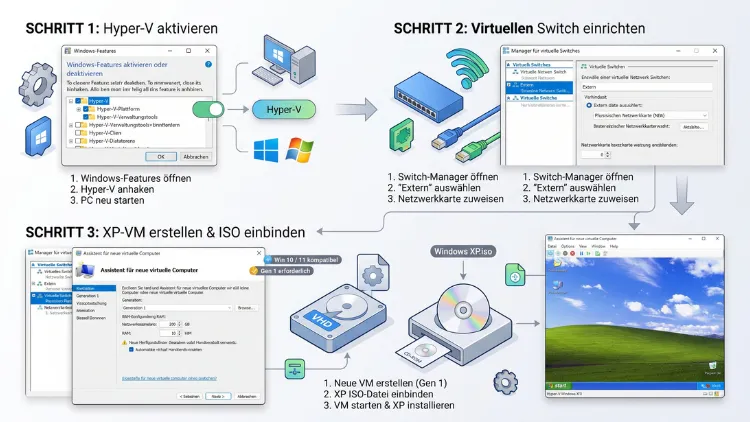
Sie möchten den XP-Modus in Hyper-V nutzen, um alte Programme unter Windows 11/10 weiter auszuführen? Das funktioniert, allerdings nicht per Installer. Stattdessen extrahieren Sie die virtuelle XP-Festplatte aus der XP-Mode-Datei mit 7-Zip. Anschließend legen Sie im Hyper-V-Manager eine VM der Generation 1 an, binden die VHD ein und ergänzen eine Legacy-Netzwerkkarte.
Diese Anleitung zeigt Ihnen jeden Schritt, typische Fehler und sichere Einstellungen.
Was ist der XP-Modus und warum Hyper-V?
Der Windows XP Mode war ursprünglich eine kostenlose Zugabe für Windows 7 Professional, Enterprise und Ultimate. Er bestand aus einer fertig installierten Windows XP Professional SP3-Maschine. Diese lief damals in Windows Virtual PC.
Unter Windows 11/10 gibt es Windows Virtual PC jedoch nicht mehr. Deshalb lässt sich der XP-Modus nicht mehr klassisch installieren. Die virtuelle Festplatte im Paket ist aber weiterhin brauchbar. Zudem ist Hyper-V bereits in Windows eingebaut und gilt als Nachfolger von Virtual PC.
Ein XP-Modus unter Hyper-V eignet sich besonders für:
- alte Branchensoftware, die nur unter Windows XP läuft
- ältere Spiele mit Kopierschutz oder 16-Bit-Komponenten
- Steuerungssoftware für alte Maschinen, Messgeräte oder Scanner
- Archivzwecke, zum Beispiel um alte Datenbanken auszulesen
- Tests und Retro-Projekte
Allerdings sollten Sie eines wissen: Windows XP erhält seit 2014 keine Sicherheitsupdates mehr. Deshalb gehört eine XP-VM grundsätzlich isoliert und gut abgeschottet. Dazu folgt später ein eigener Abschnitt.
Voraussetzungen für den XP-Modus in Hyper-V
Bevor Sie starten, prüfen Sie die folgenden Punkte. Fehlt einer davon, scheitert die Einrichtung meist schon beim ersten Schritt.
Betriebssystem:
- Windows 11 Pro, Enterprise oder Education
- Windows 10 Pro, Enterprise oder Education (64 Bit)
- Windows 11/10 Home enthält kein Hyper-V. In diesem Fall nutzen Sie besser VirtualBox oder VMware Workstation Pro (siehe Alternativen).
Hardware:
- 64-Bit-Prozessor mit SLAT (Second Level Address Translation)
- Hardware-Virtualisierung (Intel VT-x oder AMD-V) im BIOS/UEFI aktiviert
- mindestens 4 GB RAM, besser 8 GB oder mehr
- etwa 3–5 GB freier Speicher für die VHD und Prüfpunkte
Software:
- 7-Zip (kostenlos), um die XP-Mode-Datei zu entpacken
- die Datei WindowsXPMode_de-de.exe (deutsche Version)
Ob Ihr PC Hyper-V unterstützt, prüfen Sie schnell selbst. Drücken Sie dazu Windows-Taste + R, geben Sie msinfo32 ein und bestätigen Sie mit Enter. Scrollen Sie ganz nach unten. Unter „Hyper-V-Anforderungen“ sollte überall „Ja“ stehen. Steht dort hingegen „Ein Hypervisor wurde erkannt“, ist Hyper-V bereits aktiv.
Schritt 1: Hyper-V unter Windows 11/10 aktivieren
Zunächst müssen Sie Hyper-V einschalten. Dafür gibt es drei Wege. Wählen Sie den, der Ihnen am einfachsten erscheint.
Variante A: Über die Windows-Features
- Drücken Sie Windows-Taste + R.
- Geben Sie optionalfeatures ein und drücken Sie Enter.
- Setzen Sie im Fenster „Windows-Features aktivieren oder deaktivieren“ einen Haken bei Hyper-V.
- Klappen Sie den Eintrag auf und stellen Sie sicher, dass Hyper-V-Verwaltungstools und Hyper-V-Plattform markiert sind.
- Klicken Sie auf OK.
- Starten Sie den PC anschließend neu.
Variante B: Per PowerShell
- Klicken Sie mit der rechten Maustaste auf Start.
- Wählen Sie unter Windows 11 „Terminal (Administrator)“, unter Windows 10 „Windows PowerShell (Administrator)“.
- Geben Sie diesen Befehl ein:
Enable-WindowsOptionalFeature -Online -FeatureName Microsoft-Hyper-V -All
- Bestätigen Sie den Neustart mit Y bzw. J.
Variante C: Per DISM in der Eingabeaufforderung
Alternativ funktioniert auch die klassische Eingabeaufforderung mit Administratorrechten:
DISM /Online /Enable-Feature /All /FeatureName:Microsoft-Hyper-V
Falls Hyper-V ausgegraut ist
Ist der Eintrag Hyper-V-Plattform ausgegraut, fehlt meist die Virtualisierung im BIOS/UEFI. So beheben Sie das:
- Starten Sie den PC neu und rufen Sie das BIOS/UEFI auf (häufig mit Entf, F2 oder F10).
- Suchen Sie nach Intel Virtualization Technology, VT-x, SVM Mode oder AMD-V.
- Stellen Sie die Option auf Enabled.
- Speichern Sie mit F10 und starten Sie Windows neu.
Danach finden Sie den Hyper-V-Manager im Startmenü. Alternativ öffnen Sie ihn mit Windows-Taste + R und dem Befehl virtmgmt.msc.
Schritt 2: Die XP-Modus-Datei besorgen
Hier liegt die größte Hürde. Microsoft bietet den XP-Modus nämlich nicht mehr offiziell an. Da Windows 7 keinen Support mehr erhält und der XP-Modus für dieses System gedacht war, ist er von den Microsoft-Servern verschwunden. Über archive.org lässt sich die Datei jedoch weiterhin herunterladen.
Für die deutsche Fassung gibt es zwei Varianten:
- WindowsXPMode_de-de.exe – Windows XP mit Windows Media Player
- WindowsXPMode_N_de-de.exe – Windows XP ohne Windows Media Player
In den meisten Fällen nehmen Sie die erste Datei. Die Datei ist rund 470 MB groß.
Wichtig zur Lizenz: Der XP-Modus war rechtlich an eine Lizenz von Windows 7 Professional, Enterprise oder Ultimate gebunden. Besitzen Sie eine solche Lizenz, sind Sie auf der sicheren Seite. Andernfalls ist die Nutzung rechtlich zumindest fragwürdig. Ebenso sollten Sie die Datei nur aus einer vertrauenswürdigen Quelle wie dem Internet Archive laden. Prüfen Sie sie zusätzlich mit Ihrem Virenscanner, bevor Sie weitermachen.
Versuchen Sie übrigens nicht, die EXE-Datei per Doppelklick zu starten. Andernfalls erscheint nur ein Hinweis, dass der XP-Modus ausschließlich unter Windows 7 unterstützt wird.
Schritt 3: Die virtuelle XP-Festplatte mit 7-Zip extrahieren
Die EXE-Datei ist im Grunde nur ein Archiv. Darin steckt die virtuelle Festplatte mit dem vorinstallierten Windows XP. Diese holen Sie mit 7-Zip heraus.
7-Zip installieren
- Laden Sie 7-Zip von der offiziellen Webseite 7-zip.org herunter. Nehmen Sie die 64-Bit-Version für Windows x64.
- Starten Sie die Installation und klicken Sie auf Install.
Die VHD herausholen
- Erstellen Sie zuerst einen Ordner für die VM, zum Beispiel C:\Hyper-V\XP-Modus.
- Klicken Sie mit der rechten Maustaste auf WindowsXPMode_de-de.exe.
- Unter Windows 11 wählen Sie „Weitere Optionen anzeigen“ > „7-Zip“ > „Öffnen“. Unter Windows 10 wählen Sie direkt „7-Zip“ > „Öffnen“.
- Wechseln Sie im 7-Zip-Fenster in den Ordner sources.
- Doppelklicken Sie dort auf die Datei xpm. Diese öffnet sich ebenfalls in 7-Zip.
- Markieren Sie die Datei VirtualXPVHD.
- Klicken Sie oben auf Entpacken und wählen Sie als Ziel C:\Hyper-V\XP-Modus.
- Bestätigen Sie mit OK.
Zusätzlich lohnt sich ein Blick auf die Datei KEY im selben Archiv. Darin steht nämlich die Seriennummer, die diese XP-Installation verwendet. Entpacken Sie sie deshalb ebenfalls, denn Sie benötigen den Schlüssel womöglich beim ersten Start.
Die Datei umbenennen
Die entpackte Datei hat zunächst keine Dateiendung. Hyper-V erkennt sie so jedoch nicht. Deshalb gehen Sie so vor:
- Öffnen Sie den Ordner im Datei-Explorer.
- Blenden Sie Dateiendungen ein: Unter Windows 11 über Anzeigen > Einblenden > Dateinamenerweiterungen, unter Windows 10 über Ansicht > Dateinamenerweiterungen.
- Benennen Sie VirtualXPVHD in VirtualXPVHD.vhd um.
- Bestätigen Sie die Warnung mit Ja.
Schritt 4: Die VHD vorbereiten
Bevor Sie die VM anlegen, sollten Sie zwei kleine Vorkehrungen treffen. Beide sparen Ihnen später viel Ärger.
Sicherungskopie anlegen: Kopieren Sie die Datei VirtualXPVHD.vhd einmal in einen anderen Ordner, zum Beispiel C:\Hyper-V\Backup. Geht später etwas schief, starten Sie einfach mit der sauberen Kopie neu. Außerdem ersparen Sie sich so einen erneuten Download.
Optional in VHDX umwandeln: Hyper-V kann zwar direkt mit dem älteren VHD-Format arbeiten. Das neuere VHDX-Format ist allerdings robuster gegen Datenverlust bei Stromausfällen. Zudem erlaubt es größere Festplatten. Die Umwandlung erledigen Sie per PowerShell als Administrator:
Convert-VHD -Path "C:\Hyper-V\XP-Modus\VirtualXPVHD.vhd" -DestinationPath "C:\Hyper-V\XP-Modus\XP-Modus.vhdx"
Dieser Schritt ist jedoch freiwillig. Für einen schnellen Test reicht die normale VHD völlig aus.
Schritt 5: XP-Modus-VM im Hyper-V-Manager erstellen
Jetzt legen Sie die eigentliche virtuelle Maschine an. Dabei ist vor allem eine Einstellung entscheidend: die Generation.
- Öffnen Sie den Hyper-V-Manager.
- Markieren Sie links Ihren PC-Namen.
- Klicken Sie rechts unter Aktionen auf Neu > Virtueller Computer.
- Klicken Sie auf der Startseite des Assistenten auf Weiter.
- Geben Sie einen Namen ein, zum Beispiel XP-Modus. Aktivieren Sie bei Bedarf „Virtuellen Computer an einem anderen Speicherort speichern“ und wählen Sie C:\Hyper-V\XP-Modus.
- Wählen Sie unbedingt Generation 1. Windows XP startet nämlich nicht in Generation 2, da diese UEFI voraussetzt.
- Geben Sie beim Arbeitsspeicher 512 MB oder 1024 MB ein.
- Entfernen Sie den Haken bei „Dynamischen Arbeitsspeicher für diesen virtuellen Computer verwenden“. XP kommt damit nicht zurecht.
- Bei Netzwerk konfigurieren wählen Sie zunächst „Nicht verbunden“. Die passende Netzwerkkarte ergänzen Sie gleich separat.
- Wählen Sie bei Virtuelle Festplatte verbinden die Option „Vorhandene virtuelle Festplatte verwenden“.
- Klicken Sie auf Durchsuchen und wählen Sie VirtualXPVHD.vhd bzw. Ihre VHDX-Datei.
- Prüfen Sie die Zusammenfassung und klicken Sie auf Fertig stellen.
Die VM erscheint nun in der Liste. Starten Sie sie jedoch noch nicht, denn einige Einstellungen fehlen noch.
Schritt 6: Legacy-Netzwerkkarte und weitere Einstellungen anpassen
Hyper-V nutzt standardmäßig eine synthetische Netzwerkkarte. Windows XP hat dafür allerdings keinen Treiber. Deshalb benötigen Sie den Legacy-Netzwerkadapter. Dieser emuliert eine alte Netzwerkkarte, die XP von Haus aus erkennt.
Legacy-Netzwerkkarte hinzufügen
- Klicken Sie mit der rechten Maustaste auf die VM XP-Modus und wählen Sie Einstellungen.
- Markieren Sie links oben Hardware hinzufügen.
- Wählen Sie rechts Ältere Netzwerkkarte und klicken Sie auf Hinzufügen.
- Wählen Sie bei Virtueller Switch den Eintrag Default Switch. Damit erhält XP über NAT Zugriff auf das Netzwerk.
- Entfernen Sie anschließend die normale Netzwerkkarte: Markieren Sie sie links und klicken Sie auf Entfernen.
Tipp: Brauchen Sie in der XP-VM gar kein Netzwerk, lassen Sie die ältere Netzwerkkarte auf „Nicht verbunden“. Das ist die sicherste Variante.
Prozessor anpassen
- Klicken Sie links auf Prozessor.
- Belassen Sie die Anzahl auf 1 virtuellem Prozessor.
Der XP-Modus wurde ursprünglich für einen einzelnen Prozessor installiert. Mehr Kerne bringen deshalb meist keinen Vorteil. Im schlimmsten Fall verursachen sie sogar Startprobleme.
Prüfpunkte einstellen
- Klicken Sie links unter Verwaltung auf Prüfpunkte.
- Wählen Sie Standardprüfpunkte.
Produktionsprüfpunkte setzen nämlich Integrationsdienste voraus, die XP in der Regel fehlen. Standardprüfpunkte funktionieren hingegen zuverlässig. So sichern Sie den Zustand der VM jederzeit per Klick.
Automatische Aktionen festlegen
Unter Automatische Startaktion wählen Sie am besten „Keine“. Damit startet die XP-VM nicht ungefragt bei jedem Windows-Start. Unter Automatische Stoppaktion empfiehlt sich „Status des virtuellen Computers speichern“.
Klicken Sie zum Schluss auf OK.
Alternative: XP-VM per PowerShell anlegen
Arbeiten Sie lieber mit der Kommandozeile? Dann erledigen Sie die Schritte 5 und 6 auch in wenigen Zeilen. Öffnen Sie dazu PowerShell als Administrator und passen Sie die Pfade an:
New-VM -Name "XP-Modus" -Generation 1 -MemoryStartupBytes 1GB -VHDPath "C:\Hyper-V\XP-Modus\VirtualXPVHD.vhd" -Path "C:\Hyper-V\XP-Modus"

Set-VMMemory -VMName "XP-Modus" -DynamicMemoryEnabled $false

Set-VMProcessor -VMName "XP-Modus" -Count 1

Get-VMNetworkAdapter -VMName "XP-Modus" | Where-Object { -not $_.IsLegacy } | Remove-VMNetworkAdapter

Add-VMNetworkAdapter -VMName "XP-Modus" -IsLegacy $true -SwitchName "Default Switch"

Set-VM -Name "XP-Modus" -CheckpointType Standard -AutomaticStartAction Nothing
Anschließend starten Sie die VM direkt mit:
Start-VM -Name "XP-Modus"
Diese Methode eignet sich besonders dann, wenn Sie die XP-VM auf mehreren Rechnern gleich einrichten möchten.
Erster Start: Windows XP einrichten
Jetzt wird es spannend. Doppelklicken Sie im Hyper-V-Manager auf die VM. Dadurch öffnet sich das Verbindungsfenster. Klicken Sie anschließend auf Starten.
Die Ersteinrichtung durchlaufen
Die XP-Mode-Festplatte ist für die Ersteinrichtung vorbereitet. Deshalb startet beim ersten Booten ein kurzes Mini-Setup. Dabei fragt XP typischerweise:
- nach dem Lizenzvertrag
- nach Regions- und Spracheinstellungen
- nach dem Computernamen und einem Administratorkennwort
- nach Datum, Uhrzeit und Zeitzone
- je nach Paket nach dem Produktschlüssel – diesen finden Sie in der Datei KEY
Folgen Sie einfach dem Assistenten. Danach startet XP neu und zeigt den bekannten Desktop.
Maus und Tastatur bedienen
Ohne Integrationsdienste wird die Maus im VM-Fenster „gefangen“. Das ist völlig normal. Um die Maus wieder freizugeben, drücken Sie Strg + Alt + Pfeil nach links.
Für die Tastenkombination Strg + Alt + Entf in der VM nutzen Sie hingegen Strg + Alt + Ende. Alternativ klicken Sie im Verbindungsfenster oben auf das entsprechende Symbol.
Alte Virtual-PC-Komponenten entfernen
Im XP-Modus stecken noch Treiber für Windows Virtual PC. Diese sind unter Hyper-V überflüssig. Zudem können sie Fehlermeldungen auslösen. Deshalb entfernen Sie sie:
- Öffnen Sie in XP Start > Systemsteuerung > Software.
- Suchen Sie nach Virtual PC Integration Components.
- Klicken Sie auf Entfernen und starten Sie XP neu.
Aktivierung
Der XP-Modus war ursprünglich für Virtual PC vorab aktiviert. Durch den Wechsel auf Hyper-V erkennt XP jedoch eine neue Hardware. Deshalb kann eine Aktivierungsaufforderung erscheinen. Ob die Aktivierung heute noch gelingt, ist allerdings nicht garantiert. Legen Sie deshalb direkt nach der Ersteinrichtung einen Prüfpunkt an. So können Sie jederzeit zu einem funktionierenden Zustand zurückkehren.
Integrationsdienste: Was geht und was nicht
Die Hyper-V-Integrationsdienste verbessern die Zusammenarbeit zwischen Host und VM. Sie sorgen zum Beispiel für eine freie Mausbewegung, Zeitsynchronisierung und sauberes Herunterfahren.
Bei Windows XP gibt es dabei jedoch einen Haken:
- Hyper-V unter Windows 11/10 liefert keine Integrationsdienste für XP mehr mit.
- Der Menüpunkt „Installationsdatenträger für Integrationsdienste einlegen“ fehlt deshalb.
- Erweiterte Sitzungen mit Zwischenablage und Laufwerksfreigabe funktionieren mit XP nicht.
Fortgeschrittene Anwender greifen gelegentlich auf die Datei vmguest.iso aus einer älteren Installation von Windows Server 2012 R2 oder Windows 8.1 zurück. Diese befand sich dort unter C:\Windows\System32. Über Medien > DVD-Laufwerk > Datenträger einlegen binden Sie die ISO in die VM ein. Allerdings ist dieser Weg offiziell nicht mehr vorgesehen. Er funktioniert deshalb nicht in jedem Fall.
Für die meisten Zwecke kommen Sie ohnehin gut ohne Integrationsdienste aus. Die Maus funktioniert dann eben mit Fangmodus. Zudem lässt sich die Zeit in XP manuell stellen.
Dateien zwischen Windows 11/10 und der XP-VM austauschen
Ohne Zwischenablage stellt sich schnell die Frage: Wie kommen Programme und Daten in die XP-VM? Dafür gibt es mehrere praktische Wege.
Methode 1: VHD im Host einbinden (am einfachsten)
- Fahren Sie die XP-VM vollständig herunter.
- Doppelklicken Sie im Datei-Explorer auf die Datei VirtualXPVHD.vhd. Windows bindet sie als Laufwerk ein.
- Kopieren Sie Ihre Dateien zum Beispiel nach C:\Dokumente und Einstellungen\Alle Benutzer\Dokumente.
- Klicken Sie danach mit der rechten Maustaste auf das neue Laufwerk und wählen Sie Auswerfen.
- Starten Sie die VM wieder.
Wichtig: Diese Methode funktioniert nur, solange keine Prüfpunkte existieren. Andernfalls schreiben Sie in die falsche Datei. Löschen Sie daher vorher alle Prüfpunkte oder nutzen Sie Methode 2.
Methode 2: ISO-Datei einlegen
Packen Sie Ihre Dateien in eine ISO-Datei. Das geht zum Beispiel mit dem kostenlosen Programm AnyBurn:
- Starten Sie AnyBurn und wählen Sie „Create image file from files/folders“.
- Fügen Sie Ihre Dateien hinzu und speichern Sie die ISO.
- Öffnen Sie in Hyper-V die Einstellungen der VM.
- Klicken Sie unter IDE-Controller 1 auf DVD-Laufwerk und wählen Sie Imagedatei.
- Wählen Sie Ihre ISO-Datei aus.
Anschließend erscheint die ISO in XP als CD-Laufwerk. Diese Methode funktioniert auch mit Prüfpunkten und bei laufender VM.
Methode 3: Netzwerkfreigabe
XP spricht nur das alte SMB1-Protokoll. Windows 11/10 hat SMB1 jedoch aus gutem Grund deaktiviert. Das Protokoll gilt nämlich als unsicher. Aktivieren Sie SMB1 deshalb nicht dauerhaft auf Ihrem Hauptrechner. Die Methoden 1 und 2 sind deutlich sicherer.
So sichern Sie Ihre XP-VM richtig ab
Windows XP ist ein Sicherheitsrisiko. Es gibt weder Updates noch aktuelle Browser. Zudem greifen viele bekannte Schadprogramme genau solche alten Systeme an. Deshalb sollten Sie die folgenden Regeln beachten:
- Netzwerk trennen: Verbinden Sie die ältere Netzwerkkarte nur, wenn Sie sie wirklich benötigen.
- Privaten Switch nutzen: Erstellen Sie im Manager für virtuelle Switches einen privaten Switch. So sehen sich nur VMs untereinander, aber nicht das Internet.
- Nicht im Internet surfen: Nutzen Sie die XP-VM ausschließlich für Ihre alte Software.
- Keine sensiblen Daten: Speichern Sie Passwörter oder Bankdaten niemals in der XP-VM.
- Prüfpunkte nutzen: Legen Sie nach der Einrichtung einen Prüfpunkt an. So setzen Sie die VM bei Problemen in Sekunden zurück.
- USB-Sticks prüfen: Scannen Sie Dateien vor dem Kopieren mit dem Virenscanner auf dem Host.
Einen privaten Switch richten Sie so ein:
- Klicken Sie im Hyper-V-Manager rechts auf Manager für virtuelle Switches.
- Wählen Sie Privat und klicken Sie auf Virtuellen Switch erstellen.
- Geben Sie einen Namen ein, zum Beispiel XP-Isoliert.
- Klicken Sie auf OK.
- Weisen Sie den Switch in den VM-Einstellungen der älteren Netzwerkkarte zu.
Hinweis für Windows-10-Nutzer: Auch Windows 10 selbst erhält inzwischen keine regulären Updates mehr. Hyper-V funktioniert dort zwar weiterhin. Für einen sicheren Host empfiehlt sich jedoch ein Umstieg auf Windows 11.
Typische Probleme und Lösungen
Trotz guter Vorbereitung hakt es manchmal. Die häufigsten Fehler lassen sich aber schnell beheben.
„Boot failure“ oder schwarzer Bildschirm
Ursache: Meist haben Sie versehentlich Generation 2 gewählt.
Lösung: Die Generation lässt sich nachträglich nicht ändern. Löschen Sie deshalb die VM im Hyper-V-Manager (die VHD bleibt erhalten) und legen Sie sie mit Generation 1 neu an.
Die Festplatte wird nicht gefunden
Ursache: Die VHD hängt am falschen Controller.
Lösung: Öffnen Sie die Einstellungen und prüfen Sie, ob die Festplatte unter IDE-Controller 0 eingetragen ist. XP startet nicht von einem SCSI-Controller.
Kein Netzwerk in XP
Ursache: Es ist nur die synthetische Netzwerkkarte vorhanden.
Lösung: Fügen Sie eine ältere Netzwerkkarte hinzu, wie in Schritt 6 beschrieben. Prüfen Sie zudem, ob ein Switch zugewiesen ist.
„Mouse not captured in Remote session“
Ursache: Sie haben sich per Remotedesktop mit dem Host verbunden.
Lösung: Ohne Integrationsdienste funktioniert die Maus in diesem Fall nicht. Arbeiten Sie deshalb direkt am Host-PC oder nutzen Sie innerhalb von XP den Remotedesktop. Da der importierte XP-Modus einer Professional-Edition entspricht, lässt sich Remotedesktop in der VM aktivieren.
Hyper-V lässt sich nicht starten
Ursache: Die Virtualisierung ist im BIOS deaktiviert, oder eine andere Software blockiert den Hypervisor.
Lösung: Aktivieren Sie VT-x/AMD-V im BIOS. Prüfen Sie außerdem per Eingabeaufforderung (Administrator) mit bcdedit, ob hypervisorlaunchtype auf Auto steht. Falls nicht, setzen Sie den Wert:
bcdedit /set hypervisorlaunchtype auto
Starten Sie anschließend neu.
Bildschirmauflösung zu klein
Ursache: Ohne Integrationsdienste nutzt XP nur eine emulierte Grafikkarte.
Lösung: Klicken Sie in XP mit der rechten Maustaste auf den Desktop und wählen Sie Eigenschaften > Einstellungen. Stellen Sie dort eine höhere Auflösung ein, zum Beispiel 1280 × 1024. Im VM-Fenster vergrößern Sie die Ansicht zusätzlich über Ansicht > Zoomfaktor.
Alte Windows-7-XP-Modus-Installation übernehmen
Hatten Sie den XP-Modus früher unter Windows 7 eingerichtet? Dann liegen Ihre Daten in einer Differenzfestplatte. Microsoft nennt als Standardpfad dafür %LocalAppData%/Microsoft/Windows Virtual PC/Virtual Machines/Windows XP Mode.vhd. Diese Datei hängt jedoch von der Basis-Festplatte Windows XP Mode base.vhd ab. Deshalb gilt: Kopieren Sie beide Dateien und behalten Sie die Ordnerstruktur bei. Alternativ binden Sie die Differenzfestplatte per Doppelklick im Explorer ein und kopieren nur Ihre Daten heraus.
Alternativen zu Hyper-V
Hyper-V ist nicht für jeden die beste Wahl. Besonders unter Windows 11/10 Home oder bei Bedarf an Komfortfunktionen lohnen sich andere Programme.
VirtualBox (kostenlos):
- läuft auch unter Windows Home
- bietet Gastsysteme-Erweiterungen, die bei älteren Versionen auch XP unterstützen
- ermöglicht gemeinsame Ordner und Zwischenablage
- So geht’s: Laden Sie VirtualBox von virtualbox.org, wählen Sie Neu, als Typ Windows XP (32-bit) und binden Sie die entpackte VirtualXPVHD.vhd als vorhandene Festplatte ein.
VMware Workstation Pro (für Privatnutzer kostenlos):
- sehr gute XP-Unterstützung mit VMware Tools
- stabile Grafik und flüssige Maus
- So geht’s: Legen Sie eine neue VM an und wählen Sie als Festplatte die entpackte VHD. Ältere Versionen konnten den XP-Modus sogar direkt importieren.
Wichtig: Hyper-V und andere Virtualisierer vertragen sich heute meist gut. Ältere Versionen von VirtualBox oder VMware laufen bei aktivem Hyper-V jedoch deutlich langsamer. Nutzen Sie daher möglichst aktuelle Versionen.
Häufige Fragen zum XP-Modus in Hyper-V
Funktioniert der XP-Modus auch unter Windows 11 Home?
Nein, zumindest nicht mit Hyper-V. Die Home-Edition enthält kein Hyper-V. Stattdessen nutzen Sie VirtualBox oder VMware Workstation Pro. Beide Programme können die entpackte XP-VHD ebenfalls einbinden.
Ist der XP-Modus kostenlos?
Der Download war früher kostenlos. Allerdings war die Nutzung an eine Lizenz von Windows 7 Professional, Enterprise oder Ultimate gebunden. Ohne eine solche Lizenz bewegen Sie sich rechtlich in einer Grauzone.
Warum muss ich Generation 1 wählen?
Windows XP unterstützt kein UEFI. Generation-2-VMs setzen jedoch UEFI voraus. Deshalb startet XP ausschließlich in einer Generation-1-VM mit BIOS und IDE-Controller.
Kann ich mit der XP-VM ins Internet?
Technisch ja, über eine ältere Netzwerkkarte und den Default Switch. Davon ist jedoch dringend abzuraten. XP bekommt keine Sicherheitsupdates mehr. Zudem öffnen aktuelle Webseiten mit alten Browsern ohnehin kaum noch.
Wie viel Arbeitsspeicher braucht die XP-VM?
Meist reichen 512 MB bis 1 GB. Mehr als etwa 3,5 GB kann ein 32-Bit-XP ohnehin nicht nutzen. Deaktivieren Sie außerdem den dynamischen Arbeitsspeicher.
Gibt es eine gemeinsame Zwischenablage?
Leider nein. Ohne Integrationsdienste und erweiterte Sitzung fehlt diese Funktion. Dateien tauschen Sie deshalb am besten per ISO-Datei oder über die eingebundene VHD aus.
Kann ich meinen alten XP-Modus aus Windows 7 weiterverwenden?
Ja, grundsätzlich schon. Sie benötigen dafür sowohl die Differenzfestplatte als auch die Basis-Festplatte. Alternativ binden Sie die alte VHD im Explorer ein und kopieren nur Ihre Dateien.
Laufen 16-Bit-Programme in der XP-VM?
Ja, und das ist ein großer Vorteil. Das 32-Bit-XP unterstützt 16-Bit-Anwendungen. Ein 64-Bit-Windows 11/10 kann das hingegen nicht mehr.
Wie setze ich die XP-VM zurück, wenn etwas schiefläuft?
Nutzen Sie die Prüfpunkte. Klicken Sie im Hyper-V-Manager mit der rechten Maustaste auf einen Prüfpunkt und wählen Sie Anwenden. Haben Sie keinen Prüfpunkt, ersetzen Sie die VHD durch Ihre Sicherungskopie.
Fazit
Der XP-Modus in Hyper-V funktioniert unter Windows 11/10 zuverlässig. Entscheidend sind dabei die extrahierte VHD, eine Generation-1-VM und die ältere Netzwerkkarte. Zudem helfen Prüfpunkte, jederzeit sicher zurückzukehren.
Allerdings bleibt XP ein Risiko. Isolieren Sie die VM deshalb konsequent vom Internet. Fehlt Hyper-V, greifen Sie stattdessen zu VirtualBox oder VMware Workstation Pro.
