
Mit Disk2VHD erstellen Sie unter Windows 11/10 eine virtuelle Festplatte (VHD) Ihres Systems und binden diese anschließend problemlos ein.
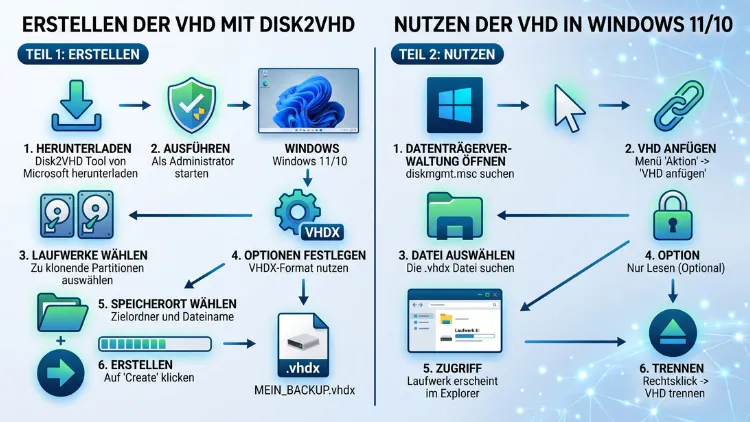
Mit Disk2VHD erstellen Sie unter Windows 11/10 eine virtuelle Festplatte (VHD oder VHDX) von Ihrem laufenden System, und zwar kostenlos und ohne Neustart. Dazu laden Sie das Sysinternals-Tool von Microsoft herunter, wählen die Laufwerke aus und klicken auf „Create“.
Anschließend binden Sie die Datei im Explorer ein oder starten sie in Hyper-V, VirtualBox oder VMware. Im Folgenden erfahren Sie jeden Schritt im Detail.
Was ist Disk2VHD?
Disk2VHD ist ein kostenloses Werkzeug aus der Sysinternals-Suite von Microsoft. Es wandelt physische Laufwerke in virtuelle Festplattendateien um. Fachleute nennen diesen Vorgang auch P2V-Konvertierung (Physical to Virtual).
Das Besondere daran: Sie müssen Windows dafür nicht herunterfahren. Stattdessen nutzt Disk2VHD den Volumeschattenkopie-Dienst (VSS). Dadurch entsteht ein konsistenter Schnappschuss, während Sie ganz normal weiterarbeiten.
Außerdem ist das Programm portabel. Folglich müssen Sie nichts installieren, sondern starten einfach die EXE-Datei.
VHD und VHDX: Der Unterschied
Disk2VHD erstellt zwei Dateiformate. Deshalb lohnt sich ein kurzer Vergleich:
- VHD (Virtual Hard Disk): Das ältere Format. Es ist auf maximal 2 TB (genau 2.040 GB) begrenzt. Dafür ist es jedoch sehr kompatibel, zum Beispiel mit VirtualBox.
- VHDX: Das neuere Format von Microsoft. Es unterstützt bis zu 64 TB, ist robuster gegen Datenfehler bei Stromausfall und arbeitet mit modernen Festplatten effizienter.
Empfehlung: Nutzen Sie VHDX, wenn Sie die Datei in Hyper-V oder direkt unter Windows 11/10 verwenden. Wählen Sie hingegen VHD, wenn Sie die virtuelle Festplatte in VirtualBox oder älteren Programmen einsetzen möchten.
Wofür sich Disk2VHD eignet
Disk2VHD ist vielseitiger, als viele denken. Zudem deckt es gleich mehrere typische Aufgaben ab:
- Alten PC virtualisieren: Sie ersetzen einen Rechner, möchten aber das alte System samt Programmen behalten. Folglich läuft der alte PC einfach als virtuelle Maschine weiter.
- Sicherung vor großen Änderungen: Vor einem Upgrade, etwa von Windows 10 auf Windows 11, erstellen Sie ein vollständiges Abbild.
- Testumgebung schaffen: Außerdem testen Sie Updates, Treiber oder Software gefahrlos in einer Kopie Ihres echten Systems.
- Daten retten: Zusätzlich binden Sie die VHD-Datei später ein und holen einzelne Dateien heraus.
- Alte Software weiterverwenden: Ebenso bleiben Programme nutzbar, die sich nicht neu installieren lassen, zum Beispiel wegen fehlender Lizenzschlüssel.
- Forensik und Analyse: Darüber hinaus sichern IT-Fachleute damit den Zustand eines Systems für spätere Untersuchungen.
Wichtig: Disk2VHD ist jedoch kein vollwertiges Backup-Programm. So fehlen etwa inkrementelle Sicherungen, Zeitpläne und Verschlüsselung. Für regelmäßige Backups eignen sich daher andere Tools besser.
Voraussetzungen für Disk2VHD
Bevor Sie starten, prüfen Sie folgende Punkte. Dadurch vermeiden Sie spätere Probleme:
- Betriebssystem: Disk2VHD läuft unter Windows 11 und Windows 10. Außerdem funktioniert es mit älteren Versionen wie Windows 8.1 und Windows 7 sowie mit Windows Server.
- Administratorrechte: Sie benötigen ein Konto mit Admin-Rechten. Andernfalls kann das Tool nicht auf die Laufwerke zugreifen.
- Genug Speicherplatz: Das Ziellaufwerk braucht mindestens so viel freien Platz, wie auf den ausgewählten Laufwerken belegt ist. Leerer Speicher wird nämlich nicht mitkopiert.
- Separates Ziellaufwerk: Speichern Sie die VHD-Datei idealerweise auf einer anderen Festplatte oder einer externen USB-Festplatte. Andernfalls sinkt die Geschwindigkeit deutlich.
- Dateisystem des Ziels: Das Ziellaufwerk muss mit NTFS oder exFAT formatiert sein. FAT32 scheidet hingegen aus, weil es nur Dateien bis 4 GB erlaubt.
- Volumeschattenkopie-Dienst: Der Dienst muss aktiv sein. Standardmäßig ist er unter Windows 11/10 jedoch ohnehin eingeschaltet.
Disk2VHD herunterladen und starten
Disk2VHD gibt es ausschließlich auf der offiziellen Microsoft-Sysinternals-Seite. Laden Sie das Tool deshalb nur dort herunter, um manipulierte Versionen zu vermeiden. Aktuell ist die Version 2.02.
So gehen Sie vor:
- Öffnen Sie Ihren Browser und suchen Sie nach „Disk2vhd Sysinternals“.
- Rufen Sie das Ergebnis auf learn.microsoft.com auf.
- Klicken Sie auf „Download Disk2vhd“. Daraufhin lädt Ihr Browser eine ZIP-Datei herunter.
- Klicken Sie die ZIP-Datei mit der rechten Maustaste an und wählen Sie „Alle extrahieren“.
- Öffnen Sie anschließend den entpackten Ordner.
Im Ordner finden Sie mehrere Programmdateien. Wählen Sie dabei die passende Version:
- disk2vhd64.exe für normale 64-Bit-Systeme mit Intel- oder AMD-Prozessor. Diese Datei brauchen die meisten Nutzer.
- disk2vhd64a.exe für Geräte mit ARM-Prozessor, zum Beispiel Snapdragon-Laptops mit Windows 11.
- disk2vhd.exe für ältere 32-Bit-Systeme.
Klicken Sie danach mit der rechten Maustaste auf die passende Datei und wählen Sie „Als Administrator ausführen“. Beim ersten Start erscheint außerdem die Lizenzvereinbarung. Bestätigen Sie diese mit „Agree“.
VHD mit Disk2VHD erstellen: Schritt-für-Schritt-Anleitung
Nun erstellen Sie die virtuelle Festplatte. Die Oberfläche ist zwar englisch, jedoch sehr übersichtlich.
Schritt 1: Speicherort festlegen
Im Feld „VHD File name“ legen Sie fest, wo die Datei landet. Standardmäßig schlägt Disk2VHD dabei einen Pfad auf dem aktuellen Laufwerk vor.
- Klicken Sie auf die drei Punkte (…) neben dem Feld.
- Wählen Sie ein anderes Laufwerk, zum Beispiel Ihre externe Festplatte E:.
- Vergeben Sie einen aussagekräftigen Namen, etwa „PC-Buero-2026.vhdx“.
- Bestätigen Sie mit „Speichern“.
Schritt 2: Optionen wählen
Unter dem Dateinamen sehen Sie drei Kontrollkästchen. Setzen Sie diese folgendermaßen:
- „Use Vhdx“: Aktivieren, wenn Sie Hyper-V oder Windows selbst nutzen. Deaktivieren, wenn die Datei für VirtualBox gedacht ist.
- „Use Volume Shadow Copy“: Immer aktivieren. Dadurch bleibt das Abbild konsistent, obwohl Windows weiterläuft.
- „Prepare for use in Virtual PC“: Deaktiviert lassen. Diese Option betrifft nur das veraltete Virtual PC mit Windows XP oder Server 2003.
Schritt 3: Laufwerke auswählen
Im unteren Bereich listet Disk2VHD alle erkannten Volumes auf. Zu jedem Eintrag sehen Sie außerdem Name, Größe und belegten Speicher.
Für ein bootfähiges Windows 11/10 müssen Sie mehrere Einträge markieren:
- Laufwerk C: mit Ihrem Windows-System.
- EFI-Systempartition: Sie ist meist rund 100 bis 300 MB groß, hat keinen Laufwerksbuchstaben und erscheint als „\?\Volume{…}“. Ohne sie startet die VM nicht.
- Wiederherstellungspartition: Sie ist ebenfalls ohne Buchstaben. Zwar ist sie nicht zwingend nötig, allerdings ist sie für Reparaturen hilfreich.
- Bei älteren BIOS-Systemen: Zusätzlich die Partition „System-reserviert“ (etwa 50 bis 500 MB).
Möchten Sie dagegen nur Daten sichern, reicht die Auswahl der jeweiligen Datenlaufwerke, zum Beispiel D:.
Tipp: Wählen Sie nur Laufwerke, die sich auf derselben physischen Festplatte befinden, wenn Sie später davon booten möchten. Disk2VHD erstellt nämlich pro physischer Festplatte eine eigene VHD-Datei.
Schritt 4: Konvertierung starten
- Prüfen Sie Ihre Auswahl noch einmal.
- Klicken Sie auf „Create“.
- Daraufhin zeigt ein Fortschrittsbalken den Stand sowie die geschätzte Restzeit an.
- Warten Sie, bis die Meldung „Export complete“ erscheint.
- Klicken Sie abschließend auf „Close“.
Die Dauer hängt stark von der Datenmenge und den Laufwerken ab. Beispielsweise dauern 100 GB von einer SSD auf eine USB-3-Festplatte oft 15 bis 40 Minuten. Mit einer alten HDD dauert es hingegen deutlich länger.
Hinweis: Während der Erstellung können Sie zwar weiterarbeiten. Dennoch sollten Sie keine großen Dateien verschieben oder Programme installieren. Diese Änderungen landen nämlich nicht im Abbild, bremsen aber den Vorgang.
Disk2VHD per Kommandozeile nutzen
Disk2VHD lässt sich außerdem ohne Oberfläche steuern. Das ist praktisch für Skripte oder die Aufgabenplanung.
Öffnen Sie dazu die Eingabeaufforderung als Administrator:
- Drücken Sie Windows-Taste + S.
- Tippen Sie „cmd“ ein.
- Wählen Sie „Als Administrator ausführen“.
- Wechseln Sie mit cd in den Ordner von Disk2VHD, etwa:
cd C:\Tools\Disk2vhd
Die grundlegende Syntax lautet:
disk2vhd64.exe [-c] <Laufwerke|*> <Zieldatei>
Einige Beispiele verdeutlichen das:
- Laufwerk C: als VHDX sichern:
disk2vhd64.exe -accepteula C: E:\Backup\System.vhdx - Alle Laufwerke sichern:
disk2vhd64.exe -accepteula * E:\Backup\Komplett.vhdx - Mehrere bestimmte Laufwerke:
disk2vhd64.exe -accepteula C: D: E:\Backup\PC.vhd
Die wichtigsten Parameter im Überblick:
- -accepteula: Bestätigt die Lizenz automatisch. Folglich erscheint kein Dialogfenster.
- -c: Seit Version 2.01 gibt es zudem diese Option: Sie weist Disk2vhd an, statt einer Volumeschattenkopie eine Online-Kopie zu verwenden. Nutzen Sie sie nur, wenn VSS Probleme macht.
- Dateiendung: Die Endung .vhdx oder .vhd bestimmt automatisch das Format.
VHD unter Windows 11/10 einbinden
Häufig möchten Sie nur auf einzelne Dateien zugreifen. In diesem Fall brauchen Sie keine virtuelle Maschine. Stattdessen binden Sie die VHD direkt in Windows ein. Anschließend erscheint sie wie ein normales Laufwerk.
Methode 1: Per Doppelklick im Explorer
Das ist der schnellste Weg:
- Öffnen Sie den Datei-Explorer mit Windows-Taste + E.
- Navigieren Sie zur VHD- oder VHDX-Datei.
- Doppelklicken Sie die Datei. Alternativ klicken Sie mit der rechten Maustaste darauf und wählen „Bereitstellen“.
- Daraufhin erscheint die virtuelle Festplatte mit eigenem Laufwerksbuchstaben unter „Dieser PC“.
Zum Trennen klicken Sie das neue Laufwerk mit der rechten Maustaste an. Wählen Sie dann „Auswerfen“.
Methode 2: Über die Datenträgerverwaltung
Diese Methode ist nützlich, wenn der Doppelklick nicht klappt. Außerdem sehen Sie hier alle Partitionen:
- Drücken Sie Windows-Taste + X.
- Wählen Sie „Datenträgerverwaltung“.
- Klicken Sie im Menü auf „Aktion“ und danach auf „Virtuelle Festplatte anfügen“.
- Wählen Sie über „Durchsuchen“ Ihre Datei aus.
- Setzen Sie optional einen Haken bei „Schreibgeschützt“. Dadurch verändern Sie die Sicherung nicht versehentlich.
- Bestätigen Sie mit „OK“.
Fehlt ein Laufwerksbuchstabe, klicken Sie die Partition mit der rechten Maustaste an. Wählen Sie anschließend „Laufwerkbuchstaben und -pfade ändern“ und fügen Sie einen Buchstaben hinzu.
Methode 3: Mit PowerShell
Für Fortgeschrittene ist PowerShell besonders praktisch. Öffnen Sie dazu Terminal (Administrator) über Windows-Taste + X.
- Einbinden:
Mount-DiskImage -ImagePath "E:\Backup\System.vhdx" - Schreibgeschützt einbinden:
Mount-DiskImage -ImagePath "E:\Backup\System.vhdx" -Access ReadOnly - Trennen:
Dismount-DiskImage -ImagePath "E:\Backup\System.vhdx"
Methode 4: Mit Diskpart
Zusätzlich funktioniert auch das klassische Diskpart:
- Geben Sie in der Admin-Eingabeaufforderung
diskpartein. - Tippen Sie
select vdisk file="E:\Backup\System.vhdx". - Tippen Sie danach
attach vdisk. - Zum Trennen verwenden Sie
detach vdisk. - Beenden Sie Diskpart schließlich mit
exit.
Wichtig: Binden Sie eine VHD mit Ihrem eigenen Systemlaufwerk nur schreibgeschützt ein. Windows vergibt sonst womöglich neue Datenträger-Signaturen. Dadurch startet die VHD später eventuell nicht mehr in der virtuellen Maschine.
VHD in Hyper-V als virtuelle Maschine starten
Hyper-V ist der Hypervisor von Microsoft. Er ist in Windows 11/10 Pro, Enterprise und Education bereits enthalten. In der Home-Edition fehlt er hingegen. Nutzen Sie dort deshalb VirtualBox oder VMware.
Hyper-V aktivieren
- Drücken Sie Windows-Taste + R.
- Geben Sie optionalfeatures ein und drücken Sie Enter.
- Setzen Sie einen Haken bei „Hyper-V“ inklusive aller Unterpunkte.
- Klicken Sie auf „OK“ und starten Sie den PC neu.
Alternativ aktivieren Sie Hyper-V per PowerShell als Administrator:
Enable-WindowsOptionalFeature -Online -FeatureName Microsoft-Hyper-V -All
Außerdem muss die Virtualisierung im BIOS/UEFI eingeschaltet sein. Die Option heißt meist Intel VT-x, Intel Virtualization Technology oder AMD-V/SVM Mode.
Die richtige Generation wählen
Hier liegt die häufigste Fehlerquelle. Die Generation muss nämlich zum Startmodus des Originalsystems passen:
- Generation 2: Für Systeme mit UEFI und GPT-Festplatte. Das betrifft nahezu alle Windows-11-PCs und die meisten neueren Windows-10-Rechner.
- Generation 1: Für ältere Systeme mit Legacy-BIOS und MBR-Festplatte.
So prüfen Sie den Startmodus: Drücken Sie Windows-Taste + R, geben Sie msinfo32 ein und schauen Sie beim Eintrag „BIOS-Modus“ nach. Steht dort „UEFI“, wählen Sie Generation 2. Steht dort hingegen „Vorgängerversion“, nehmen Sie Generation 1.
Virtuelle Maschine erstellen
- Öffnen Sie den Hyper-V-Manager über das Startmenü.
- Klicken Sie rechts auf „Neu“ und dann auf „Virtueller Computer“.
- Vergeben Sie einen Namen, zum Beispiel „Alter Büro-PC“.
- Wählen Sie die passende Generation.
- Weisen Sie Arbeitsspeicher zu. Für Windows 11 sind mindestens 4.096 MB nötig, besser jedoch 8.192 MB.
- Wählen Sie bei „Netzwerk konfigurieren“ den „Default Switch“.
- Wählen Sie bei „Virtuelle Festplatte verbinden“ die Option „Vorhandene virtuelle Festplatte verwenden“.
- Wählen Sie Ihre VHDX-Datei aus.
- Klicken Sie schließlich auf „Fertig stellen“.
Achtung bei Generation 1: Diese akzeptiert als Startlaufwerk nur VHD-Dateien am IDE-Controller. Zudem unterstützt sie VHDX nur eingeschränkt beim Booten. Nutzen Sie hier deshalb im Zweifel das VHD-Format.
Windows 11 in Hyper-V: TPM aktivieren
Windows 11 verlangt TPM 2.0 und Secure Boot. Deshalb müssen Sie diese vor dem ersten Start einschalten:
- Klicken Sie die neue VM im Hyper-V-Manager mit der rechten Maustaste an.
- Wählen Sie „Einstellungen“.
- Öffnen Sie links den Punkt „Sicherheit“.
- Aktivieren Sie „Sicheren Start aktivieren“ mit der Vorlage „Microsoft Windows“.
- Setzen Sie außerdem einen Haken bei „Trusted Platform Module aktivieren“.
- Stellen Sie unter „Prozessor“ mindestens 2 virtuelle Prozessoren ein.
- Klicken Sie auf „OK“.
Starten Sie die VM nun mit „Verbinden“ und danach „Starten“. Beim ersten Start installiert Windows automatisch passende Treiber für die virtuelle Hardware. Folglich kann der erste Start einige Minuten dauern.
VHD in VirtualBox nutzen
Oracle VirtualBox ist kostenlos und läuft auch unter Windows 11/10 Home. Allerdings kommt es mit VHD zuverlässiger zurecht als mit VHDX. Erstellen Sie die Datei deshalb am besten ohne die Option „Use Vhdx“.
So richten Sie die VM ein:
- Laden Sie VirtualBox von der offiziellen Oracle-Seite herunter und installieren Sie es.
- Klicken Sie auf „Neu“.
- Vergeben Sie einen Namen und wählen Sie als Typ „Microsoft Windows“ sowie die passende Version, etwa „Windows 11 (64-bit)“.
- Weisen Sie mindestens 4 GB Arbeitsspeicher und 2 CPU-Kerne zu.
- Wählen Sie bei der Festplatte „Eine vorhandene virtuelle Festplattendatei verwenden“.
- Klicken Sie auf das Ordnersymbol, danach auf „Hinzufügen“ und wählen Sie Ihre VHD-Datei.
- Schließen Sie den Assistenten ab.
Anschließend passen Sie die Einstellungen an:
- Öffnen Sie „Ändern“ und dann „System“.
- Setzen Sie bei UEFI-Systemen einen Haken bei „EFI aktivieren“.
- Aktivieren Sie für Windows 11 zudem „Secure Boot“ und stellen Sie TPM auf Version 2.0. Diese Optionen gibt es in aktuellen VirtualBox-Versionen.
Haben Sie dennoch eine VHDX-Datei, wandeln Sie diese um. Nutzen Sie dafür das mitgelieferte Kommandozeilenwerkzeug:
VBoxManage clonemedium disk "E:\System.vhdx" "E:\System.vdi" --format VDI
Das Programm VBoxManage liegt standardmäßig im Ordner C:\Program Files\Oracle\VirtualBox.
VHD in VMware Workstation nutzen
VMware Workstation Pro ist für die private Nutzung inzwischen kostenlos erhältlich. Allerdings kann es VHD- und VHDX-Dateien nicht direkt als Festplatte verwenden. Deshalb müssen Sie die Datei zuerst ins VMDK-Format umwandeln.
Dafür eignet sich zum Beispiel das kostenlose Tool qemu-img. So gehen Sie vor:
- Laden Sie QEMU für Windows herunter und installieren Sie es.
- Öffnen Sie die Eingabeaufforderung im QEMU-Ordner.
- Geben Sie diesen Befehl ein:
qemu-img convert -f vhdx -O vmdk "E:\System.vhdx" "E:\System.vmdk" - Bei einer VHD-Datei ersetzen Sie vhdx durch vpc.
Anschließend legen Sie in VMware Workstation eine neue VM an:
- Wählen Sie „Create a New Virtual Machine“ und danach „Custom“.
- Wählen Sie „I will install the operating system later“.
- Wählen Sie im Schritt zur Festplatte „Use an existing virtual disk“.
- Wählen Sie Ihre VMDK-Datei aus.
- Aktivieren Sie bei Windows 11 unter „Options“ und „Access Control“ die Verschlüsselung. Danach können Sie ein virtuelles TPM hinzufügen.
Alternativ eignet sich der kostenlose StarWind V2V Converter. Er bietet nämlich eine grafische Oberfläche und wandelt ebenso zuverlässig um.
VHD in VHDX umwandeln und umgekehrt
Manchmal brauchen Sie das jeweils andere Format. Zum Glück geht die Umwandlung schnell.
Mit dem Hyper-V-Manager
- Öffnen Sie den Hyper-V-Manager.
- Klicken Sie rechts auf „Datenträger bearbeiten“.
- Wählen Sie die Quelldatei aus.
- Wählen Sie „Konvertieren“.
- Wählen Sie das Zielformat VHD oder VHDX.
- Legen Sie außerdem den Typ fest: „Dynamisch erweiterbar“ spart Platz, „Feste Größe“ ist etwas schneller.
- Bestimmen Sie den Speicherort und klicken Sie auf „Fertig stellen“.
Mit PowerShell
Mit aktiviertem Hyper-V gelingt die Umwandlung zudem per Befehl:
Convert-VHD -Path "E:\System.vhd" -DestinationPath "E:\System.vhdx"
Beachten Sie jedoch: Eine VHDX-Datei über 2 TB lässt sich nicht in VHD umwandeln.
VHD verkleinern
Disk2VHD erstellt dynamisch wachsende Dateien. Trotzdem kann die Datei nach längerer Nutzung unnötig groß werden. Deshalb verkleinern Sie sie folgendermaßen:
- Binden Sie die Datei schreibgeschützt ein:
Mount-VHD -Path "E:\System.vhdx" -ReadOnly - Optimieren Sie die Datei:
Optimize-VHD -Path "E:\System.vhdx" -Mode Full - Trennen Sie sie danach wieder:
Dismount-VHD -Path "E:\System.vhdx"
Typische Probleme und Lösungen
Obwohl Disk2VHD zuverlässig arbeitet, treten gelegentlich Fehler auf. Die häufigsten Ursachen lassen sich jedoch leicht beheben.
Die VM startet nicht oder zeigt einen schwarzen Bildschirm
- Ursache: Falsche Generation oder fehlende EFI-Partition.
- Lösung: Prüfen Sie den BIOS-Modus mit msinfo32. Erstellen Sie die VHD außerdem erneut inklusive EFI-Systempartition.
Bluescreen „INACCESSIBLE_BOOT_DEVICE“
- Ursache: Windows findet den Speichercontroller der VM nicht.
- Lösung: Wechseln Sie bei Generation 1 auf den IDE-Controller. Starten Sie andernfalls die VM mit einem Windows-Installationsmedium und nutzen Sie die Starthilfe unter „Computerreparaturoptionen“.
Fehlermeldung zur Volumeschattenkopie
- Ursache: Der VSS-Dienst ist deaktiviert oder hängt.
- Lösung: Drücken Sie Windows-Taste + R, geben Sie services.msc ein und starten Sie den Dienst „Volumeschattenkopie“. Prüfen Sie außerdem mit
vssadmin list writersin der Admin-Eingabeaufforderung, ob alle Einträge den Status „Stabil“ zeigen. Als letzte Möglichkeit deaktivieren Sie „Use Volume Shadow Copy“ oder nutzen den Parameter -c.
BitLocker-verschlüsselte Laufwerke
- Problem: Verschlüsselte Laufwerke führen häufig zu Startproblemen in der VM.
- Lösung: Halten Sie BitLocker vor der Konvertierung an oder entschlüsseln Sie das Laufwerk. Öffnen Sie dazu Systemsteuerung, dann „BitLocker-Laufwerkverschlüsselung“ und wählen Sie „Schutz anhalten“. Notieren Sie sich zudem vorher den Wiederherstellungsschlüssel.
Nicht genug Speicherplatz
- Ursache: Das Ziellaufwerk ist zu klein.
- Lösung: Räumen Sie das Quelllaufwerk vorher auf. Nutzen Sie dazu die Datenträgerbereinigung über Windows-Taste + R und cleanmgr. Klicken Sie außerdem auf „Systemdateien bereinigen“.
Die Datei ist größer als 2 TB
- Ursache: Das VHD-Format ist auf 2.040 GB begrenzt.
- Lösung: Aktivieren Sie in diesem Fall unbedingt „Use Vhdx“.
Der Explorer meldet „Datei konnte nicht bereitgestellt werden“
- Ursache: Die Datei ist komprimiert, verschlüsselt oder liegt auf einem Netzlaufwerk.
- Lösung: Kopieren Sie die Datei auf ein lokales NTFS-Laufwerk. Heben Sie außerdem in den Eigenschaften unter „Erweitert“ die Komprimierung auf.
Windows-Lizenz und Aktivierung beachten
Dieser Punkt wird oft übersehen. Dabei ist er jedoch wichtig:
- Neue Aktivierung nötig: Die virtuelle Maschine hat andere Hardware. Deshalb verlangt Windows häufig eine erneute Aktivierung.
- OEM-Lizenzen: Vorinstallierte Windows-Versionen sind in der Regel an das Gerät gebunden. Folglich dürfen Sie diese meist nicht parallel in einer VM betreiben.
- Retail-Lizenzen: Einzeln gekaufte Lizenzen dürfen Sie hingegen übertragen. Allerdings darf das System dann nur auf einem Gerät gleichzeitig laufen.
- Parallelbetrieb: Nutzen Sie also den physischen PC weiter, benötigt die VM im Regelfall eine eigene Lizenz.
Auch Software von Drittanbietern kann betroffen sein. So erkennen manche Programme die geänderte Hardware und fordern eine neue Aktivierung. Prüfen Sie deshalb die Lizenzbedingungen Ihrer wichtigsten Programme.
Tipps für ein sauberes Abbild
Mit etwas Vorbereitung wird Ihr Abbild kleiner, schneller und zuverlässiger. Beachten Sie daher folgende Hinweise:
- System aufräumen: Führen Sie vorher die Datenträgerbereinigung aus. Löschen Sie außerdem den Papierkorb und temporäre Dateien.
- Große Downloads verschieben: Lagern Sie unnötige Dateien, zum Beispiel alte ISO-Dateien, vorher aus.
- Updates abschließen: Installieren Sie ausstehende Windows-Updates und starten Sie neu. Dadurch hängt kein Update in der VM fest.
- Programme schließen: Beenden Sie besonders Datenbanken, E-Mail-Programme und Spiele-Launcher.
- Netzwerk in der VM zunächst trennen: Starten Sie die VM beim ersten Mal ohne Netzwerk. So vermeiden Sie Namens- und IP-Konflikte mit dem Original-PC.
- Computernamen ändern: Läuft das Original weiter, benennen Sie die VM um. Drücken Sie dazu Windows-Taste + Pause bzw. öffnen Sie Einstellungen > System > Info und klicken Sie auf „Diesen PC umbenennen“.
- Hardware-Tools entfernen: Deinstallieren Sie in der VM anschließend Hersteller-Tools, etwa für Grafikkarten oder RGB-Beleuchtung. Diese sind dort nämlich nutzlos.
- Abbild prüfen: Binden Sie die fertige Datei einmal schreibgeschützt ein. Kontrollieren Sie dabei, ob alle wichtigen Ordner vorhanden sind.
- Sicher lagern: Bewahren Sie wichtige Abbilder zusätzlich auf einem zweiten Datenträger auf.
Alternativen zu Disk2VHD
Disk2VHD ist schlank und kostenlos. Dennoch passen je nach Aufgabe andere Werkzeuge besser:
- Windows-Sicherung (Systemabbild): In Windows 11/10 finden Sie unter Systemsteuerung > Sichern und Wiederherstellen (Windows 7) die Funktion „Systemabbild erstellen“. Sie erzeugt ebenfalls VHDX-Dateien, ist allerdings veraltet und wird nicht mehr weiterentwickelt.
- Macrium Reflect: Ein umfangreiches Backup-Programm mit Zeitplänen. Außerdem kann es Abbilder als virtuelle Festplatte bereitstellen. Die kostenlose Version wird jedoch nicht mehr angeboten.
- Veeam Agent for Microsoft Windows (Free): Eine kostenlose Backup-Lösung für regelmäßige und inkrementelle Sicherungen.
- VMware vCenter Converter: Speziell für die Umwandlung in VMware-Formate gedacht, wird jedoch nur noch eingeschränkt gepflegt.
- Clonezilla: Kostenlos und startet vom USB-Stick. Allerdings erstellt es keine VHD-Dateien direkt und muss offline laufen.
Für eine schnelle P2V-Konvertierung ohne Neustart bleibt Disk2VHD dennoch eine der einfachsten Lösungen.
Häufige Fragen zu Disk2VHD und VHD-Dateien
Ist Disk2VHD kostenlos?
Ja, Disk2VHD ist komplett kostenlos. Es gehört zur Sysinternals-Suite von Microsoft. Außerdem enthält es weder Werbung noch Einschränkungen.
Funktioniert Disk2VHD auch unter Windows 11 Home?
Ja, Disk2VHD läuft auch unter Windows 11/10 Home. Allerdings fehlt dort Hyper-V. Deshalb nutzen Sie die VHD-Datei entweder direkt im Explorer oder in VirtualBox beziehungsweise VMware Workstation.
Kann ich Disk2VHD nutzen, während Windows läuft?
Ja, genau dafür ist das Tool gedacht. Dank der Volumeschattenkopie arbeiten Sie währenddessen einfach weiter. Dennoch sollten Sie in dieser Zeit keine großen Änderungen vornehmen.
Wie groß wird die VHD-Datei?
Die Datei ist ungefähr so groß wie der belegte Speicherplatz der ausgewählten Laufwerke. Leerer Speicher wird hingegen nicht kopiert. Hat Ihr Laufwerk C: also 500 GB, wovon 120 GB belegt sind, wird die Datei etwa 120 GB groß.
Kann ich eine VHD-Datei wieder auf eine echte Festplatte zurückspielen?
Grundsätzlich ja, jedoch nicht direkt mit Disk2VHD. Stattdessen nutzen Sie ein Klon- oder Backup-Programm. Alternativ binden Sie die VHD ein und kopieren einzelne Dateien zurück.
Warum startet meine VHD in Hyper-V nicht?
Meist passt die Generation nicht zum Startmodus. Außerdem fehlt häufig die EFI-Systempartition. Bei Windows 11 müssen Sie zusätzlich TPM und Secure Boot in den VM-Einstellungen aktivieren.
Kann ich mit Disk2VHD auch einzelne Datenlaufwerke sichern?
Ja, das ist problemlos möglich. Wählen Sie dazu einfach nur das gewünschte Laufwerk aus, zum Beispiel D:. Anschließend binden Sie die Datei per Doppelklick im Explorer ein.
Soll ich VHD oder VHDX wählen?
Wählen Sie VHDX für Hyper-V und Windows 11/10, besonders bei Laufwerken über 2 TB. Nutzen Sie hingegen VHD für VirtualBox oder ältere Programme.
Kann Disk2VHD auch Linux- oder macOS-Laufwerke umwandeln?
Nein, Disk2VHD läuft nur unter Windows. Zudem ist es auf Windows-Dateisysteme ausgelegt. Für Linux eignen sich deshalb Werkzeuge wie dd in Kombination mit qemu-img.
Fazit
Mit Disk2VHD verwandeln Sie Ihr Windows 11/10 schnell und kostenlos in eine virtuelle Festplatte. Wählen Sie dabei das passende Format und alle nötigen Partitionen, besonders die EFI-Systempartition.
Anschließend binden Sie die Datei im Explorer ein oder starten sie in Hyper-V, VirtualBox oder VMware. Beachten Sie zudem Generation, TPM, BitLocker und Lizenzfragen, damit alles reibungslos funktioniert.
