
Auslagerungsdatei pagefile.sys in Windows 11 und 10 löschen: So entfernen Sie die Datei sicher und geben wertvollen Speicherplatz auf C: frei.
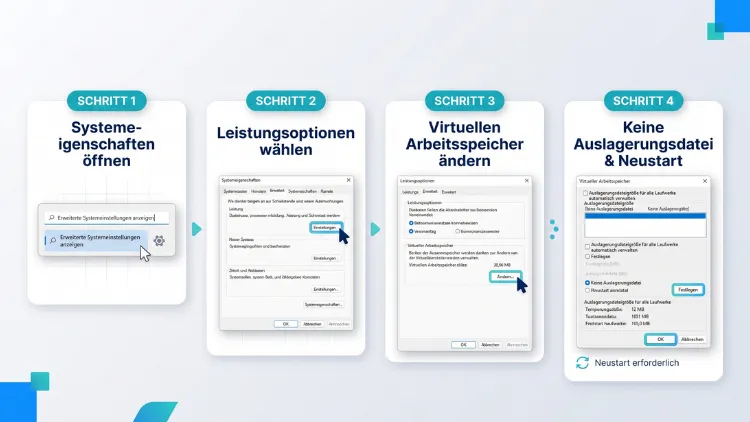
Sie möchten die Auslagerungsdatei in Windows 11/10 löschen, weil die pagefile.sys viele Gigabyte auf Laufwerk C: belegt? Direkt im Explorer klappt das nicht, denn Windows nutzt die Datei ständig. Stattdessen deaktivieren Sie sie unter Virtueller Arbeitsspeicher mit der Option „Keine Auslagerungsdatei“ und starten den PC neu.
Danach verschwindet sie automatisch. Zudem zeigt diese Anleitung, wie Sie die Datei verkleinern, verschieben oder beim Herunterfahren leeren – und wann sich das Löschen überhaupt lohnt.
Was ist die Auslagerungsdatei (pagefile.sys)?
Die Auslagerungsdatei heißt in Windows pagefile.sys. Sie ist ein Teil des virtuellen Arbeitsspeichers. Vereinfacht gesagt, erweitert sie Ihren echten Arbeitsspeicher (RAM) um Platz auf der Festplatte oder SSD.
Wird der RAM knapp, lagert Windows selten genutzte Daten in diese Datei aus. Dadurch bleibt im schnellen Arbeitsspeicher Platz für Programme, die Sie gerade aktiv verwenden. Außerdem verhindert die Auslagerungsdatei, dass Programme abstürzen, wenn der RAM vollständig belegt ist.
Wofür Windows die Auslagerungsdatei braucht
Viele Nutzer denken, die Auslagerungsdatei sei nur bei wenig RAM wichtig. Das stimmt jedoch nur zum Teil. Windows nutzt sie nämlich für mehrere Aufgaben:
- Speicher erweitern: Wenn der RAM voll ist, landen inaktive Daten in der pagefile.sys.
- Speicherzusagen absichern: Programme reservieren oft mehr Speicher, als sie tatsächlich brauchen. Windows sichert diese Reservierungen zum Teil über die Auslagerungsdatei ab.
- Absturzberichte speichern: Bei einem Bluescreen schreibt Windows ein Speicherabbild (Memory Dump). Dafür benötigt das System in vielen Fällen eine Auslagerungsdatei.
- Stabilität erhöhen: Ohne Auslagerungsdatei erscheinen bei hoher Last schneller Fehlermeldungen wie „Nicht genügend Arbeitsspeicher“.
Deshalb rät auch Microsoft grundsätzlich davon ab, die Auslagerungsdatei komplett zu deaktivieren. Trotzdem kann das Löschen in bestimmten Situationen sinnvoll sein, zum Beispiel bei akutem Platzmangel oder aus Datenschutzgründen.
Wo liegt die pagefile.sys?
Standardmäßig liegt die pagefile.sys im Hauptverzeichnis des Systemlaufwerks, also meist unter C:\pagefile.sys. Allerdings sehen Sie die Datei im Explorer normalerweise nicht. Sie ist nämlich als geschützte Systemdatei markiert und deshalb ausgeblendet.
Die Größe der Datei verwaltet Windows in der Regel selbst. Je nach RAM-Ausstattung und Nutzung belegt sie oft 4 bis 32 GB, auf manchen Systemen sogar noch mehr.
pagefile.sys, swapfile.sys und hiberfil.sys – die Unterschiede
Im Hauptverzeichnis von C: finden Sie häufig drei große Systemdateien. Diese werden jedoch oft verwechselt:
- pagefile.sys: die eigentliche Auslagerungsdatei für den virtuellen Arbeitsspeicher.
- swapfile.sys: eine kleinere Auslagerungsdatei speziell für Apps aus dem Microsoft Store. Sie ist meist nur einige Hundert Megabyte groß.
- hiberfil.sys: die Ruhezustandsdatei. Sie speichert den Inhalt des Arbeitsspeichers beim Ruhezustand und beim Schnellstart. Sie ist also keine Auslagerungsdatei, wird aber oft mit ihr verwechselt.
Wenn Sie Speicherplatz freigeben möchten, lohnt sich deshalb ein Blick auf alle drei Dateien. Weiter unten erfahren Sie ebenfalls, wie Sie swapfile.sys und hiberfil.sys entfernen.
Sollten Sie die Auslagerungsdatei löschen? Vor- und Nachteile
Bevor Sie die Auslagerungsdatei entfernen, sollten Sie die Folgen kennen. Denn das Löschen hat zwar Vorteile, jedoch auch deutliche Risiken.
Vorteile:
- Mehr freier Speicherplatz auf Laufwerk C:, oft mehrere Gigabyte.
- Weniger Schreibzugriffe auf die SSD, auch wenn moderne SSDs das problemlos verkraften.
- Kein Datenrest: In der Auslagerungsdatei können sensible Daten wie Passwortfragmente landen. Ohne pagefile.sys entfällt dieses Risiko.
Nachteile:
- Programmabstürze bei hoher Speicherlast, etwa beim Gaming, bei Videobearbeitung oder bei vielen offenen Browser-Tabs.
- Fehlermeldungen wie „Ihr Computer verfügt über zu wenig Arbeitsspeicher“.
- Keine Absturzberichte: Bei einem Bluescreen kann Windows meist kein vollständiges Speicherabbild erstellen. Dadurch wird die Fehlersuche schwieriger.
- Manche Programme starten nicht, weil sie zwingend eine Auslagerungsdatei voraussetzen. Das betrifft zum Beispiel einige Spiele und professionelle Anwendungen.
Unsere Empfehlung lautet daher: Löschen Sie die Auslagerungsdatei nur, wenn Sie mindestens 16 GB RAM, besser 32 GB oder mehr, besitzen. Zudem ist es meist klüger, die Datei zu verkleinern oder auf ein anderes Laufwerk zu verschieben, statt sie ganz zu entfernen. Beide Alternativen finden Sie weiter unten.
Vorbereitung: pagefile.sys sichtbar machen und Größe prüfen
Zunächst sollten Sie prüfen, wie groß die Auslagerungsdatei tatsächlich ist. Denn manchmal belegt sie weniger Platz als gedacht. Dazu machen Sie die Datei im Explorer sichtbar.
So geht’s in Windows 11:
- Öffnen Sie den Explorer mit der Tastenkombination Windows-Taste + E.
- Klicken Sie oben auf „Anzeigen“ und anschließend auf „Einblenden“ > „Ausgeblendete Elemente“.
- Klicken Sie danach auf die drei Punkte (…) und wählen Sie „Optionen“.
- Wechseln Sie zur Registerkarte „Ansicht“.
- Entfernen Sie den Haken bei „Geschützte Systemdateien ausblenden (empfohlen)“.
- Bestätigen Sie die Warnung mit „Ja“ und klicken Sie auf „OK“.
So geht’s in Windows 10:
- Öffnen Sie den Explorer mit Windows-Taste + E.
- Klicken Sie oben auf die Registerkarte „Ansicht“.
- Setzen Sie den Haken bei „Ausgeblendete Elemente“.
- Klicken Sie anschließend rechts auf „Optionen“ und wechseln Sie zur Registerkarte „Ansicht“.
- Entfernen Sie den Haken bei „Geschützte Systemdateien ausblenden (empfohlen)“ und bestätigen Sie mit „OK“.
Jetzt öffnen Sie Laufwerk C:. Dort sehen Sie die pagefile.sys samt Größe. Ebenso erscheinen nun swapfile.sys und gegebenenfalls hiberfil.sys.
Tipp: Noch übersichtlicher geht es mit dem kostenlosen Programm WizTree. Installieren Sie es, starten Sie es als Administrator, wählen Sie oben Laufwerk C: aus und klicken Sie auf „Scan“. Anschließend zeigt WizTree alle großen Dateien sortiert nach Größe an – darunter auch die pagefile.sys. Alternativ eignet sich TreeSize Free genauso gut.
Wichtig: Blenden Sie die geschützten Systemdateien nach der Prüfung wieder aus. Dadurch verhindern Sie, dass Sie versehentlich wichtige Dateien löschen.
Anleitung: Auslagerungsdatei in Windows 11 löschen
Ein direktes Löschen im Explorer funktioniert nicht. Stattdessen erscheint die Meldung, dass die Datei gerade verwendet wird. Deshalb deaktivieren Sie die Auslagerungsdatei über die Systemeinstellungen. Nach einem Neustart entfernt Windows sie dann selbst.
Schritt-für-Schritt-Anleitung für Windows 11:
- Drücken Sie Windows-Taste + R, um das Fenster „Ausführen“ zu öffnen.
- Geben Sie SystemPropertiesPerformance ein und drücken Sie Enter. Dadurch öffnen sich direkt die Leistungsoptionen.
- Wechseln Sie zur Registerkarte „Erweitert“.
- Klicken Sie im Bereich „Virtueller Arbeitsspeicher“ auf „Ändern…“.
- Entfernen Sie ganz oben den Haken bei „Auslagerungsdateigröße für alle Laufwerke automatisch verwalten“.
- Markieren Sie in der Liste das Laufwerk C:.
- Wählen Sie die Option „Keine Auslagerungsdatei“.
- Klicken Sie auf „Festlegen“.
- Windows zeigt nun eventuell eine Warnung an. Darin heißt es sinngemäß, dass bei einem Systemfehler möglicherweise keine Debuginformationen aufgezeichnet werden. Bestätigen Sie mit „Ja“.
- Klicken Sie anschließend auf „OK“ und schließen Sie alle Fenster mit „OK“.
- Starten Sie den PC neu.
Nach dem Neustart ist die pagefile.sys in der Regel verschwunden. Falls sie dennoch weiterhin auf Laufwerk C: liegt, können Sie sie jetzt problemlos manuell löschen. Dazu klicken Sie mit der rechten Maustaste darauf und wählen das Papierkorb-Symbol. Da die Datei sehr groß ist, löscht Windows sie dabei meist sofort, ohne Umweg über den Papierkorb.
Alternativer Weg über die Einstellungen: Öffnen Sie Einstellungen (Windows-Taste + I) > System > Info. Klicken Sie dort unter „Gerätespezifikationen“ auf „Erweiterte Systemeinstellungen“. Anschließend klicken Sie im Bereich „Leistung“ auf „Einstellungen…“ und fahren mit Schritt 3 fort.
Übrigens funktioniert diese Anleitung in allen aktuellen Versionen von Windows 11, also auch in Windows 11 24H2 und 25H2.
Anleitung: Auslagerungsdatei in Windows 10 löschen
In Windows 10 ist der Ablauf fast identisch. Lediglich der Weg zu den Systemeinstellungen sieht etwas anders aus.
Schritt-für-Schritt-Anleitung für Windows 10:
- Klicken Sie in die Suchleiste der Taskleiste und geben Sie „Darstellung und Leistung von Windows anpassen“ ein.
- Öffnen Sie das passende Suchergebnis. Dadurch erscheinen die Leistungsoptionen.
- Wechseln Sie zur Registerkarte „Erweitert“.
- Klicken Sie unter „Virtueller Arbeitsspeicher“ auf „Ändern…“.
- Entfernen Sie den Haken bei „Auslagerungsdateigröße für alle Laufwerke automatisch verwalten“.
- Markieren Sie das Laufwerk C:.
- Aktivieren Sie „Keine Auslagerungsdatei“ und klicken Sie auf „Festlegen“.
- Bestätigen Sie die Warnmeldung mit „Ja“.
- Schließen Sie alle Fenster mit „OK“.
- Starten Sie den Computer neu.
Alternativ erreichen Sie die Einstellungen ebenso über Einstellungen > System > Info > „Erweiterte Systemeinstellungen“ (rechts oder unten unter „Verwandte Einstellungen“). Der Befehl SystemPropertiesPerformance über Windows-Taste + R funktioniert zudem auch in Windows 10.
Hinweis: Der reguläre Support für Windows 10 ist bereits im Oktober 2025 ausgelaufen. Die Anleitung funktioniert trotzdem weiterhin. Allerdings sollten Sie mittelfristig einen Umstieg auf Windows 11 einplanen.
Auslagerungsdatei per PowerShell deaktivieren
Arbeiten Sie lieber mit Befehlen? Dann deaktivieren Sie die Auslagerungsdatei auch per PowerShell. Das ist zum Beispiel praktisch, wenn Sie mehrere PCs verwalten.
Viele ältere Anleitungen nutzen dafür den Befehl wmic. Jedoch ist WMIC in aktuellen Versionen von Windows 11 standardmäßig nicht mehr verfügbar. Deshalb nutzen Sie besser die folgenden PowerShell-Befehle.
So geht’s:
- Klicken Sie mit der rechten Maustaste auf das Start-Symbol.
- Wählen Sie in Windows 11 „Terminal (Administrator)“. In Windows 10 wählen Sie „Windows PowerShell (Administrator)“.
- Bestätigen Sie die Benutzerkontensteuerung mit „Ja“.
- Geben Sie zuerst diesen Befehl ein, um die automatische Verwaltung abzuschalten:
$cs = Get-CimInstance -ClassName Win32_ComputerSystem
Set-CimInstance -InputObject $cs -Property @{AutomaticManagedPagefile = $false}
- Entfernen Sie anschließend die Auslagerungsdatei-Einstellung mit diesem Befehl:
Get-CimInstance -ClassName Win32_PageFileSetting | Remove-CimInstance
- Starten Sie den PC danach neu, zum Beispiel mit:
Restart-Computer
Möchten Sie vorher prüfen, wie groß die Auslagerungsdatei ist und wie stark sie genutzt wird? Dann hilft dieser Befehl:
Get-CimInstance -ClassName Win32_PageFileUsage | Select-Object Name, AllocatedBaseSize, CurrentUsage, PeakUsage
Die Werte erscheinen in Megabyte. Dabei zeigt AllocatedBaseSize die Größe, CurrentUsage die aktuelle und PeakUsage die höchste Nutzung seit dem letzten Start. Ist die Spitzennutzung dauerhaft sehr niedrig, können Sie die Datei eher verkleinern oder entfernen.
Auslagerungsdatei beim Herunterfahren automatisch löschen
Geht es Ihnen nicht um Speicherplatz, sondern um Datenschutz? Dann müssen Sie die Auslagerungsdatei gar nicht dauerhaft entfernen. Stattdessen lassen Sie Windows die pagefile.sys bei jedem Herunterfahren leeren.
Dabei überschreibt Windows den Inhalt der Datei mit Nullen. Dadurch lassen sich keine Datenreste mehr auslesen. Die Datei selbst bleibt jedoch bestehen und wird beim nächsten Start wieder genutzt.
Beachten Sie: Das Herunterfahren dauert dadurch spürbar länger. Je nach Größe der Datei und Geschwindigkeit des Laufwerks kann das einige Sekunden bis mehrere Minuten ausmachen.
Per Registrierungs-Editor (alle Editionen)
Diese Methode funktioniert in Windows 11/10 Home, Pro, Enterprise und Education. Erstellen Sie jedoch vorher einen Wiederherstellungspunkt, damit Sie Änderungen bei Problemen rückgängig machen können.
- Drücken Sie Windows-Taste + R.
- Geben Sie regedit ein und drücken Sie Enter.
- Bestätigen Sie die Benutzerkontensteuerung mit „Ja“.
- Kopieren Sie folgenden Pfad in die Adresszeile oben und drücken Sie Enter:
HKEY_LOCAL_MACHINE\SYSTEM\CurrentControlSet\Control\Session Manager\Memory Management
- Suchen Sie im rechten Bereich den Eintrag ClearPageFileAtShutdown.
- Falls der Eintrag fehlt, klicken Sie mit der rechten Maustaste auf eine freie Stelle und wählen „Neu“ > „DWORD-Wert (32-Bit)“. Nennen Sie ihn ClearPageFileAtShutdown.
- Doppelklicken Sie auf den Eintrag und setzen Sie den Wert auf 1.
- Bestätigen Sie mit „OK“ und starten Sie den PC neu.
Ab sofort leert Windows die Auslagerungsdatei bei jedem Herunterfahren. Möchten Sie die Funktion später wieder abschalten, setzen Sie den Wert einfach zurück auf 0.
Per Lokaler Sicherheitsrichtlinie (Pro, Enterprise, Education)
Nutzen Sie Windows 11/10 Pro oder höher? Dann geht es auch ohne Registry. Die Home-Edition bietet dieses Werkzeug allerdings nicht.
- Drücken Sie Windows-Taste + R.
- Geben Sie secpol.msc ein und drücken Sie Enter.
- Öffnen Sie links „Lokale Richtlinien“ > „Sicherheitsoptionen“.
- Doppelklicken Sie rechts auf „Herunterfahren: Auslagerungsdatei des virtuellen Arbeitsspeichers löschen“.
- Wählen Sie „Aktiviert“ und klicken Sie auf „OK“.
- Starten Sie den PC neu.
Beide Wege führen übrigens zum gleichen Ergebnis. Die Sicherheitsrichtlinie setzt nämlich im Hintergrund genau den gleichen Registry-Wert.
Alternative 1: Auslagerungsdatei verkleinern
Oft ist das komplette Löschen gar nicht nötig. Stattdessen können Sie die Auslagerungsdatei einfach verkleinern. Dadurch gewinnen Sie Speicherplatz, behalten aber gleichzeitig die Stabilität.
So verkleinern Sie die pagefile.sys:
- Öffnen Sie wie oben beschrieben Windows-Taste + R > SystemPropertiesPerformance.
- Wechseln Sie zur Registerkarte „Erweitert“ und klicken Sie auf „Ändern…“.
- Entfernen Sie den Haken bei „Auslagerungsdateigröße für alle Laufwerke automatisch verwalten“.
- Markieren Sie Laufwerk C:.
- Wählen Sie „Benutzerdefinierte Größe“.
- Tragen Sie bei „Anfangsgröße (MB)“ und „Maximale Größe (MB)“ passende Werte ein.
- Klicken Sie auf „Festlegen“ und anschließend auf „OK“.
- Starten Sie den PC neu.
Welche Größe ist sinnvoll? Eine feste Formel gibt es nicht. Als grobe Orientierung helfen jedoch diese Werte:
- 8 GB RAM: Anfangsgröße 4096 MB, maximale Größe 8192 MB
- 16 GB RAM: Anfangsgröße 2048 MB, maximale Größe 8192 MB
- 32 GB RAM oder mehr: Anfangsgröße 1024 MB, maximale Größe 4096 MB
Zusätzlich gilt: Je weiter Sie die Datei verkleinern, desto eher treten bei hoher Last Probleme auf. Beobachten Sie Ihr System deshalb nach der Änderung einige Tage. Treten Abstürze oder Speicherwarnungen auf, erhöhen Sie die Werte wieder.
Tipp: Wenn Sie die Anfangsgröße und die maximale Größe identisch wählen, bleibt die Datei immer gleich groß. Dadurch muss Windows sie nicht ständig anpassen.
Alternative 2: Auslagerungsdatei auf ein anderes Laufwerk verschieben
Haben Sie eine zweite Festplatte oder SSD? Dann verschieben Sie die Auslagerungsdatei einfach dorthin. Dadurch wird Laufwerk C: entlastet, und Windows behält trotzdem seinen virtuellen Arbeitsspeicher.
So verschieben Sie die pagefile.sys:
- Öffnen Sie Windows-Taste + R > SystemPropertiesPerformance > Registerkarte „Erweitert“ > „Ändern…“.
- Entfernen Sie den Haken bei „Auslagerungsdateigröße für alle Laufwerke automatisch verwalten“.
- Markieren Sie Laufwerk C:, wählen Sie „Keine Auslagerungsdatei“ und klicken Sie auf „Festlegen“.
- Markieren Sie anschließend das Ziellaufwerk, zum Beispiel D:.
- Wählen Sie „Größe wird vom System verwaltet“ oder „Benutzerdefinierte Größe“.
- Klicken Sie auf „Festlegen“ und danach auf „OK“.
- Starten Sie den PC neu.
Wichtig dabei:
- Nutzen Sie möglichst eine SSD als Ziel. Eine klassische Festplatte (HDD) ist deutlich langsamer und kann das System bremsen.
- Verwenden Sie keine USB-Laufwerke oder externen Datenträger. Wird das Laufwerk getrennt, fehlt Windows plötzlich die Auslagerungsdatei.
- Eine kleine Auslagerungsdatei auf C: (zum Beispiel 800 bis 1024 MB) kann sinnvoll bleiben. Dadurch kann Windows bei einem Bluescreen weiterhin ein kleines Speicherabbild erstellen.
Alte pagefile.sys auf einem anderen Laufwerk löschen
Manchmal finden Sie eine pagefile.sys auf Laufwerk D:, E: oder F:, obwohl Sie dort gar keine Auslagerungsdatei eingerichtet haben. Das passiert zum Beispiel nach dem Verschieben oder wenn die Festplatte früher in einem anderen PC steckte.
Fall 1: Das Laufwerk ist noch als Auslagerungsziel eingetragen.
Prüfen Sie zunächst unter Virtueller Arbeitsspeicher, ob für dieses Laufwerk noch eine Größe festgelegt ist. Falls ja, wählen Sie dort „Keine Auslagerungsdatei“, klicken auf „Festlegen“ und starten neu.
Fall 2: Die Datei stammt von einer alten Windows-Installation.
In diesem Fall nutzt Ihr aktuelles Windows die Datei nicht. Deshalb können Sie sie direkt löschen:
- Klicken Sie mit der rechten Maustaste auf das Start-Symbol und öffnen Sie „Terminal (Administrator)“ bzw. „Eingabeaufforderung (Administrator)“.
- Entfernen Sie zuerst die Schutzattribute. Ersetzen Sie dabei D: durch Ihren Laufwerksbuchstaben:
attrib -h -s D:\pagefile.sys
- Löschen Sie die Datei anschließend mit diesem Befehl:
del D:\pagefile.sys
Erscheint die Meldung „Zugriff verweigert“ oder „Die Datei wird von einem anderen Prozess verwendet“? Dann ist die Datei doch noch aktiv. Gehen Sie in diesem Fall wie bei Fall 1 vor.
swapfile.sys und hiberfil.sys entfernen
Neben der pagefile.sys belegen häufig noch zwei weitere Dateien Platz. Auch diese lassen sich entfernen.
swapfile.sys entfernen
Die swapfile.sys gehört eng zur Auslagerungsdatei. Wenn Sie die pagefile.sys komplett deaktivieren, verschwindet in der Regel auch die swapfile.sys automatisch.
Möchten Sie hingegen nur die swapfile.sys entfernen und die pagefile.sys behalten, gehen Sie so vor:
- Öffnen Sie den Registrierungs-Editor mit Windows-Taste + R > regedit.
- Navigieren Sie zu:
HKEY_LOCAL_MACHINE\SYSTEM\CurrentControlSet\Control\Session Manager\Memory Management
- Erstellen Sie per Rechtsklick > „Neu“ > „DWORD-Wert (32-Bit)“ den Eintrag SwapfileControl.
- Belassen Sie den Wert auf 0.
- Starten Sie den PC neu.
Allerdings starten Store-Apps danach unter Umständen etwas langsamer. Da die swapfile.sys meist nur wenige Hundert Megabyte groß ist, lohnt sich der Eingriff deshalb selten. Um die Datei zurückzuholen, löschen Sie den Eintrag SwapfileControl einfach wieder.
hiberfil.sys entfernen
Die hiberfil.sys ist oft größer als die Auslagerungsdatei selbst. Sie wird für den Ruhezustand und den Schnellstart benötigt. Nutzen Sie beides nicht, können Sie die Datei problemlos abschalten.
- Öffnen Sie „Terminal (Administrator)“ bzw. „Eingabeaufforderung (Administrator)“.
- Geben Sie folgenden Befehl ein und drücken Sie Enter:
powercfg /hibernate off
Die hiberfil.sys verschwindet sofort. Ein Neustart ist meist nicht nötig. Beachten Sie jedoch, dass dadurch auch der Schnellstart deaktiviert wird. Der PC fährt deshalb etwas langsamer hoch. Möchten Sie den Ruhezustand später wieder nutzen, geben Sie einfach powercfg /hibernate on ein.
Probleme nach dem Löschen: Das können Sie tun
Nach dem Deaktivieren der Auslagerungsdatei läuft das System bei vielen Nutzern zunächst normal. Treten jedoch Probleme auf, hängen sie oft direkt mit der fehlenden pagefile.sys zusammen.
Typische Anzeichen:
- Die Meldung „Ihr Computer verfügt über zu wenig Arbeitsspeicher“ erscheint.
- Spiele stürzen ab oder starten gar nicht erst.
- Browser-Tabs laden neu oder stürzen ab.
- Bildbearbeitungs- oder Videoprogramme melden Speicherfehler.
- Bei einem Bluescreen fehlt anschließend das Speicherabbild.
So gehen Sie vor:
- Öffnen Sie den Task-Manager mit Strg + Umschalt + Esc.
- Wechseln Sie zu „Leistung“ > „Arbeitsspeicher“.
- Achten Sie auf den Wert „Zugesichert“. Er zeigt, wie viel Speicher Programme reserviert haben, und daneben das Limit.
- Liegt der zugesicherte Wert regelmäßig nahe am Limit, fehlt Ihrem System Speicherreserve.
In diesem Fall richten Sie am besten wieder eine kleine, feste Auslagerungsdatei ein, etwa mit 2048 bis 4096 MB. Dadurch verschwinden die meisten Probleme, und Sie sparen trotzdem Speicherplatz im Vergleich zur automatischen Verwaltung.
Auslagerungsdatei wiederherstellen
Möchten Sie die Auslagerungsdatei wieder aktivieren? Das geht genauso schnell wie das Deaktivieren.
- Drücken Sie Windows-Taste + R und geben Sie SystemPropertiesPerformance ein.
- Wechseln Sie zur Registerkarte „Erweitert“ und klicken Sie auf „Ändern…“.
- Setzen Sie den Haken bei „Auslagerungsdateigröße für alle Laufwerke automatisch verwalten“.
- Klicken Sie auf „OK“ und starten Sie den PC neu.
Windows legt die pagefile.sys anschließend automatisch neu an und verwaltet ihre Größe wieder selbst.
Per PowerShell gelingt das ebenfalls. Öffnen Sie dazu das Terminal als Administrator und geben Sie ein:
$cs = Get-CimInstance -ClassName Win32_ComputerSystem
Set-CimInstance -InputObject $cs -Property @{AutomaticManagedPagefile = $true}
Starten Sie danach den Computer neu.
Häufige Fragen zum Löschen der Auslagerungsdatei
Kann ich die pagefile.sys einfach im Explorer löschen?
Nein. Solange Windows läuft, nutzt das System die Datei aktiv. Deshalb verweigert der Explorer das Löschen. Stattdessen deaktivieren Sie die Auslagerungsdatei unter Virtueller Arbeitsspeicher und starten den PC neu. Danach entfernt Windows sie automatisch.
Ist das Löschen der Auslagerungsdatei gefährlich?
Ihr System wird dadurch nicht beschädigt. Allerdings drohen bei hoher Speicherlast Abstürze und Fehlermeldungen. Zudem fehlen bei Bluescreens die Absturzberichte. Deshalb ist das Verkleinern oder Verschieben meist die bessere Wahl.
Brauche ich bei 32 GB RAM noch eine Auslagerungsdatei?
In vielen Fällen läuft Windows mit 32 GB RAM auch ohne Auslagerungsdatei stabil. Trotzdem setzen manche Programme und Spiele eine pagefile.sys voraus. Eine kleine, feste Auslagerungsdatei von 1 bis 4 GB ist deshalb ein guter Kompromiss.
Warum ist meine pagefile.sys so groß?
Bei automatischer Verwaltung richtet Windows die Größe nach Ihrem RAM und Ihrer Nutzung aus. Außerdem wächst die Datei, wenn Programme zeitweise viel Speicher reservieren. Zusätzlich reserviert Windows Platz für Speicherabbilder bei Abstürzen.
Wird das System schneller, wenn ich die Auslagerungsdatei lösche?
Meist nicht spürbar. Bei ausreichend RAM nutzt Windows die Auslagerungsdatei ohnehin kaum. Fehlt hingegen RAM, wird das System ohne pagefile.sys eher instabil als schneller.
Schadet die Auslagerungsdatei meiner SSD?
Kaum. Moderne SSDs halten sehr viele Schreibvorgänge aus. Die Schreiblast durch die Auslagerungsdatei ist im Alltag gering. Deshalb müssen Sie sie aus diesem Grund nicht löschen.
Was passiert, wenn ich ClearPageFileAtShutdown aktiviere?
Windows überschreibt die Auslagerungsdatei bei jedem Herunterfahren mit Nullen. Dadurch bleiben keine sensiblen Datenreste zurück. Allerdings dauert das Herunterfahren dadurch länger. Die Datei selbst bleibt zudem bestehen und wird beim Start wieder genutzt.
Warum taucht die pagefile.sys nach dem Löschen wieder auf?
Wahrscheinlich ist die Option „Auslagerungsdateigröße für alle Laufwerke automatisch verwalten“ noch aktiv. Oder Sie haben für das Laufwerk nicht auf „Festlegen“ geklickt. Prüfen Sie die Einstellungen erneut und starten Sie den PC danach neu.
Kann ich die Auslagerungsdatei im abgesicherten Modus löschen?
Das ist nicht nötig. Der Weg über Virtueller Arbeitsspeicher funktioniert im normalen Betrieb zuverlässig. Zudem würde Windows eine manuell gelöschte Datei beim nächsten Start wieder anlegen, solange die Einstellung aktiv ist.
Ist die hiberfil.sys auch eine Auslagerungsdatei?
Nein. Die hiberfil.sys speichert den Ruhezustand und den Schnellstart. Sie entfernen sie mit dem Befehl powercfg /hibernate off in einer Eingabeaufforderung mit Administratorrechten.
Fazit
Die Auslagerungsdatei in Windows 11/10 löschen Sie nicht im Explorer, sondern über Virtueller Arbeitsspeicher mit der Option „Keine Auslagerungsdatei“. Nach einem Neustart ist die pagefile.sys verschwunden.
Allerdings riskieren Sie dadurch Abstürze und fehlende Fehlerberichte. Deshalb ist es meist klüger, die Datei zu verkleinern oder zu verschieben. Geht es um Datenschutz, lassen Sie sie zudem einfach beim Herunterfahren leeren.
