
Drucker lässt sich wegen fehlenden Treibers nicht entfernen? So löschen Sie das Gerät in Windows 11/10 über Einstellungen, Geräte-Manager & Co.
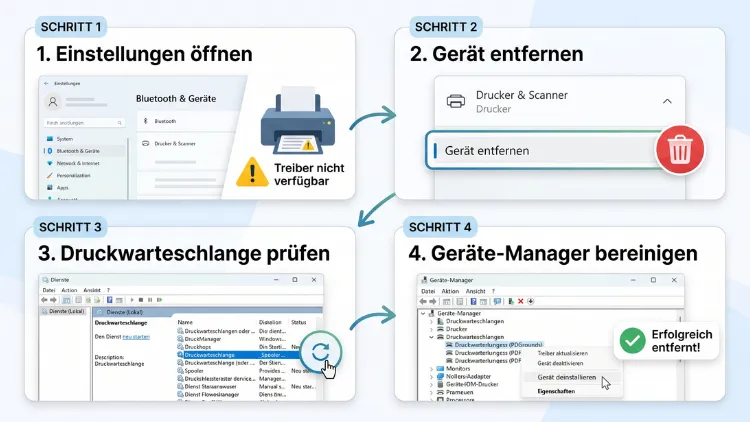
Windows zeigt bei einem Drucker „Treiber ist nicht verfügbar“ und der Entfernen-Button fehlt? Dann löschen Sie das Gerät am schnellsten über die klassische Systemsteuerung, den Befehl printui oder per PowerShell mit „Remove-Printer“. Anschließend entfernen Sie den defekten Treiber über die Druckservereigenschaften.
Hilft das nicht, starten Sie die Druckwarteschlange neu oder löschen den Eintrag in der Registry. Alle Wege funktionieren in Windows 11 und Windows 10.
Warum sich ein Drucker ohne Treiber nicht entfernen lässt
Ein Druckereintrag in Windows besteht aus mehreren Teilen. Dazu gehören zum Beispiel die Druckwarteschlange, der Anschluss (Port) und der Druckertreiber. Fehlt einer dieser Bausteine, kann Windows den Eintrag oft nicht mehr sauber verwalten.
In den Einstellungen sehen Sie dann typischerweise den Hinweis „Treiber ist nicht verfügbar“. Außerdem fehlt in Windows 11 häufig die Schaltfläche „Entfernen“. In Windows 10 reagiert „Gerät entfernen“ manchmal nicht oder der Drucker taucht nach einem Neustart wieder auf.
Typische Ursachen für den fehlenden Druckertreiber
Die Gründe sind meist harmlos. Trotzdem lohnt sich ein kurzer Blick darauf, denn die Ursache bestimmt die beste Lösung:
- Herstellersoftware deinstalliert: Sie haben zum Beispiel die HP-, Canon-, Epson- oder Brother-Software entfernt, der Druckereintrag blieb jedoch zurück.
- Windows-Update: Ein Funktionsupdate (etwa auf Windows 11 24H2 oder 25H2) hat einen alten Treiber als inkompatibel eingestuft.
- Beschädigter Treiber: Dateien im Treiberspeicher fehlen oder sind defekt.
- Hängende Druckaufträge: Die Druckwarteschlange blockiert den Eintrag.
- Netzwerkdrucker: Der Druckserver oder das Gerät im Netzwerk existiert nicht mehr.
- Abgebrochene Installation: Die Einrichtung wurde unterbrochen, deshalb fehlt der Treiber von Anfang an.
Zusätzlich hat sich die Treiberpolitik von Microsoft verändert. Seit Januar 2026 verteilt Windows Update neue Druckertreiber von Drittherstellern nicht mehr standardmäßig. Stattdessen setzt Microsoft verstärkt auf den Microsoft IPP Class Driver und den optionalen Windows-geschützten Druckmodus (Windows Protected Print Mode). Ältere Einträge mit fehlendem Treiber kommen deshalb aktuell häufiger vor.
Vorbereitung: Diese Punkte sollten Sie vorher prüfen
Bevor Sie loslegen, sollten Sie ein paar Kleinigkeiten erledigen. Dadurch sparen Sie sich später Ärger:
- Melden Sie sich mit einem Administratorkonto an. Viele der folgenden Schritte benötigen Adminrechte.
- Notieren Sie den exakten Druckernamen. Sie finden ihn in den Einstellungen unter „Drucker und Scanner“. Groß- und Kleinschreibung sowie Leerzeichen sind später wichtig.
- Trennen Sie den Drucker vom PC. Ziehen Sie also das USB-Kabel ab oder schalten Sie den Netzwerkdrucker aus. Sonst installiert Windows ihn womöglich sofort wieder.
- Brechen Sie offene Druckaufträge ab. Hängende Aufträge blockieren nämlich oft das Löschen.
Methode 1: Drucker über die Windows-Einstellungen entfernen
Zuerst sollten Sie den Standardweg ausprobieren. Manchmal klappt das Entfernen nämlich doch, wenn Sie den Drucker direkt öffnen, statt nur auf die Liste zu schauen.
So geht’s in Windows 11
- Drücken Sie Windows-Taste + I, um die Einstellungen zu öffnen.
- Klicken Sie links auf „Bluetooth und Geräte“.
- Wählen Sie anschließend „Drucker und Scanner“.
- Klicken Sie auf den betroffenen Drucker.
- Klicken Sie danach oben rechts auf „Entfernen“ und bestätigen Sie mit „Ja“.
Fehlt die Schaltfläche „Entfernen“, gehen Sie direkt zu Methode 2 weiter.
So geht’s in Windows 10
- Öffnen Sie die Einstellungen mit Windows-Taste + I.
- Klicken Sie auf „Geräte“.
- Wählen Sie links „Drucker & Scanner“.
- Klicken Sie auf den Drucker und anschließend auf „Gerät entfernen“.
- Bestätigen Sie die Abfrage mit „Ja“.
Tipp: Schneller öffnen Sie die Druckerübersicht in beiden Versionen mit Windows-Taste + R und dem Befehl ms-settings:printers.
Methode 2: Drucker über „Geräte und Drucker“ in der Systemsteuerung löschen
Die klassische Ansicht „Geräte und Drucker“ arbeitet anders als die moderne Einstellungen-App. Deshalb lässt sich ein hartnäckiger Eintrag dort oft problemlos entfernen. In aktuellen Versionen von Windows 11 leitet Microsoft die Systemsteuerung jedoch häufig auf die Einstellungen um. Mit einem kleinen Trick erreichen Sie die alte Ansicht trotzdem.
Klassische Druckeransicht öffnen
- Drücken Sie Windows-Taste + R.
- Geben Sie folgenden Befehl ein und drücken Sie Enter:
explorer shell:::{A8A91A66-3A7D-4424-8D24-04E180695C7A}
- Alternativ funktioniert in vielen Fällen auch der kürzere Befehl control printers.
Das Fenster „Geräte und Drucker“ erscheint daraufhin in der gewohnten Optik.
Drucker entfernen
- Klicken Sie mit der rechten Maustaste auf den betroffenen Drucker.
- Wählen Sie „Gerät entfernen“.
- Bestätigen Sie mit „Ja“.
Taucht der Drucker im Abschnitt „Nicht angegeben“ auf, funktioniert der Rechtsklick genauso. Zeigt Windows jedoch eine Fehlermeldung wie „Vorgang konnte nicht abgeschlossen werden“, liegt das Problem meist an der Druckwarteschlange. In diesem Fall hilft Ihnen Methode 6 weiter.
Methode 3: Drucker per printui-Befehl entfernen
Das Werkzeug printui ist in jeder Windows-Edition enthalten, also auch in Windows 11/10 Home. Es spricht die Druckerverwaltung direkt an und umgeht damit die Oberfläche der Einstellungen. Deshalb klappt das Löschen damit oft auch dann, wenn der Treiber fehlt.
Lokalen Drucker löschen
- Klicken Sie mit der rechten Maustaste auf das Startsymbol.
- Wählen Sie „Terminal (Administrator)“ in Windows 11 oder „Windows PowerShell (Administrator)“ in Windows 10.
- Geben Sie den folgenden Befehl ein und ersetzen Sie den Platzhalter durch den exakten Namen:
printui.exe /dl /n "Name des Druckers"
- Drücken Sie Enter. Meldet Windows keinen Fehler, ist der Drucker gelöscht.
Netzwerkdrucker-Verbindung löschen
Handelt es sich um einen freigegebenen Drucker auf einem anderen PC oder Server, nutzen Sie stattdessen den Parameter /dn:
printui.exe /dn /n "\\Servername\Druckername"
Die wichtigsten printui-Parameter im Überblick
- /dl – löscht einen lokalen Drucker
- /dn – löscht eine Netzwerkdrucker-Verbindung
- /dd – löscht einen Druckertreiber
- /s /t2 – öffnet die Druckservereigenschaften mit dem Reiter „Treiber“
Wichtig: Enthält der Druckername Leerzeichen, müssen Sie ihn unbedingt in Anführungszeichen setzen. Andernfalls findet Windows den Drucker nicht.
Methode 4: Drucker ohne Treiber mit PowerShell entfernen
Die PowerShell ist der zuverlässigste Weg, um einen Drucker bei fehlendem Treiber zu entfernen. Zudem zeigt sie Ihnen die exakten Namen von Drucker, Treiber und Anschluss. Das ist besonders hilfreich, wenn mehrere Einträge ähnlich heißen.
Schritt 1: Installierte Drucker anzeigen
- Öffnen Sie das Terminal oder die PowerShell als Administrator (Rechtsklick auf Start).
- Geben Sie folgenden Befehl ein:
Get-Printer | Format-Table Name, DriverName, PortName
- Suchen Sie den betroffenen Drucker in der Liste. Notieren Sie außerdem den Treibernamen und den Anschluss.
Schritt 2: Drucker löschen
Entfernen Sie den Drucker anschließend mit diesem Befehl:
Remove-Printer -Name "Name des Druckers"
Kontrollieren Sie danach mit Get-Printer, ob der Eintrag verschwunden ist.
Schritt 3: Verwaisten Anschluss entfernen (optional)
Häufig bleibt ein alter Port zurück, zum Beispiel ein WSD-Anschluss oder ein TCP/IP-Port mit der IP-Adresse des Druckers. Diesen löschen Sie so:
Get-PrinterPort
Remove-PrinterPort -Name "Name des Anschlusses"
Löschen Sie jedoch nur Anschlüsse, die eindeutig zum entfernten Drucker gehören. Standardports wie „PORTPROMPT:“ oder „LPT1:“ sollten Sie dagegen nicht anrühren.
Mehrere Drucker auf einmal löschen
Möchten Sie zum Beispiel alle Drucker eines Herstellers loswerden, hilft ein Filter. Der folgende Befehl löscht alle Drucker, deren Name „Canon“ enthält:
Get-Printer | Where-Object Name -like "*Canon*" | Remove-Printer
Prüfen Sie die Auswahl vorher jedoch ohne den letzten Teil („| Remove-Printer“). So sehen Sie genau, welche Einträge betroffen sind.
Methode 5: Drucker über die Druckverwaltung entfernen
Die Druckverwaltung (printmanagement.msc) ist ein Profi-Werkzeug für Drucker, Treiber und Anschlüsse. Allerdings steht sie nur in Windows 11/10 Pro, Enterprise und Education zur Verfügung. In der Home-Edition nutzen Sie deshalb besser printui oder die PowerShell.
Druckverwaltung öffnen
- Drücken Sie Windows-Taste + R.
- Geben Sie printmanagement.msc ein und drücken Sie Enter.
Erscheint eine Fehlermeldung, fehlt das optionale Feature. Sie können es jedoch nachinstallieren:
- Windows 11: Einstellungen > System > Optionale Features > „Feature anzeigen“ > „Druckverwaltung“ suchen und installieren.
- Windows 10: Einstellungen > Apps > Optionale Features > „Feature hinzufügen“ > „Druckverwaltungskonsole“ installieren.
Drucker löschen
- Klappen Sie links „Benutzerdefinierte Filter“ auf.
- Klicken Sie auf „Alle Drucker“.
- Klicken Sie rechts mit der rechten Maustaste auf den betroffenen Drucker.
- Wählen Sie „Löschen“ und bestätigen Sie mit „Ja“.
Alternativ finden Sie den Drucker auch unter „Druckserver“ > Ihr PC (lokal) > „Drucker“. Der Vorteil der Druckverwaltung: Sie zeigt zusätzlich Drucker an, die in den Einstellungen ausgeblendet sind, zum Beispiel weil sie mit einem anderen Benutzerkonto eingerichtet wurden.
Methode 6: Druckwarteschlange neu starten und Spool-Ordner leeren
Blockiert ein hängender Druckauftrag den Eintrag, scheitern alle bisherigen Methoden. In diesem Fall leeren Sie zuerst die Druckwarteschlange (Spooler). Danach versuchen Sie das Entfernen erneut.
Über die Dienste-Verwaltung
- Drücken Sie Windows-Taste + R, geben Sie services.msc ein und drücken Sie Enter.
- Suchen Sie den Dienst „Druckwarteschlange“.
- Klicken Sie mit der rechten Maustaste darauf und wählen Sie „Beenden“.
- Öffnen Sie anschließend den Explorer und navigieren Sie zu:
C:\Windows\System32\spool\PRINTERS
- Löschen Sie alle Dateien in diesem Ordner, jedoch nicht den Ordner selbst.
- Kehren Sie danach zu den Diensten zurück und wählen Sie beim Dienst „Druckwarteschlange“ „Starten“.
Schneller per Befehl
Alternativ erledigen Sie alles im Terminal als Administrator:
net stop spooler
del /Q /F %systemroot%\System32\spool\PRINTERS\*.*
net start spooler
Im Terminal von Windows 11 öffnen Sie dafür am besten einen Eingabeaufforderung-Tab, da der Befehl „del“ in dieser Form für die klassische Kommandozeile gedacht ist. Anschließend entfernen Sie den Drucker wieder mit Methode 1, 2, 3 oder 4.
Methode 7: Drucker im Geräte-Manager deinstallieren
Bei USB-Druckern hinterlässt Windows zusätzlich einen Geräteeintrag im Geräte-Manager. Bleibt dieser bestehen, erscheint der Drucker nach dem Löschen oft sofort wieder. Deshalb sollten Sie auch hier aufräumen.
- Klicken Sie mit der rechten Maustaste auf Start und wählen Sie „Geräte-Manager“.
- Klicken Sie oben auf „Ansicht“ und aktivieren Sie „Ausgeblendete Geräte anzeigen“.
- Klappen Sie die Kategorien „Drucker“ und „Druckwarteschlangen“ auf.
- Klicken Sie mit der rechten Maustaste auf den betroffenen Eintrag.
- Wählen Sie „Gerät deinstallieren“ und bestätigen Sie.
- Prüfen Sie zusätzlich die Kategorien „USB-Controller“ und „Softwaregeräte“ auf Reste des Herstellers.
Ausgegraute Einträge sind übrigens Geräte, die aktuell nicht verbunden sind. Diese können Sie gefahrlos entfernen, sofern sie zum alten Drucker gehören.
Methode 8: Druckereintrag in der Registry löschen
Funktioniert keine der bisherigen Methoden, bleibt die Registrierungsdatenbank als letzter Ausweg. Dieser Weg ist zwar sehr wirksam, jedoch auch riskant. Falsche Änderungen können nämlich das Drucksystem beschädigen. Erstellen Sie deshalb unbedingt vorher eine Sicherung.
Schritt 1: Druckwarteschlange beenden
Beenden Sie zuerst den Dienst „Druckwarteschlange“ wie in Methode 6 beschrieben. Andernfalls schreibt Windows den Eintrag sofort wieder zurück.
Schritt 2: Registry sichern
- Drücken Sie Windows-Taste + R, geben Sie regedit ein und bestätigen Sie die Benutzerkontensteuerung.
- Navigieren Sie zum unten genannten Schlüssel.
- Klicken Sie mit der rechten Maustaste auf den Ordner „Printers“ und wählen Sie „Exportieren“.
- Speichern Sie die REG-Datei zum Beispiel auf dem Desktop.
Schritt 3: Lokalen Drucker löschen
Navigieren Sie zu diesem Pfad:
HKEY_LOCAL_MACHINE\SYSTEM\CurrentControlSet\Control\Print\Printers
Hier finden Sie für jeden Drucker einen eigenen Unterschlüssel. Klicken Sie mit der rechten Maustaste auf den Ordner mit dem Namen des betroffenen Druckers und wählen Sie „Löschen“.
Schritt 4: Netzwerkdrucker löschen
Netzwerkdrucker-Verbindungen speichert Windows dagegen pro Benutzer. Sie finden sie hier:
HKEY_CURRENT_USER\Printers\Connections
Löschen Sie dort den Schlüssel, dessen Name dem Muster „,,Servername,Druckername“ entspricht. Zusätzlich lohnt sich ein Blick in HKEY_CURRENT_USER\Printers\Settings.
Schritt 5: Dienst starten und neu starten
Starten Sie anschließend die Druckwarteschlange wieder und führen Sie einen Neustart durch. Danach sollte der Drucker endgültig verschwunden sein.
Verwaisten Druckertreiber vollständig entfernen
Ist der Drucker gelöscht, bleibt der zugehörige Treiber häufig im System zurück. Außerdem kann ein defekter Treiberrest spätere Neuinstallationen stören. Deshalb sollten Sie ihn ebenfalls entfernen. Wichtig: Ein Treiber lässt sich erst löschen, wenn kein Drucker ihn mehr verwendet.
Über die Druckservereigenschaften (alle Editionen)
- Drücken Sie Windows-Taste + R.
- Geben Sie printui /s /t2 ein und drücken Sie Enter.
- Das Fenster „Eigenschaften von Druckserver“ öffnet sich direkt im Reiter „Treiber“.
- Markieren Sie den betroffenen Treiber.
- Klicken Sie auf „Entfernen…“.
- Wählen Sie „Treiber und Treiberpaket entfernen“ und klicken Sie auf „OK“.
- Bestätigen Sie anschließend die Sicherheitsabfrage mit „Ja“ und danach mit „Löschen“.
Alternativ erreichen Sie die Druckservereigenschaften auch über die Einstellungen. In Windows 11 scrollen Sie dazu unter „Drucker und Scanner“ nach unten zu „Druckservereigenschaften“. In Windows 10 finden Sie den Link unter „Verwandte Einstellungen“.
Per PowerShell
- Öffnen Sie die PowerShell als Administrator.
- Lassen Sie sich alle Treiber anzeigen:
Get-PrinterDriver | Format-Table Name
- Entfernen Sie anschließend den gewünschten Treiber samt Paket aus dem Treiberspeicher:
Remove-PrinterDriver -Name "Exakter Treibername" -RemoveFromDriverStore
Per pnputil (für hartnäckige Treiberpakete)
Bleibt das Treiberpaket trotzdem im System, hilft das Kommandozeilenwerkzeug pnputil:
- Öffnen Sie das Terminal als Administrator.
- Listen Sie alle Druckertreiberpakete auf:
pnputil /enum-drivers /class Printer
- Suchen Sie den Eintrag Ihres Herstellers und notieren Sie den veröffentlichten Namen (zum Beispiel „oem42.inf“).
- Löschen Sie das Paket anschließend:
pnputil /delete-driver oem42.inf /uninstall
Den Parameter /force sollten Sie dagegen nur im Notfall verwenden. Er löscht das Paket nämlich auch dann, wenn Geräte es noch nutzen.
Meldung „Treiber wird verwendet“
Zeigt Windows die Meldung, dass der Treiber noch in Benutzung ist, gehen Sie so vor:
- Prüfen Sie, ob ein anderer Drucker denselben Treiber nutzt (zum Beispiel ein Fax- oder Scan-Eintrag desselben Geräts).
- Starten Sie die Druckwarteschlange neu (Methode 6).
- Starten Sie den PC neu und versuchen Sie es danach erneut.
- Löschen Sie im Zweifel zuerst alle Drucker dieses Herstellers.
Herstellersoftware deinstallieren
Viele Hersteller installieren neben dem Treiber eigene Programme und Hintergrunddienste. Dazu gehören zum Beispiel HP Smart, der Canon IJ Network Device Setup Utility, die Epson Software Updater-Tools oder der Brother iPrint&Scan. Diese Programme legen Druckereinträge oft automatisch neu an. Deshalb sollten Sie sie ebenfalls entfernen, wenn Sie den Drucker nicht mehr nutzen.
So geht’s in Windows 11
- Öffnen Sie die Einstellungen mit Windows-Taste + I.
- Klicken Sie auf „Apps“ und anschließend auf „Installierte Apps“.
- Suchen Sie nach dem Namen des Herstellers.
- Klicken Sie auf die drei Punkte neben dem Programm und wählen Sie „Deinstallieren“.
So geht’s in Windows 10
- Öffnen Sie die Einstellungen und klicken Sie auf „Apps“.
- Wählen Sie „Apps & Features“.
- Klicken Sie auf das Herstellerprogramm und anschließend auf „Deinstallieren“.
Bietet der Hersteller ein eigenes Deinstallationsprogramm an, sollten Sie bevorzugt dieses nutzen. Es entfernt nämlich meist auch Dienste und Registry-Reste gründlicher.
Drucker taucht immer wieder auf? So verhindern Sie die Neuinstallation
Ein häufiges Ärgernis: Sie löschen den Drucker erfolgreich, doch nach dem nächsten Neustart ist er wieder da – natürlich erneut ohne Treiber. Dafür gibt es mehrere Gründe. Glücklicherweise lässt sich jeder davon gezielt abstellen.
Automatische Einrichtung von Netzwerkgeräten abschalten
Windows richtet Drucker im Netzwerk standardmäßig automatisch ein. Das schalten Sie so ab:
- Drücken Sie Windows-Taste + R und geben Sie control ein.
- Öffnen Sie „Netzwerk und Internet“ > „Netzwerk- und Freigabecenter“.
- Klicken Sie links auf „Erweiterte Freigabeeinstellungen ändern“.
- Entfernen Sie unter „Netzwerkerkennung“ den Haken bei „Automatische Einrichtung von mit dem Netzwerk verbundenen Geräten aktivieren“.
- Speichern Sie die Änderungen.
In Windows 11 finden Sie die Option auch unter Einstellungen > Netzwerk und Internet > Erweiterte Netzwerkeinstellungen > Erweiterte Freigabeeinstellungen.
Automatische Treiberinstallation deaktivieren
Zusätzlich können Sie verhindern, dass Windows Gerätetreiber selbstständig nachlädt:
- Drücken Sie Windows-Taste + R und geben Sie sysdm.cpl ein.
- Wechseln Sie zum Reiter „Hardware“.
- Klicken Sie auf „Geräteinstallationseinstellungen“.
- Wählen Sie „Nein (Ihr Gerät funktioniert möglicherweise nicht wie erwartet)“.
- Klicken Sie auf „Änderungen speichern“.
Beachten Sie jedoch: Diese Einstellung gilt für alle Geräte. Deshalb sollten Sie sie später wieder aktivieren, wenn Sie neue Hardware anschließen.
Weitere Ursachen prüfen
- Gruppenrichtlinien im Firmennetz: In Unternehmen verteilt die IT Drucker oft automatisch. Wenden Sie sich in diesem Fall an Ihren Administrator.
- Druckerreste am Router: Manche Router oder NAS-Systeme stellen Drucker per Freigabe bereit. Deaktivieren Sie dort die Druckerfreigabe.
- Verknüpfung über das Microsoft-Konto: Mehrere PCs synchronisieren zwar keine Drucker, allerdings können Herstellerkonten (zum Beispiel HP+) Geräte erneut hinzufügen.
- Benutzerkontext: Wurde der Drucker unter einem anderen Benutzerkonto eingerichtet, müssen Sie ihn eventuell dort ebenfalls entfernen.
Sonderfälle: Fax, „Microsoft Print to PDF“ und virtuelle Drucker
Nicht jeder Eintrag in der Druckerliste ist ein echtes Gerät. Einige Einträge sind nämlich Windows-Funktionen oder virtuelle Drucker. Diese lassen sich deshalb anders entfernen.
Windows-eigene Drucker
Den „Microsoft Print to PDF“-Drucker, den „Microsoft XPS Document Writer“ oder den Eintrag „Fax“ entfernen Sie am besten über die Windows-Features:
- Drücken Sie Windows-Taste + R und geben Sie optionalfeatures ein.
- Entfernen Sie den Haken bei „Microsoft Print to PDF“ oder „Microsoft XPS-Dokument-Generator“.
- Klicken Sie auf „OK“ und starten Sie den PC bei Bedarf neu.
Den Fax-Eintrag entfernen Sie zudem unter Einstellungen > System > Optionale Features über „Windows-Fax und -Scan“.
Virtuelle Drucker von Programmen
Programme wie OneNote, Adobe Acrobat, PDF24 oder FreePDF installieren eigene virtuelle Drucker. Fehlt deren Treiber, deinstallieren Sie am besten das zugehörige Programm. Alternativ entfernen Sie den Eintrag einfach per Remove-Printer in der PowerShell.
Was Sie nach dem Entfernen beachten sollten
Nach dem erfolgreichen Löschen sollten Sie kurz kontrollieren, ob alles sauber ist. Dadurch vermeiden Sie spätere Fehler bei einer Neuinstallation.
- Neustart durchführen: Erst danach verschwinden zwischengespeicherte Einträge auch aus Druckdialogen einzelner Programme.
- Standarddrucker prüfen: War der gelöschte Drucker als Standard eingestellt, legen Sie einen neuen fest. In Windows 11 finden Sie die Option „Windows soll meinen Standarddrucker verwalten“ unter „Drucker und Scanner“. Deaktivieren Sie sie, wenn Sie den Standarddrucker selbst bestimmen möchten.
- Treiberliste kontrollieren: Öffnen Sie erneut printui /s /t2 und prüfen Sie, ob keine alten Treiber zurückgeblieben sind.
Drucker anschließend neu installieren
Möchten Sie denselben Drucker später wieder nutzen, gehen Sie so vor:
- Laden Sie den aktuellen Treiber direkt von der Website des Herstellers herunter. Achten Sie dabei auf die passende Version für Windows 11 oder Windows 10 sowie auf x64 oder ARM64.
- Verbinden Sie den Drucker erst nach der Treiberinstallation oder wenn das Setup Sie dazu auffordert.
- Alternativ fügen Sie moderne Netzwerkdrucker über Einstellungen > „Drucker und Scanner“ > „Gerät hinzufügen“ hinzu. Viele aktuelle Modelle unterstützen nämlich IPP und funktionieren deshalb ganz ohne Herstellertreiber mit dem Microsoft IPP Class Driver.
Den Windows-geschützten Druckmodus sollten Sie dagegen nicht aktivieren, nur um einen einzelnen Treiber loszuwerden. Er verändert nämlich die gesamte Druckkonfiguration und lässt ausschließlich Microsoft-Treiber zu. Ältere Drucker ohne IPP-Unterstützung funktionieren dann womöglich nicht mehr.
Übersicht: Welche Methode passt zu Ihrem Problem?
Damit Sie schnell den richtigen Weg finden, hier eine kompakte Zuordnung:
- Entfernen-Button fehlt in den Einstellungen → Methode 2 (Geräte und Drucker) oder Methode 4 (PowerShell)
- Windows 11/10 Home ohne Druckverwaltung → Methode 3 (printui) oder Methode 4 (PowerShell)
- Fehlermeldung „Vorgang konnte nicht abgeschlossen werden“ → Methode 6 (Druckwarteschlange), danach erneut löschen
- USB-Drucker kehrt ständig zurück → Methode 7 (Geräte-Manager) und Neuinstallation verhindern
- Netzwerkdrucker eines alten Servers → printui mit /dn oder Registry unter HKEY_CURRENT_USER
- Nichts hilft → Methode 8 (Registry) mit vorheriger Sicherung
- Treiberreste entfernen → Druckservereigenschaften, Remove-PrinterDriver oder pnputil
Häufige Fragen zum Entfernen von Druckern ohne Treiber
Warum fehlt in Windows 11 der Button „Entfernen“ beim Drucker?
Fehlt der Treiber, kann die Einstellungen-App den Drucker nicht vollständig laden. Deshalb blendet Windows 11 die Schaltfläche „Entfernen“ häufig aus. Nutzen Sie stattdessen die klassische Ansicht „Geräte und Drucker“, den Befehl printui /dl oder Remove-Printer in der PowerShell.
Kann ich einen Drucker ohne Administratorrechte entfernen?
Eine eigene Netzwerkdrucker-Verbindung können Sie meist ohne Adminrechte löschen. Lokale Drucker, Treiber und Registry-Einträge erfordern jedoch Administratorrechte. Im Firmennetz benötigen Sie deshalb häufig die Hilfe der IT-Abteilung.
Was bedeutet „Treiber ist nicht verfügbar“ genau?
Die Meldung bedeutet, dass Windows den zum Drucker gehörenden Treiber nicht findet oder nicht laden kann. Ursachen sind zum Beispiel ein deinstalliertes Herstellerpaket, ein Windows-Update oder beschädigte Treiberdateien. Der Drucker kann dann weder drucken noch normal entfernt werden.
Funktioniert die Druckverwaltung auch in Windows 11/10 Home?
Nein, printmanagement.msc gibt es nur in den Editionen Pro, Enterprise und Education. In der Home-Edition erreichen Sie jedoch das gleiche Ergebnis mit printui, den Druckservereigenschaften und der PowerShell.
Ist das Löschen von Druckern in der Registry gefährlich?
Ja, falsche Änderungen können das Drucksystem stören. Deshalb sollten Sie vorher den Schlüssel exportieren und die Druckwarteschlange beenden. Löschen Sie außerdem nur den Unterschlüssel des betroffenen Druckers und keine übergeordneten Ordner.
Warum erscheint der gelöschte Drucker nach einem Neustart wieder?
Meist richtet Windows den Drucker über die automatische Netzwerkerkennung neu ein. Zudem können Herstellerprogramme oder ein verbleibender Eintrag im Geräte-Manager die Ursache sein. Deaktivieren Sie deshalb die automatische Einrichtung und deinstallieren Sie die Herstellersoftware.
Muss ich den Druckertreiber nach dem Drucker separat löschen?
Ja, das ist empfehlenswert. Windows entfernt beim Löschen eines Druckers nämlich nicht automatisch den Treiber. Öffnen Sie dafür printui /s /t2 und wählen Sie „Treiber und Treiberpaket entfernen“.
Was tun, wenn der Treiber „noch verwendet“ wird?
Prüfen Sie zuerst, ob ein anderer Drucker denselben Treiber nutzt. Starten Sie anschließend die Druckwarteschlange neu und führen Sie einen Neustart durch. Danach lässt sich der Treiber in den meisten Fällen problemlos entfernen.
Gelten die Anleitungen auch noch für Windows 10?
Ja, alle Methoden funktionieren in Windows 10 genauso. Lediglich die Menüpfade in den Einstellungen unterscheiden sich leicht. Beachten Sie allerdings, dass Windows 10 seit Oktober 2025 keinen regulären Support mehr erhält und neue Druckertreiber dafür seltener erscheinen.
Fazit
Ein Drucker bei fehlendem Treiber lässt sich in Windows 11/10 zuverlässig entfernen, auch wenn die Einstellungen streiken. Am schnellsten helfen die klassische Systemsteuerung, printui oder die PowerShell.
Hängt der Eintrag dennoch fest, leeren Sie die Druckwarteschlange oder löschen ihn in der Registry. Anschließend entfernen Sie den Treiber über die Druckservereigenschaften und verhindern zudem die automatische Neuinstallation.
