
Ihr PC friert im Leerlauf ein? So beheben Sie das Problem unter Windows 11 und 10 – von Energieoptionen über Treiber bis zum Ruhezustand.
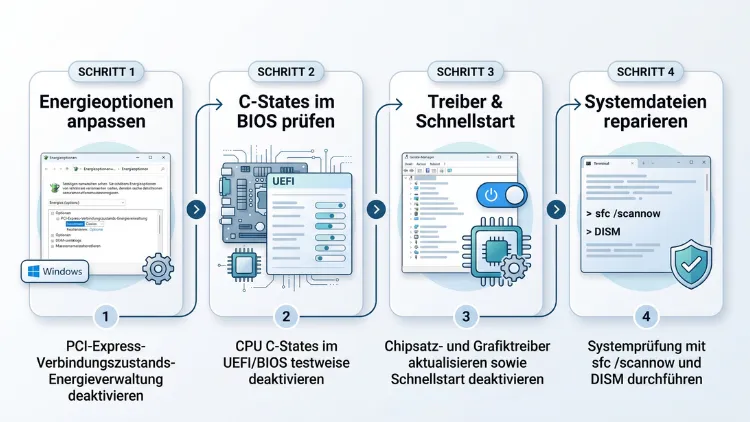
Friert Ihr PC unter Windows 11/10 im Leerlauf ein, stecken meist Energiesparfunktionen, veraltete Grafik- oder Chipsatztreiber oder ein fehlerhaftes Update dahinter. Außerdem kommen beschädigte Systemdateien, eine schwächelnde SSD oder defekter Arbeitsspeicher infrage.
Oft hilft es deshalb schon, den Energiesparplan zurückzusetzen, den Schnellstart zu deaktivieren und die Treiber zu aktualisieren. Im Folgenden finden Sie alle Ursachen und Lösungen Schritt für Schritt erklärt.
So zeigt sich das Einfrieren im Leerlauf
Wenn Windows im Leerlauf einfriert, passiert das nicht während der Arbeit. Stattdessen hängt sich der Rechner auf, sobald Sie ihn einige Minuten nicht benutzen. Kehren Sie zurück, reagiert nichts mehr.
Typische Anzeichen sind zum Beispiel:
- Maus und Tastatur reagieren nicht mehr, der Mauszeiger ist eingefroren.
- Die Uhr in der Taskleiste bleibt stehen.
- Der Bildschirm bleibt schwarz und wacht nicht mehr auf.
- Strg + Alt + Entf zeigt keine Wirkung.
- Der PC lässt sich nur noch per langem Druck auf den Netzschalter ausschalten.
- Manchmal läuft ein Video oder Ton weiter, obwohl Windows nicht mehr reagiert.
Zudem tritt der Freeze häufig nach einer festen Zeit auf, etwa nach 2, 5 oder 10 Minuten. Das ist ein wichtiger Hinweis. Denn genau nach solchen Zeiträumen greifen Energiesparfunktionen wie Bildschirmabschaltung, Energiesparmodus oder das Abschalten der Festplatte.
Das Problem betrifft dabei Desktop-PCs und Laptops gleichermaßen. Ebenso sind Geräte aller großen Hersteller betroffen, etwa Lenovo, Dell, HP, Asus, Acer oder MSI. Auch selbst gebaute Rechner mit AMD- oder Intel-Prozessoren bleiben nicht verschont.
Die häufigsten Ursachen für Freezes im Leerlauf
Bevor Sie mit der Fehlersuche beginnen, lohnt sich ein Blick auf die möglichen Auslöser. Denn je besser Sie die Ursache eingrenzen, desto schneller finden Sie die passende Lösung.
Energiesparfunktionen und Stromsparzustände
Die mit Abstand häufigste Ursache sind Energiesparfunktionen. Im Leerlauf schaltet Windows nämlich schrittweise Komponenten in einen Stromsparzustand. Dazu gehören zum Beispiel der Bildschirm, die Festplatte, USB-Anschlüsse und PCI-Express-Geräte wie die Grafikkarte.
Kann ein Gerät jedoch nicht sauber aus diesem Zustand „aufwachen“, friert das ganze System ein. Besonders anfällig sind deshalb:
- PCI Express Link State Power Management (betrifft Grafikkarte und NVMe-SSD)
- AHCI Link Power Management bei SATA-Laufwerken
- Selektives USB-Energiesparen
- Modern Standby (S0-Leerlauf) bei neueren Laptops
- Prozessor-C-States im BIOS bzw. UEFI
Veraltete oder fehlerhafte Treiber
Außerdem sind Grafiktreiber ein häufiger Auslöser. Das gilt für NVIDIA, AMD und Intel gleichermaßen. Zusätzlich verursachen veraltete Chipsatztreiber oder Treiber für den Intel Management Engine Interface (MEI) Probleme beim Wechsel in den Stromsparmodus.
Ebenso kann Windows Update einen älteren Treiber automatisch über einen neueren installieren. Dadurch kehrt das Problem nach einer Lösung plötzlich wieder zurück.
Fehlerhafte Windows-Updates
Zudem berichten Nutzer immer wieder von Freezes nach kumulativen Updates. Auch 2026 tauchten in Foren mehrfach Meldungen auf, dass Rechner mit Windows 11 24H2 und 25H2 nach einem Patchday im Leerlauf hängen bleiben. Häufig betrifft das bestimmte Gerätemodelle oder Kombinationen aus Hardware und Treibern.
Defekte Hardware
Darüber hinaus kann die Hardware selbst schuld sein. Typische Kandidaten sind zum Beispiel:
- Fehlerhafter Arbeitsspeicher (RAM)
- Eine alternde SSD oder Festplatte
- Ein schwaches oder defektes Netzteil
- Überhitzung durch verstaubte Lüfter
Software und Dienste im Hintergrund
Gerade im Leerlauf starten außerdem viele Hintergrundaufgaben. Windows führt dann etwa Wartungsaufgaben, die Indizierung oder Virenscans aus. Kollidiert dabei ein Programm mit einem Treiber, hängt sich das System auf. Auch Bildschirmschoner, Diashow-Hintergründe oder Übertaktungs-Tools wie MSI Afterburner kommen infrage.
Erste Hilfe: Diese Sofortmaßnahmen helfen schnell
Bevor Sie tiefer einsteigen, probieren Sie zunächst die folgenden einfachen Schritte aus. Häufig ist das Problem damit bereits gelöst.
- Windows vollständig neu starten: Klicken Sie auf Start > Ein/Aus > Neu starten. Ein Neustart lädt im Gegensatz zum Herunterfahren alle Treiber neu.
- Windows Update ausführen: Öffnen Sie Einstellungen > Windows Update und klicken Sie auf Nach Updates suchen. Installieren Sie außerdem alle optionalen Treiberupdates unter Erweiterte Optionen > Optionale Updates.
- Externe Geräte trennen: Ziehen Sie USB-Sticks, externe Festplatten, Docks und Adapter ab. Testen Sie anschließend, ob der Freeze weiterhin auftritt.
- Temperatur prüfen: Reinigen Sie die Lüfter und Lüftungsschlitze. Zum Auslesen der Temperaturen eignet sich zum Beispiel das kostenlose Tool HWMonitor von CPUID.
- Energiesparplan zurücksetzen: Öffnen Sie die Eingabeaufforderung als Administrator und geben Sie folgenden Befehl ein:
powercfg /restoredefaultschemes
Dieser Befehl setzt alle Energiesparpläne auf die Standardwerte zurück. Dadurch verschwinden fehlerhafte Einstellungen, die etwa ein Update oder ein Tuning-Programm hinterlassen hat.
Lösung 1: Energieoptionen anpassen
Da Energiesparfunktionen die häufigste Ursache sind, setzen Sie hier zuerst an. Ziel ist es, testweise alle Stromsparzustände zu deaktivieren. Friert der PC danach nicht mehr ein, haben Sie den Auslöser gefunden.
Unter Windows 11
- Drücken Sie Windows + I, um die Einstellungen zu öffnen.
- Gehen Sie zu System > Energie und Akku (je nach Version auch Netzbetrieb und Akku bzw. Netzbetrieb).
- Klappen Sie den Bereich Timeouts für Bildschirm, Energiesparmodus und Ruhezustand auf.
- Stellen Sie bei Gerät in den Energiesparmodus versetzen nach testweise Nie ein.
- Wählen Sie zusätzlich unter Energiemodus die Option Beste Leistung.
Unter Windows 10
- Öffnen Sie Einstellungen > System > Netzbetrieb und Energiesparen.
- Stellen Sie unter Energie sparen die Option Nie ein.
- Lassen Sie den Bildschirm jedoch ruhig weiterhin nach einigen Minuten ausschalten. So erkennen Sie, ob schon das Abschalten des Bildschirms den Freeze auslöst.
Erweiterte Energieeinstellungen
Zusätzlich sollten Sie die erweiterten Optionen prüfen. Diese finden Sie in Windows 11 und 10 an derselben Stelle:
- Drücken Sie Windows + R, tippen Sie powercfg.cpl ein und bestätigen Sie mit Enter.
- Klicken Sie beim aktiven Plan auf Energiesparplaneinstellungen ändern.
- Wählen Sie anschließend Erweiterte Energieeinstellungen ändern.
- Passen Sie folgende Werte an:
- Festplatte > Festplatte ausschalten nach: auf 0 (bedeutet „Nie“) setzen.
- USB-Einstellungen > Einstellungen für selektives USB-Energiesparen: auf Deaktiviert setzen.
- Energie sparen > Hybriden Standbymodus zulassen: auf Aus setzen.
- Drahtlosadaptereinstellungen > Energiesparmodus: auf Höchstleistung setzen.
- Klicken Sie auf Übernehmen und OK.
Bei Laptops stellen Sie die Werte jeweils für Akkubetrieb und Netzbetrieb ein.
Lösung 2: PCI Express Link State Power Management deaktivieren
Diese Einstellung ist ein besonders häufiger Auslöser. Denn sie versetzt die Grafikkarte und NVMe-SSDs im Leerlauf in einen tiefen Stromsparzustand. Viele Systeme kommen daraus jedoch nicht zuverlässig zurück.
So deaktivieren Sie die Funktion:
- Öffnen Sie erneut powercfg.cpl > Energiesparplaneinstellungen ändern > Erweiterte Energieeinstellungen ändern.
- Klappen Sie den Eintrag PCI Express auf.
- Setzen Sie Verbindungszustand-Energieverwaltung auf Aus.
- Bestätigen Sie mit OK.
Fehlt der Eintrag, blenden Sie ihn mit folgendem Befehl in der Eingabeaufforderung (Administrator) ein:
powercfg -attributes SUB_PCIEXPRESS ASPM -ATTRIB_HIDE
Außerdem lohnt sich ein Blick ins BIOS bzw. UEFI. Dort heißt die Option häufig ASPM, Native ASPM oder PCIe Power Management. Setzen Sie diese testweise auf Disabled.
Lösung 3: AHCI Link Power Management für SATA-Laufwerke abschalten
Nutzen Sie eine SATA-SSD oder Festplatte, kann zudem das AHCI Link Power Management Probleme machen. Diese Option ist allerdings standardmäßig versteckt.
- Öffnen Sie die Eingabeaufforderung als Administrator.
- Geben Sie folgenden Befehl ein:
powercfg -attributes SUB_DISK 0b2d69d7-a2a1-449c-9680-f91c70521c60 -ATTRIB_HIDE
- Öffnen Sie danach die erweiterten Energieeinstellungen.
- Unter Festplatte finden Sie nun AHCI Link Power Management – HIPM/DIPM.
- Stellen Sie den Wert auf Aktiv.
Dadurch bleibt die Verbindung zum Laufwerk dauerhaft aktiv. Der Stromverbrauch steigt zwar minimal, die Stabilität verbessert sich jedoch oft deutlich.
Lösung 4: Schnellstart deaktivieren
Der Schnellstart (Fast Startup) kombiniert Herunterfahren und Ruhezustand. Dadurch startet Windows schneller. Allerdings werden Treiber dabei nicht komplett neu geladen. Fehlerhafte Treiberzustände bleiben folglich erhalten und verursachen später Freezes.
So schalten Sie den Schnellstart in Windows 11 und 10 ab:
- Drücken Sie Windows + R und geben Sie powercfg.cpl ein.
- Klicken Sie links auf Auswählen, was beim Drücken des Netzschalters geschehen soll.
- Wählen Sie Einige Einstellungen sind momentan nicht verfügbar.
- Entfernen Sie den Haken bei Schnellstart aktivieren (empfohlen).
- Klicken Sie auf Änderungen speichern.
Möchten Sie zusätzlich den Ruhezustand komplett abschalten, nutzen Sie diesen Befehl in der Eingabeaufforderung (Administrator):
powercfg /h off
Lösung 5: Grafiktreiber aktualisieren oder sauber neu installieren
Der Grafiktreiber steuert, wie die Grafikkarte im Leerlauf heruntertaktet und den Bildschirm abschaltet. Deshalb ist er ein sehr häufiger Auslöser für Freezes.
Treiber direkt vom Hersteller installieren
Laden Sie den Treiber am besten direkt vom Hersteller herunter. Windows Update liefert nämlich oft ältere Versionen.
- NVIDIA: Nutzen Sie die NVIDIA App. Öffnen Sie dort den Reiter Treiber und klicken Sie auf Herunterladen und Installieren.
- AMD: Verwenden Sie AMD Software: Adrenalin Edition. Klicken Sie oben rechts auf Nach Updates suchen.
- Intel: Nutzen Sie den Intel Driver & Support Assistant oder die Intel Graphics Software.
- Laptops: Prüfen Sie zusätzlich die Treiber auf der Herstellerseite, etwa über Lenovo Vantage, Dell SupportAssist, HP Support Assistant oder MyAsus.
Saubere Neuinstallation mit DDU
Hilft ein einfaches Update nicht, empfiehlt sich eine saubere Neuinstallation. Dafür eignet sich das kostenlose Tool Display Driver Uninstaller (DDU) von Wagnardsoft.
- Laden Sie zuerst den aktuellen Grafiktreiber herunter und speichern Sie ihn.
- Trennen Sie den PC vom Internet. So installiert Windows nicht automatisch einen alten Treiber.
- Starten Sie Windows im abgesicherten Modus. Halten Sie dazu Umschalt gedrückt und klicken Sie auf Start > Ein/Aus > Neu starten. Wählen Sie anschließend Problembehandlung > Erweiterte Optionen > Starteinstellungen > Neu starten und drücken Sie 4.
- Starten Sie DDU, wählen Sie Ihren Gerätetyp (GPU) und den Hersteller aus.
- Klicken Sie auf Bereinigen und neu starten.
- Installieren Sie danach den zuvor heruntergeladenen Treiber.
Automatische Treiberinstallation verhindern
Damit Windows Update den Treiber nicht wieder überschreibt, können Sie die automatische Installation abschalten:
- Drücken Sie Windows + R und geben Sie sysdm.cpl ein.
- Öffnen Sie den Reiter Hardware.
- Klicken Sie auf Geräteinstallationseinstellungen.
- Wählen Sie Nein (Ihr Gerät funktioniert möglicherweise nicht wie erwartet).
- Bestätigen Sie mit Änderungen speichern.
Grafikeinstellungen prüfen
Außerdem können bestimmte Bildschirmfunktionen Freezes auslösen. Prüfen Sie deshalb in Windows 11 unter Einstellungen > System > Anzeige > Grafik folgende Optionen:
- Hardwarebeschleunigte GPU-Planung: testweise ausschalten und neu starten.
- Variable Aktualisierungsrate: testweise deaktivieren.
Bei Laptops lohnt sich zusätzlich ein Blick auf die dynamische Bildwiederholfrequenz unter Einstellungen > System > Anzeige > Erweiterte Anzeige. Stellen Sie dort eine feste Bildwiederholrate ein. Ebenso kann die inhaltsadaptive Helligkeitssteuerung unter System > Anzeige > Helligkeit testweise deaktiviert werden.
Lösung 6: Chipsatztreiber und BIOS/UEFI aktualisieren
Der Chipsatztreiber regelt, wie Prozessor, Speicher und Anschlüsse zusammenarbeiten. Daher spielt er beim Stromsparen eine zentrale Rolle.
Chipsatztreiber installieren
- AMD-Systeme: Laden Sie die AMD Chipset Drivers über die AMD-Supportseite herunter. Wählen Sie dort Ihren Prozessor oder Ihr Mainboard aus.
- Intel-Systeme: Nutzen Sie den Intel Driver & Support Assistant. Er findet auch den Treiber für das Intel Management Engine Interface.
- Komplett-PCs und Laptops: Verwenden Sie bevorzugt die Treiber des Geräteherstellers.
BIOS bzw. UEFI aktualisieren
Ein BIOS-Update behebt häufig Fehler bei Energiezuständen. Gehen Sie dabei jedoch sorgfältig vor:
- Finden Sie Ihr Mainboard-Modell heraus. Drücken Sie dazu Windows + R, geben Sie msinfo32 ein und lesen Sie BaseBoard-Hersteller und BaseBoard-Produkt ab.
- Laden Sie das aktuelle BIOS von der Herstellerseite herunter.
- Nutzen Sie das vorgesehene Tool, etwa ASUS EZ Flash, MSI M-Flash oder Gigabyte Q-Flash. Laptop-Hersteller bieten das Update meist über ihre Support-App an.
- Schalten Sie den PC während des Updates auf keinen Fall aus. Laptops sollten zudem am Netzteil hängen.
Lösung 7: C-States und Stromsparzustände im BIOS anpassen
Moderne Prozessoren wechseln im Leerlauf in tiefe Schlafzustände, die sogenannten C-States. Manche Kombinationen aus Mainboard, Netzteil und Prozessor kommen damit jedoch nicht zurecht. Dann bleibt der Rechner im Leerlauf hängen.
So passen Sie die Einstellung an:
- Starten Sie den PC neu und öffnen Sie das BIOS bzw. UEFI. Meist drücken Sie dazu Entf, F2 oder F10 direkt beim Start.
- Suchen Sie nach Einträgen wie CPU C-States, Global C-State Control (AMD) oder Package C State Limit (Intel).
- Bei AMD Ryzen hilft oft die Option Power Supply Idle Control. Stellen Sie diese auf Typical Current Idle.
- Bei Intel setzen Sie das Package C State Limit testweise auf C3 oder deaktivieren die C-States.
- Speichern Sie mit F10 und starten Sie neu.
Beachten Sie allerdings: Ohne C-States verbraucht der PC im Leerlauf etwas mehr Strom. Bei Laptops sollten Sie diese Option deshalb nur im Notfall ändern.
Lösung 8: Systemdateien mit SFC und DISM reparieren
Beschädigte Systemdateien können ebenfalls Freezes verursachen. Das passiert zum Beispiel nach einem abgebrochenen Update oder einem plötzlichen Stromausfall. Windows bringt dafür jedoch eigene Reparaturwerkzeuge mit.
- Klicken Sie mit der rechten Maustaste auf Start und wählen Sie Terminal (Administrator) bzw. unter Windows 10 Windows PowerShell (Administrator).
- Geben Sie zuerst diesen Befehl ein und drücken Sie Enter:
DISM /Online /Cleanup-Image /RestoreHealth
- Warten Sie, bis der Vorgang abgeschlossen ist. Das dauert oft mehrere Minuten.
- Geben Sie anschließend diesen Befehl ein:
sfc /scannow
- Starten Sie den PC danach neu.
Zusätzlich lohnt sich eine Laufwerksprüfung. Geben Sie dazu chkdsk C: /scan ein. Findet das Tool Fehler, reparieren Sie diese mit chkdsk C: /f beim nächsten Neustart.
Lösung 9: SSD und Festplatte überprüfen
Eine alternde oder defekte SSD reagiert im Leerlauf manchmal nicht mehr. Dadurch wartet Windows endlos auf Daten und friert ein.
Zustand mit CrystalDiskInfo prüfen
- Laden Sie das kostenlose Tool CrystalDiskInfo herunter und starten Sie es.
- Prüfen Sie den Gesundheitszustand jedes Laufwerks.
- Steht dort Gut, ist das Laufwerk in Ordnung. Zeigt das Tool hingegen Vorsicht oder Schlecht, sollten Sie Ihre Daten sofort sichern und das Laufwerk ersetzen.
Firmware aktualisieren
Außerdem bieten SSD-Hersteller regelmäßig Firmware-Updates an. Diese beheben oft genau solche Leerlauf-Probleme. Nutzen Sie dazu das passende Tool des Herstellers, zum Beispiel:
- Samsung Magician für Samsung-SSDs
- Crucial Storage Executive für Crucial-SSDs
- WD Dashboard für Western-Digital- und SanDisk-SSDs
- Kingston SSD Manager für Kingston-SSDs
Lösung 10: Arbeitsspeicher testen
Fehlerhafter RAM verursacht zufällige Abstürze und Freezes. Diese treten zudem oft im Leerlauf auf, weil Windows dann Wartungsaufgaben im Speicher ausführt.
Windows-Speicherdiagnose nutzen
- Drücken Sie Windows + R, geben Sie mdsched.exe ein und bestätigen Sie.
- Wählen Sie Jetzt neu starten und nach Problemen suchen.
- Windows testet den Speicher nun beim Neustart.
- Das Ergebnis finden Sie danach in der Ereignisanzeige unter Windows-Protokolle > System. Filtern Sie dort nach der Quelle MemoryDiagnostics-Results.
Gründlicher Test mit MemTest86
Für einen genaueren Test eignet sich außerdem MemTest86 von PassMark. Das Tool erstellen Sie auf einem USB-Stick und starten den PC davon. Lassen Sie mindestens vier Durchläufe laufen. Zeigt der Test Fehler, ist ein RAM-Riegel defekt.
XMP oder EXPO deaktivieren
Haben Sie im BIOS das Speicherprofil XMP (Intel) oder EXPO (AMD) aktiviert, schalten Sie es testweise ab. Denn übertakteter Speicher läuft nicht auf jedem System stabil.
Lösung 11: Fehlerhaftes Windows-Update deinstallieren
Begann das Einfrieren direkt nach einem Update, liegt der Verdacht nahe. In diesem Fall deinstallieren Sie das Update testweise.
Unter Windows 11
- Öffnen Sie Einstellungen > Windows Update > Updateverlauf.
- Scrollen Sie nach unten und klicken Sie auf Updates deinstallieren.
- Wählen Sie das zuletzt installierte kumulative Update und klicken Sie auf Deinstallieren.
Unter Windows 10
- Öffnen Sie Einstellungen > Update und Sicherheit > Windows Update.
- Klicken Sie auf Updateverlauf anzeigen > Updates deinstallieren.
- Markieren Sie das betreffende Update und wählen Sie Deinstallieren.
Updates vorübergehend pausieren
Damit das Update nicht sofort zurückkehrt, pausieren Sie Windows Update. Unter Windows 11 klicken Sie dazu unter Einstellungen > Windows Update auf Für 1 Woche anhalten. Prüfen Sie zudem das Windows-Release-Integritätsdashboard von Microsoft. Dort listet Microsoft bekannte Probleme und deren Lösungen auf.
Lösung 12: Ursache mit Ereignisanzeige und Zuverlässigkeitsverlauf finden
Windows protokolliert Fehler sehr genau. Deshalb lohnt sich ein Blick in die Protokolle. So finden Sie heraus, welcher Treiber oder Dienst den Freeze auslöst.
Zuverlässigkeitsverlauf öffnen
- Drücken Sie Windows + R und geben Sie perfmon /rel ein.
- Sie sehen nun eine Zeitleiste mit allen Fehlern.
- Klicken Sie auf den Tag des Freezes und prüfen Sie die kritischen Ereignisse.
- Oft erkennen Sie dort einen bestimmten Treiber oder ein Programm als Auslöser.
Ereignisanzeige prüfen
- Drücken Sie Windows + R und geben Sie eventvwr.msc ein.
- Öffnen Sie Windows-Protokolle > System.
- Achten Sie auf folgende Einträge:
- Kernel-Power, Ereignis-ID 41: Das System wurde ohne ordnungsgemäßes Herunterfahren neu gestartet. Dieser Eintrag bestätigt den Freeze, nennt jedoch nicht die Ursache.
- Display, Ereignis-ID 4101: Der Grafiktreiber reagierte nicht mehr.
- disk oder stornvme: Hinweise auf Probleme mit der SSD oder Festplatte.
- WHEA-Logger: Hinweise auf Hardwarefehler, etwa bei Prozessor oder RAM.
Energieberichte erstellen
Zusätzlich liefert Windows eigene Energieberichte. Geben Sie in der Eingabeaufforderung (Administrator) zum Beispiel ein:
powercfg /energy
Dieser Befehl erstellt nach 60 Sekunden einen Bericht mit Problemen bei der Energieverwaltung. Bei Laptops mit Modern Standby zeigt außerdem powercfg /sleepstudy an, welche Geräte den Schlafzustand stören. Mit powercfg /a sehen Sie zudem, welche Standby-Modi Ihr Gerät unterstützt.
Lösung 13: Clean Boot durchführen
Vermuten Sie ein Programm oder einen Dienst als Ursache, hilft ein Clean Boot. Dabei startet Windows nur mit den nötigsten Diensten.
- Drücken Sie Windows + R und geben Sie msconfig ein.
- Öffnen Sie den Reiter Dienste.
- Setzen Sie den Haken bei Alle Microsoft-Dienste ausblenden.
- Klicken Sie auf Alle deaktivieren.
- Öffnen Sie danach den Task-Manager mit Strg + Umschalt + Esc.
- Deaktivieren Sie unter Autostart-Apps bzw. Autostart alle Einträge.
- Starten Sie den PC neu.
Friert der Rechner jetzt nicht mehr ein, liegt die Ursache bei einem Drittanbieter-Programm. Aktivieren Sie die Dienste anschließend schrittweise wieder. So finden Sie den Übeltäter.
Typische Verdächtige sind zum Beispiel:
- Antivirenprogramme von Drittanbietern
- RGB-Software wie Armoury Crate, iCUE oder Mystic Light
- Übertaktungs-Tools wie MSI Afterburner
- Tuning-Programme und „PC-Optimierer“
- Cloud-Synchronisierung und Backup-Software
Lösung 14: Bildschirmschoner und Sperrbildschirm prüfen
Manchmal löst ausgerechnet ein Bildschirmschoner oder eine Diashow den Freeze aus. Das gilt besonders, wenn der Freeze exakt beim Abschalten oder Wechseln des Bildschirms auftritt.
Bildschirmschoner deaktivieren
- Drücken Sie Windows + R und geben Sie control desk.cpl,,@screensaver ein.
- Wählen Sie unter Bildschirmschoner die Option (Kein).
- Klicken Sie auf OK.
Hintergrund und Sperrbildschirm anpassen
Nutzen Sie außerdem eine Diashow als Desktophintergrund oder Windows-Blickpunkt auf dem Sperrbildschirm, stellen Sie testweise ein festes Bild ein. Das erledigen Sie unter Einstellungen > Personalisierung > Hintergrund sowie Personalisierung > Sperrbildschirm.
Benachrichtigungsdienst als Auslöser
Einige Nutzer berichten zudem, dass der Windows-Pushbenachrichtigungsdienst auf bestimmten Systemen Freezes im Leerlauf verursacht. Testen Sie deshalb, ob es hilft, Benachrichtigungen vorübergehend unter Einstellungen > System > Benachrichtigungen auszuschalten.
Lösung 15: Netzwerkadapter und WLAN-Energiesparen
Auch der Netzwerkadapter kann sich im Leerlauf schlafen legen. Wacht er danach nicht sauber auf, hängt sich unter Umständen das gesamte System auf.
- Klicken Sie mit der rechten Maustaste auf Start und wählen Sie Geräte-Manager.
- Klappen Sie Netzwerkadapter auf.
- Klicken Sie doppelt auf Ihren WLAN- oder Ethernet-Adapter.
- Öffnen Sie den Reiter Energieverwaltung.
- Entfernen Sie den Haken bei Computer kann das Gerät ausschalten, um Energie zu sparen.
- Wiederholen Sie diese Schritte ebenso für USB-Root-Hubs unter USB-Controller.
Zusätzlich sollten Sie den Netzwerktreiber aktualisieren. Für Intel-Adapter nutzen Sie den Intel Driver & Support Assistant. Bei Realtek- oder Killer-Adaptern laden Sie den Treiber auf der Seite des Mainboard- oder Laptop-Herstellers herunter.
Lösung 16: Besonderheiten bei Laptops
Laptops sind besonders häufig betroffen. Denn sie nutzen aggressivere Stromsparfunktionen als Desktop-PCs. Beachten Sie deshalb die folgenden Punkte.
Herstellertools nutzen
Hersteller liefern eigene Treiberpakete und BIOS-Updates aus. Diese sind genau auf das Gerät abgestimmt. Nutzen Sie daher:
- Lenovo Vantage oder Lenovo System Update bei ThinkPad, IdeaPad und Legion
- Dell SupportAssist oder Dell Command | Update bei Dell-Geräten
- HP Support Assistant bei HP-Laptops
- MyAsus bei Asus-Geräten
- Acer Care Center bei Acer-Laptops
Modern Standby beachten
Viele neue Laptops nutzen Modern Standby statt des klassischen Energiesparmodus. Dabei bleibt das Gerät teilweise aktiv. Gerade dieser Zustand führt jedoch auf manchen Modellen zu Freezes. Ein BIOS-Update und aktuelle Treiber schaffen hier meist Abhilfe.
Grafikumschaltung prüfen
Laptops mit zwei Grafikchips (Intel oder AMD plus NVIDIA) wechseln automatisch zwischen ihnen. Funktioniert dieser Wechsel nicht sauber, friert das Gerät ein. Aktualisieren Sie deshalb beide Grafiktreiber. Zudem können Sie in der Hersteller-Software testweise den dedizierten Grafikmodus festlegen.
Akkubetrieb beachten
Tritt der Freeze nur im Akkubetrieb auf, liegt die Ursache fast immer bei den Energieeinstellungen. Prüfen Sie dann besonders die Werte für Akkubetrieb in den erweiterten Energieoptionen.
Lösung 17: Netzteil und Hardware prüfen
Bei Desktop-PCs kann außerdem das Netzteil eine Rolle spielen. Ältere oder günstige Netzteile kommen mit den sehr niedrigen Lasten im Leerlauf manchmal nicht zurecht. Dadurch schwankt die Spannung, und das System bleibt hängen.
Achten Sie deshalb auf folgende Punkte:
- Prüfen Sie, ob alle Stromkabel fest sitzen, besonders an Grafikkarte und Mainboard.
- Setzen Sie RAM-Riegel und Grafikkarte einmal neu ein.
- Testen Sie, falls möglich, ein anderes Netzteil.
- Aktivieren Sie bei AMD-Systemen die bereits beschriebene Option Power Supply Idle Control.
Letzter Ausweg: Inplace-Upgrade oder Windows zurücksetzen
Hat keine Lösung geholfen und ist die Hardware in Ordnung, bleibt eine Neuinstallation. Allerdings sollten Sie zuerst die schonendere Variante probieren.
Inplace-Upgrade (Reparaturinstallation)
Dabei installiert sich Windows neu, Ihre Programme und Dateien bleiben jedoch erhalten.
Unter Windows 11:
- Öffnen Sie Einstellungen > System > Wiederherstellung.
- Klicken Sie bei Probleme mit Windows Update beheben auf Jetzt neu installieren.
- Folgen Sie den Anweisungen.
Alternativ laden Sie die Windows 11 ISO-Datei von Microsoft herunter. Öffnen Sie diese per Doppelklick und starten Sie die setup.exe. Wählen Sie dabei Persönliche Dateien und Apps behalten.
Unter Windows 10:
Nutzen Sie das Media Creation Tool von Microsoft. Wählen Sie dort Jetzt Upgrade für diesen PC ausführen und anschließend Persönliche Dateien und Apps behalten.
PC zurücksetzen
Hilft auch das nicht, setzen Sie Windows komplett zurück:
- Windows 11: Einstellungen > System > Wiederherstellung > PC zurücksetzen
- Windows 10: Einstellungen > Update und Sicherheit > Wiederherstellung > Diesen PC zurücksetzen
Wählen Sie anschließend Eigene Dateien beibehalten oder Alles entfernen. Sichern Sie Ihre wichtigen Daten jedoch vorher unbedingt auf einem externen Laufwerk.
Friert der PC selbst nach einer sauberen Neuinstallation noch im Leerlauf ein, liegt fast sicher ein Hardwaredefekt vor. In diesem Fall sollten Sie den Rechner von einem Fachbetrieb prüfen lassen oder die Garantie in Anspruch nehmen.
Hinweis für Nutzer von Windows 10
Microsoft hat den regulären Support für Windows 10 bereits im Oktober 2025 beendet. Zudem ist das ESU-Programm für Privatanwender im Oktober 2026 ausgelaufen. Das bedeutet: Windows 10 erhält für die meisten Nutzer keine Sicherheits- und Fehlerbehebungen mehr.
Für das Einfrieren im Leerlauf hat das zwei Folgen. Einerseits behebt Microsoft neue Fehler nicht mehr per Update. Andererseits liefern auch Hardware-Hersteller nach und nach keine aktuellen Treiber mehr für Windows 10. Die oben genannten Lösungen funktionieren zwar weiterhin. Langfristig ist ein Umstieg auf Windows 11 jedoch die stabilere Wahl, sofern Ihre Hardware die Voraussetzungen erfüllt. Ob das der Fall ist, prüfen Sie mit der App PC-Integritätsprüfung von Microsoft.
Häufige Fragen zum Einfrieren im Leerlauf
Warum friert mein PC nur im Leerlauf ein, aber nicht beim Arbeiten?
Im Leerlauf aktiviert Windows verschiedene Energiesparfunktionen. Dabei werden Grafikkarte, SSD, USB-Anschlüsse und Prozessor in Stromsparzustände versetzt. Kommt eine dieser Komponenten nicht sauber zurück, friert das System ein. Während der Arbeit bleiben diese Komponenten hingegen aktiv. Deshalb tritt der Fehler dann nicht auf.
Friert Windows 11 häufiger im Leerlauf ein als Windows 10?
Grundsätzlich sind beide Versionen betroffen. Allerdings nutzt Windows 11 auf neueren Geräten häufiger Modern Standby und modernere Stromsparfunktionen. Dadurch treten Probleme mit Treibern dort manchmal öfter auf. Zudem berichten Nutzer nach einzelnen Updates für Windows 11 24H2 und 25H2 von gehäuften Freezes.
Kann ein Virus das Einfrieren im Leerlauf verursachen?
Ja, das ist möglich. Schadsoftware wie Kryptominer startet oft gezielt im Leerlauf und lastet das System aus. Führen Sie deshalb einen vollständigen Scan mit Microsoft Defender durch. Öffnen Sie dazu Windows-Sicherheit > Viren- und Bedrohungsschutz > Scanoptionen und wählen Sie Microsoft Defender Antivirus (Offlinescan).
Hilft es, den Energiesparmodus komplett zu deaktivieren?
Als Test ist das sehr sinnvoll. Denn so erkennen Sie, ob die Energieverwaltung die Ursache ist. Dauerhaft ist es jedoch keine ideale Lösung, weil der Stromverbrauch steigt. Besser ist es, gezielt die problematische Funktion zu finden, etwa PCI Express Link State Power Management, und nur diese abzuschalten.
Warum friert mein PC immer nach genau 5 oder 10 Minuten ein?
Ein fester Zeitraum deutet stark auf eine Energiesparfunktion hin. Vergleichen Sie die Zeit mit Ihren Einstellungen für Bildschirm ausschalten, Energiesparmodus und Festplatte ausschalten. Stimmt eine davon überein, haben Sie den Auslöser gefunden. Ebenso kann ein Bildschirmschoner mit derselben Wartezeit verantwortlich sein.
Woran erkenne ich, ob die Hardware defekt ist?
Hinweise liefern die Ereignisanzeige und der Zuverlässigkeitsverlauf. Einträge vom WHEA-Logger deuten etwa auf Hardwarefehler hin. Zusätzlich sollten Sie den Arbeitsspeicher mit MemTest86 und die SSD mit CrystalDiskInfo prüfen. Friert der PC außerdem selbst nach einer Neuinstallation ein, ist ein Hardwaredefekt sehr wahrscheinlich.
Kann ich nach einem Freeze Daten verlieren?
Ja, das kann passieren. Ungespeicherte Dokumente gehen beim erzwungenen Ausschalten verloren. Zudem können Dateien beschädigt werden, wenn gerade ein Schreibvorgang läuft. Speichern Sie deshalb regelmäßig und aktivieren Sie die automatische Speicherung, etwa in Microsoft Office. Zusätzlich empfiehlt sich ein Backup über OneDrive oder eine externe Festplatte.
Was tun, wenn Strg + Alt + Entf nicht mehr reagiert?
In diesem Fall hängt das System vollständig. Probieren Sie zuerst die Tastenkombination Windows + Strg + Umschalt + B. Sie startet den Grafiktreiber neu und löst manchmal einen Grafik-Freeze. Hilft das nicht, halten Sie den Netzschalter etwa zehn Sekunden gedrückt. Prüfen Sie danach die Protokolle, um die Ursache zu finden.
Fazit
Friert Windows 11/10 im Leerlauf ein, sind meist Energiesparfunktionen, Treiber oder ein fehlerhaftes Update schuld. Setzen Sie deshalb zuerst den Energiesparplan zurück, deaktivieren Sie den Schnellstart und aktualisieren Sie Grafik- sowie Chipsatztreiber.
Hilft das nicht, prüfen Sie zusätzlich PCI-Express-Einstellungen, SSD, Arbeitsspeicher und die Ereignisanzeige. Bleibt der Fehler trotz Neuinstallation bestehen, liegt wahrscheinlich ein Hardwaredefekt vor.
