
Fast Boot (Schnellstart) in Windows 11 aktivieren oder deaktivieren – so optimieren Sie den PC-Start schnell und einfach über die Systemeinstellungen.
Der Schnellstart – auf Englisch „Fast Boot“ oder „Fast Startup“ – ist eine in Windows 11 standardmäßig aktive Funktion, die den Systemstart nach dem Herunterfahren deutlich beschleunigt. Dabei speichert Windows wichtige Kerndaten in der Datei hiberfil.sys und lädt diese beim nächsten Start.
In diesem Artikel erfahren Sie, wie Sie den Schnellstart in Windows 11 aktivieren, deaktivieren und optimal konfigurieren – inklusive aller Methoden, Vor- und Nachteile sowie Schritt-für-Schritt-Anleitungen.
Was ist der Windows 11 Schnellstart (Fast Boot)?
Der Schnellstart ist eine Funktion, die Microsoft ursprünglich mit Windows 8 eingeführt hat. Seitdem ist er ebenso in Windows 10 und Windows 11 standardmäßig aktiv. Ziel dieser Funktion ist es, die Bootzeit nach dem Herunterfahren erheblich zu verkürzen, sodass Ihr PC schneller einsatzbereit ist.
Technisch gesehen kombiniert der Schnellstart Elemente des klassischen Herunterfahrens mit dem sogenannten Ruhezustand (Hibernate). Wenn Sie Ihren Computer ganz normal herunterfahren, beendet Windows zunächst alle aktiven Benutzersitzungen vollständig. Anschließend speichert das System jedoch den Kernel-Zustand – also den Kernbereich des Betriebssystems – in einer Ruhezustandsdatei namens hiberfil.sys. Beim nächsten Start liest Windows diese Datei aus, anstatt den Kernel von Grund auf neu zu initialisieren. Deshalb startet das System spürbar schneller.
Außerdem ist ein wichtiger Unterschied zum echten Ruhezustand zu beachten: Beim Schnellstart werden zwar alle Benutzersitzungen beendet, der Systemkern bleibt jedoch zwischengespeichert. Beim vollständigen Ruhezustand hingegen bleibt auch Ihre gesamte Arbeitssitzung erhalten, sodass Sie danach direkt weitermachen können.
Zudem gilt: Ein echter Neustart (Restart) ist vom Schnellstart nicht betroffen. Der Geschwindigkeitsvorteil ergibt sich ausschließlich beim regulären Herunterfahren und anschließendem Einschalten. Wenn Sie also auf „Neu starten“ klicken, führt Windows 11 stets einen vollständigen Neustart durch – unabhängig davon, ob der Schnellstart aktiv ist oder nicht.
Wie funktioniert Fast Boot unter Windows 11 technisch?
Das Funktionsprinzip des Schnellstarts lässt sich in klare Phasen unterteilen, die zusammen die verkürzte Bootzeit ermöglichen:
Beim Herunterfahren mit aktiviertem Schnellstart:
- Windows meldet alle aktiven Benutzer ab.
- Laufende Anwendungen und Prozesse werden geschlossen.
- Der Windows-Kernel sowie geladene Treiber werden in der Datei hiberfil.sys auf der Festplatte/SSD gesichert.
- Das System fährt herunter – jedoch nicht vollständig, denn die Kerndaten bleiben gespeichert.
Beim nächsten Start:
- Das BIOS/UEFI übergibt die Kontrolle an den Windows-Bootloader.
- Windows liest die hiberfil.sys aus, anstatt den Kernel neu zu laden.
- Treiber und Systemdienste werden aus dem gespeicherten Abbild wiederhergestellt.
- Der Anmeldebildschirm erscheint – häufig deutlich schneller als beim Kaltstart.
Die Größe der hiberfil.sys beträgt standardmäßig etwa 40 % des eingebauten RAM. Zusätzlich existiert im Registrierungseditor unter HKEY_LOCAL_MACHINE\SYSTEM\CurrentControlSet\Control\Session Manager\Power der Eintrag HiberbootEnabled, der direkt für die schnelle Bootzeit verantwortlich ist.
Vorteile des Schnellstarts in Windows 11
Der Schnellstart bietet in der Praxis mehrere nennenswerte Vorteile:
Kürzere Bootzeiten: Besonders auf Systemen mit herkömmlichen Festplatten (HDD) ist die Zeitersparnis erheblich. Je nach Hardware kann der Start um mehrere Sekunden bis hin zu einer Minute beschleunigt werden.
Schnellere Verfügbarkeit: Deshalb eignet sich der Schnellstart hervorragend für Nutzer, die ihren PC täglich ein- und ausschalten und sofort produktiv arbeiten möchten.
Geringerer Energieverbrauch als vollständiger Ruhezustand: Zudem spart der Schnellstart im Vergleich zum vollständigen Ruhezustand Energie, weil keine aktiven RAM-Inhalte gespeichert werden – lediglich der Kernzustand wird gesichert.
Standardmäßige Aktivierung: Außerdem müssen Sie in Windows 11 nichts einrichten, da die Funktion von Haus aus eingeschaltet ist.
Nachteile und Probleme: Wann sollten Sie den Schnellstart deaktivieren?
Trotz der Vorteile bringt der Windows 11 Schnellstart eine Reihe von Problemen mit sich, die in der Praxis häufig auftreten. Deshalb sollten Sie die Funktion in bestimmten Situationen gezielt deaktivieren:
Probleme mit Dual-Boot-Systemen (Windows + Linux): Wenn Sie neben Windows 11 auch Linux – zum Beispiel Ubuntu – betreiben, kann der Schnellstart erhebliche Probleme verursachen. Der Grund: Windows gibt die Partition beim Herunterfahren nicht vollständig frei, da es den Kernel-Zustand speichert. Infolgedessen kann Linux keinen uneingeschränkten Zugriff auf die Windows-Partition erhalten, was zu Datenverlust führen kann. Deshalb ist das Deaktivieren des Schnellstarts bei Dual-Boot-Konfigurationen unbedingt empfehlenswert.
Windows-Updates werden nicht vollständig angewendet: Manche Systemupdates erfordern einen vollständigen Neustart des Kernels. Da der Schnellstart diesen umgeht, können Updates unvollständig bleiben oder sogar Systeminstabilität verursachen. Zusätzlich werden Treiber-Updates manchmal erst nach einem echten Neustart wirksam.
Probleme mit USB-Geräten und externer Hardware: Einige USB-Geräte, externe Festplatten oder Peripheriegeräte werden nach dem Start mit aktiviertem Schnellstart nicht korrekt erkannt. Das liegt daran, dass die gespeicherten Treiber unter Umständen nicht mit dem aktuellen Gerätezustand übereinstimmen.
Erhöhter Speicherplatzbedarf: Die hiberfil.sys belegt standardmäßig etwa 40 % des installierten RAM auf Ihrer Festplatte. Bei einem System mit 16 GB RAM sind das immerhin rund 6,4 GB Speicherplatz, der dauerhaft reserviert wird.
Unnötige SSD-Schreibzyklen: Zudem schreibt Windows beim Herunterfahren jedes Mal erneut auf die SSD. Das ist bei modernen SSDs zwar kein ernstes Problem, kann aber bei älteren oder günstigen Modellen langfristig die Lebensdauer beeinflussen.
BitLocker-Probleme: Ebenso kann der Schnellstart in Kombination mit der BitLocker-Laufwerksverschlüsselung zu Komplikationen führen, wenn das System nach einem Update zusätzliche Authentifizierungsschritte erfordert.
Windows 11 Schnellstart aktivieren – Schritt-für-Schritt-Anleitung
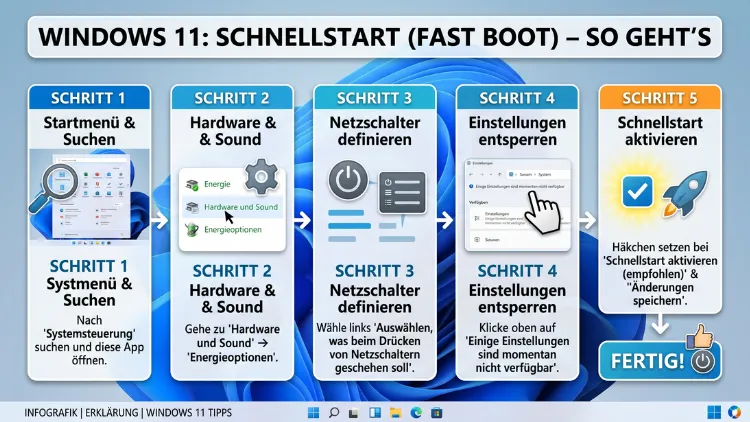
In Windows 11 ist der Schnellstart standardmäßig aktiviert. Sollte er jedoch deaktiviert sein, können Sie ihn folgendermaßen wieder einschalten:
Methode 1: Über die Systemsteuerung (empfohlene Vorgehensweise)
- Drücken Sie die Tastenkombination Windows + R, um das Ausführen-Fenster zu öffnen.
- Geben Sie
controlein und bestätigen Sie mit Enter, um die Systemsteuerung zu öffnen. - Klicken Sie auf „System und Sicherheit“.
- Wählen Sie anschließend „Energieoptionen“.
- Klicken Sie links auf „Auswählen, was beim Drücken von Netzschaltern geschehen soll“.
- Oben im Fenster sehen Sie den Hinweis „Einige Einstellungen sind momentan nicht verfügbar“ – klicken Sie darauf, um Administratorrechte zu gewähren.
- Setzen Sie nun das Häkchen bei „Schnellstart aktivieren (empfohlen)“.
- Klicken Sie auf „Änderungen speichern“.
Nach dem nächsten vollständigen Herunterfahren und Neustart ist der Schnellstart aktiv.
Wichtig: Falls das Häkchen ausgegraut ist und Sie darauf nicht klicken können, ist der Ruhezustand auf Ihrem System deaktiviert. Der Schnellstart benötigt zwingend den Ruhezustand, da er die hiberfil.sys zum Speichern der Kerndaten verwendet.
Ruhezustand aktivieren, um den Schnellstart zu ermöglichen
Sollte der Schnellstart nicht angezeigt werden oder ausgegraut sein, müssen Sie zunächst den Ruhezustand aktivieren. Gehen Sie dazu wie folgt vor:
- Drücken Sie Windows + R und geben Sie
cmdein. - Halten Sie Strg + Shift gedrückt und bestätigen Sie mit Enter, um die Eingabeaufforderung als Administrator zu öffnen.
- Bestätigen Sie die UAC-Abfrage mit „Ja“.
- Geben Sie folgenden Befehl ein und drücken Sie Enter:
powercfg -hibernate on- Starten Sie anschließend Ihren PC neu.
Danach erscheint die Option für den Schnellstart in den Energieoptionen wieder, und Sie können ihn wie oben beschrieben aktivieren.
Windows 11 Schnellstart deaktivieren – Schritt-für-Schritt-Anleitung
Das Deaktivieren des Schnellstarts in Windows 11 ist ebenso einfach wie das Aktivieren. Folgen Sie dazu dieser Anleitung:
Methode 1: Über die Systemsteuerung (einfachste Methode)
- Öffnen Sie das Ausführen-Fenster mit Windows + R.
- Geben Sie
controlein und drücken Sie Enter. - Navigieren Sie zu „System und Sicherheit“ → „Energieoptionen“.
- Klicken Sie links auf „Auswählen, was beim Drücken von Netzschaltern geschehen soll“.
- Klicken Sie auf „Einige Einstellungen sind momentan nicht verfügbar“, um die Optionen zu entsperren.
- Entfernen Sie das Häkchen bei „Schnellstart aktivieren (empfohlen)“.
- Klicken Sie auf „Änderungen speichern“ und starten Sie Windows neu.
Ab sofort führt Windows 11 beim Herunterfahren einen vollständigen Shutdown durch. Deshalb kann es sein, dass der nächste Start geringfügig länger dauert als zuvor – insbesondere auf Systemen mit HDDs.
Windows 11 Schnellstart per Eingabeaufforderung/PowerShell deaktivieren
Zusätzlich zur Systemsteuerung können Sie den Schnellstart auch über die Eingabeaufforderung oder PowerShell steuern. Das ist besonders nützlich, wenn Sie mehrere Geräte verwalten oder Änderungen per Skript automatisieren möchten.
Schnellstart deaktivieren (Eingabeaufforderung als Administrator):
powercfg -h offDieser Befehl deaktiviert den Ruhezustand – und damit automatisch auch den Schnellstart. Außerdem löscht er die hiberfil.sys, wodurch Sie sofort Speicherplatz zurückgewinnen.
Nur den Schnellstart deaktivieren, Ruhezustand aber beibehalten:
Wenn Sie den Ruhezustand weiterhin nutzen möchten, jedoch den Schnellstart separat deaktivieren wollen, nutzen Sie stattdessen den Registrierungseditor:
- Drücken Sie Windows + R, geben Sie
regeditein und bestätigen Sie. - Navigieren Sie zum Pfad:
HKEY_LOCAL_MACHINE\SYSTEM\CurrentControlSet\Control\Session Manager\Power - Suchen Sie den Eintrag HiberbootEnabled.
- Doppelklicken Sie darauf und setzen Sie den Wert auf 0 (deaktiviert) oder 1 (aktiviert).
- Klicken Sie auf OK und starten Sie Windows 11 neu.
Wichtiger Hinweis: Änderungen in der Registrierung sollten nur erfahrene Nutzer vornehmen. Erstellen Sie deshalb zuvor einen Systemwiederherstellungspunkt, um Ihr System im Fehlerfall wiederherstellen zu können.
Schnellstart per Gruppenrichtlinien-Editor deaktivieren (Windows 11 Pro/Enterprise)
Nutzer von Windows 11 Pro oder Windows 11 Enterprise können den Schnellstart zusätzlich über den Gruppenrichtlinien-Editor (gpedit.msc) verwalten. Diese Methode eignet sich besonders für Unternehmensumgebungen oder IT-Administratoren, die die Einstellung zentral durchsetzen möchten.
- Drücken Sie Windows + R, geben Sie
gpedit.mscein und bestätigen Sie. - Navigieren Sie zu: Computerkonfiguration → Administrative Vorlagen → System → Herunterfahren.
- Doppelklicken Sie auf „Schnellstart (Hybridstart) benötigen“.
- Setzen Sie die Richtlinie auf „Deaktiviert“ und klicken Sie auf OK.
- Starten Sie Windows 11 anschließend neu.
Deshalb bietet diese Methode den Vorteil, dass Benutzer die Einstellung nicht eigenständig ändern können – ideal für verwaltete Unternehmensgeräte.
Fast Boot im BIOS/UEFI: Der Unterschied zum Windows Schnellstart
Viele Nutzer verwechseln den Windows Schnellstart mit dem Fast Boot im BIOS/UEFI. Beide Funktionen haben jedoch grundlegend unterschiedliche Aufgaben:
Windows Schnellstart (Fast Startup):
- Betrifft das Betriebssystem Windows.
- Speichert den Kernel-Zustand in hiberfil.sys.
- Wird in den Windows-Energieoptionen gesteuert.
- Greift erst nach dem Übergabe der Kontrolle vom BIOS an Windows.
BIOS/UEFI Fast Boot:
- Betrifft die Firmware Ihres Motherboards.
- Beschleunigt den POST-Vorgang (Power-On Self Test), indem der Selbsttest der Hardware vereinfacht wird.
- Wird im BIOS/UEFI-Menü aktiviert oder deaktiviert – meist unter den Einstellungen für „Boot“ oder „Startup“.
- Wirkt bereits vor dem Laden von Windows.
Zusammengefasst: Beide Funktionen ergänzen sich, sind jedoch unabhängig voneinander. Deshalb können Sie beide gleichzeitig aktiviert lassen, um die kürzestmögliche Bootzeit zu erzielen. Ebenso können Sie beide separat deaktivieren, falls Probleme auftreten.
BIOS Fast Boot deaktivieren:
- Starten Sie Ihren PC neu und drücken Sie beim Hochfahren die entsprechende Taste für das BIOS/UEFI-Menü – je nach Hersteller Entf, F2, F10 oder F12.
- Navigieren Sie zur Registerkarte „Boot“ oder „Advanced“.
- Suchen Sie die Option „Fast Boot“ oder „Quick Boot“ und stellen Sie sie auf „Disabled“.
- Speichern Sie die Einstellungen mit F10 und bestätigen Sie den Neustart.
Schnellstart und Dual-Boot: Windows 11 + Linux
Eine der häufigsten Situationen, in der der Windows 11 Schnellstart deaktiviert werden muss, ist die Nutzung eines Dual-Boot-Systems mit Linux. Das Problem ist technischer Natur: Da Windows den Kernel-Zustand in hiberfil.sys speichert, gilt die Windows-Partition für das Betriebssystem als noch „in Verwendung“. Linux erkennt deshalb die NTFS-Partition als nicht sauber abgehängt und verweigert unter Umständen den Schreibzugriff.
Deshalb gilt für Dual-Boot-Nutzer: Deaktivieren Sie den Windows 11 Schnellstart unbedingt, bevor Sie Linux neben Windows installieren oder darauf zugreifen. Zusätzlich sollten Sie den Secure Boot im UEFI prüfen, da einige Linux-Distributionen damit Probleme haben können.
Empfohlene Vorgehensweise bei Dual Boot:
- Deaktivieren Sie den Windows 11 Schnellstart wie oben beschrieben.
- Starten Sie Ihren PC neu und prüfen Sie, ob Windows sauber herunterfährt.
- Aktivieren Sie außerdem BitLocker nicht gleichzeitig mit Dual Boot, da dies zusätzliche Komplikationen verursachen kann.
Schnellstart und SSD: Lohnt sich Fast Boot noch?
Eine häufig gestellte Frage ist, ob der Windows 11 Schnellstart auf modernen SSD-Systemen überhaupt noch sinnvoll ist. Die Antwort ist differenziert:
Auf älteren Systemen mit mechanischen Festplatten (HDD) ist der Unterschied erheblich spürbar. Deshalb war der Schnellstart früher besonders wertvoll. Auf modernen Computern mit NVMe-SSD hingegen ist der Zeitunterschied zwischen einem Kaltstart und einem Schnellstart häufig minimal – oft nur wenige Sekunden. Zudem schreibt der Schnellstart bei jedem Herunterfahren erneut auf die SSD, was zwar keinen ernsthaften Schaden verursacht, aber zusätzliche Schreibzyklen erzeugt.
Deshalb empfehlen viele Experten: Wenn Sie eine schnelle SSD nutzen, können Sie den Schnellstart bedenkenlos deaktivieren, ohne spürbare Einbußen bei der Bootgeschwindigkeit zu erleiden. Insbesondere dann, wenn Sie häufig Updates installieren oder ein Dual-Boot-System nutzen, überwiegen die Nachteile die Vorteile.
Schnellstart und Energieverbrauch im Laptop-Betrieb
Bei der Nutzung von Laptops gibt es eine weitere Besonderheit: Der Schnellstart ist technisch mit dem Ruhezustand verknüpft und benötigt diesen zwingend. Infolgedessen ist bei Laptops mit aktiviertem Schnellstart der Ruhezustand automatisch ebenfalls aktiv. Das hat zur Folge, dass das Gerät beim Herunterfahren einen geringen Ruhestromverbrauch aufweist, da Windows den Zustand nicht vollständig löscht.
Außerdem ist zu beachten: Wenn Sie Ihren Laptop regelmäßig über Nacht ausgeschaltet lassen und morgens schnell starten möchten, ist der Schnellstart sinnvoll. Wenn Sie hingegen auf eine möglichst vollständige Abschaltung und maximale Akku-Schonung setzen, sollten Sie ihn deaktivieren.
Empfohlene Vorgehensweisen für den Windows 11 Schnellstart
Zusammenfassend empfehlen sich folgende Vorgehensweisen, je nach Nutzungsszenario:
Schnellstart aktiv lassen, wenn:
- Sie Windows 11 als einziges Betriebssystem nutzen.
- Ihr System eine HDD (mechanische Festplatte) hat.
- Sie täglich schnell mit der Arbeit beginnen möchten.
- Sie keine Probleme mit der Hardwareerkennung haben.
Schnellstart deaktivieren, wenn:
- Sie ein Dual-Boot-System mit Linux betreiben.
- Ihr System häufig Windows-Updates nicht vollständig anwendet.
- USB-Geräte nach dem Start nicht erkannt werden.
- Sie BitLocker in Kombination mit dem Schnellstart verwenden und Probleme auftreten.
- Ihr System eine schnelle NVMe-SSD hat und der Geschwindigkeitsvorteil vernachlässigbar ist.
- Sie SSD-Schreibzyklen reduzieren möchten.
Windows 11 Schnellstart zurücksetzen und Fehler beheben
Sollte nach Änderungen am Schnellstart Ihr System nicht mehr korrekt starten oder Fehlermeldungen anzeigen, gibt es folgende Lösungsansätze:
Fehlermeldung „Fehler beim Wechseln in den Ruhezustand“:
Diese Meldung tritt auf, wenn der Ruhezustand aktiviert werden soll, aber nicht unterstützt wird. Deshalb prüfen Sie zunächst, ob Ihre Hardware den Ruhezustand grundsätzlich unterstützt. Außerdem sollten Sie sicherstellen, dass genügend Speicherplatz für die hiberfil.sys vorhanden ist.
Schnellstart-Option fehlt in den Energieoptionen:
Wenn die Option komplett fehlt, ist der Ruhezustand deaktiviert. Aktivieren Sie ihn zunächst per Eingabeaufforderung mit powercfg -hibernate on, wie weiter oben beschrieben.
PC startet nach Deaktivierung langsamer:
Das ist zunächst normal, insbesondere bei HDD-Systemen. Deshalb kann es einige Starts dauern, bis das System ohne die hiberfil.sys optimiert gestartet ist.
Windows-Updates hängen nach dem Schnellstart:
In diesem Fall führen Sie einen vollständigen Neustart über „Neu starten“ durch – nicht über „Herunterfahren“. Dadurch werden Updates korrekt abgeschlossen.
Schnellstart in Windows 10: Unterschiede zu Windows 11
Da der Titel dieser Seite explizit Windows 11 nennt, zur Vollständigkeit jedoch auch ein kurzer Vergleich: In Windows 10 funktioniert der Schnellstart nach demselben Prinzip und wird über denselben Pfad gesteuert – Systemsteuerung → Energieoptionen → Netzschalterverhalten. Deshalb ist die Anleitung weitgehend identisch. Allerdings können die genauen Bezeichnungen je nach Windows-10-Version geringfügig abweichen. In Windows 11 ist die Benutzeroberfläche zudem moderner gestaltet, der Zugriff über die Systemsteuerung bleibt jedoch gleich.
Schnellstart automatisch per Skript verwalten
Für IT-Administratoren oder fortgeschrittene Nutzer, die den Schnellstart auf mehreren Windows-11-Geräten gleichzeitig verwalten möchten, empfiehlt sich die Nutzung von PowerShell-Skripten oder Gruppenrichtlinien.
PowerShell-Befehl zum Deaktivieren des Schnellstarts:
Set-ItemProperty -Path "HKLM:\SYSTEM\CurrentControlSet\Control\Session Manager\Power" -Name "HiberbootEnabled" -Value 0PowerShell-Befehl zum Aktivieren des Schnellstarts:
Set-ItemProperty -Path "HKLM:\SYSTEM\CurrentControlSet\Control\Session Manager\Power" -Name "HiberbootEnabled" -Value 1Beide Befehle müssen als Administrator ausgeführt werden. Deshalb öffnen Sie PowerShell stets mit einem Rechtsklick und „Als Administrator ausführen“. Anschließend ist ein Neustart erforderlich, damit die Änderungen wirksam werden.
Schnellstart und hiberfil.sys: Speicherplatz zurückgewinnen
Wenn Sie den Schnellstart und gleichzeitig den Ruhezustand dauerhaft deaktivieren möchten, können Sie zusätzlich die hiberfil.sys löschen und damit wertvollen Speicherplatz zurückgewinnen. Bei einem System mit 16 GB RAM entspricht das immerhin rund 6–7 GB.
Gehen Sie dazu folgendermaßen vor:
- Öffnen Sie die Eingabeaufforderung als Administrator.
- Geben Sie folgenden Befehl ein:
powercfg -h off- Drücken Sie Enter.
Windows löscht die hiberfil.sys daraufhin automatisch. Außerdem deaktiviert dieser Befehl gleichzeitig den Ruhezustand und damit auch den Schnellstart. Deshalb ist keine weitere Konfiguration in den Energieoptionen erforderlich.
Schnellstart nach Windows 11 Update wieder aktivieren
Nach größeren Windows 11 Feature Updates – wie dem Wechsel auf eine neue Version – kann es vorkommen, dass die Schnellstart-Einstellung zurückgesetzt wird. Deshalb empfiehlt es sich, nach jedem größeren Update kurz zu kontrollieren, ob die gewünschte Konfiguration noch aktiv ist.
Gehen Sie dazu in die Energieoptionen → Netzschalterverhalten und prüfen Sie, ob das Häkchen bei „Schnellstart aktivieren“ gesetzt ist oder nicht – je nach Ihrer bevorzugten Einstellung.
Häufige Fragen zum Schnellstart in Windows
Ist der Schnellstart in Windows 11 standardmäßig aktiviert?
Ja, Windows 11 aktiviert den Schnellstart standardmäßig bei der Installation, sofern der Ruhezustand von der Hardware unterstützt wird. Deshalb müssen Sie in der Regel nichts konfigurieren, wenn Sie ihn nutzen möchten. Allerdings lohnt es sich zu prüfen, ob er auf Ihrem System tatsächlich aktiv ist – insbesondere nach einem großen System-Update.
Was passiert, wenn ich den Schnellstart deaktiviere?
Wenn Sie den Schnellstart deaktivieren, führt Windows 11 beim Herunterfahren einen vollständigen Shutdown durch. Infolgedessen startet das System beim nächsten Einschalten etwas langsamer, da der Kernel komplett neu geladen wird. Außerdem werden Windows-Updates zuverlässiger angewendet, und Probleme mit USB-Geräten oder Dual-Boot-Systemen lassen sich dadurch oft lösen.
Schadet der Schnellstart der SSD?
Der Schnellstart schreibt beim Herunterfahren die hiberfil.sys neu auf die SSD, was zusätzliche Schreibzyklen verursacht. Auf modernen SSDs ist dies jedoch kein ernstes Problem, da diese für eine sehr hohe Anzahl an Schreib-/Lesevorgängen ausgelegt sind. Deshalb ist der Schaden in der Praxis vernachlässigbar – wenngleich es technisch korrekt ist, unnötige Schreibvorgänge zu reduzieren.
Kann ich den Schnellstart und den Ruhezustand gleichzeitig nutzen?
Ja, beide Funktionen können gleichzeitig aktiv sein. Tatsächlich ist der Schnellstart auf den Ruhezustand angewiesen – er funktioniert nur, wenn dieser aktiviert ist. Der Unterschied: Der Schnellstart speichert nur den Kernel-Zustand, während der Ruhezustand Ihre gesamte Arbeitssitzung sichert. Deshalb sind beide Funktionen ergänzend, nicht gegenseitig ausschließend.
Warum fehlt die Schnellstart-Option in den Energieoptionen?
Wenn die Option nicht angezeigt wird, ist der Ruhezustand auf Ihrem System deaktiviert. Öffnen Sie die Eingabeaufforderung als Administrator und geben Sie powercfg -hibernate on ein. Anschließend starten Sie Windows 11 neu. Danach sollte die Schnellstart-Option in den Energieoptionen wieder erscheinen.
Beeinflusst der Schnellstart Windows-Updates?
Ja, unter Umständen kann der Schnellstart dazu führen, dass Updates nicht vollständig angewendet werden. Der Grund: Manche Updates erfordern einen vollständigen Kernel-Neustart, den der Schnellstart verhindert. Deshalb empfiehlt es sich, nach der Installation wichtiger Updates einmal über „Neu starten“ (nicht „Herunterfahren“) neu zu starten, um sicherzustellen, dass das Update korrekt greift.
Muss ich den Schnellstart für ein Dual-Boot-System deaktivieren?
Ja, unbedingt. Bei einem Dual-Boot-System mit Linux sollten Sie den Windows 11 Schnellstart immer deaktivieren. Andernfalls behandelt Windows die Systempartition als noch aktiv, was dazu führt, dass Linux diese nicht sauber lesen oder schreiben kann. Das kann zu Datenverlust führen. Deshalb ist die Deaktivierung in dieser Konfiguration absolut notwendig.
Wie erkenne ich, ob der Schnellstart aktuell aktiv ist?
Öffnen Sie die Systemsteuerung → Energieoptionen → Netzschalterverhalten → klicken Sie auf „Einige Einstellungen sind momentan nicht verfügbar“. Wenn das Häkchen bei „Schnellstart aktivieren (empfohlen)“ gesetzt ist, ist der Schnellstart aktiv. Alternativ können Sie in der PowerShell den Registrierungswert HiberbootEnabled abfragen: Der Wert 1 bedeutet aktiv, 0 bedeutet deaktiviert.
Funktioniert der Schnellstart auch auf Desktop-PCs?
Ja, der Schnellstart funktioniert sowohl auf Desktop-PCs als auch auf Laptops unter Windows 11. Allerdings ist er auf Desktops, die dauerhaft am Strom hängen, weniger kritisch als auf Laptops. Deshalb ist die Entscheidung, ob Sie ihn aktivieren, auf Desktop-Systemen vor allem von der Bootgeschwindigkeit und möglichen Dual-Boot-Anforderungen abhängig.
Gibt es Alternativen zum Schnellstart für eine schnelle Bootzeit?
Ja, es gibt mehrere Alternativen. Zunächst empfiehlt sich der Wechsel von HDD auf SSD, falls noch nicht geschehen – das bringt den größten Geschwindigkeitsvorteil. Zudem können Sie den BIOS/UEFI Fast Boot aktivieren, der den Hardware-Selbsttest beschleunigt. Außerdem hilft es, Autostart-Programme zu reduzieren, die den Systemstart verlangsamen. Im Task-Manager (Strg + Shift + Esc) unter dem Reiter „Autostart“ sehen Sie alle Programme, die beim Start geladen werden, und können diese gezielt deaktivieren.
Fazit
Der Windows 11 Schnellstart ist eine nützliche Funktion für Systeme mit HDD oder für Nutzer, die täglich schnell einsatzbereit sein möchten. Deshalb lohnt sich die Aktivierung in vielen Fällen. Auf modernen SSD-Geräten hingegen ist der Vorteil gering.
Für Dual-Boot-Nutzer, Systeme mit häufigen Updates oder Problemen bei der Hardwareerkennung ist das Deaktivieren des Schnellstarts die bessere Wahl. Überprüfen Sie deshalb regelmäßig Ihre Einstellungen – insbesondere nach größeren Windows-11-Updates im Jahr 2026.
