
Windows 11 fährt nach einem Update nicht mehr hoch? Erfahren Sie, wie Sie das Bootproblem gezielt beheben und Ihren PC schnell wieder zum Laufen bringen.
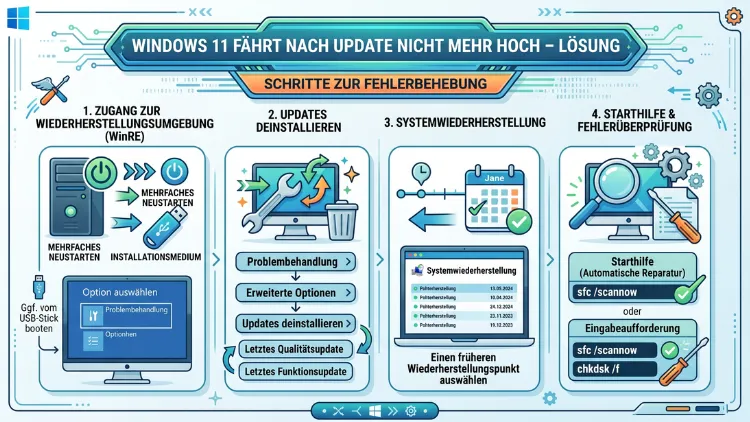
Windows 11 startet nach einem Update nicht mehr? Das ist ein bekanntes, aber lösbares Problem. Besonders nach dem Sicherheitsupdate KB5074109 vom Januar 2026 berichteten zahlreiche Nutzer von Startfehlern.
Dieser Artikel zeigt Ihnen, warum Windows 11 nach einem Update nicht mehr hochfährt und wie Sie das System Schritt für Schritt ohne Datenverlust wiederherstellen – von der automatischen Starthilfe bis zur manuellen BCD-Reparatur.
Warum startet Windows 11 nach einem Update nicht mehr?
Zunächst ist es wichtig zu verstehen, warum dieses Problem überhaupt auftritt. Windows 11 greift beim Startvorgang auf eine Reihe kritischer Systemdateien zurück. Wird dieser Prozess durch ein fehlerhaftes Update unterbrochen oder beschädigt, kann das Betriebssystem nicht mehr korrekt laden.
Die häufigsten Ursachen sind:
- Beschädigte Boot Configuration Data (BCD): Die BCD ist eine Datenbank, die Windows mitteilt, wie und von wo es starten soll. Ein fehlerhaftes Update kann diese Einträge überschreiben oder löschen.
- Fehler im Master Boot Record (MBR) oder in der GPT-Partition: Besonders bei UEFI-Systemen können Updates die EFI-Startpartition in einen ungültigen Zustand versetzen.
- Inkompatible oder beschädigte Treiber: Treiberupdates – zum Beispiel für Grafikkarten, RAID-Controller oder Sicherheitssoftware – integrieren sich tief in den Startprozess und können diesen blockieren.
- Unvollständig installierte Updates: Wird das System während einer Update-Installation unerwartet unterbrochen, bleibt Windows in einem „halbfertigen“ Zustand, der den nächsten Start verhindert.
- Secure-Boot-Konflikte: Insbesondere das Januar-2026-Update KB5074109 führte bei vielen Windows 11 24H2 und 25H2-Installationen dazu, dass der BCD-Record und die Secure-Boot-Einträge beschädigt wurden.
Außerdem zeigen sich die Startprobleme in verschiedenen Erscheinungsformen: schwarzer Bildschirm, endloser Neustart (Boot-Loop), Bluescreen mit Fehlercode wie UNMOUNTABLE_BOOT_VOLUME (Stopcode 0xED) oder INACCESSIBLE_BOOT_DEVICE, sowie der automatische Wechsel in die Windows-Wiederherstellungsumgebung (WinRE).
Schritt 1: Windows-Wiederherstellungsumgebung (WinRE) aufrufen
Bevor Sie mit einer Lösung beginnen, müssen Sie zunächst die Windows-Wiederherstellungsumgebung (WinRE) erreichen. Diese ist der Ausgangspunkt für fast alle folgenden Reparaturschritte.
So gelangen Sie in die WinRE:
Methode A – Automatischer Zugang:
Starten Sie den PC. Sobald das Windows-Logo erscheint, halten Sie den Ein/Aus-Knopf gedrückt, bis der PC sich ausschaltet. Wiederholen Sie diesen Vorgang dreimal hintereinander. Beim vierten Start erkennt Windows das Startproblem und öffnet automatisch die blaue WinRE-Oberfläche.
Methode B – Über USB-Installationsmedium:
Falls Methode A scheitert, erstellen Sie auf einem anderen funktionierenden PC einen bootfähigen USB-Stick mit dem Windows 11 Media Creation Tool (kostenlos von der Microsoft-Website). Anschließend starten Sie den betroffenen PC von diesem USB-Stick, wählen Ihre Sprache und klicken unten links auf „Computer reparieren“, um in die WinRE zu gelangen.
In der WinRE angekommen, navigieren Sie zu Problembehandlung → Erweiterte Optionen. Von dort aus stehen Ihnen mehrere Reparaturwege offen, die im Folgenden einzeln beschrieben werden.
Schritt 2: Automatische Starthilfe verwenden
Die einfachste Methode ist zunächst die automatische Starthilfe von Windows. Deshalb sollten Sie diese immer als Erstes ausprobieren, bevor Sie manuelle Eingriffe vornehmen.
Anleitung:
- Öffnen Sie die WinRE wie oben beschrieben.
- Wählen Sie Problembehandlung → Erweiterte Optionen → Starthilfe.
- Windows analysiert nun automatisch die Boot-Konfiguration, prüft Protokolldateien und versucht, beschädigte Startdateien zu reparieren.
- Nach Abschluss startet das System neu.
Die Starthilfe löst in vielen Fällen einfache BCD-Probleme und fehlende Startdateien. Jedoch reicht sie bei tiefergehenden Schäden – wie dem Dezember-2025/Januar-2026-Update-Problem – meist nicht aus. Dann ist der nächste Schritt notwendig.
Schritt 3: Abgesicherter Modus starten und Update deinstallieren
Startet Windows im normalen Modus nicht, jedoch im abgesicherten Modus, liegt die Ursache sehr häufig bei einem kürzlich installierten Update oder Treiber.
So gelangen Sie in den abgesicherten Modus:
- Öffnen Sie die WinRE und wählen Sie Problembehandlung → Erweiterte Optionen → Starteinstellungen → Neu starten.
- Nach dem Neustart erscheint eine Liste mit Optionen. Drücken Sie Taste 5 oder F5 für den abgesicherten Modus mit Netzwerktreibern.
Problematisches Update im abgesicherten Modus deinstallieren:
- Öffnen Sie die Einstellungen (Windows-Taste + I).
- Navigieren Sie zu Windows Update → Updateverlauf → Updates deinstallieren.
- Suchen Sie das zuletzt installierte kumulative Update – zum Beispiel KB5074109 – und deinstallieren Sie es.
- Starten Sie den PC neu.
Zusätzlich können Sie im abgesicherten Modus auch zuletzt installierte Drittanbietersoftware oder Virenscanner deinstallieren, die sich tief in den Startprozess integrieren und nach einem Windows-Update zu Konflikten führen.
Schritt 4: Systemwiederherstellung durchführen
Falls das Deinstallieren des Updates nicht ausreicht, bietet die Systemwiederherstellung einen sehr effektiven Lösungsweg. Dabei wird Windows auf einen Zustand zurückgesetzt, der vor der fehlerhaften Update-Installation existiert hat. Wichtig: Persönliche Dateien wie Dokumente und Fotos bleiben dabei erhalten.
Anleitung:
- Öffnen Sie die WinRE und wählen Sie Problembehandlung → Erweiterte Optionen → Systemwiederherstellung.
- Wählen Sie ein Wiederherstellungsdatum, das vor dem fehlerhaften Update liegt.
- Bestätigen Sie den Vorgang und warten Sie, bis Windows den früheren Systemzustand wiederhergestellt hat.
- Das System startet danach automatisch neu.
Damit die Systemwiederherstellung funktioniert, muss allerdings zuvor ein Wiederherstellungspunkt existieren. Deshalb empfiehlt sich generell, diese Funktion dauerhaft aktiv zu lassen – dazu mehr im Abschnitt zur Vorbeugung.
Schritt 5: BCD und MBR manuell reparieren (Eingabeaufforderung)
Dieser Schritt ist besonders relevant für alle, die nach dem KB5074109-Update vom Januar 2026 in den „UNMOUNTABLE_BOOT_VOLUME“-Fehler gelaufen sind. Ebenso hilft diese Methode bei Systemen, bei denen der BCD-Record oder die EFI-Startpartition beschädigt wurden.
Vorbereitung: Starten Sie den PC vom USB-Installationsmedium. Navigieren Sie in der WinRE zu Problembehandlung → Erweiterte Optionen → Eingabeaufforderung.
BCD und MBR reparieren (für BIOS/MBR-Systeme)
Geben Sie folgende Befehle der Reihe nach ein und bestätigen Sie jeden mit der Eingabetaste:
bootrec /fixmbr
bootrec /fixboot
bootrec /scanos
bootrec /rebuildbcd
Erläuterung:
- bootrec /fixmbr schreibt den Master Boot Record neu.
- bootrec /fixboot repariert den Bootsektor der aktiven Partition.
- bootrec /scanos sucht nach allen Windows-Installationen.
- bootrec /rebuildbcd erstellt die Boot-Konfigurationsdatenbank vollständig neu.
Falls der Befehl bootrec /fixboot die Meldung „Zugriff verweigert“ ausgibt, verwenden Sie stattdessen:
bcdboot C:\Windows /l de-deEFI-Bootloader reparieren (für UEFI/GPT-Systeme)
Neuere Systeme, die mit UEFI und GPT arbeiten, benötigen einen etwas anderen Ansatz. Geben Sie in der Eingabeaufforderung zunächst diskpart ein, dann:
list disk
select disk 0
list partition
Identifizieren Sie die EFI-Systempartition (meist circa 100 MB groß, Typ „System“). Weisen Sie ihr dann einen temporären Laufwerksbuchstaben zu:
select partition
assign letter=S
exit
Anschließend führen Sie folgenden Befehl aus:
bcdboot C:\Windows /s S: /f UEFI /l de-deStarten Sie danach den PC neu. Zusätzlich empfiehlt sich eine Überprüfung des Dateisystems mit:
chkdsk C: /f /rDieser Befehl findet und repariert fehlerhafte Sektoren auf dem Systemlaufwerk, was ebenfalls einen Startfehler verursachen kann.
Schritt 6: Systemdateien mit SFC und DISM reparieren
Sind neben dem Bootloader auch Windows-Systemdateien beschädigt, können die integrierten Reparaturwerkzeuge SFC (System File Checker) und DISM (Deployment Image Servicing and Management) helfen. Beide Tools sind über die Eingabeaufforderung in der WinRE erreichbar.
Anleitung:
- Öffnen Sie die Eingabeaufforderung in der WinRE.
- Geben Sie zunächst folgenden SFC-Befehl ein:
sfc /scannow /offbootdir=C:\ /offwindir=C:\Windows- Danach führen Sie DISM aus, um das Windows-Image zu überprüfen und zu reparieren:
DISM /Image:C:\ /Cleanup-Image /RestoreHealth- Starten Sie das System anschließend neu.
SFC durchsucht alle geschützten Systemdateien und ersetzt beschädigte Versionen durch korrekte Kopien aus dem Windows-Komponentenspeicher. DISM geht noch einen Schritt weiter und kann das Windows-Image selbst reparieren. Deshalb sollten Sie beide Tools nach dem anderen ausführen, nicht nur eines von beiden.
Schritt 7: BIOS/UEFI-Einstellungen prüfen
Ein häufig übersehener Auslöser für Startprobleme sind geänderte BIOS- oder UEFI-Einstellungen nach einem Update. Besonders folgende Punkte sollten Sie überprüfen:
Startreihenfolge (Boot Order): Stellen Sie sicher, dass Ihre Systemfestplatte (C:) als erstes Startmedium eingetragen ist. Starten Sie dazu das BIOS/UEFI – meist durch Drücken von F2, Entf, F10 oder F12 kurz nach dem Einschalten – und navigieren Sie zum Bereich „Boot“ oder „Boot Priority“.
Fast Boot deaktivieren: Die Funktion „Fast Boot“ (Schnellstart) beschleunigt den Systemstart, kann aber nach bestimmten Updates dazu führen, dass notwendige Treiber nicht vollständig initialisiert werden. Deaktivieren Sie diese Option vorübergehend im BIOS/UEFI unter „Advanced“ oder „Boot“.
Secure Boot: Falls Ihr System nach dem Januar-2026-Update nicht mehr startet, kann es sinnvoll sein, Secure Boot vorübergehend zu deaktivieren, um zu testen, ob dies die Ursache ist. Diese Option finden Sie im BIOS/UEFI unter „Security“ oder „Boot“. Aktivieren Sie Secure Boot nach erfolgreicher Reparatur wieder, da es eine wichtige Schutzfunktion darstellt.
SATA-Modus: Manche BIOS-Updates setzen den SATA-Modus von AHCI auf RAID zurück. Sollte Ihr System plötzlich mit dem Fehlercode INACCESSIBLE_BOOT_DEVICE nicht mehr starten, überprüfen Sie diesen Wert im BIOS unter „Storage Configuration“ und stellen Sie ihn auf AHCI zurück.
Schritt 8: Windows 11 per Reparaturinstallation (Inplace-Upgrade) wiederherstellen
Wenn der abgesicherte Modus erreichbar ist, jedoch alle anderen Methoden scheitern, ist das Inplace-Upgrade (Reparaturinstallation) eine sehr wirksame Methode. Dabei wird Windows 11 über sich selbst installiert, wobei beschädigte Systemkomponenten ersetzt werden, persönliche Daten und die meisten Einstellungen jedoch erhalten bleiben.
Anleitung:
- Laden Sie auf einem funktionierenden PC die aktuelle Windows 11 ISO-Datei direkt von der Microsoft-Website herunter, oder erstellen Sie mit dem Media Creation Tool einen bootfähigen USB-Stick.
- Starten Sie den betroffenen PC im abgesicherten Modus oder – falls möglich – direkt in Windows.
- Starten Sie die Datei setup.exe vom USB-Stick oder aus dem gemounteten ISO-Abbild.
- Wählen Sie „Updates, Treiber und optionale Features herunterladen“ und anschließend „Persönliche Dateien und Apps beibehalten“.
- Folgen Sie dem Installationsassistenten.
Das Inplace-Upgrade behebt viele tiefergehende Systemfehler und beschädigte Dateien, ohne dass ein radikaler Datenverlust droht. Allerdings ist diese Methode nicht anwendbar, wenn Windows gar nicht mehr startet und auch der abgesicherte Modus nicht erreichbar ist.
Schritt 9: Windows 11 zurücksetzen oder neu installieren
Als letzter Ausweg bleibt das vollständige Zurücksetzen oder die Neuinstallation von Windows 11. Bevor Sie diesen Schritt gehen, versuchen Sie jedoch unbedingt, Ihre persönlichen Daten zu sichern – zum Beispiel mithilfe eines bootfähigen Linux-Live-Systems auf USB, das die Windows-Partition lesen und Dateien auf eine externe Festplatte kopieren kann.
Zurücksetzen über die WinRE:
- Öffnen Sie die WinRE und wählen Sie Problembehandlung → Diesen PC zurücksetzen.
- Sie können zwischen „Eigene Dateien beibehalten“ (nur Systemdateien werden zurückgesetzt) und „Alles entfernen“ wählen.
- Wählen Sie die Option „Cloud-Download“, wenn Sie sichergehen möchten, dass eine frische Windows-Kopie verwendet wird.
Neuinstallation mit USB-Stick:
- Erstellen Sie auf einem anderen PC mit dem Media Creation Tool einen bootfähigen USB-Stick mit Windows 11.
- Starten Sie den betroffenen PC vom USB-Stick.
- Wählen Sie bei der Installation „Benutzerdefiniert: Nur Windows installieren“ und formatieren Sie die Systempartition.
Diese Methode ist die zuverlässigste, jedoch auch die aufwendigste Option. Deshalb sollte sie stets als letzter Schritt angesehen werden.
Spezialfall: Das Januar-2026-Update KB5074109 und der BCD-Fehler
Ein besonders weitverbreitetes Problem betraf im Januar und Februar 2026 zahlreiche Windows 11 24H2– und 25H2-Systeme. Das kumulative Sicherheitsupdate KB5074109 führte nach einem bereits fehlgeschlagenen Dezember-2025-Update bei vielen Nutzern dazu, dass der PC beim nächsten Start mit dem Bluescreen UNMOUNTABLE_BOOT_VOLUME oder einem schwarzen Bildschirm hängen blieb. Microsoft bestätigte, dass diese Systeme durch das Dezember-Update in einem „unsauberen“ Zustand zurückgelassen wurden, was die Installation von KB5074109 dann zum endgültigen Startversagen führte.
Microsoft lieferte mit dem Februar-2026-Update KB5077181 eine offizielle Korrektur, die jedoch nur greift, wenn das System noch bootfähig ist. Für bereits betroffene Systeme gilt die manuelle BCD-Reparatur aus Schritt 5 als empfohlene Vorgehensweise, insbesondere die Reparatur des EFI-Bootloaders für UEFI-GPT-Systeme.
Vorbeugung: So schützen Sie sich vor künftigen Startproblemen nach Updates
Damit Sie künftig nicht wieder vor einem nicht startenden Windows stehen, gibt es einige empfohlene Vorgehensweisen:
Systemwiederherstellungspunkte aktivieren: Stellen Sie sicher, dass der Systemschutz aktiv ist. Öffnen Sie dazu Systemsteuerung → System → Computerschutz und aktivieren Sie den Schutz für Laufwerk C:. Windows erstellt dann automatisch vor jedem größeren Update einen Wiederherstellungspunkt.
Regelmäßige Backups mit einem Backup-Tool: Nutzen Sie ein dediziertes Backup-Programm wie Macrium Reflect Free oder das integrierte Windows-Sicherungsprogramm unter Einstellungen → System → Speicher → Sicherungsoptionen. Erstellen Sie regelmäßig ein vollständiges Systemabbild auf einer externen Festplatte.
Updates nicht sofort installieren: Aktivieren Sie unter Einstellungen → Windows Update → Erweiterte Optionen die Möglichkeit, Updates zu pausieren. Warten Sie nach einem Patchday einige Tage, bis erste Berichte über mögliche Probleme bekannt werden.
Einen bootfähigen Wiederherstellungs-USB-Stick bereithalten: Erstellen Sie vorab mit dem Windows 11 Media Creation Tool einen bootfähigen USB-Stick. Dieser ist unverzichtbar, wenn Windows gar nicht mehr startet und keine Wiederherstellungspartition mehr erreichbar ist.
Treiber aktuell halten: Aktualisieren Sie Treiber – besonders für Grafikkarte, Chipsatz und Speicher-Controller – regelmäßig über die Geräteverwaltung oder die Herstellerseite Ihres Mainboards, beispielsweise ASUS, MSI, Gigabyte oder ASRock.
Häufige Fragen zum Windows-11-Startproblem nach Updates
Was soll ich tun, wenn Windows 11 nach einem Update im schwarzen Bildschirm bleibt?
Ein schwarzer Bildschirm nach einem Update deutet häufig auf ein Grafiktreiberproblem oder einen beschädigten Startprozess hin. Versuchen Sie zunächst, durch dreimaliges Unterbrechen des Startvorgangs die Windows-Wiederherstellungsumgebung (WinRE) aufzurufen. Wählen Sie dort Starthilfe oder starten Sie im abgesicherten Modus, um den problematischen Treiber oder das Update zu deinstallieren.
Kann ich Windows 11 nach einem fehlerhaften Update ohne Datenverlust reparieren?
Ja, in den meisten Fällen ist das möglich. Die Systemwiederherstellung, die BCD-Reparatur über die Eingabeaufforderung und das Inplace-Upgrade lassen Ihre persönlichen Dateien unangetastet. Nur beim vollständigen Zurücksetzen mit der Option „Alles entfernen“ gehen Daten verloren.
Wie komme ich in den abgesicherten Modus, wenn Windows nicht startet?
Rufen Sie zunächst die WinRE durch dreimaliges Unterbrechen des Startvorgangs auf. Navigieren Sie dann zu Problembehandlung → Erweiterte Optionen → Starteinstellungen → Neu starten und drücken Sie nach dem Neustart die Taste 4 (abgesicherter Modus) oder Taste 5 (abgesicherter Modus mit Netzwerk).
Was bedeutet der Fehlercode UNMOUNTABLE_BOOT_VOLUME nach einem Windows-11-Update?
Dieser Fehlercode (Stopcode 0xED) zeigt an, dass Windows das Startlaufwerk nicht lesen oder einbinden kann. Häufige Ursachen sind ein beschädigter BCD-Record, Fehler im Dateisystem oder ein defekter Datenträger. Die empfohlene Vorgehensweise ist die BCD-Reparatur mit den Befehlen bootrec /fixmbr, bootrec /fixboot und bootrec /rebuildbcd über die Eingabeaufforderung in der WinRE.
Hat das Januar-2026-Update KB5074109 meinen PC dauerhaft beschädigt?
Nein, in aller Regel nicht. Das Update hat bei bestimmten Systemen den BCD-Record beschädigt, was jedoch durch eine manuelle Reparatur des EFI-Bootloaders (für UEFI-GPT-Systeme) behoben werden kann. Microsoft hat zudem mit dem Februar-2026-Update KB5077181 eine offizielle Korrektur veröffentlicht.
Welche Windows-11-Versionen sind von den Update-Startproblemen 2026 betroffen?
Laut Microsoft-Berichten sind sowohl Windows 11 24H2 als auch Windows 11 25H2 von den Boot-Problemen betroffen, die durch das Dezember-2025- und das Januar-2026-Update ausgelöst wurden. Systeme, bei denen das Dezember-Update fehlerfrei installiert wurde, sind in der Regel nicht betroffen.
Wie erstelle ich einen bootfähigen Windows-11-USB-Stick zur Reparatur?
Laden Sie das Windows 11 Media Creation Tool kostenlos von der offiziellen Microsoft-Website herunter. Führen Sie das Tool auf einem funktionierenden PC aus, wählen Sie „Installationsmedium erstellen“, wählen Sie einen USB-Stick mit mindestens 8 GB Speicherplatz und folgen Sie den Anweisungen. Der USB-Stick ist danach bootfähig und enthält die Windows-Wiederherstellungsumgebung.
Was kann ich tun, wenn weder die Starthilfe noch der abgesicherte Modus funktioniert?
Wenn beide Optionen scheitern, liegt der Schaden meist tiefer im System. Dann empfiehlt sich zunächst die manuelle BCD-Reparatur über die Eingabeaufforderung (Schritt 5). Falls auch das nicht hilft, sollten Sie als Nächstes eine Reparaturinstallation (Inplace-Upgrade) oder – als letzte Option – eine vollständige Neuinstallation von Windows 11 in Betracht ziehen.
Kann ein BIOS-Update Windows 11 am Starten hindern?
Ja, das ist möglich. Manche BIOS-Updates setzen Einstellungen wie den SATA-Modus von AHCI auf RAID zurück, was dann zum Fehlercode INACCESSIBLE_BOOT_DEVICE führt. Außerdem kann ein BIOS-Update die Secure-Boot-Konfiguration zurücksetzen, sodass Windows 11 die Bootsignatur nicht mehr akzeptiert. Überprüfen Sie daher nach jedem BIOS-Update die relevanten Einstellungen.
Wie kann ich Startprobleme nach Windows-11-Updates in Zukunft verhindern?
Die wichtigsten Maßnahmen sind: regelmäßige Systemwiederherstellungspunkte aktivieren, ein vollständiges Systemabbild-Backup auf einer externen Festplatte erstellen (zum Beispiel mit Macrium Reflect Free), Updates einige Tage nach dem Patchday abwarten und einen bootfähigen Windows-11-USB-Stick immer griffbereit halten.
Fazit
Windows 11 fährt nach einem Update nicht mehr hoch – dieses Problem ist lösbar. In den meisten Fällen genügen die automatische Starthilfe, der abgesicherte Modus mit Update-Deinstallation oder die BCD-Reparatur per Eingabeaufforderung, um das System ohne Datenverlust wiederherzustellen.
Vorbeugung ist langfristig die beste Strategie: Regelmäßige Backups mit Macrium Reflect Free, aktive Systemwiederherstellung und ein bereitliegender Windows-11-USB-Stick schützen Sie nachhaltig vor dem nächsten Startproblem nach einem Update.
