
Windows 11 Farben ändern: Wie Sie Akzentfarben, Hintergrund, Taskleiste und Startmenü in den Einstellungen individuell anpassen – Schritt für Schritt.
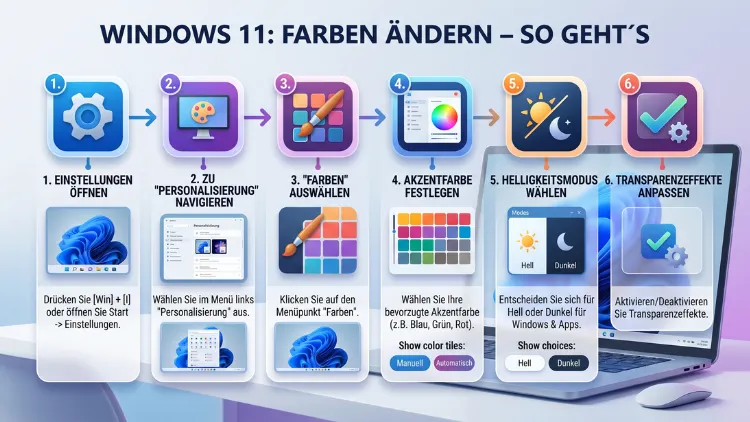
In Windows 11 lassen sich Farben an zahlreichen Stellen individuell anpassen – vom Startmenü über die Taskleiste bis hin zu Fensterrahmen und dem Desktop-Hintergrund.
Dieser Artikel erklärt Ihnen Schritt für Schritt, wie Sie Akzentfarben, den Hell- oder Dunkel-Modus, Kontrastthemen und weitere Farboptionen gezielt verändern, sodass Ihr System genau so aussieht, wie Sie es sich wünschen.
Warum Farben in Windows 11 anpassen?
Das Erscheinungsbild eines Betriebssystems beeinflusst nicht nur die Ästhetik, sondern zudem die tägliche Nutzungserfahrung erheblich. Deshalb bietet Windows 11 eine Vielzahl von Möglichkeiten, Farben anzupassen. Ein stimmiges Farbschema verbessert außerdem den Komfort am Bildschirm, da beispielsweise der Dunkel-Modus die Augen bei schlechten Lichtverhältnissen schont. Ebenso hilft ein individueller Look dabei, verschiedene Nutzerprofile auf demselben Gerät visuell zu unterscheiden.
Zudem ist die Personalisierung des Systems ein grundlegendes Bedürfnis vieler Anwender – vom Gelegenheitsnutzer bis zum professionellen Grafiker, der eine präzise Farbdarstellung benötigt. Darüber hinaus spielt die Barrierefreiheit eine wichtige Rolle: Kontrastthemen helfen Menschen mit Seheinschränkungen, Inhalte besser zu erkennen. Deshalb lohnt es sich, alle verfügbaren Optionen zu kennen.
Das Farbsystem von Windows 11 verstehen
Bevor Sie mit dem Anpassen beginnen, ist es wichtig, das zugrunde liegende Farbsystem zu verstehen. Windows 11 verwendet ein sogenanntes Akzentfarben-System, das zentrale Bedienelemente wie Taskleiste, Startmenü und Schaltflächen farblich koordiniert. Außerdem unterscheidet das System zwischen zwei Ebenen:
- Windows-Modus (Hell/Dunkel): Betrifft Systemoberflächen wie Taskleiste und Startmenü.
- App-Modus (Hell/Dunkel): Betrifft die Benutzeroberfläche von installierten Anwendungen.
Beide Ebenen lassen sich unabhängig voneinander einstellen. Deshalb ist es möglich, beispielsweise ein dunkles Startmenü mit hellen App-Oberflächen zu kombinieren. Zusätzlich gibt es die Akzentfarbe, die als Hervorhebungsfarbe an ausgewählten Stellen der Oberfläche erscheint. Ebenso existieren Kontrastthemen als separate Kategorie, die gezielt für die Barrierefreiheit entwickelt wurden.
Hell- und Dunkel-Modus wechseln
Der Wechsel zwischen Hell- und Dunkel-Modus gehört zu den häufigsten Anpassungen in Windows 11. Deshalb ist der Weg dorthin besonders schnell erreichbar. So gehen Sie vor:
Schritt 1: Öffnen Sie die Einstellungen mit der Tastenkombination Windows-Taste + I.
Schritt 2: Klicken Sie in der linken Seitenleiste auf „Personalisierung“.
Schritt 3: Wählen Sie anschließend „Farben“ aus.
Schritt 4: Klicken Sie auf das Dropdown-Menü neben „Modus auswählen“.
Schritt 5: Wählen Sie eine der drei Optionen:
- Hell: Helle Oberflächen, ideal für gut beleuchtete Umgebungen bei Tageslicht.
- Dunkel: Dunkle Oberflächen, augenschonend bei schwachem Licht und abends.
- Benutzerdefiniert: Ermöglicht eine getrennte Einstellung für Windows-Modus und App-Modus.
Wenn Sie „Benutzerdefiniert“ wählen, erscheinen zusätzlich zwei weitere Dropdown-Menüs: „Windows-Standardmodus auswählen“ und „Standard-App-Modus auswählen“. Damit steuern Sie beide Ebenen unabhängig voneinander. Außerdem lässt sich so ein interessanter Kontrast erzeugen – zum Beispiel ein dunkles System mit hellen Apps für produktives Arbeiten.
Akzentfarbe in Windows 11 ändern
Die Akzentfarbe ist das farbliche Herzstück der Windows-11-Oberfläche. Sie erscheint an Schaltflächen, Links, ausgewählten Elementen und – sofern aktiviert – auch im Startmenü und in der Taskleiste. Deshalb lohnt es sich, diese Farbe sorgfältig auszuwählen.
So ändern Sie die Akzentfarbe in Windows 11:
Schritt 1: Öffnen Sie Einstellungen → Personalisierung → Farben.
Schritt 2: Scrollen Sie zum Abschnitt „Akzentfarbe“.
Schritt 3: Wählen Sie eine der drei Optionen:
- Automatisch: Windows wählt die Akzentfarbe automatisch aus Ihrem aktuellen Hintergrundbild. Sobald Sie das Wallpaper wechseln, passt sich die Akzentfarbe dynamisch an – das ergibt ein harmonisches Gesamtbild.
- Manuell – Windows-Farben: Hier stehen Ihnen 48 vordefinierte Farben zur Auswahl. Klicken Sie einfach auf die gewünschte Farbe.
- Manuell – Benutzerdefinierte Farbe: Klicken Sie auf „Farben anzeigen“, um einen vollständigen Farbwähler zu öffnen. Dort können Sie einen Hexadezimalcode (z. B.
#0078D4für das klassische Windows-Blau) oder RGB-Werte eingeben. Ebenso lässt sich die Farbe im Farbkreis manuell auswählen.
Tipp: Wenn Sie einen exakten Farbcode aus einem Corporate Design verwenden möchten, ist die Eingabe per Hexadezimalcode die präziseste Methode. Zudem wird die gewählte Farbe sofort in der Vorschau angezeigt, sodass Sie das Ergebnis direkt beurteilen können.
Akzentfarbe auf Startmenü und Taskleiste anwenden
Standardmäßig zeigt Windows 11 die Akzentfarbe nicht im Startmenü oder in der Taskleiste an. Deshalb erscheinen diese Bereiche im Standard-Hellmodus immer weiß. Um die Akzentfarbe dort sichtbar zu machen, ist jedoch ein zusätzlicher Schritt notwendig: Sie müssen zunächst den Dunkel-Modus oder den benutzerdefinierten Modus aktivieren. Erst dann werden die entsprechenden Schalter freigeschaltet.
So aktivieren Sie die Akzentfarbe im Startmenü und der Taskleiste:
Schritt 1: Gehen Sie zu Einstellungen → Personalisierung → Farben.
Schritt 2: Stellen Sie unter „Modus auswählen“ die Option „Dunkel“ oder „Benutzerdefiniert“ ein.
Schritt 3: Scrollen Sie nach unten zum Abschnitt „Akzentfarbe“.
Schritt 4: Aktivieren Sie die Umschaltfläche „Akzentfarbe auf Startmenü und Taskleiste anzeigen“.
Außerdem erscheint direkt darunter die Option „Akzentfarben auf Kachelleisten und Fensterrahmen anzeigen“. Wenn Sie diese ebenfalls aktivieren, wird die Akzentfarbe zusätzlich an den Rändern aktiver Fenster sichtbar. So entsteht ein konsistentes, durchgängiges Farbkonzept für das gesamte System.
Farbe der Fensterrahmen und Titelleiste anpassen
Die Titelleiste und der Fensterrahmen jedes geöffneten Programmfensters lassen sich in Windows 11 ebenfalls farblich anpassen. Deshalb ist diese Einstellung besonders für Nutzer interessant, die ihren Bildschirm übersichtlicher gestalten möchten.
Schritt-für-Schritt-Anleitung:
Schritt 1: Öffnen Sie Einstellungen → Personalisierung → Farben.
Schritt 2: Wählen Sie unter „Akzentfarbe“ zunächst Ihre gewünschte Farbe aus (manuell oder automatisch).
Schritt 3: Scrollen Sie nach unten und aktivieren Sie die Umschaltfläche „Akzentfarben auf Kachelleisten und Fensterrahmen anzeigen“.
Sofort nach der Aktivierung erscheint die gewählte Akzentfarbe am oberen Rand aller geöffneten Fenster. Zudem erleichtert diese visuelle Markierung die Orientierung auf dem Desktop, wenn mehrere Fenster gleichzeitig geöffnet sind. Hinweis: Inaktive Fenster erscheinen weiterhin in einem neutralen Grauton – nur das jeweils aktive Fenster erhält die farbige Titelleiste.
Desktop-Hintergrundfarbe ändern
Zusätzlich zur Akzentfarbe lässt sich auch die Hintergrundfarbe des Desktops individuell gestalten. Deshalb bietet Windows 11 dafür einen eigenen Bereich in den Einstellungen. Besonders praktisch ist ein einfarbiger Hintergrund als Alternative zu Wallpaper-Bildern – er wirkt ruhig, spart Ressourcen und lenkt nicht vom Inhalt ab.
So ändern Sie die Desktop-Hintergrundfarbe:
Schritt 1: Klicken Sie mit der rechten Maustaste auf eine freie Stelle des Desktops.
Schritt 2: Wählen Sie „Personalisieren“ aus dem Kontextmenü.
Schritt 3: Klicken Sie auf „Hintergrund“.
Schritt 4: Öffnen Sie das Dropdown-Menü neben „Hintergrund personalisieren“ und wählen Sie „Einfarbig“.
Schritt 5: Wählen Sie eine der angezeigten Standardfarben oder klicken Sie auf „Benutzerdefinierte Farbe“.
Schritt 6: Geben Sie im Farbwähler einen Hexadezimalcode ein oder wählen Sie die gewünschte Farbe per Mausklick im Farbspektrum.
Zudem bietet Windows 11 die Möglichkeit, ein Hintergrundbild als Desktop-Hintergrund zu verwenden und davon automatisch eine passende Akzentfarbe ableiten zu lassen. So entsteht ein harmonisches Gesamtbild aus Hintergrund und Akzentfarbe.
Transparenzeffekte aktivieren oder deaktivieren
Windows 11 bietet außerdem Transparenzeffekte (auch „Aero-Effekte“ genannt), die Taskleiste, Startmenü und Kontrollzentrum ein durchscheinendes, modernes Erscheinungsbild verleihen. Diese Effekte sind standardmäßig aktiviert, lassen sich jedoch bei Bedarf deaktivieren.
So aktivieren oder deaktivieren Sie Transparenzeffekte:
Schritt 1: Öffnen Sie Einstellungen → Personalisierung → Farben.
Schritt 2: Scrollen Sie zum Abschnitt „Transparenzeffekte“.
Schritt 3: Aktivieren oder deaktivieren Sie den Umschalter nach Bedarf.
Empfehlung: Auf Geräten mit wenig Arbeitsspeicher (unter 8 GB RAM) empfiehlt es sich, die Transparenzeffekte zu deaktivieren. Dadurch verbessert sich die Systemleistung spürbar, da Windows weniger Rechenleistung für die grafische Darstellung benötigt. Auf modernen Systemen hingegen sind die Effekte eine attraktive Ergänzung zur visuellen Tiefe der Oberfläche.
Kontrastthemen für mehr Barrierefreiheit
Für Nutzer mit Seheinschränkungen bietet Windows 11 vier Kontrastthemen, die einen deutlich erhöhten Kontrast zwischen Text, Hintergrund und Bedienelementen herstellen. Deshalb gehören diese Themen zu den wichtigsten Barrierefreiheitsfunktionen des Systems.
Die vier Kontrastthemen in Windows 11:
- Aquatisch: Heller Hintergrund mit kräftigen Akzentfarben.
- Wüste: Gelb-basiertes Hochkontrastschema.
- Dämmerung: Dunkler Hintergrund mit hellen Elementen.
- Nacht-Himmel: Sehr dunkles Schema mit kräftigen Kontrasten.
So aktivieren Sie ein Kontrastthema:
Schritt 1: Öffnen Sie Einstellungen → Personalisierung → Farben.
Schritt 2: Scrollen Sie nach unten zu „Zugehörige Einstellungen“.
Schritt 3: Klicken Sie auf „Kontrastthemen“.
Schritt 4: Wählen Sie im Dropdown-Menü das gewünschte Schema aus.
Schritt 5: Klicken Sie auf „Übernehmen“.
Zudem lassen sich Kontrastthemen noch schneller per Tastenkombination aktivieren: Drücken Sie gleichzeitig Alt + linke Umschalttaste + Druck, um das zuletzt verwendete Kontrastthema ein- oder auszuschalten. Ebenso können Sie in den Kontrastthemen-Einstellungen einzelne Farbelemente wie Text, Hyperlinks, deaktivierte Elemente und Schaltflächen individuell anpassen.
Nachtmodus und Farbtemperatur anpassen
Zusätzlich zu den reinen Designfarben bietet Windows 11 den sogenannten Nachtmodus (auch „Nachtbeleuchtung“ genannt), der die Bildschirmfarben abends wärmer erscheinen lässt. Deshalb ist er besonders nützlich, um die Augen bei abendlicher Bildschirmarbeit zu entlasten. Der Nachtmodus reduziert den Blauanteil des Displaylichts, was außerdem den Schlaf-Wach-Rhythmus weniger stark beeinflusst.
So aktivieren Sie den Nachtmodus:
Schritt 1: Öffnen Sie Einstellungen → System → Display.
Schritt 2: Klicken Sie auf „Nachtbeleuchtung“.
Schritt 3: Aktivieren Sie den Schalter „Nachtbeleuchtung“.
Schritt 4: Passen Sie unter „Stärke“ die Intensität des Warmton-Filters an.
Schritt 5 (empfohlen): Klicken Sie auf „Zeitplan für Nachtbeleuchtung festlegen“ und aktivieren Sie die Option „Sonnenuntergang bis Sonnenaufgang“. Damit schaltet sich der Nachtmodus automatisch ein und aus.
Zudem lässt sich die Farbtemperatur des Monitors über die Farbkalibrierung weiter verfeinern (dazu mehr im nächsten Abschnitt). Der Nachtmodus ist dabei eine ergänzende Maßnahme, die sich besonders für abendliches Lesen und Arbeiten bewährt.
Farbkalibrierung für professionelle Anwender
Wer seinen Monitor für professionelle Bildbearbeitung, Fotografie oder Grafikdesign verwendet, benötigt eine präzise Farbkalibrierung. Deshalb bietet Windows 11 das integrierte Tool „Farben kalibrieren“, mit dem sich Gamma, Helligkeit, Kontrast und Farbbalance des Monitors schrittweise anpassen lassen.
So starten Sie die Windows-Farbkalibrierung:
Schritt 1: Öffnen Sie die Windows-Suche (Windows-Taste + S) und geben Sie „Farben kalibrieren“ ein.
Schritt 2: Starten Sie das Programm „Bildschirmfarben kalibrieren“.
Schritt 3: Folgen Sie dem schrittweisen Assistenten, der Sie durch die Einstellung von Gamma, Helligkeit, Kontrast und Farbbalance führt.
Empfehlung für professionelle Anwender: Das Windows-interne Tool bietet eine gute Grundlage. Für präzise Farbtreue empfehlen sich jedoch zusätzlich externe Farbkalibrierungs-Geräte wie das Calibrite ColorChecker Display (früher X-Rite i1Display). In Kombination mit der dazugehörigen Software Calibrite PROFILER lässt sich ein ICC-Farbprofil erstellen und direkt in Windows 11 hinterlegen. So werden Farben auf dem Bildschirm exakt so dargestellt, wie sie auf dem Ausdruck oder in anderen Medien erscheinen.
Zudem lassen sich unter Einstellungen → System → Display → Erweiterte Anzeige für jeden angeschlossenen Monitor separate Farbprofile hinterlegen. Deshalb ist diese Funktion besonders für Nutzer mit mehreren Bildschirmen interessant.
Häufige Probleme beim Farbändern – und ihre Lösungen
Beim Anpassen der Farben in Windows 11 treten gelegentlich Probleme auf. Deshalb finden Sie hier die häufigsten Schwierigkeiten und die empfohlenen Lösungsansätze.
Akzentfarbe wird nicht im Startmenü oder der Taskleiste angezeigt
Ursache: Im Hell-Modus ist diese Option systembedingt gesperrt. Deshalb muss zunächst der Dunkel-Modus oder der benutzerdefinierte Modus aktiviert werden, bevor die Umschaltfläche verfügbar wird.
Lösung: Gehen Sie zu Einstellungen → Personalisierung → Farben → Modus auswählen und wählen Sie „Dunkel“ oder „Benutzerdefiniert“. Erst dann erscheint der Schalter „Akzentfarbe auf Startmenü und Taskleiste anzeigen“.
Farbeinstellungen werden nach einem Update zurückgesetzt
Ursache: Größere Windows-Updates überschreiben gelegentlich bestimmte Personalisierungseinstellungen.
Lösung: Führen Sie nach jedem größeren Update einen kurzen Blick in Einstellungen → Personalisierung → Farben durch. Stellen Sie außerdem sicher, dass Windows 11 auf dem aktuellen Stand ist – denn veraltete Builds können instabileres Verhalten zeigen. Gehen Sie dazu zu Einstellungen → Windows Update und prüfen Sie auf verfügbare Updates.
Apps ignorieren den eingestellten Dunkel-Modus
Ursache: Nicht alle Anwendungen unterstützen den Windows-App-Modus. Deshalb zeigen manche Programme stets eine helle Oberfläche, unabhängig von der Systemeinstellung.
Lösung: Prüfen Sie, ob die jeweilige Anwendung in ihren eigenen Einstellungen eine Dunkel-Modus-Option bietet. Zudem lässt sich mit Tools wie AutoDarkMode (kostenlos, Open Source, verfügbar auf GitHub) ein automatischer Hell-/Dunkel-Wechsel nach Uhrzeit einrichten, der sowohl den Windows-Modus als auch den App-Modus koordiniert.
Kontrast-Theme lässt sich nicht deaktivieren
Lösung: Drücken Sie die Tastenkombination Alt + linke Umschalttaste + Druck, um das Kontrastthema sofort zu deaktivieren. Alternativ gehen Sie zu Einstellungen → Personalisierung → Farben → Kontrastthemen und wählen Sie im Dropdown-Menü „Keine“, bevor Sie auf „Übernehmen“ klicken.
Häufige Fragen zu Windows-11-Farben
Wo finde ich die Farbeinstellungen in Windows 11?
Die Farbeinstellungen finden Sie unter Einstellungen → Personalisierung → Farben. Alternativ klicken Sie mit der rechten Maustaste auf den Desktop und wählen „Personalisieren“, dann „Farben“. Dort steuern Sie Farbmodus, Akzentfarbe und Transparenzeffekte.
Wie ändere ich die Akzentfarbe in Windows 11?
Öffnen Sie Einstellungen → Personalisierung → Farben. Scrollen Sie zum Abschnitt „Akzentfarbe“ und wählen Sie dort entweder eine der 48 vordefinierten Windows-Farben, eine benutzerdefinierte Farbe per Hexadezimalcode oder die automatische Auswahl aus dem Hintergrundbild.
Warum ist die Taskleiste nicht farbig, obwohl ich eine Akzentfarbe eingestellt habe?
Die Akzentfarbe erscheint in Taskleiste und Startmenü nur im Dunkel-Modus oder im benutzerdefinierten Modus. Deshalb müssen Sie zunächst den Farbmodus auf „Dunkel“ oder „Benutzerdefiniert“ umstellen. Danach aktivieren Sie den Schalter „Akzentfarbe auf Startmenü und Taskleiste anzeigen“.
Kann ich in Windows 11 einen eigenen Hexadezimalcode für die Akzentfarbe eingeben?
Ja. Öffnen Sie Einstellungen → Personalisierung → Farben, klicken Sie im Abschnitt „Akzentfarbe“ auf „Farben anzeigen“ neben „Benutzerdefinierte Farben“. Dort erscheint ein Farbwähler, in dem Sie direkt einen Hex-Code eingeben können.
Wie schalte ich den Dunkel-Modus in Windows 11 ein?
Gehen Sie zu Einstellungen → Personalisierung → Farben → Modus auswählen und wählen Sie „Dunkel“. Der Dunkel-Modus gilt dann für Taskleiste, Startmenü und das Kontrollzentrum. Für Apps wählen Sie unter „Standard-App-Modus auswählen“ ebenfalls „Dunkel“, sofern Sie die Einstellung „Benutzerdefiniert“ verwenden.
Wie ändere ich die Farbe der Fensterrahmen in Windows 11?
Öffnen Sie Einstellungen → Personalisierung → Farben, wählen Sie eine Akzentfarbe und aktivieren Sie dann die Option „Akzentfarben auf Kachelleisten und Fensterrahmen anzeigen“. Sofort erscheint die Akzentfarbe am oberen Rand aller aktiven Fenster.
Wie aktiviere ich das Nachtlicht in Windows 11?
Das Nachtlicht finden Sie unter Einstellungen → System → Display → Nachtbeleuchtung. Aktivieren Sie den Schalter und passen Sie die Stärke nach Wunsch an. Außerdem lässt sich ein automatischer Zeitplan einrichten, der sich an Sonnenuntergang und Sonnenaufgang orientiert.
Kann ich in Windows 11 mehrere Farbprofile für verschiedene Monitore einrichten?
Ja. Unter Einstellungen → System → Display → Erweiterte Anzeige lässt sich für jeden angeschlossenen Monitor ein separates ICC-Farbprofil hinterlegen. Zusätzlich empfiehlt sich für professionelle Zwecke ein Hardware-Kalibrierungsgerät wie das Calibrite ColorChecker Display in Kombination mit der Calibrite PROFILER-Software.
Wie kann ich die Farbanpassung in Windows 11 automatisieren?
Das kostenlose Open-Source-Tool AutoDarkMode (verfügbar auf GitHub unter dem Projektnamen „Auto Dark Mode“) wechselt Windows 11 automatisch nach Uhrzeit zwischen Hell- und Dunkel-Modus. Zusätzlich erlaubt es die Kopplung an den Sonnenstand des eigenen Standorts. Zudem lässt sich die Akzentfarbe über AutoDarkMode für beide Modi separat festlegen.
Was passiert mit meinen Farbeinstellungen nach einem Windows-11-Update?
In den aktuellen Windows-11-Builds (Stand 2026) bleiben Farbeinstellungen nach regulären Updates erhalten. Deshalb ist ein Zurücksetzen der Personalisierung selten. Bei größeren Feature-Updates kann es jedoch vorkommen, dass einzelne Einstellungen auf den Standard zurückgesetzt werden. Daher empfiehlt es sich, die eigenen Einstellungen nach einem größeren Update kurz zu überprüfen.
Fazit
Windows 11 bietet mit seinen Farbeinstellungen unter „Personalisierung“ ein umfangreiches Werkzeug für individuelle Gestaltung. Vom schnellen Wechsel zwischen Hell- und Dunkel-Modus über präzise Akzentfarben per Hexadezimalcode bis hin zu professioneller Farbkalibrierung – jede Anforderung wird abgedeckt.
Deshalb lohnt es sich, alle Optionen einmal gezielt durchzugehen. Wer außerdem den Nachtmodus und die Kontrastthemen nutzt, verbessert nicht nur die Ästhetik, sondern auch den Komfort und die Zugänglichkeit seines Systems.
