
So legen Sie in Windows 11 und Windows 10 den ursprünglichen Standard-Desktophintergrund fest – einfache Schritt-für-Schritt-Anleitung.
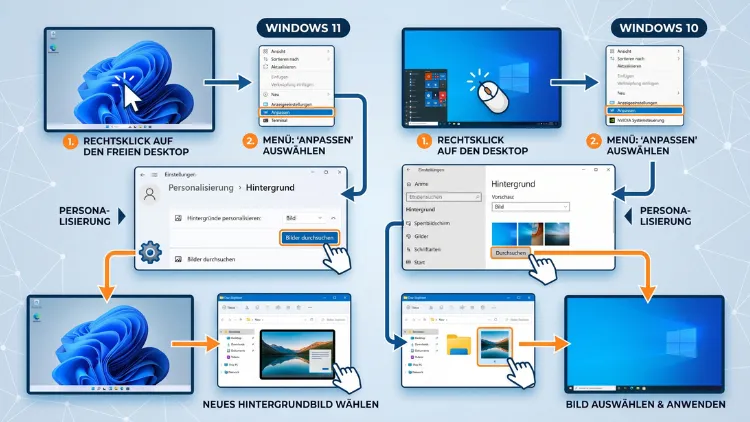
Den Standard-Desktophintergrund legen Sie in Windows 11/10 über Einstellungen > Personalisierung > Hintergrund fest. Dort wählen Sie zunächst ein Bild, eine Farbe oder eine Diashow aus. Soll das Hintergrundbild hingegen für alle Benutzer gelten, nutzen Sie die Gruppenrichtlinie „Desktophintergrund“, die Registry oder ein eigenes Design.
Zudem lässt sich das originale Windows-Wallpaper jederzeit wiederherstellen. Die folgenden Abschnitte zeigen deshalb jeden Weg Schritt für Schritt.
Was bedeutet „Standard-Desktophintergrund“ in Windows?
Der Begriff wird im Alltag unterschiedlich verwendet. Deshalb lohnt sich zuerst ein kurzer Überblick. Grundsätzlich sind drei Dinge gemeint:
- Das eigene Standardbild: Sie möchten dauerhaft ein bestimmtes Hintergrundbild auf Ihrem Desktop sehen.
- Das originale Windows-Wallpaper: Sie möchten zum Auslieferungszustand zurückkehren, also zum bekannten Windows-Motiv.
- Ein Vorgabebild für alle Konten: Sie möchten als Administrator ein einheitliches Wallpaper für jeden Benutzer festlegen, zum Beispiel ein Firmenlogo.
Außerdem gibt es einen wichtigen Unterschied zwischen „vorgeben“ und „erzwingen“. Ein vorgegebenes Bild dürfen Benutzer später ändern. Ein erzwungenes Bild bleibt hingegen fest, weil die Personalisierung gesperrt ist.
Aktueller Stand der Windows-Versionen
Die Anleitungen gelten für alle aktuellen Ausgaben. Windows 11 Version 26H2 wird seit dem 29. September 2026 schrittweise verteilt. Die Menüs für den Hintergrund haben sich dadurch jedoch nicht verändert.
Windows 10 wird seit dem 14. Oktober 2025 nicht mehr regulär unterstützt. Dennoch funktioniert die Personalisierung dort weiterhin wie gewohnt. Privatnutzer erhalten über das ESU-Programm zudem noch bis Oktober 2027 Sicherheitsupdates.
Desktophintergrund über die Einstellungen festlegen
Der einfachste Weg führt über die Einstellungen-App. Dafür benötigen Sie weder Adminrechte noch Zusatzprogramme. Allerdings unterscheiden sich die Bezeichnungen zwischen beiden Systemen leicht.
Anleitung für Windows 11
- Klicken Sie zunächst mit der rechten Maustaste auf eine freie Stelle des Desktops.
- Wählen Sie anschließend „Anpassen“ aus.
- Öffnen Sie danach den Bereich „Hintergrund“.
- Stellen Sie bei „Hintergrund personalisieren“ die Option „Bild“ ein.
- Wählen Sie nun ein Bild aus der Liste oder klicken Sie auf „Fotos durchsuchen“.
- Legen Sie zuletzt bei „Anpassung für Ihr Desktopbild auswählen“ die Darstellung fest.
Alternativ öffnen Sie die Einstellungen mit Windows-Taste + I. Danach gehen Sie ebenfalls auf Personalisierung > Hintergrund.
Anleitung für Windows 10
- Drücken Sie zuerst Windows-Taste + I.
- Klicken Sie anschließend auf „Personalisierung“.
- Wählen Sie links den Punkt „Hintergrund“ aus.
- Stellen Sie unter „Hintergrund“ die Option „Bild“ ein.
- Klicken Sie danach auf „Durchsuchen“ und wählen Sie Ihr Bild.
- Bestimmen Sie abschließend unter „Anpassung auswählen“ die Darstellung.
Die Hintergrundtypen im Überblick
Neben einem einzelnen Bild bietet Windows weitere Varianten. Dadurch passen Sie den Desktop genauer an Ihre Wünsche an.
- Bild: Ein festes Foto dient als Hintergrund. Diese Variante ist deshalb der klassische Standard.
- Volltonfarbe: Der Desktop zeigt nur eine Farbe. Das schont zudem Ressourcen auf älteren Geräten.
- Diashow: Windows wechselt automatisch zwischen Bildern eines Ordners. Das Intervall legen Sie dabei selbst fest.
- Windows-Blickpunkt: Diese Option gibt es nur in Windows 11. Dabei lädt das System täglich ein neues Motiv.
Die richtige Anpassung wählen
Die Anpassung bestimmt, wie das Bild auf den Bildschirm passt. Je nach Windows-Version heißen die Optionen jedoch etwas anders.
- Ausfüllen/Ausgefüllt: Das Bild füllt den Bildschirm vollständig. Ränder werden dabei gegebenenfalls abgeschnitten.
- Anpassen/Angepasst: Das Bild bleibt komplett sichtbar. Allerdings entstehen eventuell farbige Balken.
- Dehnen/Gestreckt: Das Bild wird auf die Bildschirmgröße gezogen. Dadurch kann es verzerrt wirken.
- Kachel/Nebeneinander: Kleine Bilder wiederholen sich als Muster.
- Zentrieren/Zentriert: Das Bild steht in Originalgröße in der Mitte.
- Strecken/Übergreifend: Ein Bild erstreckt sich über mehrere Monitore.
In den meisten Fällen ist „Ausfüllen“ die beste Wahl. Zudem sollte das Bild mindestens die Auflösung Ihres Monitors haben.
Bild direkt per Rechtsklick als Hintergrund festlegen
Oft geht es noch schneller. Denn jedes Bild lässt sich direkt aus dem Explorer als Hintergrund setzen.
- Öffnen Sie zunächst den Datei-Explorer mit Windows-Taste + E.
- Navigieren Sie anschließend zum gewünschten Bild.
- Klicken Sie danach mit der rechten Maustaste auf die Datei.
- Wählen Sie zuletzt „Als Desktophintergrund festlegen“.
Ebenso funktioniert es in der Fotos-App. Öffnen Sie dort das Bild und klicken Sie oben auf die drei Punkte. Wählen Sie dann „Festlegen als“ und anschließend „Hintergrund“.
Dieser Weg hat außerdem einen Vorteil. Er funktioniert nämlich auch dann, wenn Windows nicht aktiviert ist und die Personalisierung in den Einstellungen gesperrt bleibt.
Den originalen Windows-Standardhintergrund wiederherstellen
Manchmal soll einfach das ursprüngliche Windows-Motiv zurück. Dafür gibt es zwei Wege. Beide funktionieren sowohl in Windows 11 als auch in Windows 10.
Weg 1: Über das Standarddesign
- Öffnen Sie zunächst Einstellungen > Personalisierung > Designs.
- Klicken Sie in Windows 11 anschließend auf „Windows (hell)“ oder „Windows (dunkel)“.
- Wählen Sie in Windows 10 stattdessen das Design „Windows“.
Dadurch setzt Windows das Originalbild sofort. Allerdings ändern sich dabei ebenfalls Farben, Sounds und gegebenenfalls der Mauszeiger.
Weg 2: Über den Speicherort der Standardbilder
Möchten Sie hingegen nur das Bild ändern, wählen Sie die Datei direkt aus. Windows speichert seine Standard-Wallpaper nämlich in festen Ordnern:
- C:\Windows\Web\Wallpaper\Windows – hier liegt das Standardbild img0.jpg. Windows 11 enthält zudem die dunkle Variante img19.jpg.
- C:\Windows\Web\Wallpaper – hier finden Sie außerdem die Bilder der mitgelieferten Designs.
- C:\Windows\Web\4K\Wallpaper\Windows – hier liegt das Standardbild zusätzlich in mehreren Auflösungen.
- C:\Windows\Web\Screen – hier liegen ebenfalls die Bilder für den Sperrbildschirm.
So gehen Sie vor:
- Öffnen Sie zunächst Einstellungen > Personalisierung > Hintergrund.
- Klicken Sie anschließend auf „Fotos durchsuchen“ beziehungsweise „Durchsuchen“.
- Fügen Sie danach den Pfad C:\Windows\Web\Wallpaper\Windows in die Adressleiste ein.
- Wählen Sie zuletzt img0.jpg aus und bestätigen Sie mit „Bild auswählen“.
Wo liegt das aktuell verwendete Hintergrundbild?
Windows legt zusätzlich eine Kopie des aktiven Bildes an. Diese befindet sich unter %AppData%\Microsoft\Windows\Themes. Die Datei heißt dort TranscodedWallpaper und besitzt keine Endung.
Das ist zum Beispiel praktisch, wenn das Originalbild verloren ging. Kopieren Sie die Datei dann einfach und hängen Sie .jpg an den Namen an. Anschließend lässt sich das Bild normal öffnen.
Standard-Desktophintergrund für alle Benutzer per Gruppenrichtlinie festlegen
In Firmen, Schulen oder auf Familien-PCs soll oft dasselbe Bild für alle gelten. Dafür eignet sich vor allem die Gruppenrichtlinie. Allerdings steht der Editor gpedit.msc nur in den Editionen Pro, Enterprise und Education bereit. Für die Home-Edition nutzen Sie stattdessen die Registry-Methode im nächsten Abschnitt.
Vorbereitung: Bild richtig ablegen
Zunächst muss das Bild an einem Ort liegen, den jeder Benutzer lesen kann. Andernfalls erscheint später nur ein schwarzer Desktop.
- Legen Sie deshalb einen Ordner wie C:\Windows\Web\Wallpaper\Firma an.
- Kopieren Sie anschließend Ihr Bild hinein, zum Beispiel firma.jpg.
- Nutzen Sie in Netzwerken alternativ einen UNC-Pfad wie \Server\Freigabe\firma.jpg.
- Verwenden Sie zudem möglichst das Format JPG oder PNG.
Schritt für Schritt: Richtlinie „Desktophintergrund“ aktivieren
- Drücken Sie zuerst Windows-Taste + R.
- Geben Sie anschließend gpedit.msc ein und bestätigen Sie mit Enter.
- Navigieren Sie danach zu Benutzerkonfiguration > Administrative Vorlagen > Desktop > Desktop.
- Doppelklicken Sie rechts auf die Richtlinie „Desktophintergrund“.
- Wählen Sie nun „Aktiviert“.
- Tragen Sie bei „Hintergrundname“ den vollständigen Pfad ein, also zum Beispiel C:\Windows\Web\Wallpaper\Firma\firma.jpg.
- Wählen Sie außerdem bei „Hintergrundstil“ die Darstellung, etwa „Ausfüllen“.
- Bestätigen Sie zuletzt mit „OK“.
Die Richtlinie greift nach der nächsten Anmeldung. Alternativ öffnen Sie die Eingabeaufforderung und führen gpupdate /force aus. Danach melden Sie sich einmal ab und wieder an.
Beachten Sie jedoch eine wichtige Folge. Diese Richtlinie erzwingt das Bild. Benutzer können den Hintergrund danach also nicht mehr selbst ändern.
Zusätzlich: Ändern des Hintergrunds verhindern
Möchten Sie hingegen nur die Änderung sperren, gibt es eine eigene Richtlinie. Dadurch bleibt das zuletzt gesetzte Bild bestehen.
- Öffnen Sie erneut gpedit.msc.
- Gehen Sie anschließend zu Benutzerkonfiguration > Administrative Vorlagen > Systemsteuerung > Anpassung.
- Doppelklicken Sie danach auf „Ändern des Desktophintergrundes verhindern“.
- Wählen Sie „Aktiviert“ und bestätigen Sie mit „OK“.
Richtlinie nur für bestimmte Benutzer anwenden
Auf einem einzelnen PC gilt die lokale Richtlinie normalerweise für alle Konten. Dadurch wäre allerdings auch der Administrator betroffen. Deshalb gibt es einen Umweg über die Microsoft Management Console:
- Drücken Sie zunächst Windows-Taste + R und geben Sie mmc ein.
- Wählen Sie anschließend Datei > Snap-In hinzufügen/entfernen.
- Markieren Sie danach „Gruppenrichtlinienobjekt-Editor“ und klicken Sie auf „Hinzufügen“.
- Klicken Sie nun auf „Durchsuchen“ und wechseln Sie zum Reiter „Benutzer“.
- Wählen Sie dort „Nicht-Administratoren“ oder ein einzelnes Konto aus.
- Setzen Sie zuletzt die Richtlinie wie oben beschrieben.
Somit behalten Administratoren ihre Freiheit. Alle anderen Konten erhalten hingegen das vorgegebene Bild.
Standard-Hintergrund über die Registry festlegen
Die Registry-Methode funktioniert in allen Editionen, also auch in Windows 11/10 Home. Letztlich setzt die Gruppenrichtlinie nämlich genau diese Werte. Erstellen Sie jedoch vorher unbedingt eine Sicherung. Klicken Sie dazu im Registrierungs-Editor auf Datei > Exportieren.
Hintergrundbild per Registry erzwingen
- Drücken Sie zuerst Windows-Taste + R.
- Geben Sie anschließend regedit ein und bestätigen Sie die Sicherheitsabfrage.
- Navigieren Sie danach zu HKEY_CURRENT_USER\Software\Microsoft\Windows\CurrentVersion\Policies.
- Klicken Sie nun mit der rechten Maustaste auf „Policies“ und wählen Sie Neu > Schlüssel.
- Nennen Sie den Schlüssel System, falls er noch nicht existiert.
- Erstellen Sie darin über Neu > Zeichenfolge den Wert Wallpaper.
- Tragen Sie als Wert den vollständigen Bildpfad ein.
- Erstellen Sie außerdem die Zeichenfolge WallpaperStyle.
- Tragen Sie dort die gewünschte Kennzahl aus der folgenden Tabelle ein.
- Melden Sie sich zuletzt ab und wieder an.
| Wert für WallpaperStyle | Darstellung |
|---|---|
| 0 | Zentriert |
| 1 | Nebeneinander (Kachel) |
| 2 | Gestreckt (Dehnen) |
| 3 | Angepasst |
| 4 | Ausgefüllt |
| 5 | Übergreifend (mehrere Monitore) |
Änderung per Registry sperren
Zusätzlich lässt sich die Auswahl in den Einstellungen sperren. Dafür ist ein weiterer Eintrag nötig.
- Navigieren Sie zunächst zu HKEY_CURRENT_USER\Software\Microsoft\Windows\CurrentVersion\Policies.
- Legen Sie anschließend den Schlüssel ActiveDesktop an.
- Erstellen Sie darin über Neu > DWORD-Wert (32-Bit) den Eintrag NoChangingWallPaper.
- Setzen Sie den Wert danach auf 1.
Um die Sperre später aufzuheben, setzen Sie den Wert einfach auf 0. Alternativ löschen Sie den Eintrag vollständig.
Hintergrund per Registry setzen, ohne ihn zu sperren
Möchten Sie das Bild lediglich ändern, ohne es zu erzwingen? Dann nutzen Sie stattdessen einen anderen Schlüssel:
- Öffnen Sie zunächst HKEY_CURRENT_USER\Control Panel\Desktop.
- Doppelklicken Sie anschließend auf Wallpaper.
- Tragen Sie danach den vollständigen Pfad zu Ihrem Bild ein.
- Melden Sie sich zuletzt ab und wieder an.
Hier gelten allerdings andere Kennzahlen für WallpaperStyle. Dabei steht 10 für Ausgefüllt, 6 für Angepasst, 2 für Gestreckt und 0 für Zentriert. Für die Kachel-Darstellung setzen Sie zusätzlich TileWallpaper auf 1.
Die Einstellung per Befehl verteilen
Auf mehreren Geräten ist Handarbeit mühsam. Deshalb bietet sich ein kurzer Befehl an. Öffnen Sie dazu die Eingabeaufforderung und führen Sie Folgendes aus:
reg add "HKCU\Software\Microsoft\Windows\CurrentVersion\Policies\System" /v Wallpaper /t REG_SZ /d "C:\Windows\Web\Wallpaper\Firma\firma.jpg" /f
reg add "HKCU\Software\Microsoft\Windows\CurrentVersion\Policies\System" /v WallpaperStyle /t REG_SZ /d 4 /f
Speichern Sie beide Zeilen außerdem als .bat-Datei. Dadurch lässt sich die Vorgabe bequem per Anmeldeskript verteilen.
Vorgabe-Hintergrund für neue Benutzerkonten einrichten
Häufig soll das Bild nur ein Startwert sein. Neue Benutzer sehen dann zunächst Ihr Wallpaper. Später dürfen sie es jedoch frei ändern. Dafür gibt es drei bewährte Methoden.
Methode 1: Eigenes Design als Standard laden
Diese Methode ist besonders sauber. Sie benötigt allerdings den Gruppenrichtlinien-Editor.
- Richten Sie zunächst Hintergrund und Farben nach Wunsch ein.
- Öffnen Sie anschließend Einstellungen > Personalisierung > Designs.
- Klicken Sie danach auf „Speichern“ und vergeben Sie einen Namen.
- Öffnen Sie nun den Ordner %LocalAppData%\Microsoft\Windows\Themes.
- Kopieren Sie die erzeugte .theme-Datei nach C:\Windows\Resources\Themes.
- Öffnen Sie die Datei außerdem mit dem Editor und prüfen Sie die Zeile Wallpaper=.
- Tragen Sie dort einen Pfad ein, den alle Benutzer lesen können.
- Öffnen Sie danach gpedit.msc.
- Gehen Sie zu Benutzerkonfiguration > Administrative Vorlagen > Systemsteuerung > Anpassung.
- Aktivieren Sie zuletzt „Ein bestimmtes Design laden“ und tragen Sie den Pfad zur .theme-Datei ein.
Dadurch erhält jeder Benutzer bei der ersten Anmeldung Ihr Design. Anschließend bleibt die Personalisierung jedoch frei.
Methode 2: Das Standardprofil anpassen
Windows erstellt neue Konten aus einem Vorlagenprofil. Deshalb können Sie den Hintergrund dort hinterlegen. Öffnen Sie dazu die Eingabeaufforderung als Administrator und führen Sie nacheinander diese Befehle aus:
reg load HKU\DefProfil C:\Users\Default\NTUSER.DAT
reg add "HKU\DefProfil\Control Panel\Desktop" /v Wallpaper /t REG_SZ /d "C:\Windows\Web\Wallpaper\Firma\firma.jpg" /f
reg add "HKU\DefProfil\Control Panel\Desktop" /v WallpaperStyle /t REG_SZ /d 10 /f
reg unload HKU\DefProfil
Der letzte Befehl ist besonders wichtig. Andernfalls bleibt die Datei geladen und neue Profile können fehlschlagen.
Bestehende Konten ändern sich dadurch allerdings nicht. Zudem überschreibt Windows 11 diesen Wert teilweise durch das Standarddesign. Testen Sie die Wirkung deshalb zuerst mit einem neuen Testkonto.
Methode 3: Die Datei img0.jpg ersetzen
Alternativ tauschen Sie das Windows-Standardbild selbst aus. Dann zeigt jedes neue Konto automatisch Ihr Motiv. Die Datei gehört jedoch dem System. Deshalb müssen Sie zuerst den Besitz übernehmen.
- Öffnen Sie zunächst die Eingabeaufforderung als Administrator.
- Sichern Sie anschließend das Original mit folgendem Befehl:
copy C:\Windows\Web\Wallpaper\Windows\img0.jpg C:\Windows\Web\Wallpaper\Windows\img0_original.jpg
- Übernehmen Sie danach den Besitz und setzen Sie die Rechte:
takeown /f C:\Windows\Web\Wallpaper\Windows\img0.jpg
icacls C:\Windows\Web\Wallpaper\Windows\img0.jpg /grant *S-1-5-32-544:F
- Kopieren Sie zuletzt Ihr eigenes Bild unter dem Namen img0.jpg in den Ordner.
Zusätzlich sollten Sie die Dateien unter C:\Windows\Web\4K\Wallpaper\Windows ersetzen. Denn Windows wählt je nach Auflösung eines dieser Bilder.
Diese Methode hat allerdings Nachteile. Funktionsupdates oder der Befehl sfc /scannow stellen das Original nämlich oft wieder her. Deshalb eignet sie sich eher für einzelne Geräte oder vorbereitete Installationsabbilder.
Desktophintergrund per PowerShell festlegen
Für Skripte und automatische Abläufe ist PowerShell ideal. Dabei wird das Bild sofort gesetzt, also ohne erneute Anmeldung.
- Klicken Sie zunächst mit der rechten Maustaste auf den Startknopf.
- Wählen Sie anschließend „Terminal“ beziehungsweise „Windows PowerShell“.
- Fügen Sie danach folgenden Code ein und passen Sie den Pfad an:
$code = @'
using System.Runtime.InteropServices;
public class Wallpaper {
  [DllImport("user32.dll", SetLastError = true, CharSet = CharSet.Unicode)]
  public static extern bool SystemParametersInfo(int uAction, int uParam, string lpvParam, int fuWinIni);
}
'@
Add-Type -TypeDefinition $code
[Wallpaper]::SystemParametersInfo(20, 0, "C:\Bilder\hintergrund.jpg", 3)
- Bestätigen Sie zuletzt mit Enter.
Die Zahl 20 steht dabei für die Aktion „Hintergrund setzen“. Die 3 sorgt außerdem dafür, dass Windows die Änderung dauerhaft speichert. Gibt der Befehl True zurück, war der Vorgang erfolgreich.
Hintergrundbild zentral in Unternehmen verteilen
In größeren Umgebungen kommen zusätzlich zentrale Werkzeuge zum Einsatz. Dadurch erhalten hunderte Geräte dasselbe Bild.
Active Directory mit Gruppenrichtlinienverwaltung
In einer Domäne nutzen Sie die Gruppenrichtlinienverwaltung (gpmc.msc). Die Richtlinie ist dabei dieselbe wie auf einem Einzel-PC.
- Erstellen Sie zunächst ein neues Gruppenrichtlinienobjekt und verknüpfen Sie es mit der passenden Organisationseinheit.
- Aktivieren Sie anschließend unter Benutzerkonfiguration > Richtlinien > Administrative Vorlagen > Desktop > Desktop die Einstellung „Desktophintergrund“.
- Legen Sie das Bild außerdem auf einer Freigabe ab, auf die alle Benutzer Leserechte besitzen.
- Kopieren Sie das Bild alternativ per Richtlinie lokal auf jedes Gerät. Dadurch erscheint es ebenfalls ohne Netzwerkverbindung.
Lokale Pfade beziehen sich dabei immer auf den jeweiligen Rechner. Deshalb muss die Datei dort tatsächlich vorhanden sein.
Microsoft Intune
Für cloudverwaltete Geräte eignet sich Microsoft Intune. Dort gehen Sie folgendermaßen vor:
- Öffnen Sie zunächst das Intune Admin Center.
- Wählen Sie anschließend Geräte > Konfiguration > Erstellen > Neue Richtlinie.
- Wählen Sie danach die Plattform „Windows 10 und höher“ sowie den Profiltyp „Vorlagen > Gerätebeschränkungen“.
- Öffnen Sie nun den Bereich „Personalisierung“.
- Tragen Sie zuletzt bei „URL des Desktophintergrundbilds“ die Adresse Ihres Bildes ein.
Diese Einstellung nutzt intern den Personalization CSP. Er wird offiziell vor allem in den Editionen Enterprise und Education unterstützt. Prüfen Sie daher vor dem Einsatz auf Pro-Geräten die aktuelle Microsoft-Dokumentation.
Hintergrund für mehrere Monitore und virtuelle Desktops festlegen
Viele Arbeitsplätze nutzen heute zwei oder mehr Bildschirme. Windows erlaubt deshalb ein eigenes Bild pro Monitor.
Unterschiedliche Bilder pro Monitor
- Öffnen Sie zunächst Einstellungen > Personalisierung > Hintergrund.
- Wählen Sie anschließend den Typ „Bild“.
- Klicken Sie danach mit der rechten Maustaste auf ein Bild in der Vorschauliste.
- Wählen Sie zuletzt „Für Monitor 1 festlegen“ oder „Für Monitor 2 festlegen“.
Möchten Sie hingegen ein Panoramabild über alle Bildschirme ziehen? Dann wählen Sie bei der Anpassung „Strecken“ beziehungsweise „Übergreifend“.
Eigener Hintergrund pro virtuellem Desktop
Windows 11 bietet zusätzlich einen Hintergrund je virtuellem Desktop. Dadurch lassen sich Arbeit und Freizeit optisch trennen.
- Drücken Sie zunächst Windows-Taste + Tab.
- Klicken Sie anschließend mit der rechten Maustaste auf den gewünschten Desktop.
- Wählen Sie danach „Hintergrund auswählen“.
- Legen Sie zuletzt das gewünschte Bild fest.
In Windows 10 fehlt diese Funktion allerdings. Dort gilt ein Bild folglich für alle virtuellen Desktops.
Bildqualität des Desktophintergrunds verbessern
Windows komprimiert JPG-Bilder beim Festlegen automatisch. Dadurch wirken manche Hintergründe leicht unscharf. Mit zwei Maßnahmen lässt sich das jedoch vermeiden.
Maßnahme 1: PNG verwenden. Speichern Sie Ihr Bild zunächst als PNG-Datei. Dieses Format wird nämlich ohne sichtbaren Verlust dargestellt.
Maßnahme 2: Komprimierung abschalten. Alternativ ändern Sie die Qualität in der Registry:
- Öffnen Sie zunächst regedit.
- Navigieren Sie anschließend zu HKEY_CURRENT_USER\Control Panel\Desktop.
- Erstellen Sie danach über Neu > DWORD-Wert (32-Bit) den Eintrag JPEGImportQuality.
- Wählen Sie die Basis „Dezimal“ und tragen Sie 100 ein.
- Starten Sie den PC zuletzt neu und legen Sie das Bild erneut fest.
Außerdem sollte das Bild zur Bildschirmauflösung passen. Für Full HD benötigen Sie also mindestens 1920 × 1080 Pixel. Für 4K-Monitore sind hingegen 3840 × 2160 Pixel ideal.
Probleme beim Festlegen des Hintergrunds lösen
Gelegentlich lässt sich der Hintergrund nicht ändern oder verschwindet wieder. Meistens steckt jedoch eine einfache Ursache dahinter.
Der Desktop bleibt schwarz
Ein schwarzer Hintergrund bedeutet fast immer, dass Windows das Bild nicht findet. Prüfen Sie deshalb Folgendes:
- Pfad kontrollieren: Existiert die Datei noch am angegebenen Ort? Andernfalls wählen Sie das Bild erneut aus.
- Leserechte prüfen: Darf der Benutzer den Ordner öffnen? Das gilt besonders bei Netzwerkpfaden.
- Bedienungshilfe prüfen: Öffnen Sie die Systemsteuerung > Center für erleichterte Bedienung > Erkennen von Bildschirmobjekten erleichtern. Entfernen Sie dort den Haken bei „Hintergrundbilder entfernen (falls verfügbar)“.
- Kontrastdesign prüfen: Öffnen Sie in Windows 11 Einstellungen > Barrierefreiheit > Kontrastdesigns. Wählen Sie dort „Keine“.
Die Einstellungen sind ausgegraut
Erscheint der Hinweis, dass einige Einstellungen von Ihrer Organisation verwaltet werden? Dann ist eine Richtlinie aktiv. Auf einem privaten PC heben Sie diese folgendermaßen auf:
- Öffnen Sie zunächst regedit.
- Gehen Sie anschließend zu HKEY_CURRENT_USER\Software\Microsoft\Windows\CurrentVersion\Policies\ActiveDesktop.
- Löschen Sie dort den Wert NoChangingWallPaper.
- Öffnen Sie danach den Schlüssel …\Policies\System.
- Löschen Sie dort ebenfalls die Werte Wallpaper und WallpaperStyle.
- Melden Sie sich zuletzt neu an.
Auf einem Firmengerät wenden Sie sich hingegen an Ihren IT-Administrator. Denn dort setzt die Domäne die Werte bei jeder Anmeldung erneut.
Windows ist nicht aktiviert
Ohne Aktivierung sperrt Windows die Personalisierung. Dennoch gibt es einen einfachen Ausweg. Klicken Sie im Explorer mit der rechten Maustaste auf ein Bild und wählen Sie „Als Desktophintergrund festlegen“. Dauerhaft sollten Sie Windows jedoch unter Einstellungen > System > Aktivierung aktivieren.
Der Hintergrund ändert sich von selbst
Wechselt das Bild ohne Ihr Zutun? Dann kommen vor allem drei Ursachen infrage:
- Diashow oder Windows-Blickpunkt: Stellen Sie deshalb unter Personalisierung > Hintergrund den Typ „Bild“ ein.
- Synchronisierung: Ihr Microsoft-Konto überträgt das Design von einem anderen Gerät. Öffnen Sie in Windows 11 deshalb Einstellungen > Konten > Windows-Sicherung und schalten Sie „Meine Einstellungen speichern“ aus. In Windows 10 finden Sie die Option hingegen unter Konten > Einstellungen synchronisieren > Design.
- Zusatzsoftware: Programme wie Wallpaper-Tools oder Hersteller-Apps setzen eigene Bilder. Prüfen Sie daher den Autostart im Task-Manager.
Das Bild wird nicht übernommen
Manchmal ist der Zwischenspeicher beschädigt. Dann hilft folgendes Vorgehen:
- Drücken Sie zunächst Windows-Taste + R.
- Geben Sie anschließend %AppData%\Microsoft\Windows\Themes ein.
- Löschen Sie danach die Datei TranscodedWallpaper.
- Löschen Sie außerdem den Inhalt des Ordners CachedFiles, falls vorhanden.
- Legen Sie zuletzt das Hintergrundbild erneut fest.
Tipps für einen dauerhaft passenden Standard-Hintergrund
Mit wenigen Regeln vermeiden Sie spätere Probleme. Zudem sieht der Desktop dadurch auf jedem Gerät sauber aus.
- Festen Speicherort nutzen: Legen Sie das Bild nicht im Download-Ordner ab. Verwenden Sie stattdessen einen dauerhaften Ordner wie C:\Windows\Web\Wallpaper\Firma.
- Passende Auflösung wählen: Nutzen Sie mindestens die native Auflösung des größten Monitors. Dadurch bleibt das Bild scharf.
- Ruhiges Motiv bevorzugen: Desktopsymbole bleiben auf einem ruhigen Hintergrund besser lesbar. Das gilt insbesondere für Arbeitsrechner.
- Hell und dunkel bedenken: Prüfen Sie außerdem, ob das Bild zum dunklen Modus passt.
- Sperrbildschirm separat einstellen: Der Sperrbildschirm besitzt eine eigene Einstellung unter Personalisierung > Sperrbildschirm.
- Design sichern: Speichern Sie Ihre Auswahl zusätzlich unter Personalisierung > Designs. Somit stellen Sie alles mit einem Klick wieder her.
Häufige Fragen zum Standard-Desktophintergrund
Wo speichert Windows 11/10 die Standard-Hintergrundbilder?
Die mitgelieferten Bilder liegen im Ordner C:\Windows\Web\Wallpaper. Das eigentliche Standardbild heißt dabei img0.jpg und befindet sich im Unterordner Windows. Zusätzlich gibt es unter C:\Windows\Web\4K\Wallpaper\Windows weitere Auflösungen. Die Bilder für den Sperrbildschirm finden Sie hingegen unter C:\Windows\Web\Screen.
Wie stelle ich den originalen Windows-Hintergrund wieder her?
Öffnen Sie zunächst Einstellungen > Personalisierung > Designs. Wählen Sie anschließend das Design „Windows (hell)“ in Windows 11 oder „Windows“ in Windows 10. Alternativ wählen Sie unter Hintergrund über „Durchsuchen“ die Datei C:\Windows\Web\Wallpaper\Windows\img0.jpg aus. Dadurch bleiben Farben und Sounds unverändert.
Wie lege ich einen Hintergrund für alle Benutzer fest?
Nutzen Sie dafür die Gruppenrichtlinie „Desktophintergrund“ unter Benutzerkonfiguration > Administrative Vorlagen > Desktop > Desktop. Tragen Sie dort den Bildpfad ein und wählen Sie einen Stil. In der Home-Edition setzen Sie stattdessen die Werte Wallpaper und WallpaperStyle unter HKEY_CURRENT_USER\Software\Microsoft\Windows\CurrentVersion\Policies\System. Der Eintrag muss dann allerdings für jedes Konto erfolgen.
Kann ich einen Standard-Hintergrund vorgeben, den Benutzer später ändern dürfen?
Ja, das ist möglich. Speichern Sie dazu ein eigenes Design als .theme-Datei und aktivieren Sie die Richtlinie „Ein bestimmtes Design laden“. Dadurch gilt das Bild nur bei der ersten Anmeldung. Alternativ ersetzen Sie die Datei img0.jpg oder passen das Standardprofil an. Die Richtlinie „Desktophintergrund“ eignet sich dafür hingegen nicht, weil sie das Bild erzwingt.
Warum lässt sich mein Desktophintergrund nicht ändern?
Meistens ist entweder eine Richtlinie aktiv oder Windows ist nicht aktiviert. Prüfen Sie deshalb zuerst den Wert NoChangingWallPaper in der Registry. Löschen Sie außerdem die Werte Wallpaper und WallpaperStyle unter Policies\System. Bei einem nicht aktivierten System hilft zudem der Rechtsklick auf ein Bild mit „Als Desktophintergrund festlegen“.
Funktioniert das Festlegen auch in Windows 11/10 Home?
Ja, allerdings fehlt dort der Editor gpedit.msc. Deshalb nutzen Sie in der Home-Edition die Registry oder die Einstellungen-App. Die Registry-Werte wirken dabei genauso wie die Gruppenrichtlinie. Zusätzlich funktionieren der Rechtsklick im Explorer und das PowerShell-Skript in jeder Edition.
Warum ist mein Hintergrund plötzlich schwarz?
Windows findet in diesem Fall das Bild nicht mehr. Häufig wurde die Datei verschoben, umbenannt oder gelöscht. Wählen Sie das Bild deshalb erneut aus. Prüfen Sie zudem in der Systemsteuerung die Option „Hintergrundbilder entfernen (falls verfügbar)“. Bei einer Richtlinie kontrollieren Sie außerdem den eingetragenen Pfad und die Leserechte.
Welches Bildformat eignet sich am besten als Desktophintergrund?
Windows unterstützt unter anderem JPG, PNG und BMP. Für Fotos genügt meistens JPG. Allerdings komprimiert Windows dieses Format zusätzlich. Für maximale Schärfe verwenden Sie deshalb PNG. Alternativ setzen Sie den Registry-Wert JPEGImportQuality auf 100. Achten Sie außerdem auf eine Auflösung, die mindestens Ihrem Monitor entspricht.
Wie lege ich unterschiedliche Hintergründe für zwei Monitore fest?
Öffnen Sie zunächst Einstellungen > Personalisierung > Hintergrund und wählen Sie den Typ „Bild“. Klicken Sie anschließend mit der rechten Maustaste auf ein Bild in der Vorschau. Wählen Sie danach „Für Monitor 1 festlegen“ oder „Für Monitor 2 festlegen“. Wiederholen Sie den Vorgang zuletzt für den anderen Bildschirm.
Fazit
Den Standard-Desktophintergrund legen Sie in Windows 11/10 am schnellsten über Einstellungen > Personalisierung > Hintergrund fest. Das Originalbild img0.jpg stellen Sie zudem jederzeit wieder her.
Für alle Benutzer nutzen Sie hingegen die Gruppenrichtlinie „Desktophintergrund“ oder die Registry. Soll das Bild änderbar bleiben, empfiehlt sich außerdem ein eigenes Design als Vorgabe. Dadurch passt die Lösung sowohl zu privaten PCs als auch zu Firmengeräten.
