
Ton zu laut, bis Sie die Lautstärke ändern? So beheben Sie das in Windows 11/10 über Audioverbesserungen (Win 10: Erweiterungen) & Treiber.
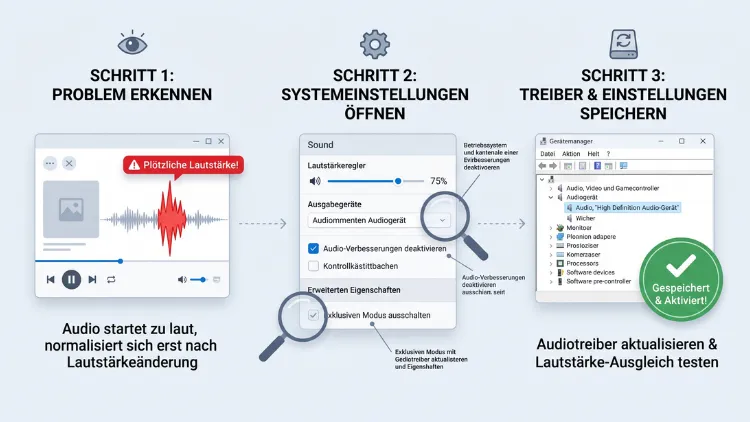
Wenn Audio lauter als gewöhnlich wiedergegeben wird, bis Sie die Lautstärke ändern, steckt meist eine fehlerhafte Lautstärkesynchronisation dahinter. Besonders häufig verursacht die Bluetooth-Funktion „Absolute Lautstärke“ das Problem, ebenso Audioverbesserungen, der exklusive Modus oder ein zurückgesetzter Lautstärkemixer.
Kurzfristig hilft es, die Lautstärke einmal zu ändern. Dauerhaft helfen jedoch das Deaktivieren der absoluten Lautstärke, aktuelle Treiber und angepasste Soundeinstellungen.
Das Problem: Plötzlich zu laut, obwohl der Regler niedrig steht
Das Fehlerbild ist auf allen Plattformen ähnlich. Sie starten ein Video, einen Song oder ein Spiel, und der Ton ist deutlich lauter, als der Lautstärkeregler anzeigt. Sobald Sie die Lautstärke jedoch nur um einen einzigen Schritt ändern, springt der Pegel auf das erwartete Niveau zurück.
Typischerweise tritt der Fehler in diesen Situationen auf:
- Nach dem Verbinden von Bluetooth-Kopfhörern, Lautsprechern oder dem Autoradio
- Beim Start einer App wie Spotify, Discord, YouTube oder einem Spiel
- Nach dem Wechsel des Ausgabegeräts, zum Beispiel von Lautsprechern auf ein Headset
- Nach dem Aufwachen aus dem Energiesparmodus oder nach einem Neustart
- Nach einem Update des Betriebssystems oder des Audiotreibers
Der Fehler ist dabei nicht nur lästig. Zusätzlich kann ein plötzlicher Lautstärkesprung über Kopfhörer unangenehm oder sogar schädlich für das Gehör sein. Deshalb lohnt es sich, die Ursache gezielt zu beheben, statt jedes Mal hektisch am Regler zu drehen.
Warum ist der Ton lauter, bis Sie die Lautstärke ändern?
Grundsätzlich liegt die Ursache fast immer darin, dass zwei Lautstärkestufen nicht miteinander abgeglichen sind. Der Regler zeigt zwar einen niedrigen Wert an, jedoch wird dieser Wert erst beim ersten Ändern tatsächlich an das Gerät oder die App übertragen. Bis dahin gilt ein anderer Pegel, oft sogar 100 Prozent.
Bluetooth-Funktion „Absolute Lautstärke“
Die häufigste Ursache ist die absolute Lautstärke (Absolute Volume). Diese Funktion koppelt die Lautstärke des Smartphones oder PCs direkt mit der Lautstärke des Bluetooth-Geräts. Statt zwei getrennter Regler gibt es also nur noch einen gemeinsamen.
Allerdings funktioniert diese Synchronisation nicht mit jedem Gerät zuverlässig. Beim Verbinden übernimmt der Kopfhörer zum Beispiel seinen zuletzt gespeicherten internen Pegel, während das Smartphone einen anderen Wert anzeigt. Erst wenn Sie die Lautstärke ändern, wird der neue Wert über das Bluetooth-Protokoll AVRCP übertragen, und beide Seiten sind wieder synchron.
Lautstärkemixer setzt App-Pegel zurück
Unter Windows 11/10 besitzt jede App einen eigenen Lautstärkepegel im Lautstärkemixer. Wird dieser beim Start einer App zurückgesetzt, spielt die Anwendung kurzzeitig mit vollem Pegel ab. Ebenso kennen viele Nutzer das Problem aus Spotify: Beim ersten Auswählen einer Playlist oder eines Albums geht die Lautstärke auf das Maximum, bis der Lautstärkeregler angepasst wird.
Audioverbesserungen und Lautstärkeausgleich
Funktionen wie Lautstärkeausgleich (Loudness Equalization), Dolby-, DTS- oder Hersteller-Klangprofile greifen direkt in den Pegel ein. Zudem arbeiten manche dieser Effekte erst nach einer Lautstärkeänderung korrekt. Bis dahin klingt der Ton unverhältnismäßig laut oder übersteuert.
Exklusiver Modus
Im exklusiven Modus darf eine App die Kontrolle über das Audiogerät vollständig übernehmen. Dadurch umgeht sie unter Umständen die Systemlautstärke. Erst ein Eingriff am Regler zwingt das System, den Pegel wieder korrekt anzuwenden.
Fehlerhafte oder veraltete Audiotreiber
Außerdem speichern Treiber von Realtek, Intel, AMD, NVIDIA (HDMI-Audio) oder USB-Audiogeräten den Pegel manchmal falsch. Nach einem Neustart oder dem Aufwachen aus dem Standby wird dann ein falscher Startwert geladen.
Aktuelle Update-Probleme
Auch Updates spielen eine Rolle. So bestätigte Microsoft im Herbst 2026 mehrere Audio-Fehler: Betroffen sind Windows 11 26H2, 25H2 und 24H2 nach der Installation von KB5124010, das am 22. September veröffentlicht wurde, oder späteren Updates. Ebenso berichten Android-Nutzer von Problemen: Mehrere Nutzer melden, dass die absolute Lautstärke auf ihren Pixel-Geräten seit Android 17 QPR1 nicht mehr wie gewohnt funktioniert.
Sofortmaßnahmen: Schnelle Hilfe für alle Geräte
Bevor Sie tiefer in die Einstellungen gehen, sollten Sie zunächst diese schnellen Maßnahmen ausprobieren. Häufig reichen sie bereits aus.
- Lautstärke einmal ändern: Drücken Sie kurz „lauter“ und anschließend „leiser“. Dadurch wird der Pegel synchronisiert.
- Gerät neu verbinden: Trennen Sie Bluetooth-Kopfhörer oder Lautsprecher und verbinden Sie sie erneut.
- Neustart durchführen: Starten Sie sowohl das Smartphone oder den PC als auch das Audiogerät neu.
- Lautstärke vor dem Abspielen senken: Stellen Sie den Regler vor dem Start der Wiedergabe niedrig ein und erhöhen Sie ihn dann langsam.
- Updates prüfen: Installieren Sie verfügbare System-, Treiber- und Firmware-Updates.
Wenn der Fehler danach weiterhin auftritt, helfen jedoch die folgenden plattformspezifischen Lösungen.
Lösung unter Windows 11/10
Unter Windows tritt das Problem besonders häufig auf, da hier viele Faktoren zusammenkommen: Lautstärkemixer, Audioverbesserungen, Treiber und Bluetooth. Gehen Sie deshalb die Schritte der Reihe nach durch.
Schritt 1: Lautstärkemixer zurücksetzen
Ein beschädigter oder falsch gespeicherter App-Pegel ist eine häufige Ursache. Deshalb sollten Sie den Mixer zuerst zurücksetzen.
Windows 11:
- Öffnen Sie die Einstellungen mit Windows-Taste + I.
- Klicken Sie auf System und anschließend auf Sound.
- Scrollen Sie nach unten und wählen Sie Lautstärkemixer.
- Klicken Sie bei „Sound-Geräte und Lautstärken für alle Apps auf die empfohlenen Standardwerte zurücksetzen“ auf Zurücksetzen.
Windows 10:
- Öffnen Sie Einstellungen > System > Sound.
- Klicken Sie unter „Erweiterte Soundoptionen“ auf App-Lautstärke- und Geräteeinstellungen.
- Klicken Sie unten auf Zurücksetzen.
Prüfen Sie anschließend zusätzlich, ob einzelne Apps im Mixer auf 100 Prozent stehen. Stellen Sie diese gegebenenfalls manuell auf einen niedrigeren Wert.
Schritt 2: Audioverbesserungen deaktivieren
Audioverbesserungen sind eine weitere typische Fehlerquelle. Deaktivieren Sie sie deshalb testweise.
Windows 11:
- Öffnen Sie Einstellungen > System > Sound.
- Klicken Sie unter „Ausgabe“ auf Ihr Ausgabegerät (zum Beispiel „Lautsprecher“ oder „Kopfhörer“).
- Stellen Sie bei Audioverbesserungen die Option Aus ein.
- Setzen Sie zudem Räumlicher Sound auf Aus.
Windows 10:
- Drücken Sie Windows-Taste + R, geben Sie mmsys.cpl ein und bestätigen Sie mit Enter.
- Doppelklicken Sie im Reiter Wiedergabe auf Ihr Ausgabegerät.
- Öffnen Sie den Reiter Erweiterungen (oder „Verbesserungen“).
- Setzen Sie einen Haken bei Alle Erweiterungen deaktivieren.
- Achten Sie zudem darauf, dass Lautstärkeausgleich nicht aktiviert ist.
- Klicken Sie auf OK.
Schritt 3: Exklusiven Modus abschalten
Der exklusive Modus erlaubt Apps, die Systemlautstärke zu umgehen. Deshalb sollten Sie ihn deaktivieren.
- Drücken Sie Windows-Taste + R und geben Sie mmsys.cpl ein.
- Doppelklicken Sie im Reiter Wiedergabe auf Ihr Ausgabegerät.
- Wechseln Sie zum Reiter Erweitert.
- Entfernen Sie beide Haken unter Exklusiver Modus:
- „Anwendungen haben alleinige Kontrolle über das Gerät“
- „Anwendungen im exklusiven Modus Priorität geben“
- Klicken Sie auf Übernehmen und OK.
Außerdem können Sie im selben Reiter das Standardformat auf 24 Bit, 48000 Hz setzen. Dadurch vermeiden Sie Formatwechsel, die bei manchen Treibern Pegelsprünge auslösen.
Schritt 4: Kommunikationseinstellung anpassen
Windows senkt bei Telefonaten oder Sprachchats automatisch andere Töne ab. Endet das Gespräch, wird der Pegel wieder angehoben, und zwar manchmal stärker als vorher.
- Öffnen Sie mmsys.cpl über Windows-Taste + R.
- Wechseln Sie zum Reiter Kommunikation.
- Wählen Sie Nichts unternehmen.
- Klicken Sie auf OK.
Schritt 5: Absolute Bluetooth-Lautstärke unter Windows deaktivieren
Verwenden Sie Bluetooth-Kopfhörer am PC, ist die absolute Lautstärke auch unter Windows 11/10 aktiv. Eine Option in den Einstellungen gibt es dafür zwar nicht, jedoch lässt sich die Funktion über die Registrierung abschalten.
Wichtig: Erstellen Sie vorher einen Wiederherstellungspunkt, da falsche Änderungen in der Registrierung Probleme verursachen können.
- Drücken Sie Windows-Taste + R, geben Sie regedit ein und bestätigen Sie mit Enter.
- Navigieren Sie zu:
HKEY_LOCAL_MACHINE\SYSTEM\ControlSet001\Control\Bluetooth\Audio\AVRCP\CT - Klicken Sie im rechten Bereich mit der rechten Maustaste und wählen Sie Neu > DWORD-Wert (32-Bit).
- Nennen Sie den Wert DisableAbsoluteVolume.
- Doppelklicken Sie darauf und setzen Sie den Wert auf 1.
- Starten Sie den PC neu.
Alternativ können Sie den Befehl auch in der Eingabeaufforderung als Administrator ausführen:
reg add HKLM\SYSTEM\ControlSet001\Control\Bluetooth\Audio\AVRCP\CT /v DisableAbsoluteVolume /t REG_DWORD /d 1 /f
Danach regeln PC und Kopfhörer ihre Lautstärke getrennt. Folglich kann der Pegel nicht mehr unkontrolliert springen. Um die Änderung rückgängig zu machen, setzen Sie den Wert einfach auf 0.
Schritt 6: Audiotreiber aktualisieren oder zurücksetzen
Ein fehlerhafter Treiber lädt oft einen falschen Startpegel. Deshalb sollten Sie den Treiber prüfen.
- Klicken Sie mit der rechten Maustaste auf Start und wählen Sie Geräte-Manager.
- Erweitern Sie Audio, Video und Gamecontroller.
- Klicken Sie mit der rechten Maustaste auf Ihr Audiogerät (zum Beispiel Realtek High Definition Audio).
- Wählen Sie Treiber aktualisieren > Automatisch nach Treibern suchen.
Trat das Problem nach einem Update auf, hilft dagegen das Zurücksetzen:
- Doppelklicken Sie im Geräte-Manager auf das Audiogerät.
- Wechseln Sie zum Reiter Treiber.
- Klicken Sie auf Vorheriger Treiber.
Zusätzlich lohnt sich ein Blick auf die Support-Seite des PC- oder Mainboard-Herstellers, etwa Lenovo, HP, Dell, ASUS oder MSI. Dort finden Sie meist angepasste Herstellertreiber, die stabiler laufen als der generische Windows-Treiber.
Schritt 7: Problembehandlung für Audio ausführen
Windows bietet außerdem eine integrierte Problembehandlung.
- Windows 11: Klicken Sie mit der rechten Maustaste auf das Lautsprechersymbol in der Taskleiste und wählen Sie Soundprobleme behandeln. Die Hilfe-App startet dann die Diagnose.
- Windows 10: Öffnen Sie Einstellungen > Update und Sicherheit > Problembehandlung > Zusätzliche Problembehandlungen > Audiowiedergabe.
Schritt 8: Nicht genutzte Audiogeräte deaktivieren
Sind mehrere Ausgabegeräte vorhanden, wechselt Windows manchmal automatisch zwischen ihnen. Dabei übernimmt das neue Gerät seinen eigenen, oft höheren Pegel.
- Öffnen Sie mmsys.cpl.
- Klicken Sie im Reiter Wiedergabe mit der rechten Maustaste auf ungenutzte Geräte (zum Beispiel HDMI-Ausgänge des Monitors).
- Wählen Sie Deaktivieren.
Achten Sie dabei jedoch darauf, nur Geräte zu deaktivieren, die Sie tatsächlich nicht verwenden.
Lösung unter macOS
Auch am Mac kann der Ton lauter sein, bis Sie die Lautstärke ändern. Häufig betrifft dies AirPods, Bluetooth-Lautsprecher oder externe USB-Audiointerfaces.
Core Audio neu starten
Der Audiodienst coreaudiod speichert Pegel und Gerätezuordnungen. Ein Neustart des Dienstes behebt viele Fehler sofort.
- Öffnen Sie das Terminal über Programme > Dienstprogramme.
- Geben Sie folgenden Befehl ein:
sudo killall coreaudiod - Bestätigen Sie mit Ihrem Administratorpasswort.
Der Dienst startet danach automatisch neu. Ein kurzer Tonaussetzer ist dabei normal.
Audio-MIDI-Setup prüfen
Bei externen Geräten kann eine falsche Abtastrate oder ein falscher Pegel hinterlegt sein.
- Öffnen Sie Programme > Dienstprogramme > Audio-MIDI-Setup.
- Wählen Sie links Ihr Ausgabegerät aus.
- Prüfen Sie das Format, zum Beispiel 48.000 Hz.
- Kontrollieren Sie zudem die Lautstärkeregler der einzelnen Kanäle.
Bluetooth-Gerät neu koppeln
- Öffnen Sie Systemeinstellungen > Bluetooth.
- Klicken Sie neben dem Gerät auf das Info-Symbol (i).
- Wählen Sie Dieses Gerät ignorieren.
- Koppeln Sie das Gerät anschließend erneut.
Lautstärke-Begrenzung nutzen
Außerdem bietet macOS bei AirPods und kompatiblen Kopfhörern einen Schutz vor zu lauten Tönen. Öffnen Sie dazu Systemeinstellungen > Ton und prüfen Sie bei verbundenen Kopfhörern die Optionen zur Kopfhörersicherheit. Je nach macOS-Version finden Sie dort die Funktion „Laute Töne reduzieren“.
Lösung unter Android
Unter Android ist die absolute Bluetooth-Lautstärke der mit Abstand häufigste Auslöser. Glücklicherweise lässt sie sich bei den meisten Geräten abschalten.
Absolute Lautstärke in den Entwickleroptionen deaktivieren
Zunächst müssen Sie die Entwickleroptionen freischalten:
- Öffnen Sie Einstellungen > Über das Telefon.
- Tippen Sie siebenmal auf Build-Nummer. Bei Samsung finden Sie diese unter Softwareinformationen, bei Xiaomi tippen Sie stattdessen auf MIUI-Version beziehungsweise OS-Version.
- Geben Sie gegebenenfalls Ihre PIN ein.
Anschließend deaktivieren Sie die absolute Lautstärke:
- Trennen Sie zuerst das Bluetooth-Gerät.
- Öffnen Sie Einstellungen > System > Entwickleroptionen.
- Scrollen Sie zum Abschnitt Netzwerk (oder „Netzwerke“).
- Aktivieren Sie Absolute Lautstärke deaktivieren (englisch: „Disable absolute volume“).
- Verbinden Sie das Bluetooth-Gerät erneut.
Danach regeln Smartphone und Kopfhörer ihre Lautstärke getrennt. Folglich müssen Sie den Pegel am Smartphone eventuell etwas höher einstellen als vorher. Dafür verschwinden jedoch die plötzlichen Lautstärkesprünge.
Samsung: Mediensynchronisierung abschalten
Bei Samsung-Smartphones mit One UI heißt die Funktion anders:
- Öffnen Sie Einstellungen > Verbindungen > Bluetooth.
- Tippen Sie oben rechts auf die drei Punkte und wählen Sie Erweiterte Einstellungen.
- Deaktivieren Sie Lautstärke von Medien synchronisieren.
Bluetooth-Cache leeren
Zusätzlich kann ein beschädigter Bluetooth-Cache falsche Pegel speichern.
- Öffnen Sie Einstellungen > Apps.
- Tippen Sie oben auf das Filter-Symbol oder die drei Punkte und aktivieren Sie System-Apps anzeigen.
- Wählen Sie Bluetooth > Speicher.
- Tippen Sie auf Cache leeren.
- Starten Sie das Smartphone neu.
App-eigene Lautstärkeregelung prüfen
Manche Musik-Apps, zum Beispiel Poweramp, besitzen eine eigene digitale Lautstärkeregelung. Arbeitet diese gegen die Systemlautstärke, entstehen Sprünge. Prüfen Sie deshalb in den Audio-Einstellungen der App, ob eine separate Lautstärkesteuerung aktiv ist, und schalten Sie diese testweise aus.
Lösung auf iPhone und iPad
Auf iPhone und iPad gibt es keine Option, die absolute Lautstärke abzuschalten. Dennoch können Sie den Pegel wirksam begrenzen.
Laute Töne reduzieren
- Öffnen Sie Einstellungen > Töne & Haptik.
- Tippen Sie auf Kopfhörersicherheit.
- Aktivieren Sie Laute Töne reduzieren.
- Legen Sie mit dem Schieberegler eine Obergrenze fest, zum Beispiel 85 Dezibel.
Dadurch kann der Pegel selbst bei einem Synchronisationsfehler nicht über diesen Wert steigen.
Lautstärke-Limit in Musik festlegen
Zusätzlich gibt es für die Musik-App eine eigene Begrenzung:
- Öffnen Sie Einstellungen > Apps > Musik.
- Aktivieren Sie Lautstärke anpassen (Klangverbesserung), damit Titel einheitlicher klingen.
Bluetooth-Gerät ignorieren und neu koppeln
- Öffnen Sie Einstellungen > Bluetooth.
- Tippen Sie neben dem Gerät auf das Info-Symbol (i).
- Wählen Sie Dieses Gerät ignorieren.
- Koppeln Sie das Gerät erneut.
Bei AirPods hilft außerdem ein Firmware-Update. Dieses erfolgt automatisch, wenn die AirPods im Ladecase liegen, mit dem iPhone verbunden sind und das iPhone mit dem WLAN verbunden ist.
Lösung unter Linux
Unter Linux mit PipeWire oder PulseAudio tritt das Problem ebenfalls auf, vor allem bei Bluetooth-Geräten.
Flat Volumes deaktivieren (PulseAudio)
Bei aktivierten „Flat Volumes“ kann eine App die Gesamtlautstärke anheben.
- Öffnen Sie die Datei /etc/pulse/daemon.conf mit Administratorrechten.
- Setzen Sie die Zeile flat-volumes = no.
- Starten Sie PulseAudio neu mit
pulseaudio -k.
Absolute Lautstärke bei BlueZ abschalten
Bei Bluetooth-Geräten können Sie die Hardware-Lautstärkeregelung in WirePlumber deaktivieren. Legen Sie dazu eine Konfigurationsdatei an und setzen Sie die Eigenschaft bluez5.enable-hw-volume = false. Starten Sie anschließend den Dienst neu:
systemctl --user restart wireplumber pipewire
Lösung in Browsern und Apps
Manchmal liegt das Problem nicht am System, sondern an einer einzelnen Anwendung. In diesem Fall tritt der Lautstärkesprung nur in dieser App auf.
Chrome, Edge und Firefox
Browser verwalten die Lautstärke jedes Tabs teilweise selbst. Zudem nutzen sie Hardware-Beschleunigung für die Medienwiedergabe.
- Hardwarebeschleunigung deaktivieren: In Chrome und Edge finden Sie die Option unter Einstellungen > System > Grafikbeschleunigung verwenden, wenn verfügbar. In Firefox öffnen Sie Einstellungen > Allgemein > Leistung, entfernen den Haken bei „Empfohlene Leistungseinstellungen verwenden“ und deaktivieren anschließend die Hardwarebeschleunigung.
- Browser neu starten: Schließen Sie danach den Browser vollständig.
- Erweiterungen prüfen: Volume-Booster oder Equalizer-Erweiterungen können den Pegel ebenfalls verändern. Deaktivieren Sie diese testweise.
Spotify
Bei Spotify hilft die Lautstärkenormalisierung:
- Öffnen Sie in Spotify die Einstellungen.
- Aktivieren Sie unter Audioqualität die Option Lautstärke normalisieren.
- Wählen Sie als Lautstärkepegel Normal oder Leise.
Zusätzlich sollten Sie in der Desktop-App die Hardwarebeschleunigung unter Einstellungen > Kompatibilität deaktivieren.
Discord
Discord kann beim Start oder beim Betreten eines Sprachkanals die Wiedergabelautstärke anheben.
- Öffnen Sie Benutzereinstellungen > Sprache & Video.
- Prüfen Sie die Ausgabelautstärke.
- Deaktivieren Sie unter Dämpfung die Option, andere Anwendungen leiser zu stellen.
- Stellen Sie unter Audio-Subsystem testweise auf Legacy um.
Spiele
Viele Spiele setzen ihre Lautstärke beim Start auf einen Standardwert. Prüfen Sie deshalb die Audio-Einstellungen im Spiel. Unter Windows sollten Sie außerdem den exklusiven Modus deaktivieren, wie oben beschrieben.
Lösung bei Fernseher, Soundbar und Autoradio
Auch außerhalb von PC und Smartphone tritt das Phänomen auf. Typisch ist es bei Soundbars, AV-Receivern und Autoradios.
Fernseher und Soundbar
Bei Verbindungen über HDMI ARC/eARC steuert die Funktion HDMI-CEC die Lautstärke. Je nach Hersteller heißt sie Anynet+ (Samsung), SIMPLINK (LG), BRAVIA Sync (Sony) oder EasyLink (Philips).
- Aktualisieren Sie die Firmware von Fernseher und Soundbar.
- Schalten Sie Funktionen wie Auto Volume, Night Mode oder Dynamikkompression testweise ein oder aus.
- Deaktivieren Sie CEC testweise und regeln Sie die Lautstärke direkt an der Soundbar.
Autoradio und CarPlay/Android Auto
Viele Autoradios übernehmen beim Verbinden die zuletzt gespeicherte Bluetooth-Lautstärke. Deshalb ist der Ton nach dem Einsteigen oft zu laut.
- Senken Sie die Lautstärke am Autoradio, bevor Sie das Smartphone verbinden.
- Deaktivieren Sie unter Android die absolute Lautstärke, wie oben beschrieben.
- Prüfen Sie im Infotainment-System, ob es eine Option für eine Startlautstärke oder Einschaltlautstärke gibt.
Bluetooth-Kopfhörer und Lautsprecher zurücksetzen
Falls der Fehler nur mit einem bestimmten Gerät auftritt, liegt die Ursache häufig in dessen Firmware. Ein Zurücksetzen auf Werkseinstellungen löscht gespeicherte Pegel und Kopplungen.
Die genaue Vorgehensweise hängt vom Hersteller ab. Typischerweise funktioniert sie so:
- Sony: Gerät ausschalten, dann Ein-/Aus-Taste und Custom- oder Play-Taste gleichzeitig mehrere Sekunden gedrückt halten.
- Bose: In der Bose-App unter den Geräteeinstellungen die Option zum Zurücksetzen wählen oder die Ein-/Aus-Taste lange gedrückt halten.
- JBL: Bei eingeschaltetem Lautsprecher Lauter und Play gleichzeitig gedrückt halten.
- AirPods: AirPods ins Ladecase legen, Deckel öffnen und die Taste auf der Rückseite etwa 15 Sekunden gedrückt halten, bis die Statusleuchte gelb und dann weiß blinkt.
Zudem sollten Sie die Hersteller-App installieren, etwa Sony Headphones Connect, Bose, JBL Portable oder Samsung Wearable. Dort finden Sie Firmware-Updates, die Synchronisationsfehler häufig beheben.
So verhindern Sie das Problem dauerhaft
Damit der Ton künftig nicht mehr unerwartet zu laut ist, helfen einige einfache Gewohnheiten und Einstellungen.
- Updates regelmäßig installieren: Betriebssystem, Treiber und Firmware sollten stets aktuell sein.
- Lautstärkebegrenzung aktivieren: Nutzen Sie „Laute Töne reduzieren“ auf iPhone und Mac oder die Medienlautstärkebegrenzung unter Android (bei Samsung unter Töne und Vibration > Lautstärke > drei Punkte > Medienlautstärkebegrenzung).
- Einheitliche Ausgabegeräte: Deaktivieren Sie ungenutzte Audiogeräte, damit das System nicht automatisch wechselt.
- Normalisierung nutzen: Aktivieren Sie in Streaming-Apps die Lautstärkenormalisierung.
- Vorsichtig starten: Stellen Sie die Lautstärke vor dem Abspielen niedrig ein, besonders bei Kopfhörern.
Darüber hinaus gilt: Tritt der Fehler erst nach einem bestimmten Update auf, lohnt sich ein Blick in die bekannten Probleme des Herstellers. Microsoft, Google und Apple veröffentlichen dort regelmäßig Hinweise und Korrekturen.
Häufige Fragen zu plötzlich zu lautem Audio
Warum ist mein Ton lauter, bis ich die Lautstärke ändere?
Meist sind Systemlautstärke und Gerätelautstärke nicht synchron. Erst beim Ändern des Reglers wird der richtige Wert übertragen. Besonders häufig verursacht die Bluetooth-Funktion „Absolute Lautstärke“ dieses Verhalten. Zudem können ein zurückgesetzter Lautstärkemixer, Audioverbesserungen oder fehlerhafte Treiber die Ursache sein.
Ist es schädlich, die absolute Lautstärke zu deaktivieren?
Nein, die Deaktivierung ist unbedenklich. Allerdings regeln Sie danach Smartphone und Kopfhörer getrennt. Deshalb müssen Sie die Lautstärke am Smartphone eventuell höher stellen. Im Gegenzug verschwinden jedoch plötzliche Lautstärkesprünge.
Wo finde ich die absolute Lautstärke unter Windows 11/10?
In den Windows-Einstellungen gibt es keinen Schalter dafür. Stattdessen deaktivieren Sie die Funktion über die Registrierung mit dem DWORD-Wert DisableAbsoluteVolume = 1 im Pfad HKEY_LOCAL_MACHINE\SYSTEM\ControlSet001\Control\Bluetooth\Audio\AVRCP\CT. Danach ist ein Neustart nötig.
Warum tritt der Fehler nur bei Bluetooth-Kopfhörern auf?
Bluetooth-Kopfhörer speichern ihre Lautstärke intern. Beim Verbinden wird dieser gespeicherte Wert zunächst verwendet. Erst nach einer Änderung übernimmt der Kopfhörer den Pegel des Smartphones oder PCs. Kabelgebundene Kopfhörer haben dagegen keinen eigenen Pegelspeicher.
Kann ein Windows-Update das Problem auslösen?
Ja, Updates verändern häufig Audiotreiber oder Soundeinstellungen. Tritt der Fehler direkt nach einem Update auf, setzen Sie den Treiber im Geräte-Manager über Vorheriger Treiber zurück. Alternativ installieren Sie den Originaltreiber des PC-Herstellers.
Warum ist nur Spotify oder YouTube zu laut?
In diesem Fall liegt die Ursache bei der App oder dem Browser. Prüfen Sie den Lautstärkemixer unter Windows, deaktivieren Sie die Hardwarebeschleunigung und aktivieren Sie in Spotify die Lautstärkenormalisierung. Zusätzlich sollten Sie Browser-Erweiterungen testweise abschalten.
Hilft das Deaktivieren von Audioverbesserungen wirklich?
Häufig ja. Funktionen wie Lautstärkeausgleich, Dolby- oder DTS-Effekte greifen direkt in den Pegel ein. Werden sie fehlerhaft angewendet, klingt der Ton zu laut oder übersteuert. Deshalb lohnt es sich, sie testweise abzuschalten.
Kann zu lautes Audio meine Kopfhörer beschädigen?
Ein kurzer Lautstärkesprung beschädigt Kopfhörer in der Regel nicht. Allerdings kann er für das Gehör unangenehm sein. Deshalb sollten Sie eine Lautstärkebegrenzung aktivieren, etwa „Laute Töne reduzieren“ auf dem iPhone oder die Medienlautstärkebegrenzung unter Android.
Was mache ich, wenn keine Lösung hilft?
Testen Sie das Audiogerät zunächst an einem anderen Smartphone oder PC. Tritt der Fehler dort ebenfalls auf, liegt die Ursache am Gerät selbst. Setzen Sie es dann auf Werkseinstellungen zurück oder kontaktieren Sie den Hersteller-Support. Andernfalls sollten Sie das Betriebssystem auf Updates prüfen.
Fazit
Ist Audio lauter als gewöhnlich, bis Sie die Lautstärke ändern, liegt meist eine fehlerhafte Synchronisation vor. Besonders häufig ist die absolute Bluetooth-Lautstärke schuld, außerdem Audioverbesserungen, der exklusive Modus oder veraltete Treiber.
Deaktivieren Sie deshalb zuerst die absolute Lautstärke und setzen Sie den Lautstärkemixer zurück. Zusätzlich sorgen aktuelle Treiber, Firmware-Updates und eine Lautstärkebegrenzung dafür, dass der Ton künftig nicht mehr unerwartet laut ist.
