
Ist die BIOS-/CMOS-Batterie im PC oder Laptop leer, vergisst das Gerät Uhrzeit und BIOS-Einstellungen. So tauschen Sie die CR2032-Knopfzelle.
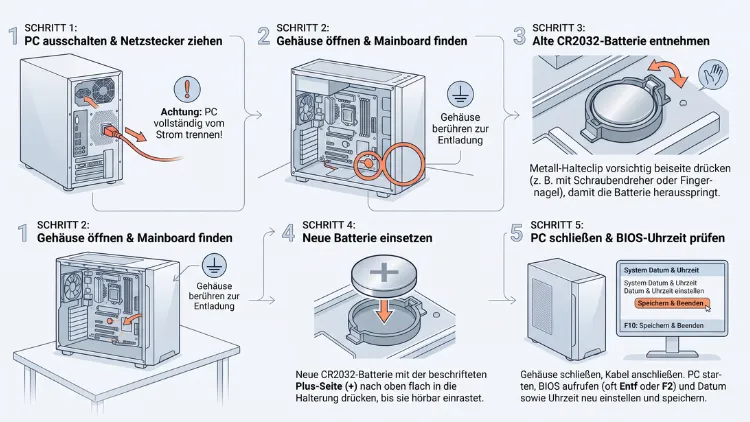
Um die BIOS-Batterie im PC zu wechseln, trennen Sie den Computer vollständig vom Strom und öffnen das Gehäuse. Anschließend drücken Sie die Halteklammer der Knopfzelle zur Seite und setzen eine neue CR2032-Batterie mit dem Pluspol nach oben ein.
Danach stellen Sie im BIOS bzw. UEFI Datum, Uhrzeit und wichtige Einstellungen neu ein. Bei Laptops ist der Tausch jedoch meist aufwendiger, deshalb finden Sie hier beide Anleitungen.
Was ist die BIOS-Batterie überhaupt?
Die BIOS-Batterie heißt auch CMOS-Batterie, Mainboard-Batterie oder RTC-Batterie. Sie ist eine kleine, flache Knopfzelle auf der Hauptplatine Ihres Computers.
Ihre Aufgabe ist eigentlich ganz einfach. Sie versorgt die Echtzeituhr (RTC) und einen kleinen Speicherbereich mit Strom, wenn der PC ausgeschaltet und vom Netz getrennt ist. Dort liegen zum Beispiel:
- Datum und Uhrzeit
- die Bootreihenfolge (von welchem Laufwerk der PC startet)
- Arbeitsspeicher-Profile wie XMP oder EXPO
- Einstellungen zu Secure Boot, TPM und Virtualisierung
- Lüfterkurven und Übertaktungswerte
- teilweise ein BIOS-Passwort
Solange der PC am Strom hängt, liefert zwar das Netzteil eine kleine Standby-Spannung. Sobald Sie jedoch den Stecker ziehen oder der Netzschalter am Netzteil aus ist, übernimmt die Batterie. Ist sie leer, gehen die Einstellungen verloren.
BIOS, UEFI und CMOS – kurz erklärt
Moderne Computer haben streng genommen kein klassisches BIOS mehr, sondern ein UEFI. Trotzdem sprechen fast alle weiterhin vom „BIOS“. Im Alltag meinen beide Begriffe deshalb dasselbe: die Firmware, die vor Windows oder Linux startet.
CMOS bezeichnet hingegen ursprünglich den Speicherchip, in dem die Einstellungen liegen. Heute sitzt dieser Speicher meist im Chipsatz. Der Name „CMOS-Batterie“ ist jedoch geblieben.
Welche Batterie steckt im PC?
In den allermeisten Desktop-PCs steckt eine CR2032. Das ist eine Lithium-Knopfzelle mit 3 Volt Spannung, 20 Millimetern Durchmesser und 3,2 Millimetern Dicke. Sie kostet im Handel meist nur 1 bis 3 Euro.
Allerdings gibt es Ausnahmen:
- CR2025 oder CR2016: Etwas dünner, findet sich vereinzelt in Mini-PCs oder älteren Boards.
- BR2032: Gleiche Größe wie die CR2032, jedoch hitzebeständiger. Sie kommt vor allem in Industrie-PCs vor.
- CR2032 mit Kabel und Stecker: Diese Variante steckt in vielen Laptops, Mini-PCs und All-in-One-PCs. Sie ist meist in Schrumpfschlauch eingepackt.
- Verlötete Batterien oder Akkus: Sehr alte PCs nutzen teilweise fest verlötete Zellen. Ein Tausch ist dann nur mit Lötkolben möglich.
Tipp: Schauen Sie vor dem Kauf auf die alte Batterie. Der Typ ist fast immer direkt auf der Oberseite eingeprägt. Alternativ hilft das Handbuch Ihres Mainboards oder die Herstellerseite Ihres PCs.
Welche CR2032 sollten Sie kaufen?
Greifen Sie am besten zu einer Markenbatterie. Billige No-Name-Zellen haben oft eine geringere Kapazität und liegen teils schon lange im Lager. Empfehlenswert sind zum Beispiel:
- Varta CR2032 (Lithium Coin)
- Panasonic CR2032
- Duracell CR2032
- Energizer CR2032
- Renata CR2032
Achten Sie außerdem auf das Haltbarkeitsdatum auf der Verpackung. Je weiter es in der Zukunft liegt, desto frischer ist die Zelle.
Hinweis zu Duracell: Duracell-Knopfzellen haben eine Bitterbeschichtung gegen das Verschlucken durch Kinder. Das ist sinnvoll, beeinträchtigt die Funktion im PC jedoch nicht. Wischen Sie die Batterie trotzdem nicht ab.
Anzeichen: Wann ist die BIOS-Batterie leer?
Eine CMOS-Batterie hält in der Regel drei bis zehn Jahre. Wie lange genau, hängt zum Beispiel davon ab, wie oft der PC komplett vom Strom getrennt ist. Ein Rechner an einer schaltbaren Steckdosenleiste verbraucht die Batterie deshalb schneller.
Folgende Symptome deuten auf eine leere BIOS-Batterie hin:
- Falsche Uhrzeit oder falsches Datum nach dem Einschalten, oft ein Datum aus dem Herstellungsjahr des Boards
- Das BIOS ist bei jedem Start auf Werkseinstellungen zurückgesetzt
- Die Bootreihenfolge stimmt nicht mehr, deshalb startet Windows nicht
- XMP- oder EXPO-Profil ist wieder deaktiviert, der RAM läuft langsamer
- Der PC startet erst nach mehreren Versuchen oder braucht auffällig lange
- Im Browser erscheinen Zertifikatsfehler wie „Ihre Verbindung ist nicht privat“, weil das Systemdatum falsch ist
- Bestimmte Fehlermeldungen beim Start (siehe unten)
Typische Fehlermeldungen beim Start
Viele Mainboards und PC-Hersteller zeigen außerdem eine konkrete Warnung an. Zu den häufigsten zählen:
- „CMOS Checksum Error – Defaults Loaded“
- „CMOS Battery Low“ oder „CMOS Battery Failure“
- „CMOS Date/Time Not Set“
- „Press F1 to Run SETUP“ bzw. „Press F1 to continue, DEL to enter SETUP“
- „Time-of-day not set – please run SETUP program“ (häufig bei Dell)
- „System Battery Voltage Is Low“ (häufig bei HP)
- „New CPU installed“, obwohl Sie nichts verändert haben
Erscheint eine dieser Meldungen wiederholt, ist ein Batteriewechsel fast immer die Lösung.
Wichtig: Nicht jedes Problem liegt an der Batterie
Verliert Ihr PC die Einstellungen, obwohl er ständig am Strom hängt, liegt es dagegen meist nicht an der Batterie. In diesem Fall versorgt nämlich das Netzteil den Speicher. Mögliche Ursachen sind dann eher:
- ein fehlerhaftes BIOS-Update oder ein Bug in der Firmware
- ein instabiles Übertaktungsprofil, das das Board automatisch zurücksetzt
- ein gesetzter Clear-CMOS-Jumper
- ein defektes Netzteil oder Mainboard
Prüfen Sie deshalb zuerst, ob ein BIOS-Update Ihres Herstellers verfügbar ist.
Batterie prüfen: So messen Sie die Spannung
Bevor Sie die Batterie austauschen, können Sie ihren Zustand zusätzlich überprüfen. Dafür gibt es zwei Wege.
Methode 1: Spannung mit HWiNFO auslesen
Viele moderne Mainboards melden die Batteriespannung an Windows. Mit dem kostenlosen Tool HWiNFO64 sehen Sie den Wert, ohne den PC zu öffnen.
- Laden Sie HWiNFO64 von der offiziellen Herstellerseite herunter.
- Starten Sie das Programm und wählen Sie „Sensors-only“.
- Klicken Sie auf „Start“.
- Suchen Sie im Bereich Ihres Mainboard-Chips (zum Beispiel Nuvoton oder ITE) nach „VBAT“ oder „CMOS Battery“.
Ein Wert um 3,0 Volt ist ideal. Liegt er hingegen unter 2,8 Volt, sollten Sie die Batterie bald tauschen. Nicht jedes Board zeigt diesen Wert jedoch an.
Methode 2: Mit einem Multimeter messen
Genauer geht es mit einem digitalen Multimeter, zum Beispiel einem UNI-T UT33D oder einem einfachen Modell aus dem Baumarkt.
- Bauen Sie die Batterie wie unten beschrieben aus.
- Stellen Sie das Multimeter auf Gleichspannung (V⎓) im Bereich 20 V.
- Halten Sie die rote Messspitze auf die Plusseite (beschriftete Oberseite).
- Halten Sie die schwarze Messspitze auf die Unterseite.
- Lesen Sie den Wert ab.
Eine neue CR2032 liefert etwa 3,0 bis 3,3 Volt. Unter 2,7 Volt ist sie praktisch verbraucht.
Vorbereitung: Das sollten Sie vor dem Wechsel erledigen
Beim Batteriewechsel setzt sich das BIOS in den meisten Fällen auf Werkseinstellungen zurück. Deshalb lohnt sich eine kurze Vorbereitung. Sie sparen sich dadurch später viel Ärger.
1. BIOS-Einstellungen sichern
Notieren oder fotografieren Sie zunächst alle Einstellungen, die Sie selbst verändert haben. Dazu zählen zum Beispiel:
- Bootreihenfolge und Boot-Modus (UEFI oder CSM/Legacy)
- SATA-Modus (AHCI, RAID, Intel RST oder VMD)
- XMP/EXPO-Profil für den Arbeitsspeicher
- Secure Boot und TPM (Intel PTT oder AMD fTPM)
- Virtualisierung (Intel VT-x oder AMD SVM)
- Lüfterkurven und eventuelle Übertaktung
Viele Mainboards bieten zusätzlich eine Profil-Funktion. Damit speichern Sie alle Einstellungen in einem Rutsch:
- ASUS: Im Advanced Mode unter „Tool“ > „ASUS User Profile“ speichern, zusätzlich mit „Save to USB“ auf einen USB-Stick sichern
- MSI: Unter „OC Profile“ ein Profil anlegen und über „Save profile to USB“ exportieren
- Gigabyte: Unter „Save & Exit“ > „Save Profiles“ speichern, optional auf USB-Stick
- ASRock: Unter „Tool“ bzw. „OC Tweaker“ über „Save User Default“ oder „UEFI Profile“ sichern
Solche Profile liegen meist im Flash-Speicher und überstehen deshalb oft sogar den Batteriewechsel. Eine Kopie auf dem USB-Stick ist trotzdem sicherer.
2. BitLocker-Wiederherstellungsschlüssel bereithalten
Dieser Schritt ist besonders wichtig. Viele PCs mit Windows 11 und auch einige mit Windows 10 nutzen die Geräteverschlüsselung bzw. BitLocker. Ändert sich nach dem Wechsel etwas an TPM oder Secure Boot, fragt Windows deshalb beim Start nach dem 48-stelligen Wiederherstellungsschlüssel.
So sichern Sie sich ab:
- Prüfen Sie den Schlüssel in Ihrem Microsoft-Konto unter „Geräte“ und dort beim Eintrag „BitLocker-Schlüssel verwalten“ bzw. „Wiederherstellungsschlüssel“.
- Alternativ öffnen Sie die Eingabeaufforderung als Administrator und geben
manage-bde -protectors -get C:ein. Notieren Sie den angezeigten Wiederherstellungsschlüssel. - Halten Sie BitLocker zusätzlich vorübergehend an: Öffnen Sie die Systemsteuerung, gehen Sie auf „System und Sicherheit“ > „BitLocker-Laufwerkverschlüsselung“ und klicken Sie auf „Schutz anhalten“.
Nach dem nächsten erfolgreichen Neustart aktiviert sich der Schutz in der Regel wieder automatisch. Andernfalls klicken Sie an derselben Stelle auf „Schutz fortsetzen“.
3. Werkzeug und Material bereitlegen
Für den Tausch am Desktop-PC brauchen Sie nur wenig:
- eine neue CR2032 (oder den passenden Typ)
- einen Kreuzschlitz-Schraubendreher (meist PH1 oder PH2)
- einen Kunststoffhebel, zum Beispiel einen iFixit Spudger, alternativ einen Zahnstocher aus Holz
- optional ein Antistatik-Armband
- eine Taschenlampe oder Handylampe
- bei Laptops zusätzlich Präzisions-Bits, etwa aus dem iFixit Mako oder Moody Toolkit
Verwenden Sie keine Metallpinzette oder Schraubendreher zum Heraushebeln. Dadurch riskieren Sie einen Kurzschluss oder Kratzer auf dem Mainboard.
Anleitung: BIOS-Batterie im Desktop-PC wechseln
Beim klassischen Tower-PC ist der Wechsel der BIOS-Batterie in etwa 10 bis 15 Minuten erledigt. Gehen Sie dabei Schritt für Schritt vor.
Schritt 1: PC herunterfahren und vom Strom trennen
- Fahren Sie Windows bzw. Linux ganz normal herunter.
- Schalten Sie den Netzschalter am Netzteil auf der Rückseite auf „0“.
- Ziehen Sie anschließend das Netzkabel ab.
- Halten Sie den Power-Knopf am Gehäuse für etwa 10 bis 15 Sekunden gedrückt. Dadurch entladen sich die Kondensatoren.
Ziehen Sie außerdem alle anderen Kabel ab, damit Sie den PC bequem auf einen Tisch legen können.
Schritt 2: Gehäuse öffnen
- Legen Sie den PC auf die Seite, und zwar so, dass das Mainboard nach oben zeigt.
- Entfernen Sie die Seitenwand (meist die linke, von vorne gesehen).
- Je nach Gehäuse lösen Sie dafür Rändelschrauben oder ziehen eine Glasscheibe ab.
Erden Sie sich vorher kurz, indem Sie zum Beispiel einen Heizkörper oder das unlackierte Metall des Gehäuses berühren. Alternativ tragen Sie ein Antistatik-Armband.
Schritt 3: Batterie auf dem Mainboard finden
Die Knopfzelle sitzt meist gut sichtbar in einer runden Halterung. Typische Positionen sind:
- zwischen oder neben den PCIe-Steckplätzen
- in der Nähe des Chipsatz-Kühlers unten rechts
- unter der Grafikkarte, was bei großen Gaming-Karten häufig vorkommt
- unter einer M.2-Abdeckung oder einem Kühlblech, vor allem bei neueren Boards
- senkrecht in einem kleinen Halter am Rand
- als Kabelvariante, die irgendwo im Gehäuse klebt und per Stecker am Board hängt
Finden Sie die Batterie nicht, hilft ein Blick ins Mainboard-Handbuch. Dort ist die Position in der Layout-Grafik als „BAT“, „CMOS Battery“ oder „BAT1“ markiert.
Schritt 4: Bei Bedarf die Grafikkarte ausbauen
Verdeckt die Grafikkarte die Batterie, müssen Sie sie zuerst entfernen.
- Ziehen Sie die Stromkabel der Grafikkarte ab.
- Lösen Sie die Schrauben an der Slotblende auf der Rückseite.
- Drücken Sie die Verriegelung am PCIe-Slot nach unten bzw. zur Seite.
- Ziehen Sie die Karte anschließend gerade nach oben heraus.
Ähnlich gehen Sie bei einer M.2-Abdeckung vor: Lösen Sie die Schrauben und heben Sie das Kühlblech vorsichtig ab.
Schritt 5: Alte Batterie entnehmen
Die meisten Halterungen haben eine kleine Metallklammer oder einen Federhebel am Rand.
- Drücken Sie die Klammer vorsichtig mit dem Fingernagel oder einem Kunststoffhebel zur Seite.
- Daraufhin springt die Batterie meist von selbst ein Stück heraus.
- Nehmen Sie die Knopfzelle dann mit den Fingern heraus.
Sitzt die Batterie unter einer festen Lasche, schieben Sie sie stattdessen seitlich heraus. Wenden Sie dabei keine Gewalt an, denn die Halterung bricht leicht ab.
Bei der Kabelvariante ziehen Sie zunächst den kleinen Stecker vom Mainboard ab. Anschließend lösen Sie die Batterie vom Klebepad.
Schritt 6: Neue Batterie einsetzen
- Prüfen Sie die Ausrichtung: Der Pluspol (+) mit der Beschriftung zeigt fast immer nach oben.
- Schieben Sie die Batterie schräg unter die Lasche.
- Drücken Sie sie anschließend nach unten, bis die Klammer hörbar einrastet.
Fassen Sie die neue Batterie möglichst nur am Rand an. Fett von den Fingern kann nämlich den Kontakt verschlechtern.
Schritt 7: Grafikkarte einbauen und Gehäuse schließen
- Setzen Sie die Grafikkarte bzw. M.2-Abdeckung wieder ein.
- Schließen Sie die Stromkabel der Grafikkarte erneut an.
- Kontrollieren Sie, ob alle Kabel fest sitzen.
- Montieren Sie die Seitenwand.
- Schließen Sie Netzkabel, Monitor und Peripherie wieder an.
- Schalten Sie zum Schluss den Netzschalter am Netzteil auf „I“.
Nach dem Wechsel: BIOS richtig einrichten
Beim ersten Start landet der PC häufig automatisch im BIOS/UEFI-Setup. Alternativ erscheint eine Meldung wie „Press F1 to Run SETUP“. Das ist normal, denn alle Einstellungen sind zurückgesetzt.
So gelangen Sie ins BIOS
Drücken Sie direkt nach dem Einschalten mehrmals die passende Taste. Die häufigsten sind:
- Entf (Del) oder F2: ASUS, MSI, Gigabyte, ASRock
- F2: Dell, Acer, Lenovo (Desktop), Samsung
- F10 oder Esc: HP
- F1 oder Enter, dann F1: viele Lenovo-ThinkPads
Startet Windows trotzdem durch, gehen Sie alternativ über Windows ins UEFI:
Windows 11:
- Öffnen Sie die Einstellungen mit Windows-Taste + I.
- Gehen Sie auf „System“ > „Wiederherstellung“.
- Klicken Sie neben „Erweiterter Start“ auf „Jetzt neu starten“.
- Wählen Sie „Problembehandlung“ > „Erweiterte Optionen“ > „UEFI-Firmwareeinstellungen“ und klicken Sie auf „Neu starten“.
Windows 10:
- Öffnen Sie die Einstellungen.
- Gehen Sie auf „Update und Sicherheit“ > „Wiederherstellung“.
- Klicken Sie unter „Erweiterter Start“ auf „Jetzt neu starten“.
- Wählen Sie anschließend denselben Weg über „Problembehandlung“ wie oben beschrieben.
Diese Einstellungen sollten Sie prüfen
Gehen Sie im BIOS am besten in dieser Reihenfolge vor:
- Datum und Uhrzeit einstellen, meist im Bereich „Main“ oder „System Information“.
- Profil laden, falls Sie vorher eines gespeichert haben. Danach sind die meisten weiteren Schritte bereits erledigt.
- Boot-Modus prüfen: Bei Windows 11 muss in der Regel UEFI aktiv und CSM deaktiviert sein.
- Bootreihenfolge einstellen: Der „Windows Boot Manager“ gehört an die erste Stelle.
- SATA-Modus kontrollieren: Stand er vorher auf AHCI oder RAID/Intel RST/VMD, muss er wieder genauso eingestellt sein.
- TPM aktivieren: Bei Intel heißt die Option „Intel PTT“, bei AMD „AMD fTPM“ oder „Firmware TPM“.
- Secure Boot wieder einschalten, falls es vorher aktiv war.
- XMP bzw. EXPO aktivieren, damit der Arbeitsspeicher mit voller Geschwindigkeit läuft.
- Eigene Lüfterkurven und weitere Anpassungen wiederherstellen.
- Mit F10 speichern und neu starten.
Wichtig: Stimmen SATA-Modus oder Boot-Modus nicht, startet Windows unter Umständen gar nicht. Häufig erscheint dann ein Bluescreen mit „INACCESSIBLE_BOOT_DEVICE“. In diesem Fall stellen Sie den vorherigen Wert einfach wieder ein.
Uhrzeit in Windows 11/10 synchronisieren
Zusätzlich sollten Sie Windows die Zeit automatisch abgleichen lassen. So korrigieren Sie kleine Abweichungen sofort.
Windows 11:
- Öffnen Sie die Einstellungen.
- Gehen Sie auf „Zeit und Sprache“ > „Datum und Uhrzeit“.
- Aktivieren Sie „Uhrzeit automatisch festlegen“ und „Zeitzone automatisch festlegen“.
- Klicken Sie unter „Zusätzliche Einstellungen“ auf „Jetzt synchronisieren“.
Windows 10:
- Öffnen Sie die Einstellungen.
- Gehen Sie auf „Zeit und Sprache“ > „Datum und Uhrzeit“.
- Aktivieren Sie „Uhrzeit automatisch festlegen“.
- Klicken Sie anschließend auf „Jetzt synchronisieren“.
Uhrzeit unter Linux synchronisieren
Unter Linux (zum Beispiel Ubuntu, Linux Mint oder Fedora) öffnen Sie ein Terminal. Geben Sie dort folgenden Befehl ein:
sudo timedatectl set-ntp true
Anschließend prüfen Sie mit timedatectl den Status. Steht dort „System clock synchronized: yes“, ist alles in Ordnung.
Hinweis für Dual-Boot-Nutzer: Windows speichert die Hardware-Uhr in Ortszeit, Linux hingegen in UTC. Zeigt eines der Systeme deshalb eine Stunde Abweichung, geben Sie unter Linux sudo timedatectl set-local-rtc 1 ein.
BIOS-Batterie im Laptop wechseln
Beim Notebook ist der Tausch deutlich aufwendiger. Außerdem unterscheiden sich die Geräte stark voneinander. Grundsätzlich gibt es drei Varianten:
- Knopfzelle in einer Halterung: wie beim Desktop, jedoch unter der Bodenplatte versteckt
- CR2032 mit Kabel und Stecker: in Folie eingeschweißt, per Klebepad befestigt
- Keine separate Batterie: Viele moderne, dünne Laptops versorgen die Uhr direkt über den Hauptakku
Vorher: Service-Handbuch suchen
Bevor Sie schrauben, sollten Sie unbedingt das Service-Handbuch Ihres Modells besorgen. Die großen Hersteller stellen es kostenlos bereit:
- Dell: „Service Manual“ bzw. „Owner’s Manual“ auf der Dell-Supportseite, Suche über die Service-Tag-Nummer
- Lenovo: „Hardware Maintenance Manual“ (HMM) auf der Lenovo-Supportseite
- HP: „Maintenance and Service Guide“ auf der HP-Supportseite
- Acer, ASUS, MSI: Benutzerhandbuch auf der jeweiligen Supportseite
Darüber hinaus finden Sie bei iFixit für viele Modelle bebilderte Anleitungen. Ersatzbatterien mit Kabel kosten meist 5 bis 15 Euro. Achten Sie dabei auf den passenden Steckertyp.
Schritt-für-Schritt-Anleitung für Laptops
- Herunterfahren und das Netzteil abziehen.
- Laptop umdrehen und auf ein weiches Tuch legen.
- Alle Schrauben der Bodenplatte lösen. Merken Sie sich dabei, welche Schraube wohin gehört, denn die Längen unterscheiden sich oft.
- Die Bodenplatte mit einem Kunststoffhebel oder Plektrum vorsichtig rundherum aufhebeln.
- Zuerst den Hauptakku abklemmen, indem Sie dessen Stecker vom Mainboard lösen. Bei manchen Modellen gibt es stattdessen im BIOS eine Option wie „Disable Built-in Battery“.
- Die CMOS-Batterie suchen. Sie ist meist eine kleine, in Folie gehüllte Scheibe mit zwei dünnen Kabeln.
- Den Stecker der alten Batterie mit dem Spudger vorsichtig abziehen, und zwar am Stecker, nicht am Kabel.
- Die Batterie vom Klebepad lösen.
- Die neue Batterie aufkleben und den Stecker einstecken.
- Den Hauptakku wieder anschließen.
- Bodenplatte aufsetzen und festschrauben.
- Laptop einschalten und das BIOS wie oben beschrieben einrichten.
Hat Ihr Laptop keine separate CMOS-Batterie, liegt das Problem meist am Hauptakku. In diesem Fall ist deshalb ein neuer Akku die richtige Lösung.
Garantie und Service
Bei Laptops in der Garantie sollten Sie das Gerät nicht selbst öffnen, sofern der Hersteller dies ausschließt. Business-Geräte von Dell, HP oder Lenovo sind jedoch oft ausdrücklich wartungsfreundlich gebaut. Lassen Sie den Tausch im Zweifel lieber vom Hersteller-Service oder einer Fachwerkstatt durchführen. Dort kostet er meist zwischen 20 und 80 Euro.
Sonderfälle: Mini-PC, All-in-One und Mac
Mini-PCs
Kompakte Rechner wie Intel NUC, ASUS NUC oder Mini-PCs von Herstellern wie Beelink und Minisforum nutzen häufig eine CR2032 mit Kabel. Der Tausch ähnelt deshalb dem beim Laptop. Meist müssen Sie dafür die Bodenplatte lösen und gelegentlich auch die SSD oder das WLAN-Modul ausbauen.
All-in-One-PCs
Bei All-in-One-PCs wie dem HP Pavilion All-in-One oder Lenovo IdeaCentre AIO sitzt das Mainboard hinter dem Display. Zum Tausch müssen Sie deshalb meist die Rückwand entfernen. Folgen Sie hier unbedingt der Service-Anleitung des Herstellers, denn Displaykabel sind empfindlich.
Apple Mac
Ältere Intel-Macs wie iMac, Mac mini oder Mac Pro besitzen ebenfalls eine Knopfzelle. Bei diesen Modellen setzen Sie gespeicherte Einstellungen zusätzlich per NVRAM-Reset zurück: Halten Sie dafür direkt nach dem Einschalten Wahltaste + Befehlstaste + P + R etwa 20 Sekunden gedrückt.
Moderne Macs mit Apple-Chip (M-Serie) sind hingegen nicht für einen Batterietausch durch Nutzer vorgesehen. Wenden Sie sich bei Uhrzeitproblemen daher an den Apple Support oder einen autorisierten Service-Partner.
Häufige Probleme nach dem Batteriewechsel – und die Lösung
Manchmal läuft nach dem Tausch nicht alles sofort rund. Die meisten Probleme lassen sich jedoch schnell beheben.
PC startet nicht oder zeigt kein Bild
- Warten Sie ein bis drei Minuten. Moderne Systeme, vor allem mit AMD Ryzen und DDR5-RAM, führen nach einem Reset ein sogenanntes Memory Training durch. Der Bildschirm bleibt dabei schwarz, und der PC startet unter Umständen mehrmals neu.
- Prüfen Sie die Batterie-Ausrichtung: Der Pluspol muss nach oben zeigen.
- Kontrollieren Sie, ob die Grafikkarte richtig sitzt und alle Stromkabel angeschlossen sind.
- Schauen Sie, ob Sie versehentlich ein Kabel gelöst haben, zum Beispiel das 24-Pin-Kabel oder das CPU-Stromkabel.
Windows startet nicht mehr
- Stellen Sie den SATA-Modus auf den alten Wert zurück (AHCI oder RAID/RST/VMD).
- Aktivieren Sie den UEFI-Modus und deaktivieren Sie CSM.
- Setzen Sie den Windows Boot Manager an die erste Stelle der Bootreihenfolge.
BitLocker fragt nach dem Wiederherstellungsschlüssel
Das passiert, wenn sich TPM- oder Secure-Boot-Einstellungen geändert haben. Geben Sie deshalb den 48-stelligen Schlüssel ein, den Sie vorher notiert haben. Alternativ rufen Sie ihn auf einem anderen Gerät in Ihrem Microsoft-Konto ab. Aktivieren Sie anschließend im BIOS wieder TPM und Secure Boot, damit die Abfrage beim nächsten Start nicht erneut erscheint.
Uhrzeit ist weiterhin falsch
- Kontrollieren Sie, ob die neue Batterie fest in der Halterung sitzt.
- Messen Sie die Spannung der neuen Batterie, denn auch neue Zellen können leer sein.
- Prüfen Sie zudem die Zeitzone in Windows.
- Bleibt das Problem bestehen, ist eventuell die Halterung oder der RTC-Schaltkreis auf dem Mainboard defekt.
Clear CMOS: Unterschied zum Batteriewechsel
Manchmal entfernen Nutzer die Batterie nicht, um sie zu ersetzen, sondern um das BIOS zurückzusetzen. Das nennt man Clear CMOS. Dafür gibt es jedoch einfachere Wege:
- Clear-CMOS-Taste auf der Rückseite des Mainboards (bei vielen Gaming-Boards vorhanden)
- Jumper mit der Bezeichnung CLR_CMOS, CLRTC oder JBAT1: Bei ausgeschaltetem PC die beiden Pins für etwa 10 Sekunden mit einem Schraubendreher oder Jumper überbrücken
- Im BIOS die Option „Load Optimized Defaults“ oder „Load Setup Defaults“ wählen
Ein Clear CMOS hilft zum Beispiel nach einer misslungenen Übertaktung oder wenn Sie das BIOS-Passwort vergessen haben. Eine leere Batterie ersetzt es hingegen nicht.
Sicherheit und Entsorgung
Knopfzellen sicher aufbewahren
Lithium-Knopfzellen sind für Kinder sehr gefährlich. Werden sie verschluckt, können sie innerhalb kurzer Zeit schwere Verätzungen in der Speiseröhre verursachen. Bewahren Sie neue und alte Batterien deshalb immer außer Reichweite von Kindern und Haustieren auf. Bei Verdacht auf Verschlucken rufen Sie sofort den Notruf 112.
Alte Batterie richtig entsorgen
Alte Batterien gehören in Deutschland nicht in den Hausmüll. Geben Sie sie stattdessen kostenlos ab, zum Beispiel:
- in der Batterie-Sammelbox im Supermarkt, in der Drogerie oder im Elektrofachmarkt
- beim Wertstoffhof Ihrer Stadt
Kleben Sie die Pole vorher mit einem Stück Klebeband ab. Dadurch vermeiden Sie Kurzschlüsse in der Sammelbox.
Tipps: So hält die neue BIOS-Batterie länger
Eine CMOS-Batterie lässt sich zwar nicht aufladen, dennoch können Sie ihre Lebensdauer verlängern:
- Lassen Sie den PC möglichst dauerhaft mit dem Stromnetz verbunden. Solange das Netzteil Standby-Strom liefert, wird die Batterie nämlich geschont.
- Schalten Sie das Netzteil bzw. die Steckdosenleiste deshalb nur ab, wenn Sie den PC längere Zeit nicht nutzen.
- Lagern Sie Ersatzbatterien kühl und trocken.
- Kaufen Sie Batterien mit einem möglichst späten Haltbarkeitsdatum.
- Lagern Sie einen ausgemusterten PC lange, entnehmen Sie die Batterie zusätzlich, um ein Auslaufen zu verhindern.
Häufige Fragen zur BIOS-Batterie
Wie lange hält eine BIOS-Batterie?
Eine CR2032 hält im PC in der Regel drei bis zehn Jahre. Hängt der Rechner meist am Strom, erreicht sie oft sogar die volle Lebensdauer des Computers. Ist der PC hingegen häufig komplett vom Netz getrennt, ist sie deutlich schneller leer.
Verliere ich beim Batteriewechsel meine Daten?
Nein, Ihre Dateien, Programme und Windows bleiben vollständig erhalten. Sie liegen nämlich auf der SSD oder Festplatte. Verloren gehen lediglich die BIOS-Einstellungen sowie Datum und Uhrzeit. Achten Sie jedoch auf den BitLocker-Schlüssel, falls Ihr Laufwerk verschlüsselt ist.
Kann ich eine CR2025 statt einer CR2032 verwenden?
Im Notfall funktioniert eine CR2025 zwar, denn sie hat dieselbe Spannung und denselben Durchmesser. Sie ist jedoch dünner und hat weniger Kapazität. Deshalb sitzt sie oft locker und hält kürzer. Verwenden Sie daher besser den Originaltyp.
Kann ich den PC ohne BIOS-Batterie betreiben?
Grundsätzlich startet ein PC meist auch ohne Batterie. Allerdings verliert er bei jeder Stromtrennung alle Einstellungen. Außerdem zeigen viele Mainboards dann bei jedem Start eine Fehlermeldung an. Dauerhaft ist das deshalb keine gute Lösung.
Muss ich das BIOS nach dem Wechsel aktualisieren?
Nein, ein BIOS-Update ist nach dem Batteriewechsel nicht nötig. Die Firmware selbst liegt im Flash-Speicher und bleibt erhalten. Sie müssen lediglich die Einstellungen neu vornehmen. Ein Update kann jedoch trotzdem sinnvoll sein, wenn eine neuere Version verfügbar ist.
Was kostet der Austausch der BIOS-Batterie?
Machen Sie es selbst, zahlen Sie nur 1 bis 3 Euro für eine CR2032. Laptop-Batterien mit Kabel kosten etwa 5 bis 15 Euro. Lassen Sie den Tausch hingegen in einer Werkstatt machen, kommen meist 20 bis 80 Euro hinzu.
Warum ist meine Uhrzeit nur um eine Stunde falsch?
Weicht die Uhr genau um eine Stunde ab, liegt es meist nicht an der Batterie. Häufiger ist stattdessen die Zeitzone falsch eingestellt oder die Sommerzeit nicht aktiviert. Bei Dual-Boot mit Linux und Windows ist außerdem die unterschiedliche Zeitbehandlung der Systeme eine typische Ursache.
Welche Seite der Batterie muss nach oben?
Bei fast allen Mainboards zeigt der Pluspol (+) mit der Beschriftung nach oben. Bei senkrechten Halterungen ist die Richtung meist auf dem Halter oder im Handbuch markiert. Merken Sie sich deshalb im Zweifel einfach, wie die alte Batterie eingesetzt war.
Wie erkenne ich, ob mein Laptop eine CMOS-Batterie hat?
Am zuverlässigsten finden Sie das im Service-Handbuch Ihres Modells. Dort ist die Batterie meist als „Coin-Cell Battery“, „RTC Battery“ oder „CMOS Battery“ aufgeführt. Fehlt dieser Eintrag, versorgt in der Regel der Hauptakku die Uhr.
Fazit
Die BIOS-Batterie zu wechseln ist beim Desktop-PC einfach und kostet nur wenige Euro. Wichtig sind jedoch die Vorbereitung, also gesicherte BIOS-Einstellungen und der BitLocker-Schlüssel, sowie die richtige Ausrichtung der neuen CR2032.
Bei Laptops, Mini-PCs und All-in-One-Geräten hilft hingegen das Service-Handbuch. Fühlen Sie sich unsicher, übernimmt zudem eine Fachwerkstatt den Tausch schnell und günstig.
