
Stereo-Kanäle vertauscht? So tauschen Sie unter Windows 11 und 10 linken und rechten Lautsprecher – per Audiotreiber oder Equalizer APO.
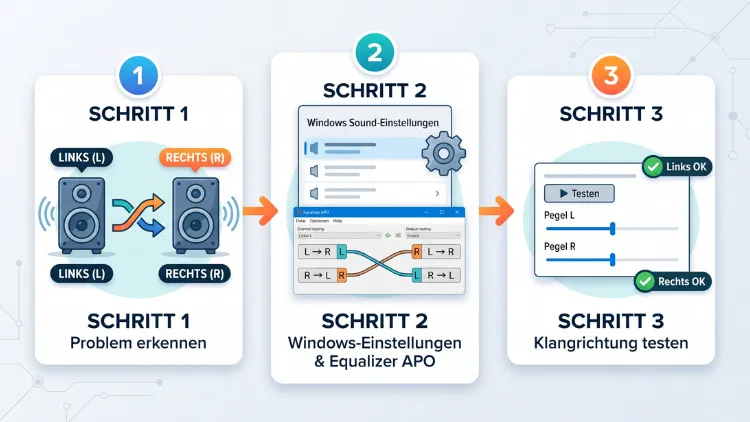
Sie möchten unter Windows 11/10 die Lautsprecher links und rechts tauschen? Windows bietet dafür leider keinen eingebauten Schalter. Am schnellsten tauschen Sie deshalb die Kabel oder Boxen physisch. Alternativ vertauschen Sie die Stereokanäle per Software mit dem kostenlosen Tool Equalizer APO und der Zeile „Copy: L=R R=L“.
Zusätzlich erfahren Sie hier, wie Sie den Stereo-Sound testen, die Balance anpassen und typische Fehler beheben.
Kurzantwort: So vertauschen Sie links und rechts
Wenn Sie nur wenig Zeit haben, reicht oft schon diese Übersicht. Grundsätzlich gibt es vier Wege, um den linken und rechten Audiokanal zu tauschen:
- Hardware-Lösung: Lautsprecher umstellen oder Kabel am Verstärker bzw. an den Aktivboxen tauschen.
- Systemweite Software-Lösung: Equalizer APO installieren und den Befehl „Copy: L=R R=L“ eintragen.
- Lösung für einzelne Programme: Zum Beispiel im VLC Media Player den Stereomodus „Umgekehrtes Stereo“ wählen.
- Teillösung mit Windows-Bordmitteln: Balance anpassen oder Mono-Audio aktivieren. Allerdings tauscht das die Kanäle nicht wirklich.
Im Folgenden finden Sie zu jeder Methode eine genaue Schritt-für-Schritt-Anleitung.
Warum sind linker und rechter Kanal vertauscht?
Bevor Sie etwas ändern, lohnt sich ein Blick auf die Ursache. Denn je nach Grund ist eine andere Lösung sinnvoll.
Häufige Ursachen für vertauschte Stereokanäle:
- Falsch aufgestellte Lautsprecher: Die rechte Box steht links und umgekehrt. Das passiert zum Beispiel nach einem Umzug oder beim Umbau des Schreibtisches.
- Vertauschte Kabel: Bei Aktivboxen oder Verstärkern sind die Anschlüsse „L“ und „R“ falsch belegt.
- Falsch aufgesetzte Kopfhörer: Gerade bei In-Ears oder Headsets ohne deutliche Markierung passiert das schnell.
- Fehlerhafte Adapter oder Verlängerungskabel: Manche günstige Klinkenadapter sind intern falsch verlötet.
- Treiberprobleme: Ein fehlerhafter oder veralteter Audiotreiber kann die Kanalzuordnung durcheinanderbringen.
- Falsche Lautsprecherkonfiguration: Zum Beispiel ist in Windows 5.1 oder 7.1 eingestellt, obwohl nur ein Stereo-System angeschlossen ist.
- Software von Herstellern: Tools wie Nahimic, Dolby Access, Sonic Studio oder Waves MaxxAudio verändern teilweise das Klangbild.
- Fehler in einem einzelnen Spiel oder Programm: Manchmal ist nur eine App betroffen, während der restliche Sound korrekt ist.
Außerdem gibt es Fälle, in denen der Sound absichtlich getauscht werden soll. Zum Beispiel, wenn ein Monitor-Lautsprecher dauerhaft auf der „falschen“ Seite stehen muss. Ebenso hilft der Kanaltausch bei einem defekten Kopfhörerkabel, das die Seiten vertauscht.
Vorab: Stereo-Sound unter Windows richtig testen
Zunächst sollten Sie prüfen, ob die Kanäle tatsächlich vertauscht sind. Denn manchmal klingt eine Aufnahme nur ungewöhnlich, obwohl technisch alles stimmt.
Lautsprecher-Test über die klassische Systemsteuerung
Windows bringt einen einfachen Kanaltest mit. Dieser spielt nacheinander einen Ton links und rechts ab. So gehen Sie vor:
- Drücken Sie Windows-Taste + R.
- Geben Sie mmsys.cpl ein und bestätigen Sie mit Enter.
- Wählen Sie im Reiter „Wiedergabe“ Ihre Lautsprecher oder Kopfhörer aus.
- Klicken Sie unten auf „Konfigurieren“.
- Wählen Sie unter „Audiokanäle“ den Eintrag „Stereo“.
- Klicken Sie auf „Testen“.
Windows spielt nun zuerst einen Ton auf dem linken Kanal und danach auf dem rechten Kanal ab. Zusätzlich leuchtet in der Grafik der jeweils aktive Lautsprecher auf. Alternativ klicken Sie direkt auf einen einzelnen Lautsprecher in der Grafik, um nur diesen Kanal zu testen.
Hören Sie den Ton für „links“ auf der rechten Seite, sind die Kanäle vertauscht. Kommt der Ton dagegen von der richtigen Seite, liegt das Problem vermutlich an einem einzelnen Programm oder an der Aufnahme selbst.
Test mit einem Stereo-Testvideo
Außerdem können Sie ein Stereo-Testvideo nutzen. Suchen Sie dazu zum Beispiel auf YouTube nach „Left Right Stereo Test“. In solchen Videos sagt eine Stimme deutlich „Left“ und „Right“. Dadurch erkennen Sie sofort, ob die Zuordnung stimmt.
Allerdings sollten Sie dabei sicherstellen, dass keine Raumklang-Funktion aktiv ist. Sonst kann das Ergebnis verfälscht werden. Wie Sie das prüfen, erfahren Sie weiter unten.
Methode 1: Lautsprecher oder Kabel physisch tauschen
Die einfachste und zuverlässigste Lösung ist oft die Hardware-Lösung. Denn dabei brauchen Sie keine zusätzliche Software. Zudem funktioniert der Tausch dann bei allen Programmen, Spielen und Betriebssystemen.
Variante A: Boxen einfach umstellen
Bei vielen PC-Lautsprechern sind beide Boxen über ein Kabel verbunden. Deshalb können Sie die Boxen oft einfach auf die andere Seite stellen. Prüfen Sie jedoch vorher, ob das Verbindungskabel lang genug ist.
Achten Sie außerdem darauf, dass die Aktivbox (also die Box mit Netzteil und Lautstärkeregler) danach gut erreichbar bleibt.
Variante B: Kabel am Verstärker oder an den Aktivboxen tauschen
Bei Hi-Fi-Verstärkern, Studiomonitoren oder Aktivlautsprechern mit getrennten Eingängen gehen Sie so vor:
- Schalten Sie den Verstärker oder die Aktivboxen aus.
- Ziehen Sie die Kabel an den Eingängen „L“ und „R“ ab.
- Stecken Sie das Kabel von „L“ in „R“ und umgekehrt.
- Bei passiven Lautsprechern tauschen Sie ebenso die Lautsprecherkabel an den Ausgängen des Verstärkers.
- Schalten Sie das Gerät wieder ein und führen Sie erneut den Kanaltest durch.
Wichtig: Achten Sie bei passiven Lautsprechern auf die richtige Polarität (+ und –). Andernfalls klingt der Bass dünn, weil die Boxen gegenphasig arbeiten.
Variante C: Cinch-Adapter oder Klinke-auf-Cinch-Kabel tauschen
Viele Lautsprecher hängen über ein Klinke-auf-Cinch-Kabel am PC. Dabei steht der weiße Stecker normalerweise für links und der rote Stecker für rechts. Wenn Sie die beiden Cinch-Stecker am Lautsprecher tauschen, sind die Kanäle sofort vertauscht.
Zudem lohnt sich ein Blick auf Adapter und Verlängerungen. Ein fehlerhaftes Kabel ist nämlich eine häufige Ursache. Testen Sie deshalb probeweise ein anderes Kabel.
Methode 2: Linken und rechten Kanal mit Equalizer APO tauschen
Wenn Sie die Hardware nicht ändern können oder wollen, ist Equalizer APO die beste Wahl. Das Programm ist kostenlos, quelloffen und arbeitet systemweit. Das bedeutet: Der Kanaltausch gilt für nahezu alle Programme unter Windows 11/10.
Aktuell ist die Version 1.4.2 die stabile Ausgabe. Equalizer APO unterstützt x86, x64 und ARM64. Daher läuft es auch auf Windows-Geräten mit ARM-Prozessor.
Schritt 1: Equalizer APO herunterladen und installieren
- Öffnen Sie Ihren Browser und suchen Sie nach „Equalizer APO SourceForge“.
- Laden Sie das Programm ausschließlich von der offiziellen SourceForge-Projektseite herunter. Dadurch vermeiden Sie manipulierte Installationsdateien.
- Wählen Sie die passende Version, in der Regel 64-Bit (x64).
- Starten Sie die Installationsdatei und folgen Sie dem Assistenten.
- Am Ende öffnet sich automatisch der „Configurator“.
- Setzen Sie im Reiter „Playback devices“ einen Haken bei Ihrem Ausgabegerät, zum Beispiel „Lautsprecher (Realtek(R) Audio)“.
- Klicken Sie auf „OK“.
- Starten Sie den PC neu. Dieser Schritt ist zwingend erforderlich.
Tipp: Wenn Sie mehrere Geräte nutzen, zum Beispiel Lautsprecher und ein USB-Headset, können Sie im Configurator auch mehrere Geräte auswählen. Später legen Sie dann fest, für welches Gerät der Tausch gelten soll.
Schritt 2: Kanäle über die config.txt tauschen
Equalizer APO speichert seine Einstellungen in einfachen Textdateien. Deshalb genügt eine einzige Zeile, um links und rechts zu vertauschen.
- Klicken Sie auf Start und suchen Sie nach „Editor“.
- Klicken Sie mit der rechten Maustaste auf „Editor“ und wählen Sie „Als Administrator ausführen“. Das ist nötig, weil der Ordner geschützt ist.
- Klicken Sie auf „Datei“ > „Öffnen“.
- Navigieren Sie zu C:\Program Files\EqualizerAPO\config.
- Stellen Sie unten rechts „Alle Dateien (.)“ ein.
- Öffnen Sie die Datei config.txt.
- Fügen Sie am Ende eine neue Zeile ein:
Copy: L=R R=L - Speichern Sie die Datei mit Strg + S.
Der Kanaltausch wirkt sofort. Ein Neustart ist dafür nicht nötig. Führen Sie anschließend trotzdem den Kanaltest aus der Systemsteuerung durch.
Was bedeutet der Befehl? Der Befehl „Copy“ kopiert Audiodaten zwischen Kanälen. Dabei bedeutet „L=R“, dass der linke Ausgang das Signal des rechten Kanals erhält. Entsprechend bekommt der rechte Ausgang mit „R=L“ das linke Signal. Da Equalizer APO beide Zuweisungen gleichzeitig ausführt, entsteht ein sauberer Stereo-Tausch.
Hinweis: Die Standarddatei enthält bereits einige Beispielzeilen, etwa „Preamp“ oder „Include: example.txt“. Diese können Sie stehen lassen. Möchten Sie jedoch keinerlei Klangveränderung, setzen Sie vor diese Zeilen ein #. Dadurch werden sie deaktiviert.
Schritt 3: Alternative über den Configuration Editor
Falls Sie lieber mit einer grafischen Oberfläche arbeiten, nutzen Sie den mitgelieferten Configuration Editor:
- Öffnen Sie das Startmenü und suchen Sie nach „Configuration Editor“.
- Wählen Sie oben rechts unter „Device“ Ihr Ausgabegerät aus.
- Klicken Sie auf das grüne Plus-Symbol (+).
- Wählen Sie „Basic filters“ > „Copy (Copy between channels)“.
- Fügen Sie über „Add assignment“ eine Zuweisung hinzu: Setzen Sie L gleich R.
- Legen Sie eine zweite Zuweisung an: R gleich L.
- Speichern Sie über „File“ > „Save“.
Zusätzlich zeigt der Editor eine Live-Vorschau der Konfiguration. Deshalb eignet er sich gut, wenn Sie später weitere Filter wie einen Equalizer ergänzen möchten.
Getrennte Datei anlegen: übersichtlich und leicht abschaltbar
Eine elegante Alternative ist eine separate Konfigurationsdatei. Dadurch bleibt die config.txt übersichtlich. Außerdem können Sie den Tausch schnell ein- und ausschalten.
- Erstellen Sie im Ordner C:\Program Files\EqualizerAPO\config eine neue Datei namens swap.txt.
- Schreiben Sie als einzigen Inhalt: Copy: L=R R=L
- Speichern Sie die Datei.
- Öffnen Sie danach die config.txt und ergänzen Sie die Zeile:
Include: swap.txt - Speichern Sie erneut.
Zum Deaktivieren setzen Sie einfach ein # vor die Include-Zeile.
Kanaltausch für 5.1- und 7.1-Systeme
Bei einem Surround-System reicht der Stereo-Tausch oft nicht aus. Denn dann sind meist auch die Seiten- oder Rücklautsprecher vertauscht. Equalizer APO nutzt dafür folgende Kanalnamen:
- L = Front links
- R = Front rechts
- C = Center
- SUB = Subwoofer
- RL = hinten links
- RR = hinten rechts
- SL = Seite links
- SR = Seite rechts
Für ein 5.1-System tauschen Sie zum Beispiel mit dieser Zeile Front- und Surround-Kanäle:
Copy: L=R R=L SL=SR SR=SL
Je nach Treiber werden die hinteren Kanäle allerdings als RL/RR geführt. In diesem Fall lautet die Zeile:
Copy: L=R R=L RL=RR RR=RL
Bei einem 7.1-System kombinieren Sie beides:
Copy: L=R R=L SL=SR SR=SL RL=RR RR=RL
Center und Subwoofer bleiben dabei unverändert. Das ist richtig, weil diese Kanäle keine Seite haben.
Kanäle nur für ein bestimmtes Gerät tauschen
Häufig sollen die Kanäle nur beim Headset, aber nicht bei den Lautsprechern getauscht werden. Auch das ist mit Equalizer APO möglich. Dazu nutzen Sie den Befehl „Device“:
- Öffnen Sie die config.txt als Administrator.
- Fügen Sie folgende zwei Zeilen am Ende ein:
Device: Kopfhörer
Copy: L=R R=L - Ersetzen Sie „Kopfhörer“ durch einen eindeutigen Teil des Gerätenamens, so wie er in Windows angezeigt wird.
- Speichern Sie die Datei.
Alternativ wählen Sie im Configuration Editor einfach oben rechts das gewünschte Gerät aus. Dann gilt die Konfiguration automatisch nur dafür. Wichtig ist jedoch, dass das Gerät zuvor im Configurator aktiviert wurde.
Kanaltausch rückgängig machen
Möchten Sie den Tausch wieder aufheben, haben Sie mehrere Möglichkeiten:
- Zeile löschen: Entfernen Sie „Copy: L=R R=L“ aus der config.txt.
- Zeile deaktivieren: Setzen Sie ein # an den Anfang der Zeile.
- Gerät abwählen: Entfernen Sie im Configurator den Haken beim Gerät und starten Sie den PC neu.
- Programm deinstallieren: Öffnen Sie Einstellungen > Apps > Installierte Apps (Windows 11) bzw. Einstellungen > Apps > Apps & Features (Windows 10) und deinstallieren Sie Equalizer APO.
Equalizer APO mit Peace nutzen
Falls Sie Equalizer APO auch als Equalizer einsetzen möchten, ist die Oberfläche Peace praktisch. Sie bietet Schieberegler, Presets und Effekte wie Balance oder Crossfeed. Installieren Sie dafür zuerst Equalizer APO, starten Sie neu und installieren Sie danach Peace.
Beachten Sie jedoch: Peace schreibt die config.txt teilweise selbst neu. Deshalb kann Ihre manuell eingetragene Zeile verschwinden. Nutzen Sie in diesem Fall die Methode mit der separaten swap.txt und prüfen Sie nach Änderungen in Peace, ob die Include-Zeile noch vorhanden ist.
Methode 3: Kanäle nur in einzelnen Programmen tauschen
Manchmal ist nur ein einzelnes Video, ein Spiel oder eine Aufnahme betroffen. Dann ist ein systemweiter Tausch nicht nötig. Stattdessen ändern Sie die Einstellung direkt im Programm.
VLC Media Player: Umgekehrtes Stereo
Der VLC Media Player hat eine eingebaute Funktion zum Vertauschen der Kanäle:
- Öffnen Sie das Video oder die Audiodatei in VLC.
- Klicken Sie oben auf „Audio“.
- Wählen Sie „Stereomodus“.
- Klicken Sie auf „Umgekehrtes Stereo“.
Die Änderung wirkt sofort. Allerdings gilt sie nur für die aktuelle Wiedergabe in VLC. Für andere Programme bleibt der Sound unverändert.
Spiele: Audio-Einstellungen prüfen
Viele Spiele bieten eigene Audio-Optionen. Suchen Sie dort nach Begriffen wie „Lautsprecherkonfiguration“, „Kanäle tauschen“, „Swap Left/Right“ oder „Kopfhörermodus“. Zudem lohnt sich ein Blick auf 3D-Audio- oder HRTF-Einstellungen. Diese verändern nämlich die räumliche Ortung.
Tritt das Problem nur in einem Spiel auf, ist häufig ein Bug die Ursache. Prüfen Sie deshalb, ob ein Spiel-Update verfügbar ist. Alternativ hilft auch hier Equalizer APO, sofern das Spiel keinen exklusiven Audiomodus nutzt.
Audio-Dateien dauerhaft korrigieren mit Audacity
Möchten Sie eine Aufnahme dauerhaft korrigieren, eignet sich das kostenlose Programm Audacity:
- Öffnen Sie die Datei in Audacity.
- Klicken Sie auf den kleinen Pfeil neben dem Spurnamen.
- Wählen Sie „Stereospur aufteilen“.
- Ändern Sie danach über das gleiche Menü die obere Spur auf „Rechter Kanal“ und die untere auf „Linker Kanal“.
- Fügen Sie die Spuren über „Zu Stereospur zusammenführen“ wieder zusammen.
- Exportieren Sie die Datei über „Datei“ > „Exportieren“.
Dadurch ist die Datei selbst korrigiert. Folglich klingt sie auf jedem Gerät richtig.
Was Windows selbst bietet: Balance und Mono-Audio
Windows 11/10 kann die Kanäle zwar nicht tauschen. Trotzdem gibt es zwei nützliche Funktionen, die bei Problemen mit links und rechts helfen.
Balance in Windows 11 einstellen
Mit der Balance regeln Sie, wie laut der linke und der rechte Kanal jeweils sind. Das ist hilfreich, wenn eine Seite leiser klingt. So gehen Sie vor:
- Drücken Sie Windows-Taste + I, um die Einstellungen zu öffnen.
- Klicken Sie auf „System“ > „Sound“.
- Klicken Sie unter „Ausgabe“ auf Ihr Gerät, also Lautsprecher oder Kopfhörer.
- Suchen Sie den Bereich „Ausgabeeinstellungen“.
- Passen Sie die Regler „Linker Kanal“ und „Rechter Kanal“ an.
Standardmäßig stehen beide Regler auf 100. Wenn eine Seite stumm bleibt, prüfen Sie deshalb zuerst, ob ein Regler versehentlich auf 0 steht.
Balance in Windows 10 einstellen
Unter Windows 10 ist der Weg etwas anders:
- Öffnen Sie Einstellungen mit Windows-Taste + I.
- Klicken Sie auf „System“ > „Sound“.
- Wählen Sie oben Ihr Ausgabegerät aus.
- Klicken Sie auf „Geräteeigenschaften“.
- Passen Sie unter „Balance“ die Regler für links und rechts an.
Balance über die Systemsteuerung (Windows 11/10)
Dieser Weg funktioniert in beiden Versionen gleich:
- Drücken Sie Windows-Taste + R und geben Sie mmsys.cpl ein.
- Doppelklicken Sie im Reiter „Wiedergabe“ auf Ihr Gerät.
- Wechseln Sie zum Reiter „Pegel“.
- Klicken Sie auf „Balance“.
- Stellen Sie die Werte für L und R ein und bestätigen Sie mit „OK“.
Gut zu wissen: Bei manchen Bluetooth-Kopfhörern bewegen sich beide Regler gemeinsam. In diesem Fall unterstützt das Gerät keine getrennte Kanalsteuerung in Windows.
Mono-Audio aktivieren
Mit Mono-Audio hören Sie auf beiden Seiten denselben Ton. Dadurch spielt die Seitenzuordnung keine Rolle mehr. Das ist zum Beispiel praktisch, wenn Sie nur einen Ohrhörer tragen oder auf einem Ohr schlechter hören.
Windows 11:
- Öffnen Sie Einstellungen > Barrierefreiheit > Audio.
- Aktivieren Sie den Schalter „Mono-Audio“.
Windows 10:
- Öffnen Sie Einstellungen > Erleichterte Bedienung > Audio.
- Aktivieren Sie „Mono-Audio aktivieren“.
Allerdings verlieren Sie dabei den Stereo-Effekt. Für Musik, Filme und Spiele ist Mono daher nur eine Notlösung.
Realtek Audio Console und andere Herstellertools
Viele PCs und Laptops nutzen einen Realtek-Audiochip. Deshalb liegt die Frage nahe, ob die Realtek Audio Console links und rechts tauschen kann. Leider bietet die Realtek-Software keine Funktion zum Vertauschen von linkem und rechtem Kanal.
Ältere Versionen des Realtek HD Audio Managers hatten zwar Optionen wie „Center/Subwoofer-Ausgang tauschen“. Jedoch betrifft das nur Surround-Kanäle und nicht die Stereoseiten. Daher bleibt auch hier Equalizer APO oder der Kabeltausch die beste Lösung.
Ähnliches gilt für andere Tools:
- Dolby Access / Dolby Atmos: bietet Raumklang, aber keinen Kanaltausch.
- Nahimic: enthält Klangeffekte, jedoch keine L/R-Tauschfunktion.
- ASUS Sonic Studio: bietet virtuellen Surround, aber keinen direkten Tausch.
- Waves MaxxAudio: konzentriert sich auf Klangoptimierung.
Wichtig: Diese Programme können den Sound jedoch verfälschen. Wenn links und rechts plötzlich falsch klingen, deaktivieren Sie die Effekte probeweise. Dadurch sehen Sie, ob die Software die Ursache ist.
Kopfhörer und Bluetooth: Seiten vertauscht
Bei Kopfhörern ist das Problem oft schneller gelöst als gedacht. Prüfen Sie zunächst die Markierungen „L“ und „R“ an den Ohrmuscheln. Diese sind häufig klein in den Bügel oder das Gehäuse eingeprägt.
Weitere Prüfpunkte bei Kopfhörern:
- Headset richtig herum aufsetzen: Bei vielen Headsets sitzt das Mikrofon auf der linken Seite.
- True-Wireless-Earbuds prüfen: Die Ohrhörer sind meist mit L und R beschriftet. Zudem gibt es bei manchen Modellen eine App mit Kanaloptionen.
- Kabel tauschen: Bei Kopfhörern mit abnehmbarem Kabel kann ein falsches Ersatzkabel die Seiten vertauschen.
- Hersteller-App öffnen: Apps wie Sony Headphones Connect, JBL Headphones oder Samsung Galaxy Wearable bieten teilweise eine Balance- oder Kanaleinstellung.
Bluetooth-Kopfhörer neu koppeln
Bei Bluetooth-Geräten kann ein fehlerhaftes Pairing die Kanäle durcheinanderbringen. Koppeln Sie das Gerät daher neu:
- Öffnen Sie Einstellungen > Bluetooth und Geräte (Windows 11) bzw. Einstellungen > Geräte > Bluetooth- und andere Geräte (Windows 10).
- Klicken Sie beim Kopfhörer auf die drei Punkte bzw. auf das Gerät.
- Wählen Sie „Gerät entfernen“.
- Versetzen Sie den Kopfhörer in den Pairing-Modus.
- Klicken Sie auf „Gerät hinzufügen“ und koppeln Sie ihn erneut.
Außerdem sollten Sie sicherstellen, dass das Gerät im Stereo-Profil und nicht im Freisprech-Modus läuft. Im Freisprechmodus („Hands-Free“) ist der Ton nämlich oft nur mono und deutlich schlechter.
Equalizer APO wirkt nicht: Ursachen und Lösungen
Manchmal ändert sich trotz richtiger Konfiguration nichts. Das hat meist einen der folgenden Gründe.
Gerät im Configurator nicht ausgewählt
Equalizer APO wirkt nur auf Geräte, die im Configurator aktiviert sind. Prüfen Sie das so:
- Öffnen Sie den Ordner C:\Program Files\EqualizerAPO.
- Starten Sie Configurator.exe als Administrator.
- Setzen Sie den Haken beim richtigen Wiedergabegerät.
- Starten Sie den PC neu.
Besonders nach einem neuen Headset, einem neuen Monitor mit HDMI-Audio oder einem Treiber-Update muss das Gerät erneut ausgewählt werden.
Großes Windows-Update hat die Installation beschädigt
Größere Funktionsupdates für Windows 11 können die Einbindung von Equalizer APO lösen. In diesem Fall hilft eine Neuinstallation. Ihre Konfigurationsdateien bleiben dabei normalerweise erhalten. Sichern Sie die config.txt trotzdem vorher.
Exklusiver Modus umgeht Equalizer APO
Einige Programme greifen exklusiv auf die Soundkarte zu. Dazu gehören Anwendungen mit WASAPI Exclusive oder ASIO. Dann umgehen sie Equalizer APO komplett. Deaktivieren Sie deshalb den exklusiven Modus:
- Öffnen Sie mmsys.cpl.
- Doppelklicken Sie auf Ihr Gerät.
- Wechseln Sie zum Reiter „Erweitert“.
- Entfernen Sie die Haken bei „Anwendungen haben alleinige Kontrolle über das Gerät“.
- Klicken Sie auf „OK“.
Zusätzlich sollten Sie in Programmen wie foobar2000, DAWs oder Spielen den Ausgabemodus auf Standard-Windows-Audio stellen.
Audioverbesserungen sind deaktiviert
Equalizer APO arbeitet als Audio Processing Object. Deshalb funktioniert es nicht, wenn die Audioverbesserungen abgeschaltet sind.
Unter Windows 11:
- Öffnen Sie Einstellungen > System > Sound.
- Klicken Sie auf Ihr Ausgabegerät.
- Stellen Sie bei „Audioverbesserungen“ den Wert „Geräte-Standardeffekte“ ein.
Unter Windows 10:
- Öffnen Sie mmsys.cpl und doppelklicken Sie auf Ihr Gerät.
- Wechseln Sie zum Reiter „Verbesserungen“.
- Entfernen Sie den Haken bei „Alle Verbesserungen deaktivieren“.
Troubleshooting-Optionen im Configurator
Falls es immer noch nicht klappt, bietet der Configurator weitere Troubleshooting-Optionen. Setzen Sie dort den Haken bei „Troubleshooting options (only use in case of problems)“. Danach können Sie die Installationsart ändern, zum Beispiel auf „Install as SFX/MFX“. Probieren Sie die Optionen nacheinander aus und starten Sie nach jeder Änderung neu.
Lautsprecherkonfiguration und Audiotreiber prüfen
Wenn die Kanäle plötzlich vertauscht sind, obwohl vorher alles funktionierte, liegt das Problem oft an der Konfiguration oder am Treiber.
Richtige Lautsprecherkonfiguration wählen
Nutzen Sie nur zwei Boxen oder einen Kopfhörer, sollte in Windows auch Stereo eingestellt sein. So prüfen Sie das:
- Öffnen Sie mmsys.cpl.
- Wählen Sie Ihr Gerät aus und klicken Sie auf „Konfigurieren“.
- Wählen Sie „Stereo“ und klicken Sie auf „Weiter“.
- Schließen Sie den Assistenten mit „Fertig stellen“ ab.
Zusätzlich sollten Sie das Standardformat prüfen. Öffnen Sie dazu die Geräteeigenschaften und wechseln Sie zum Reiter „Erweitert“. Wählen Sie dort ein Stereo-Format wie „2 Kanäle, 24 Bit, 48000 Hz“.
Raumklang deaktivieren
Funktionen wie Windows Sonic für Kopfhörer oder Dolby Atmos verändern die räumliche Wiedergabe. Deshalb können sie den Eindruck erwecken, dass die Seiten vertauscht sind.
- Öffnen Sie Einstellungen > System > Sound.
- Klicken Sie auf Ihr Ausgabegerät.
- Stellen Sie unter „Räumlicher Sound“ den Wert „Aus“ ein.
Unter Windows 10 finden Sie die Option in den Geräteeigenschaften bzw. im Reiter „Raumklang“ der klassischen Systemsteuerung.
Audiotreiber neu installieren
Ein fehlerhafter Soundtreiber kann ebenfalls die Kanalzuordnung stören. Installieren Sie ihn deshalb neu:
- Klicken Sie mit der rechten Maustaste auf Start und wählen Sie „Geräte-Manager“.
- Öffnen Sie „Audio, Video und Gamecontroller“.
- Klicken Sie mit der rechten Maustaste auf Ihren Audiochip, zum Beispiel „Realtek(R) Audio“.
- Wählen Sie „Gerät deinstallieren“.
- Starten Sie den PC neu. Windows installiert den Treiber anschließend automatisch.
Besser ist jedoch meist der Treiber des Herstellers. Laden Sie ihn deshalb von der Supportseite Ihres Mainboard- oder Laptop-Herstellers herunter, etwa von ASUS, MSI, Gigabyte, Lenovo, HP oder Dell. Geben Sie dort Ihr genaues Modell ein und installieren Sie den aktuellen Audiotreiber.
Treiber zurücksetzen nach einem Update
Traten die Probleme direkt nach einem Treiber-Update auf, hilft oft das Zurücksetzen:
- Öffnen Sie den Geräte-Manager.
- Doppelklicken Sie auf den Audiotreiber.
- Wechseln Sie zum Reiter „Treiber“.
- Klicken Sie auf „Vorheriger Treiber“, sofern die Schaltfläche verfügbar ist.
Häufige Fragen zum Tauschen der Stereokanäle
Kann Windows 11 links und rechts ohne Zusatzsoftware tauschen?
Nein, Windows 11 hat keine eingebaute Funktion zum Vertauschen der Stereokanäle. Sie können lediglich die Balance anpassen oder Mono-Audio aktivieren. Für einen echten Tausch brauchen Sie deshalb Equalizer APO oder Sie tauschen die Kabel bzw. Lautsprecher physisch.
Funktioniert der Kanaltausch auch unter Windows 10?
Ja, alle Methoden funktionieren ebenso unter Windows 10. Equalizer APO läuft unter Windows 7 bis Windows 11. Lediglich die Menüwege für Balance und Mono-Audio unterscheiden sich leicht.
Ist Equalizer APO kostenlos und sicher?
Ja, Equalizer APO ist kostenlos und Open Source. Es gibt keine kostenpflichtige Version. Laden Sie das Programm jedoch nur von der offiziellen SourceForge-Seite herunter. Downloadportale mit eigenen Installern bündeln teilweise zusätzliche Software.
Wie teste ich, ob links und rechts richtig sind?
Öffnen Sie mmsys.cpl, wählen Sie Ihr Gerät und klicken Sie auf „Konfigurieren“ > „Testen“. Windows spielt dann nacheinander einen Ton links und rechts ab. Alternativ nutzen Sie ein Stereo-Testvideo mit der Ansage „Left“ und „Right“.
Warum wirkt der Kanaltausch nicht in jedem Spiel?
Einige Spiele und Audioprogramme nutzen den exklusiven Modus oder ASIO. Dadurch umgehen sie Equalizer APO. Deaktivieren Sie deshalb in den Geräteeigenschaften unter „Erweitert“ die Option für die alleinige Kontrolle. Zudem sollten Sie im Spiel die Standard-Audioausgabe wählen.
Kann ich die Kanäle nur für Kopfhörer tauschen, nicht für Lautsprecher?
Ja, das geht mit Equalizer APO. Aktivieren Sie im Configurator beide Geräte. Anschließend wählen Sie im Configuration Editor oben rechts nur den Kopfhörer aus und fügen dort den Copy-Filter hinzu. Alternativ nutzen Sie in der config.txt den Befehl „Device:“.
Kann die Realtek Audio Console links und rechts vertauschen?
Nein, die Realtek Audio Console bietet keine Funktion für einen L/R-Tausch. Ältere Realtek-Versionen konnten lediglich Center und Subwoofer tauschen. Deshalb bleibt Equalizer APO die beste Software-Lösung für Realtek-Geräte.
Wie mache ich den Tausch in Equalizer APO rückgängig?
Öffnen Sie die config.txt als Administrator. Löschen Sie die Zeile „Copy: L=R R=L“ oder setzen Sie ein # davor. Danach speichern Sie die Datei. Die Änderung wirkt sofort, ohne dass ein Neustart nötig ist.
Hilft Mono-Audio bei vertauschten Kanälen?
Teilweise. Mit Mono-Audio hören Sie auf beiden Seiten dasselbe Signal. Dadurch fällt die falsche Zuordnung nicht mehr auf. Allerdings verlieren Sie den Stereo-Effekt komplett. Für Musik und Spiele ist das daher keine gute Dauerlösung.
Fazit
Windows 11/10 kann linken und rechten Lautsprecher leider nicht von sich aus tauschen. Am einfachsten ist deshalb der physische Tausch von Kabeln oder Boxen.
Ist das nicht möglich, löst Equalizer APO mit der Zeile „Copy: L=R R=L“ das Problem systemweit. Für einzelne Videos genügt zudem VLC. Prüfen Sie außerdem Treiber, Raumklang und Lautsprecherkonfiguration.
