
Stereo-Kanäle vertauscht? So tauschen Sie den Ton links und rechts bei Lautsprechern und Kopfhörern unter Windows 11/10, macOS, Android und iOS.
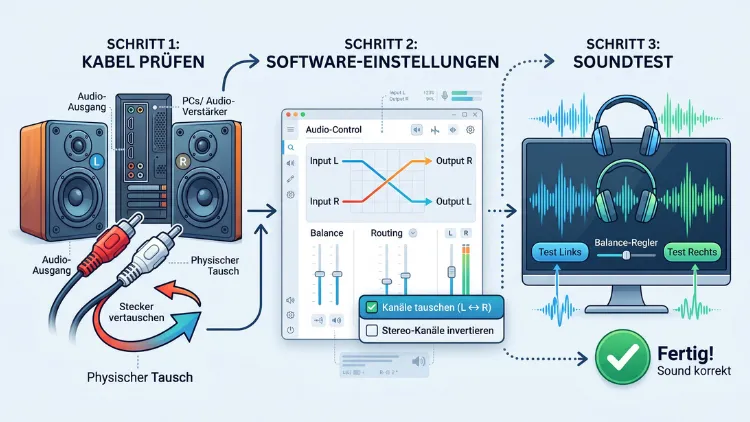
Kommt der Ton aus dem falschen Lautsprecher, lassen sich der linke und rechte Kanal meist in wenigen Minuten tauschen. Am Mac gelingt das direkt im Audio-MIDI-Setup. Unter Windows 11/10 gibt es dagegen keine eingebaute Funktion. Hier hilft das kostenlose Tool Equalizer APO mit der Zeile „Copy: L=R R=L“.
Unter Linux tauschen Sie die Kanäle per PipeWire. Bei Android, iPhone und Hardware hilft meist nur, die Kabel oder Boxen umzustecken.
Warum sind linker und rechter Kanal überhaupt vertauscht?
Bevor Sie etwas umstellen, lohnt sich ein kurzer Blick auf die Ursache. Häufig liegt der Fehler nämlich nicht am Betriebssystem, sondern an der Verkabelung. Deshalb sparen Sie sich mit der richtigen Diagnose oft viel Arbeit.
Die häufigsten Gründe für vertauschte Stereokanäle sind:
- Falsch aufgestellte Boxen: Bei aktiven PC-Lautsprechern ist eine Box die „Master-Box“ mit Verstärker. Steht sie auf der falschen Seite, kommt der Ton aus der falschen Richtung.
- Zu kurzes Kabel: Zum Beispiel reicht das Verbindungskabel nicht bis zur richtigen Seite des Schreibtischs. Deshalb stellen viele Nutzer die Boxen bewusst seitenverkehrt auf.
- Vertauschte Cinch-Stecker: Bei Verstärkern und Stereoanlagen steht Rot für rechts und Weiß (oder Schwarz) für links. Werden die Stecker vertauscht, ist auch das Stereobild vertauscht.
- Fehlerhafte Adapter: Außerdem sorgen billige Klinken-Adapter oder Y-Splitter (zum Beispiel von 4-polig auf 3-polig) gelegentlich für einen Kanaltausch.
- Falsch getragene Kopfhörer: Ebenso banal wie häufig: Das Headset sitzt einfach verkehrt herum auf dem Kopf.
- Treiber- oder Softwarefehler: Zudem kommt es vor, dass ein Audiotreiber, ein Spiel oder eine App die Kanäle falsch ausgibt.
- Bewusste Aufstellung: Manchmal möchten Sie den Kopfhörer aus ergonomischen Gründen verkehrt herum tragen, etwa weil das Kabel dann besser liegt.
Im Grunde gibt es also zwei Wege: Entweder tauschen Sie die Hardware, oder Sie tauschen die Kanäle per Software. Beide Varianten finden Sie im Folgenden ausführlich erklärt.
Zuerst prüfen: Ist der Ton wirklich vertauscht?
Bevor Sie Einstellungen ändern, sollten Sie den Ton gezielt testen. Denn ein Musikstück eignet sich dafür kaum, weil viele Instrumente auf beiden Seiten gleichzeitig spielen. Deshalb nutzen Sie besser einen echten Links-rechts-Test.
Stereo-Test unter Windows 11/10
Windows bringt einen einfachen Testton mit. Dafür gehen Sie so vor:
- Drücken Sie Windows-Taste + R.
- Geben Sie mmsys.cpl ein und bestätigen Sie mit Enter.
- Markieren Sie im Reiter „Wiedergabe“ Ihre Lautsprecher.
- Klicken Sie unten auf „Konfigurieren“.
- Wählen Sie „Stereo“ und klicken Sie auf „Testen“.
Anschließend hören Sie zuerst einen Ton links und danach rechts. Zusätzlich können Sie im Fenster gezielt auf die Lautsprechersymbole klicken.
Stereo-Test am Mac
Am Mac klappt der Test ebenfalls ohne Zusatzsoftware:
- Öffnen Sie Programme > Dienstprogramme > Audio-MIDI-Setup.
- Wählen Sie links Ihr Ausgabegerät aus.
- Klicken Sie auf „Lautsprecher konfigurieren …“.
- Klicken Sie auf das linke oder rechte Lautsprechersymbol.
Daraufhin spielt macOS einen Testton auf dem gewählten Kanal ab.
Stereo-Test am Smartphone und im Browser
Auf YouTube finden Sie zahlreiche Videos unter dem Suchbegriff „Left Right Stereo Test“. Außerdem gibt es für Android kostenlose Apps wie „Audio Channels Checker“. Dort tippen Sie einfach auf L oder R und hören, welcher Lautsprecher reagiert.
Die schnellste Lösung: Kabel oder Lautsprecher tauschen
Ist der Ton tatsächlich vertauscht, ist der physische Tausch fast immer die sauberste Lösung. Denn er funktioniert unabhängig vom Gerät, braucht keine Software und bleibt auch nach Updates bestehen.
Aktive PC-Lautsprecher
Bei typischen 2.0-Lautsprechern sitzt der Verstärker in einer der beiden Boxen. Deshalb gilt:
- Prüfen Sie auf der Rückseite der Master-Box, ob dort „L“ oder „R“ steht.
- Stellen Sie die Boxen entsprechend auf die richtige Seite.
- Reicht das Kabel nicht, nutzen Sie ein Verlängerungskabel für die Verbindung zwischen den Boxen.
Bei vielen Modellen ist das Verbindungskabel ein einfaches Lautsprecherkabel. Deshalb können Sie es meist problemlos durch ein längeres ersetzen.
Stereoanlage, Verstärker und AV-Receiver
Bei klassischen HiFi-Anlagen tauschen Sie die Kanäle direkt an den Anschlüssen:
- Cinch-Kabel: Stecken Sie den roten und den weißen Stecker am Verstärker um.
- Passive Lautsprecher: Tauschen Sie die Lautsprecherkabel an den Klemmen „Left“ und „Right“ des Verstärkers.
- AV-Receiver: Zusätzlich bieten viele Receiver im Einrichtungsmenü eine Lautsprecherzuordnung. Dort prüfen Sie, ob Front-Links und Front-Rechts korrekt belegt sind.
Achten Sie bei passiven Lautsprechern jedoch auf die Polung. Plus muss weiterhin an Plus und Minus an Minus. Sonst klingt der Bass dünn und das Stereobild wirkt verwaschen.
Kopfhörer und Headsets
Bei Kopfhörern hilft oft schon ein Blick auf die Markierungen „L“ und „R“ an den Ohrmuscheln. Ebenso sollten Sie Adapter und Splitter testweise entfernen. Kommt der Ton ohne Adapter richtig an, ist der Adapter schuld. In diesem Fall ersetzen Sie ihn am besten durch ein hochwertiges Modell.
Möchten Sie den Kopfhörer jedoch bewusst verkehrt herum tragen, hilft nur der Software-Tausch. Dafür eignen sich die folgenden Methoden.
Windows 11/10: Lautsprecher links und rechts per Software tauschen
Windows bietet von Haus aus keine Funktion, um den linken und rechten Kanal zu vertauschen. Zwar können Sie die Balance einstellen, allerdings ändert das nur die Lautstärke pro Seite. Deshalb benötigen Sie ein Zusatzprogramm.
Die bewährteste Lösung ist Equalizer APO. Das Programm ist kostenlos, quelloffen und arbeitet systemweit. Außerdem funktioniert es mit Windows 11 und Windows 10 gleichermaßen. Zudem hat sich daran auch 2026 nichts geändert: Weder die Windows-Einstellungen noch die Realtek Audio Console bieten einen eingebauten Kanaltausch.
Schritt 1: Equalizer APO herunterladen und installieren
- Laden Sie Equalizer APO von der offiziellen Projektseite auf SourceForge herunter. Suchen Sie dazu einfach nach „Equalizer APO SourceForge“.
- Starten Sie die Installationsdatei und folgen Sie dem Assistenten.
- Am Ende öffnet sich automatisch der „Configurator“.
- Setzen Sie im Reiter „Playback devices“ einen Haken bei dem Gerät, dessen Kanäle Sie tauschen möchten, zum Beispiel „Lautsprecher – Realtek(R) Audio“ oder Ihr USB-Headset.
- Bestätigen Sie mit „OK“.
- Starten Sie den PC neu, damit Equalizer APO aktiv wird.
Wichtig: Wählen Sie nur die Geräte aus, die tatsächlich betroffen sind. So können Sie zum Beispiel nur das Headset tauschen, während die Lautsprecher normal bleiben.
Schritt 2: Kanäle im Konfigurationseditor tauschen
Nach dem Neustart richten Sie den Kanaltausch bequem über die grafische Oberfläche ein:
- Öffnen Sie das Startmenü und suchen Sie nach „Configuration Editor“ (Equalizer APO).
- Wählen Sie oben im Bereich „Device“ das richtige Ausgabegerät.
- Klicken Sie unten auf das grüne Plus-Symbol.
- Wählen Sie „Basic filters“ > „Copy (Copy between channels)“.
- Legen Sie im neuen Filter zwei Zuweisungen an: L = R und R = L.
- Speichern Sie die Konfiguration über „File“ > „Save“ oder mit Strg + S.
Die Änderung greift sofort. Ein weiterer Neustart ist in der Regel nicht nötig. Spielen Sie anschließend den Testton aus dem vorherigen Abschnitt ab, um das Ergebnis zu prüfen.
Tipp: Standardmäßig enthält die Konfiguration bereits einen Vorverstärker von −6 dB sowie eine Beispieldatei. Deshalb klingt der Ton nach der Installation unter Umständen leiser oder anders. Deaktivieren Sie diese Einträge über den Ein-/Aus-Schalter links neben dem jeweiligen Filter, falls Sie nur die Kanäle tauschen möchten.
Alternative: Kanaltausch direkt in der config.txt eintragen
Statt der grafischen Oberfläche können Sie die Einstellung ebenso direkt in die Konfigurationsdatei schreiben. Das geht besonders schnell:
- Öffnen Sie den Editor (Notepad) mit Rechtsklick > „Als Administrator ausführen“.
- Öffnen Sie die Datei C:\Program Files\EqualizerAPO\config\config.txt.
- Fügen Sie folgende Zeile hinzu:
Copy: L=R R=L
- Speichern Sie die Datei.
Möchten Sie nur den Kanaltausch nutzen, können Sie zudem alle anderen Zeilen mit einer Raute (#) am Zeilenanfang auskommentieren. Danach ist die Änderung sofort aktiv.
Surround-Systeme: auch hintere Kanäle tauschen
Nutzen Sie ein 5.1- oder 7.1-System, sind manchmal auch die Rück- oder Seitenkanäle vertauscht. Dann erweitern Sie die Zeile einfach, zum Beispiel so:
Copy: L=R R=L SL=SR SR=SL RL=RR RR=RL
Dabei steht SL/SR für die Seitenlautsprecher und RL/RR für die hinteren Lautsprecher. Tauschen Sie jedoch nur die Kanäle, die tatsächlich falsch sind.
Kanaltausch wieder rückgängig machen
Möchten Sie die normale Ausgabe zurück, haben Sie mehrere Möglichkeiten:
- Filter deaktivieren: Im Configuration Editor schalten Sie den Copy-Filter einfach aus.
- Zeile löschen: Alternativ entfernen Sie die Zeile „Copy: L=R R=L“ aus der config.txt.
- Gerät abwählen: Ebenso können Sie im Configurator den Haken beim Gerät entfernen und neu starten.
- Deinstallieren: Zusätzlich lässt sich Equalizer APO jederzeit über Einstellungen > Apps > Installierte Apps entfernen.
Wenn Equalizer APO keine Wirkung zeigt
Manchmal ändert sich nach der Einrichtung nichts. Das betrifft vor allem Bluetooth-Kopfhörer, manche USB-Headsets und Geräte mit eigenen Soundtreibern. In diesem Fall helfen folgende Schritte:
- Öffnen Sie erneut den Configurator über das Startmenü.
- Prüfen Sie, ob wirklich das richtige Gerät markiert ist. Bluetooth-Kopfhörer erscheinen oft doppelt, etwa als „Kopfhörer“ und als „Headset“.
- Aktivieren Sie bei Problemen unten die Option „Troubleshooting options (only use when there are problems)“.
- Wählen Sie dort testweise einen anderen Installationsmodus, zum Beispiel die Variante als SFX/EFX.
- Starten Sie den PC anschließend neu.
Außerdem können Audio-Erweiterungen von Herstellern wie Dolby, DTS oder Nahimic stören. Deaktivieren Sie diese testweise in den Soundeigenschaften unter „Erweiterungen“ oder „Audioverbesserungen“.
Unterschied zur Balance: Was Windows selbst kann
Windows 11/10 bietet zwar keinen Kanaltausch, aber immerhin eine Balance-Regelung. Diese hilft, wenn eine Seite lauter ist als die andere. So finden Sie die Einstellung:
Windows 11:
- Öffnen Sie Einstellungen > System > Sound.
- Klicken Sie unter „Ausgabe“ auf Ihr Gerät.
- Passen Sie die Regler „Linker Kanal“ und „Rechter Kanal“ an.
Windows 10:
- Öffnen Sie Einstellungen > System > Sound.
- Klicken Sie auf „Geräteeigenschaften“.
- Stellen Sie die Balance mit den Reglern für links und rechts ein.
Zusätzlich finden Sie in beiden Versionen die Option „Mono-Audio“ unter Einstellungen > Barrierefreiheit > Audio (Windows 11) bzw. Erleichterte Bedienung > Audio (Windows 10). Mono-Audio mischt beide Kanäle zusammen. Dadurch hören Sie auf beiden Seiten dasselbe. Das ist zwar kein echter Kanaltausch, kann aber als Notlösung dienen, wenn Sie auf Stereo verzichten können.
macOS: Linken und rechten Lautsprecher im Audio-MIDI-Setup tauschen
Der Mac macht es Ihnen deutlich leichter als Windows. Denn macOS bringt mit dem Audio-MIDI-Setup ein Bordmittel mit, das die Kanalzuordnung direkt ändern kann. Eine Zusatzsoftware ist deshalb nicht nötig.
Schritt-für-Schritt-Anleitung für den Mac
- Öffnen Sie den Finder und gehen Sie zu Programme > Dienstprogramme.
- Starten Sie „Audio-MIDI-Setup“. Alternativ drücken Sie Cmd + Leertaste und suchen danach.
- Wählen Sie links in der Liste Ihr Ausgabegerät, zum Beispiel die externen Lautsprecher oder das USB-Audiointerface.
- Klicken Sie unten rechts auf „Lautsprecher konfigurieren …“.
- Wählen Sie die Konfiguration „Stereo“.
- Stellen Sie im Kanal-Menü unter dem linken Lautsprecher den Kanal 2 ein.
- Stellen Sie unter dem rechten Lautsprecher den Kanal 1 ein.
- Klicken Sie auf die Lautsprechersymbole, um den Testton zu prüfen.
- Bestätigen Sie mit „Anwenden“ und anschließend mit „Fertig“.
Ab sofort gibt macOS den linken Kanal auf dem rechten Lautsprecher aus und umgekehrt. Die Einstellung gilt zudem pro Gerät. Deshalb bleiben andere Ausgabegeräte unverändert.
Hinweise für Bluetooth und AirPods
Bei vielen Bluetooth-Kopfhörern funktioniert die Kanalzuordnung ebenfalls über das Audio-MIDI-Setup. Allerdings hängt das vom jeweiligen Gerät ab. Bei manchen Modellen bietet macOS die Option nicht an oder setzt sie nach dem erneuten Verbinden zurück. In diesem Fall prüfen Sie die Einstellung nach jeder neuen Verbindung.
Balance am Mac einstellen
Möchten Sie nur die Lautstärke zwischen links und rechts anpassen, geht das ebenfalls schnell:
- Öffnen Sie Apple-Menü > Systemeinstellungen > Ton.
- Wählen Sie unter „Ausgabe“ Ihr Gerät.
- Verschieben Sie den Regler „Balance“ nach links oder rechts.
Zusätzlich finden Sie die Option „Stereo-Audio als Mono wiedergeben“ unter Systemeinstellungen > Bedienungshilfen > Audio.
Linux: Stereokanäle mit PipeWire oder PulseAudio tauschen
Auch unter Linux gibt es in GNOME oder KDE meist keinen Schalter für den Kanaltausch. Allerdings lässt sich das Problem mit wenigen Befehlen lösen. Aktuelle Distributionen wie Ubuntu, Fedora, Linux Mint oder Debian nutzen inzwischen PipeWire. Dabei funktionieren die bekannten PulseAudio-Befehle über pipewire-pulse weiterhin.
Methode 1: Kanäle vorübergehend per Terminal tauschen
Diese Variante eignet sich gut zum Testen. Allerdings geht die Einstellung nach einem Neustart verloren.
- Öffnen Sie ein Terminal.
- Lassen Sie sich die verfügbaren Ausgabegeräte anzeigen:
pactl list short sinks
- Notieren Sie den Namen Ihres Geräts, zum Beispiel alsa_output.pci-0000_00_1f.3.analog-stereo.
- Erstellen Sie ein virtuelles Ausgabegerät mit vertauschten Kanälen:
pactl load-module module-remap-sink sink_name=stereo_vertauscht master=GERÄTENAME channel_map=front-left,front-right master_channel_map=front-right,front-left remix=no
- Ersetzen Sie dabei GERÄTENAME durch den Namen aus Schritt 3.
- Legen Sie das neue Gerät als Standardausgabe fest:
pactl set-default-sink stereo_vertauscht
Ab sofort ist der Ton vertauscht. Außerdem taucht das neue Gerät in den Soundeinstellungen auf. Deshalb können Sie jederzeit zwischen normaler und vertauschter Ausgabe wechseln.
Möchten Sie den Tausch wieder entfernen, geben Sie Folgendes ein:
pactl unload-module module-remap-sink
Methode 2: Kanaltausch dauerhaft mit PipeWire einrichten
Für eine dauerhafte Lösung legen Sie eine kleine Konfigurationsdatei an:
- Erstellen Sie den Ordner, falls er noch nicht existiert:
mkdir -p ~/.config/pipewire/pipewire.conf.d
- Legen Sie darin die Datei stereo-vertauscht.conf mit folgendem Inhalt an:
context.modules = [
  { name = libpipewire-module-loopback
    args = {
      node.description = "Stereo vertauscht"
      capture.props = {
        node.name = "stereo_vertauscht"
        media.class = "Audio/Sink"
        audio.position = [ FL FR ]
      }
      playback.props = {
        node.name = "stereo_vertauscht.output"
        audio.position = [ FR FL ]
        stream.dont-remix = true
        node.passive = true
      }
    }
  }
]
- Starten Sie PipeWire neu:
systemctl --user restart pipewire pipewire-pulse wireplumber
- Wählen Sie anschließend in den Soundeinstellungen das Gerät „Stereo vertauscht“ als Ausgabe.
Die Einstellung bleibt danach auch nach einem Neustart erhalten.
Methode 3: Grafisch mit Easy Effects
Bevorzugen Sie eine Oberfläche statt des Terminals, eignet sich Easy Effects. Das kostenlose Programm installieren Sie zum Beispiel über Flathub oder die Paketverwaltung Ihrer Distribution. So gehen Sie vor:
- Starten Sie Easy Effects.
- Wechseln Sie zum Bereich „Ausgabe“.
- Fügen Sie über „Effekt hinzufügen“ den Effekt „Stereo-Werkzeuge“ (Stereo Tools) hinzu.
- Aktivieren Sie dort die Option zum Vertauschen der Kanäle (L/R tauschen).
Zudem bietet Easy Effects weitere Funktionen wie Equalizer, Balance und Lautstärkeanpassung. Deshalb lohnt sich das Tool auch über den Kanaltausch hinaus.
Android: Was Sie bei vertauschtem Ton tun können
Android bietet keine systemweite Funktion, um den linken und rechten Kanal zu tauschen. Das gilt für Samsung, Google Pixel, Xiaomi und andere Hersteller gleichermaßen. Dennoch haben Sie einige Möglichkeiten.
Balance und Mono-Audio einstellen
Unter den Bedienungshilfen können Sie die Balance anpassen oder Mono-Audio aktivieren. Der genaue Pfad unterscheidet sich jedoch je nach Hersteller:
Google Pixel und Stock-Android:
- Öffnen Sie Einstellungen > Bedienungshilfen.
- Tippen Sie auf „Audio“ bzw. „Audio und Text auf dem Bildschirm“.
- Aktivieren Sie „Mono-Audio“ oder verschieben Sie den Regler „Audiobalance“.
Samsung Galaxy (One UI):
- Öffnen Sie Einstellungen > Bedienungshilfen.
- Tippen Sie auf „Hörverbesserungen“.
- Hier finden Sie „Mono-Audio“ sowie die Balance zwischen links und rechts.
Allerdings vertauscht keine dieser Optionen die Kanäle. Mono-Audio sorgt lediglich dafür, dass auf beiden Seiten derselbe Ton ankommt.
Hardware tauschen ist bei Android meist die beste Lösung
Da Android keinen Kanaltausch anbietet, sollten Sie zuerst die Hardware prüfen:
- Kopfhörer richtig aufsetzen: Achten Sie auf die Markierungen „L“ und „R“.
- Adapter entfernen: Vor allem USB-C-auf-Klinke-Adapter von Drittanbietern verursachen gelegentlich Probleme. Testen Sie deshalb einen Original-Adapter des Herstellers.
- Bluetooth-Earbuds neu koppeln: Bei True-Wireless-Kopfhörern hilft oft ein Reset über die Hersteller-App, zum Beispiel über Samsung Wearable, Sony Sound Connect oder JBL Headphones.
Kanaltausch in einzelnen Apps
Manche Musik-Player bieten eigene Audio-Einstellungen. Prüfen Sie deshalb in Ihrer Player-App unter „Einstellungen“ > „Audio“, ob es eine Option für Kanäle oder Stereo-Modus gibt. Allerdings gilt eine solche Einstellung dann nur für diese eine App.
iPhone und iPad: Balance statt Kanaltausch
Auch iOS und iPadOS bieten keine Möglichkeit, den linken und rechten Kanal systemweit zu vertauschen. Allerdings stellen Sie Balance und Mono-Audio schnell ein:
- Öffnen Sie Einstellungen > Bedienungshilfen.
- Tippen Sie auf „Audio & Visuelles“.
- Aktivieren Sie „Mono-Audio“, wenn beide Seiten denselben Ton ausgeben sollen.
- Verschieben Sie den Balance-Regler zwischen „L“ und „R“, falls eine Seite zu laut oder zu leise ist.
Hören Sie bei AirPods den Ton auf der falschen Seite, prüfen Sie zunächst den Sitz der Ohrhörer. Die AirPods sind fest als links und rechts definiert. Deshalb tritt ein Kanaltausch hier praktisch nur auf, wenn sie im falschen Ohr stecken. Zusätzlich hilft bei Problemen ein Zurücksetzen: Legen Sie die AirPods ins Case, halten Sie die Taste auf der Rückseite gedrückt, bis die LED bernsteinfarben und dann weiß blinkt, und koppeln Sie sie danach neu.
Kanäle nur in einem Programm tauschen: VLC Media Player
Manchmal ist nur eine einzelne Video- oder Audiodatei falsch abgemischt. In diesem Fall müssen Sie nicht das ganze System umstellen. Stattdessen genügt der kostenlose VLC Media Player, den es für Windows, macOS und Linux gibt.
So tauschen Sie die Kanäle in VLC:
- Öffnen Sie die Datei in VLC.
- Klicken Sie oben im Menü auf „Audio“.
- Wählen Sie „Stereomodus“.
- Aktivieren Sie die Option zum Umkehren des Stereobilds („Reverse stereo“ bzw. „Umgekehrtes Stereo“).
Die Änderung gilt sofort und nur für VLC. Deshalb eignet sich diese Methode ideal für einzelne fehlerhafte Aufnahmen.
Audiodatei dauerhaft korrigieren
Möchten Sie eine Datei dauerhaft reparieren, nutzen Sie den kostenlosen Audio-Editor Audacity:
- Öffnen Sie die Datei in Audacity.
- Klicken Sie auf den kleinen Pfeil neben dem Spurnamen.
- Wählen Sie „Stereospur auftrennen“.
- Öffnen Sie in der oberen Spur erneut das Menü und stellen Sie sie auf „Rechter Kanal“.
- Stellen Sie die untere Spur auf „Linker Kanal“.
- Fügen Sie die Spuren über „Stereospur erstellen“ wieder zusammen.
- Exportieren Sie die Datei über „Datei“ > „Audio exportieren“.
Für Videodateien eignet sich außerdem das Kommandozeilen-Tool FFmpeg. Mit folgendem Befehl tauschen Sie die Tonspur, ohne das Bild neu zu berechnen:
ffmpeg -i eingabe.mp4 -c:v copy -af "pan=stereo|c0=c1|c1=c0" ausgabe.mp4
Bluetooth-Lautsprecher im Stereo-Paar tauschen
Koppeln Sie zwei Bluetooth-Lautsprecher zu einem Stereo-Paar, legt meist die Hersteller-App fest, welche Box links und welche rechts spielt. Deshalb ändern Sie die Zuordnung auch genau dort.
Typische Beispiele:
- JBL: In der App JBL Portable wählen Sie im Stereo-Modus aus, welcher Lautsprecher den linken Kanal übernimmt.
- Sonos: In der Sonos-App richten Sie ein Stereopaar unter den Raumeinstellungen ein. Dabei legen Sie fest, welcher Lautsprecher links steht. Bei Bedarf trennen Sie das Paar und richten es neu ein.
- Ultimate Ears: In der App Boom & Megaboom wechseln Sie im Party-Up-Modus zu „Stereo“ und tauschen die Seiten.
- Bose: In der App Bose bzw. Bose Music lassen sich bei unterstützten Modellen ebenfalls links und rechts zuweisen.
Bietet die App keine Einstellung, stellen Sie die Lautsprecher einfach physisch um. Das ist ohnehin die schnellste Lösung.
Fernseher, Soundbar und Spielkonsole
Bei Fernsehern und Soundbars gibt es selten eine Option, um die Kanäle zu tauschen. Deshalb prüfen Sie hier vor allem die Verkabelung. Nutzen Sie analoge Cinch-Ausgänge, kontrollieren Sie die Farben. Ebenso sollten Sie bei AV-Receivern im Einrichtungsmenü die Lautsprecherzuordnung und die automatische Einmessung (zum Beispiel Audyssey oder YPAO) erneut durchführen.
Bei Spielkonsolen wie PlayStation 5, Xbox Series X|S oder Nintendo Switch gibt es ebenfalls keinen Kanaltausch. Zusätzlich bieten die Konsolen jedoch Mono-Audio und teilweise eine Balance in den Bedienungshilfen. Tritt das Problem nur in einem Spiel auf, prüfen Sie dort die Audio-Einstellungen. Manche Spiele bieten sogar eine eigene Option zum Tauschen der Kanäle.
Überblick: Welche Methode passt zu Ihrem Gerät?
Damit Sie schnell die passende Lösung finden, hier alle Methoden im Überblick:
| System/Gerät | Eingebauter Kanaltausch | Empfohlene Lösung |
|---|---|---|
| Windows 11/10 | Nein | Equalizer APO mit „Copy: L=R R=L“ |
| macOS | Ja | Audio-MIDI-Setup > Lautsprecher konfigurieren |
| Linux | Nein (grafisch) | pactl/PipeWire oder Easy Effects |
| Android | Nein | Hardware tauschen, Mono-Audio als Notlösung |
| iPhone/iPad | Nein | Hardware prüfen, Mono-Audio als Notlösung |
| Einzelne Datei | – | VLC, Audacity oder FFmpeg |
| Bluetooth-Stereopaar | Je nach App | Hersteller-App (JBL, Sonos, Bose usw.) |
| HiFi/AV-Receiver | Teilweise | Cinch- oder Lautsprecherkabel umstecken |
Häufige Fragen zu vertauschten Stereokanälen
Kann Windows 11 den linken und rechten Kanal ohne Zusatzprogramm tauschen?
Nein, Windows 11 und Windows 10 bieten keine eingebaute Funktion dafür. Sie können lediglich die Balance anpassen oder Mono-Audio aktivieren. Für einen echten Kanaltausch benötigen Sie deshalb ein Tool wie Equalizer APO.
Ist Equalizer APO sicher und kostenlos?
Ja, Equalizer APO ist kostenlos und quelloffen. Außerdem nutzen es seit vielen Jahren zahlreiche Anwender. Laden Sie das Programm jedoch ausschließlich von der offiziellen Projektseite auf SourceForge herunter, um manipulierte Versionen zu vermeiden.
Kann die Realtek Audio Console die Kanäle vertauschen?
Nein, die Realtek Audio Console bietet keine Option zum Kanaltausch. Zwar können Sie dort Lautsprecher konfigurieren und Effekte einstellen, allerdings keinen Kanal umleiten. Deshalb ist auch hier Equalizer APO die richtige Wahl.
Warum funktioniert der Kanaltausch bei meinem Bluetooth-Headset nicht?
Bluetooth-Geräte erscheinen unter Windows oft als zwei separate Geräte. Deshalb müssen Sie im Configurator von Equalizer APO das richtige Gerät auswählen. Zudem hilft es manchmal, die Troubleshooting options zu aktivieren und einen anderen Installationsmodus zu wählen.
Ist Mono-Audio dasselbe wie das Vertauschen der Kanäle?
Nein, das ist ein wichtiger Unterschied. Bei Mono-Audio werden beide Kanäle zusammengemischt. Dadurch hören Sie links und rechts denselben Ton. Beim Kanaltausch bleibt dagegen der Stereoeffekt erhalten, nur die Seiten wechseln.
Wie tausche ich bei aktiven PC-Lautsprechern die Seiten, wenn das Kabel zu kurz ist?
In diesem Fall haben Sie zwei Möglichkeiten. Entweder verlängern Sie das Verbindungskabel zwischen den Boxen, oder Sie tauschen die Kanäle per Software. Unter Windows nutzen Sie dafür Equalizer APO, am Mac das Audio-MIDI-Setup.
Kann ich nur bei einem Gerät die Kanäle tauschen, bei einem anderen aber nicht?
Ja, das funktioniert auf allen Systemen. In Equalizer APO wählen Sie gezielt das betroffene Gerät aus. Ebenso gilt die Einstellung im Audio-MIDI-Setup am Mac immer nur für das gewählte Ausgabegerät. Unter Linux erstellen Sie dagegen ein separates virtuelles Gerät.
Woran erkenne ich, ob der Fehler an der Hardware oder an der Software liegt?
Schließen Sie die Kopfhörer oder Lautsprecher testweise an ein anderes Gerät an. Ist der Ton dort korrekt, liegt das Problem am ursprünglichen Gerät oder dessen Einstellungen. Ist der Ton jedoch auch dort vertauscht, liegt der Fehler an Kabel, Adapter oder Aufstellung.
Bleibt der Kanaltausch nach einem Windows-Update erhalten?
In den meisten Fällen ja. Allerdings können größere Funktionsupdates oder neue Audiotreiber die Einbindung von Equalizer APO entfernen. Funktioniert der Tausch nach einem Update nicht mehr, öffnen Sie deshalb den Configurator, setzen erneut den Haken beim Gerät und starten den PC neu.
Kann ich die Kanäle auch nur für ein Spiel oder eine App tauschen?
Systemweite Lösungen wie Equalizer APO wirken auf alle Programme. Für einzelne Videos und Musikdateien nutzen Sie stattdessen den VLC Media Player mit umgekehrtem Stereomodus. Zudem bieten manche Spiele eine eigene Option in den Audio-Einstellungen.
Fazit
Vertauschte Lautsprecherkanäle lassen sich fast immer schnell beheben. Am einfachsten ist der physische Tausch von Kabeln oder Boxen, weil er auf jedem Gerät funktioniert.
Per Software bietet nur macOS mit dem Audio-MIDI-Setup eine eingebaute Lösung. Unter Windows 11/10 hilft dagegen Equalizer APO, unter Linux PipeWire. Bei Android und iPhone bleibt Ihnen hingegen meist nur die Hardware.
