
Ihr PC startet nach dem Herunterfahren oder im Ruhezustand neu? So beheben Sie das Problem unter Windows 11 und 10 – mit bewährten Lösungen.
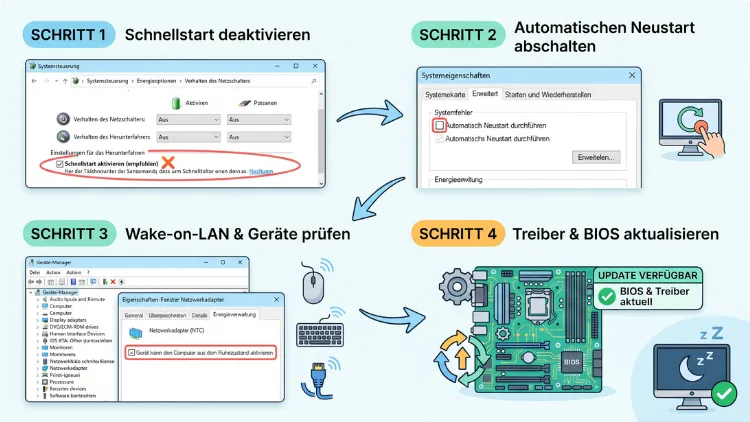
Wenn Ihr PC nach dem Herunterfahren oder im Ruhezustand von selbst neu startet, liegt das meist an einer dieser Ursachen: Schnellstart, automatischer Neustart nach einem Systemfehler, Weckzeitgeber, Wake-on-LAN oder falschen BIOS-/UEFI-Einstellungen.
Außerdem können Updates und veraltete Treiber das Problem auslösen. Die folgende Anleitung zeigt, wie Sie die Ursache unter Windows 11/10, macOS und Linux finden und das Problem dauerhaft beheben.
Neustart oder Aufwachen: Was passiert bei Ihrem PC genau?
Bevor Sie Einstellungen ändern, sollten Sie das Verhalten genau einordnen. Denn hinter „PC geht wieder an“ stecken zwei verschiedene Fehler, die unterschiedliche Lösungen brauchen.
Fall 1: Der PC startet sofort nach dem Herunterfahren neu. Sie klicken auf „Herunterfahren“, der Bildschirm wird kurz schwarz, und danach erscheint wieder das Herstellerlogo. In diesem Fall läuft der Shutdown meist nicht sauber durch. Häufig verursachen Schnellstart, ein Fehler beim Herunterfahren oder ein Update das Problem.
Fall 2: Der PC wacht später von selbst auf. Der Rechner ist zunächst aus oder im Standby. Jedoch läuft er nach Minuten oder Stunden plötzlich wieder, zum Beispiel mitten in der Nacht. Dann ist fast immer eine Weckquelle schuld, etwa ein Weckzeitgeber, die Netzwerkkarte, eine Maus oder eine geplante Aufgabe.
Zusätzlich gibt es einen dritten Fall, der oft verwechselt wird: Der PC fährt korrekt herunter, aber nach dem nächsten Start öffnen sich alle Programme wieder. Das wirkt wie ein Neustart, ist jedoch nur eine Windows-Funktion. Dazu später mehr.
Schnelltest: Liegt es an Windows oder an der Hardware?
Mit einem einfachen Test grenzen Sie die Ursache schnell ein:
- Drücken Sie Windows-Taste + R.
- Geben Sie shutdown /s /t 0 ein.
- Bestätigen Sie mit Enter.
Alternativ halten Sie die Umschalttaste (Shift) gedrückt und klicken dabei im Startmenü auf „Herunterfahren“. Beide Wege erzwingen ein vollständiges Herunterfahren ohne Schnellstart.
- Bleibt der PC jetzt aus? Dann liegt die Ursache sehr wahrscheinlich beim Schnellstart oder beim Hybrid-Herunterfahren von Windows.
- Startet er trotzdem neu? Dann sollten Sie Systemfehler, Treiber, Weckquellen und das BIOS/UEFI prüfen.
Häufige Ursachen, wenn der Computer nach dem Ausschalten wieder angeht
Die meisten Fälle lassen sich auf wenige Auslöser zurückführen. Deshalb lohnt sich ein kurzer Überblick, bevor Sie Schritt für Schritt vorgehen:
- Schnellstart (Fast Startup): Windows fährt nur halb herunter und speichert den Kernel in einer Datei. Dadurch kommt es bei manchen Treibern zu Fehlern.
- Automatischer Neustart bei Systemfehler: Tritt beim Herunterfahren ein Fehler auf, startet Windows einfach neu, statt einen Bluescreen anzuzeigen.
- Fehlerhafte Updates: Bestimmte Windows-Updates haben das Herunterfahren nachweislich gestört.
- Weckzeitgeber und geplante Aufgaben: Windows Update, die automatische Wartung oder Programme wecken den PC zu festen Zeiten.
- Wake-on-LAN und USB-Geräte: Netzwerkkarte, Maus oder Tastatur dürfen den Rechner aufwecken.
- BIOS-/UEFI-Einstellungen: Optionen wie „Restore on AC Power Loss“, „Resume by RTC Alarm“ oder „Power On by PCI-E“ schalten den PC ein.
- Veraltete Treiber: Vor allem Chipsatz-, Intel-Management-Engine- und Netzwerktreiber spielen eine Rolle.
- Hardware: Ein defektes Netzteil, ein hängender Gehäuse-Einschaltknopf oder ein Netzwerkkabel können ebenfalls Auslöser sein.
Lösung 1: Schnellstart unter Windows 11/10 deaktivieren
Der Schnellstart ist die mit Abstand häufigste Ursache. Er ist standardmäßig aktiv und kombiniert Herunterfahren mit einem Teil-Ruhezustand. Allerdings verträgt sich das nicht mit jedem Treiber und jedem Mainboard. Deshalb sollten Sie ihn als Erstes abschalten.
So deaktivieren Sie den Schnellstart:
- Drücken Sie Windows-Taste + R, geben Sie control ein und drücken Sie Enter.
- Öffnen Sie „Hardware und Sound“ und danach „Energieoptionen“.
- Klicken Sie links auf „Auswählen, was beim Drücken von Netzschaltern geschehen soll“.
- Wählen Sie oben „Einige Einstellungen sind momentan nicht verfügbar“.
- Entfernen Sie den Haken bei „Schnellstart aktivieren (empfohlen)“.
- Klicken Sie auf „Änderungen speichern“.
Fahren Sie den PC danach zweimal normal herunter und beobachten Sie das Verhalten. In vielen Fällen ist das Problem damit bereits gelöst.
Hinweis: Fehlt die Option „Schnellstart“, ist der Ruhezustand (Hibernate) deaktiviert. In diesem Fall ist Schnellstart ohnehin nicht aktiv, und Sie können direkt zur nächsten Lösung springen.
Alternative: Schnellstart per Befehl abschalten
Zusätzlich können Sie den Schnellstart über die Eingabeaufforderung abschalten. Dabei wird jedoch auch der Ruhezustand komplett deaktiviert:
- Suchen Sie im Startmenü nach „cmd“.
- Klicken Sie mit der rechten Maustaste auf „Eingabeaufforderung“ und wählen Sie „Als Administrator ausführen“.
- Geben Sie powercfg /h off ein und drücken Sie Enter.
Wenn Sie den Ruhezustand später wieder brauchen, aktivieren Sie ihn mit powercfg /h on.
Lösung 2: Automatischen Neustart bei Systemfehler abschalten
Windows ist standardmäßig so eingestellt, dass es nach einem schweren Fehler automatisch neu startet. Tritt der Fehler ausgerechnet beim Herunterfahren auf, sehen Sie keinen Bluescreen, sondern nur einen Neustart. Deshalb sollten Sie diese Funktion vorübergehend deaktivieren. So erkennen Sie den eigentlichen Fehler.
- Drücken Sie Windows-Taste + R und geben Sie sysdm.cpl ein.
- Wechseln Sie zum Reiter „Erweitert“.
- Klicken Sie im Bereich „Starten und Wiederherstellen“ auf „Einstellungen“.
- Entfernen Sie unter „Systemfehler“ den Haken bei „Automatisch Neustart durchführen“.
- Bestätigen Sie zweimal mit „OK“.
Fahren Sie den PC anschließend herunter. Erscheint nun ein Bluescreen, notieren Sie den Stoppcode, zum Beispiel „DRIVER_POWER_STATE_FAILURE“ oder „CRITICAL_PROCESS_DIED“. Dieser Code verrät, welcher Treiber oder Dienst den Neustart verursacht. Bei „DRIVER_POWER_STATE_FAILURE“ ist zum Beispiel fast immer ein Treiber für Energieverwaltung, Grafik oder Netzwerk beteiligt.
Lösung 3: Windows auf den neuesten Stand bringen
Updates sind ein zweischneidiges Schwert. Einerseits können sie das Problem auslösen. Andererseits beheben neuere Updates oft genau diese Fehler. Deshalb sollten Sie den aktuellen Stand Ihres Systems kennen.
Der „Aktualisieren und herunterfahren“-Fehler
Jahrelang hat Windows nach der Option „Aktualisieren und herunterfahren“ einfach neu gestartet. Microsoft hat diesen Fehler inzwischen offiziell behoben: Die Korrektur erschien zuerst im optionalen Update KB5067036 für Version 24H2 und 25H2 und ist für alle im Patchday-Update vom November enthalten.
So prüfen Sie, ob Ihr System die Korrektur hat:
- Öffnen Sie Einstellungen mit Windows-Taste + I.
- Gehen Sie zu „System“ und danach zu „Info“.
- Lesen Sie unter „Windows-Spezifikationen“ den Betriebssystembuild ab.
Nötig ist Build 26100.7019 oder neuer unter 24H2 beziehungsweise Build 26200.7019 oder neuer unter 25H2. Ist Ihr Build älter, öffnen Sie Einstellungen > Windows Update und klicken auf „Nach Updates suchen“.
Unter Windows 10 gibt es diese Korrektur jedoch nicht. Zwar betraf der Fehler über Jahre auch Windows 10, die Korrektur wurde aber bislang nur für unterstützte Windows-11-Builds ausgeliefert. Deshalb gilt unter Windows 10: Installieren Sie Updates mit „Aktualisieren und neu starten“ und fahren Sie den PC danach mit shutdown /s /t 0 herunter.
Bekannter Fehler nach dem Januar-Update 2026
Außerdem hat ein Sicherheitsupdate vom Januar 2026 bei manchen Systemen Probleme verursacht. Betroffen war KB5073455 vom 13. Januar 2026: Auf einigen Systemen starteten PCs neu, statt sich auszuschalten, und auch der Ruhezustand war betroffen. Laut Microsoft betraf das Geräte mit Windows 11 23H2, die System Guard Secure Launch nutzen.
Wenn Sie noch Windows 11 23H2 einsetzen, sollten Sie deshalb alle neueren Updates installieren. Besser noch: Wechseln Sie auf 24H2 oder 25H2, da 23H2 für Home- und Pro-Editionen keine Updates mehr erhält.
Problematisches Update deinstallieren
Begann der Fehler direkt nach einem bestimmten Update, können Sie es testweise entfernen:
- Öffnen Sie Einstellungen > Windows Update > Updateverlauf.
- Scrollen Sie nach unten und klicken Sie auf „Updates deinstallieren“.
- Wählen Sie das zuletzt installierte Update und klicken Sie auf „Deinstallieren“.
- Starten Sie den PC neu und testen Sie das Herunterfahren.
Pausieren Sie anschließend Updates für eine Woche unter Windows Update > „Updates aussetzen“. Dadurch verhindern Sie, dass dasselbe Update sofort wieder installiert wird.
Lösung 4: Herausfinden, was den PC aufweckt
Wacht Ihr Rechner aus dem Standby oder Ruhezustand von selbst auf, verrät Windows den Auslöser. Dazu nutzen Sie das Bordwerkzeug powercfg. Öffnen Sie die Eingabeaufforderung als Administrator und geben Sie folgende Befehle ein:
- powercfg /lastwake – zeigt, welches Gerät oder welcher Zeitgeber den PC zuletzt geweckt hat.
- powercfg /waketimers – listet alle aktiven Weckzeitgeber auf, zum Beispiel von Windows Update.
- powercfg -devicequery wake_armed – zeigt alle Geräte, die den Computer wecken dürfen.
- powercfg /a – zeigt, welche Energiesparzustände Ihr System unterstützt, etwa S3 oder Modern Standby (S0).
Steht bei „powercfg /lastwake“ zum Beispiel ein Netzwerkadapter oder eine USB-Maus, wissen Sie sofort, wo Sie ansetzen müssen. Erscheint dagegen ein Zeitgeber, ist meist eine geplante Aufgabe verantwortlich.
Ereignisanzeige gezielt auswerten
Ebenso hilfreich ist die Ereignisanzeige. Dort protokolliert Windows jeden Neustart und jedes Aufwachen.
- Drücken Sie Windows-Taste + X und wählen Sie „Ereignisanzeige“.
- Öffnen Sie „Windows-Protokolle“ > „System“.
- Klicken Sie rechts auf „Aktuelles Protokoll filtern“.
- Geben Sie im Feld für Ereignis-IDs 1, 41, 1074, 6008 ein.
Diese IDs bedeuten Folgendes:
- ID 1 (Power-Troubleshooter): Der PC ist aus dem Energiesparmodus erwacht. Unter „Reaktivierungsquelle“ steht der Auslöser.
- ID 41 (Kernel-Power): Das System wurde ohne sauberes Herunterfahren neu gestartet. Das deutet auf Abstürze, Treiber oder Strom hin.
- ID 1074 (User32): Ein Programm oder Prozess hat den Neustart angefordert. Der Prozessname steht im Ereignistext.
- ID 6008 (EventLog): Das vorherige Herunterfahren war unerwartet.
Vor allem ID 1074 ist aufschlussreich. Steht dort zum Beispiel „MoUsoCoreWorker.exe“ oder „TrustedInstaller.exe“, hat Windows Update den Neustart ausgelöst.
Lösung 5: Weckzeitgeber deaktivieren
Weckzeitgeber erlauben Windows und Programmen, den PC zu einer festen Uhrzeit aus dem Standby zu holen. Das ist für Updates praktisch, jedoch oft unerwünscht. So schalten Sie sie ab:
- Öffnen Sie die Systemsteuerung > Hardware und Sound > Energieoptionen.
- Klicken Sie beim aktiven Energiesparplan auf „Energiesparplaneinstellungen ändern“.
- Wählen Sie „Erweiterte Energieeinstellungen ändern“.
- Erweitern Sie „Energie sparen“ und danach „Zeitgeber zur Aktivierung zulassen“.
- Stellen Sie „Auf Akku“ und „Netzbetrieb“ auf „Deaktivieren“.
- Bestätigen Sie mit „OK“.
Auf vielen Laptops mit Modern Standby fehlt diese Option. In diesem Fall helfen die folgenden Lösungen zur automatischen Wartung und zur Aufgabenplanung.
Automatische Wartung am Wecken hindern
Zusätzlich weckt die automatische Wartung den PC standardmäßig nachts auf. So deaktivieren Sie das:
- Öffnen Sie die Systemsteuerung > System und Sicherheit > Sicherheit und Wartung.
- Erweitern Sie „Wartung“.
- Klicken Sie auf „Wartungseinstellungen ändern“.
- Entfernen Sie den Haken bei „Geplante Wartung darf den Computer zur geplanten Zeit reaktivieren“.
- Klicken Sie auf „OK“.
Weckende Aufgaben in der Aufgabenplanung finden
Außerdem können einzelne Aufgaben das Recht haben, den Computer zu wecken. So prüfen Sie das:
- Suchen Sie im Startmenü nach „Aufgabenplanung“ und öffnen Sie sie.
- Klicken Sie links auf „Aufgabenplanungsbibliothek“.
- Öffnen Sie verdächtige Aufgaben per Doppelklick, zum Beispiel von Herstellertools oder Backup-Programmen.
- Wechseln Sie zum Reiter „Bedingungen“.
- Entfernen Sie den Haken bei „Computer zum Ausführen der Aufgabe reaktivieren“.
Die Aufgaben von Windows Update unter Microsoft > Windows > UpdateOrchestrator lassen sich oft nicht ändern. Deshalb nutzen Pro-Nutzer besser die Gruppenrichtlinie.
Windows Update per Gruppenrichtlinie zähmen (Pro, Enterprise)
- Drücken Sie Windows-Taste + R und geben Sie gpedit.msc ein.
- Öffnen Sie Computerkonfiguration > Administrative Vorlagen > Windows-Komponenten > Windows Update.
- Suchen Sie die Richtlinie „Windows Update-Energieverwaltung aktivieren, damit das System zum Installieren geplanter Updates automatisch reaktiviert wird“. Je nach Version liegt sie in einem Unterordner wie „Legacy-Richtlinien“.
- Setzen Sie sie auf „Deaktiviert“.
Zusätzlich sollten Sie unter Einstellungen > Windows Update > Erweiterte Optionen > Nutzungszeit Ihre üblichen Arbeitszeiten eintragen. Dadurch startet Windows während dieser Zeit nicht automatisch neu.
Lösung 6: Netzwerkkarte, Maus und Tastatur als Weckquelle sperren
Sehr häufig weckt die Netzwerkkarte den PC. Das geschieht über Wake-on-LAN oder über bestimmte Netzwerkpakete. Ebenso kann eine empfindliche Maus schon durch leichte Erschütterungen den Standby beenden.
Netzwerkadapter im Geräte-Manager anpassen
- Drücken Sie Windows-Taste + X und wählen Sie „Geräte-Manager“.
- Erweitern Sie „Netzwerkadapter“.
- Klicken Sie doppelt auf Ihren LAN- oder WLAN-Adapter, zum Beispiel „Realtek PCIe GbE Family Controller“ oder „Intel Ethernet Connection“.
- Wechseln Sie zum Reiter „Energieverwaltung“.
- Entfernen Sie den Haken bei „Gerät kann den Computer aus dem Standbymodus aktivieren“.
- Wechseln Sie zum Reiter „Erweitert“.
- Stellen Sie „Wake on Magic Packet“ und „Wake on Pattern Match“ auf „Deaktiviert“.
- Bestätigen Sie mit „OK“.
Maus und Tastatur anpassen
Wiederholen Sie die Schritte unter „Mäuse und andere Zeigegeräte“ sowie unter „Tastaturen“. Allerdings sollten Sie mindestens ein Gerät als Weckquelle behalten, zum Beispiel die Tastatur. Andernfalls können Sie den PC nur noch über den Einschaltknopf aus dem Standby holen.
Weckquellen per Befehl abschalten
Schneller geht es mit einem Befehl. Zuerst lassen Sie sich mit powercfg -devicequery wake_armed alle Weckquellen anzeigen. Danach deaktivieren Sie ein Gerät gezielt, zum Beispiel so:
powercfg -devicedisablewake „HID-konforme Maus“
Ersetzen Sie den Text in den Anführungszeichen durch den exakten Gerätenamen aus der Liste.
Kuriose, aber echte Ursache: das Netzwerkkabel
In Foren berichten Nutzer immer wieder von einer überraschend einfachen Ursache. Ein Betroffener fand bei schrittweisen Tests das Netzwerkkabel als Auslöser: Nach dem Abstecken blieb sein PC aus. Deshalb lohnt sich ein Test: Ziehen Sie das LAN-Kabel nach dem Herunterfahren ab. Bleibt der PC aus, ist eindeutig Wake-on-LAN die Ursache.
Lösung 7: Treiber aktualisieren – Chipsatz, Intel ME und Netzwerk
Veraltete Treiber für Energieverwaltung sind nach dem Schnellstart die zweithäufigste Ursache. Besonders wichtig sind diese Treiber:
- Chipsatztreiber: steuern ACPI und Energiezustände.
- Intel Management Engine Interface (MEI): ist auf Intel-Systemen ein bekannter Auslöser für Neustarts beim Herunterfahren.
- Netzwerktreiber: beeinflussen Wake-on-LAN.
- Grafiktreiber: führen oft zu „DRIVER_POWER_STATE_FAILURE“.
So aktualisieren Sie die Treiber gezielt:
- Intel-Systeme: Laden Sie den Intel Driver & Support Assistant von der Intel-Webseite herunter. Das Tool erkennt fehlende Chipsatz-, ME- und Netzwerktreiber automatisch.
- AMD-Systeme: Laden Sie die AMD Chipset Software passend zu Ihrem Mainboard-Chipsatz von der AMD-Webseite herunter. Für Grafikkarten nutzen Sie AMD Software: Adrenalin Edition.
- Nvidia-Grafik: Verwenden Sie die Nvidia App und installieren Sie den aktuellen Treiber.
- Fertig-PCs und Laptops: Nutzen Sie das Herstellertool, zum Beispiel Lenovo Vantage, Dell SupportAssist, HP Support Assistant, MyASUS oder MSI Center.
Zusätzlich finden Sie Treiber unter Einstellungen > Windows Update > Erweiterte Optionen > Optionale Updates. Allerdings sind die Herstellerversionen meist aktueller.
Trat das Problem direkt nach einem Treiberupdate auf, hilft hingegen der Rückschritt. Öffnen Sie dazu im Geräte-Manager die Eigenschaften des Geräts. Klicken Sie danach im Reiter „Treiber“ auf „Vorheriger Treiber“.
Lösung 8: BIOS-/UEFI-Einstellungen prüfen
Startet der PC trotz aller Windows-Einstellungen neu, liegt die Ursache häufig im BIOS/UEFI. Dort gibt es mehrere Optionen, die den Rechner selbstständig einschalten.
So gelangen Sie ins BIOS:
- Öffnen Sie Einstellungen > System > Wiederherstellung.
- Klicken Sie bei „Erweiterter Start“ auf „Jetzt neu starten“.
- Wählen Sie „Problembehandlung“ > „Erweiterte Optionen“ > „UEFI-Firmwareeinstellungen“.
- Klicken Sie auf „Neu starten“.
Alternativ drücken Sie beim Einschalten wiederholt Entf oder F2, bei manchen Laptops auch F1 oder F10.
Diese Optionen sollten Sie prüfen
- Restore on AC Power Loss / AC Back: Stellen Sie die Option auf „Power Off“ oder „Stay Off“. Andernfalls startet der PC nach jeder Stromunterbrechung, etwa beim Einschalten einer Steckdosenleiste.
- ErP Ready / ErP Support: Stellen Sie die Option auf „Enabled“. Dadurch werden im ausgeschalteten Zustand fast alle Weckquellen getrennt.
- Resume by RTC Alarm / RTC Wake: Stellen Sie die Option auf „Disabled“. Sie schaltet den PC sonst zu einer festen Uhrzeit ein.
- Wake on LAN / Power On by PCI-E: Stellen Sie die Option auf „Disabled“.
- USB Wake Support / Power On by USB: Deaktivieren Sie diese Option, wenn Maus oder Tastatur den PC aus dem ausgeschalteten Zustand starten.
Wo die Optionen je nach Hersteller liegen
- ASUS: im Advanced Mode (F7) unter Advanced > APM Configuration.
- MSI: unter Settings > Advanced > Power Management Setup sowie Wake Up Event Setup.
- Gigabyte: unter Settings > Platform Power.
- ASRock: unter Advanced > ACPI Configuration.
Speichern Sie die Änderungen mit F10 und bestätigen Sie mit „Yes“. Zusätzlich lohnt sich ein BIOS-Update von der Herstellerseite Ihres Mainboards. Denn neuere Versionen beheben oft Fehler in der Energieverwaltung. Lesen Sie jedoch vorher die Anleitung des Herstellers genau.
Lösung 9: Systemdateien reparieren
Beschädigte Systemdateien können ebenso dazu führen, dass Windows nicht sauber herunterfährt. Deshalb sollten Sie Windows mit den Bordmitteln prüfen:
- Öffnen Sie die Eingabeaufforderung als Administrator.
- Geben Sie DISM /Online /Cleanup-Image /RestoreHealth ein und drücken Sie Enter.
- Warten Sie, bis der Vorgang abgeschlossen ist. Das kann einige Minuten dauern.
- Geben Sie danach sfc /scannow ein und drücken Sie Enter.
- Starten Sie den PC neu und testen Sie das Herunterfahren.
Zusätzlich können Sie die Festplatte mit chkdsk C: /f prüfen lassen. Bestätigen Sie die Frage mit J, damit die Prüfung beim nächsten Start erfolgt.
Lösung 10: Sauberen Systemstart durchführen
Manchmal verhindert ein Programm oder Dienst das korrekte Herunterfahren. Typische Kandidaten sind Antivirenprogramme, RGB-Software, Tuning-Tools und Backup-Programme. Mit einem sauberen Systemstart finden Sie den Verursacher:
- Drücken Sie Windows-Taste + R und geben Sie msconfig ein.
- Wechseln Sie zum Reiter „Dienste“.
- Setzen Sie den Haken bei „Alle Microsoft-Dienste ausblenden“.
- Klicken Sie auf „Alle deaktivieren“.
- Öffnen Sie danach den Task-Manager mit Strg + Umschalt + Esc.
- Deaktivieren Sie unter „Autostart-Apps“ alle Einträge.
- Starten Sie den PC neu und testen Sie das Herunterfahren.
Bleibt der PC nun aus, aktivieren Sie die Dienste schrittweise wieder. Auf diese Weise grenzen Sie das verantwortliche Programm ein.
Lösung 11: Wenn nur Programme wieder geöffnet werden
Öffnen sich nach dem Einschalten alle Programme wieder, wirkt das wie ein Neustart. Tatsächlich steckt jedoch eine Windows-Funktion dahinter. So deaktivieren Sie sie in Windows 11:
- Öffnen Sie Einstellungen > Konten > Anmeldeoptionen.
- Schalten Sie „Neustartfähige Apps automatisch speichern und beim erneuten Anmelden neu starten“ aus.
- Schalten Sie bei Bedarf auch „Anmeldeinformationen verwenden, um das Einrichten nach einem Update automatisch abzuschließen“ aus.
Zusätzlich gibt es in Google Chrome und Microsoft Edge eigene Hintergrundoptionen. Deaktivieren Sie in Chrome unter Einstellungen > System die Option „Apps im Hintergrund ausführen, wenn Google Chrome geschlossen ist“. In Edge finden Sie eine ähnliche Option unter Einstellungen > System und Leistung.
Lösung 12: Hardware als Ursache ausschließen
Helfen alle Softwarelösungen nicht, sollten Sie die Hardware prüfen. Besonders bei Desktop-PCs gibt es einige typische Fehlerquellen:
- Gehäuse-Einschaltknopf: Ein klemmender Taster oder ein falsch gesteckter Kontakt am Mainboard (Power SW) kann den PC selbstständig einschalten. Ziehen Sie testweise das Kabel des Tasters vom Mainboard ab.
- Netzteil: Ein defektes oder zu schwaches Netzteil verursacht unregelmäßige Neustarts. Achten Sie dabei auf Ereignis-ID 41 ohne Bluescreen.
- USB-Geräte: Ziehen Sie nach dem Herunterfahren alle USB-Geräte außer Maus und Tastatur ab. Defekte Hubs, Controller oder Ladegeräte senden manchmal Wecksignale.
- Überhitzung: Ein überhitzter Prozessor führt zu Notabschaltungen und Neustarts. Prüfen Sie die Temperaturen zum Beispiel mit HWiNFO oder Core Temp.
- Arbeitsspeicher: Fehlerhafter RAM verursacht Abstürze beim Wechsel in den Ruhezustand. Testen Sie ihn mit der Windows-Speicherdiagnose. Geben Sie dazu mdsched bei Windows-Taste + R ein und wählen Sie „Jetzt neu starten und nach Problemen suchen“.
Laptop wacht in der Tasche auf: Modern Standby verstehen
Viele aktuelle Laptops nutzen Modern Standby (S0) statt des klassischen Standbys (S3). Dabei bleibt der Laptop teilweise aktiv, um E-Mails oder Updates zu laden. Deshalb wird er in der Tasche manchmal warm oder wacht scheinbar grundlos auf.
Das hilft gegen ungewolltes Aufwachen bei Modern Standby:
- Ruhezustand statt Standby nutzen: Öffnen Sie Systemsteuerung > Energieoptionen > Auswählen, was beim Zuklappen des Computers geschehen soll. Stellen Sie die Option auf „Ruhezustand“.
- Ruhezustand einblenden: Klicken Sie dort auf „Einige Einstellungen sind momentan nicht verfügbar“ und setzen Sie den Haken bei „Ruhezustand“. Danach erscheint er auch im Startmenü.
- Netzwerk im Standby trennen: Unter Erweiterte Energieeinstellungen finden Sie bei manchen Geräten die Option „Netzwerkkonnektivität im Standbymodus“. Stellen Sie sie auf „Deaktivieren“.
- Bericht erstellen: Mit powercfg /sleepstudy erstellen Sie einen HTML-Bericht. Darin sehen Sie genau, welche Komponenten im Standby aktiv waren.
Mac startet nach dem Ausschalten oder im Ruhezustand neu
Auch auf dem Mac kann es vorkommen, dass der Rechner von selbst aufwacht oder neu startet. Allerdings sollten Sie hier besonders genau unterscheiden. Denn ein Mac wacht im Ruhezustand gelegentlich kurz auf, etwa für Netzwerkaufgaben. Ein vollständiger Neustart mit Anmeldefenster ist dagegen nicht normal.
Aufwachgrund am Mac herausfinden
- Öffnen Sie das Terminal über Programme > Dienstprogramme.
- Geben Sie pmset -g log | grep -e „Wake from“ -e „DarkWake“ ein und drücken Sie Enter.
- Lesen Sie in den letzten Zeilen den Aufwachgrund, zum Beispiel „EC.LidOpen“, „RTC“ oder einen Netzwerkgrund.
Mit pmset -g sched sehen Sie zudem geplante Einschalt- und Weckzeiten. Gibt es dort Einträge, die Sie nicht kennen, löschen Sie diese mit sudo pmset repeat cancel.
Energie-Einstellungen in macOS Tahoe anpassen
- MacBook: Öffnen Sie Systemeinstellungen > Batterie > Optionen. Stellen Sie „Bei Netzwerkzugriff aufwachen“ auf „Nie“.
- iMac, Mac mini, Mac Studio: Öffnen Sie Systemeinstellungen > Energie. Deaktivieren Sie „Bei Netzwerkzugriff aufwachen“.
- Nach Stromausfall automatisch starten: Deaktivieren Sie diese Option, wenn der Mac nach Stromschwankungen ungewollt startet.
Außerdem gibt es seit macOS Tahoe 26.5 eine neue Funktion zum automatischen Einschalten. Sie lässt sich in den Systemeinstellungen unter „Energie“ aktivieren; danach startet der Mac automatisch beim Anschließen an die Stromversorgung oder nach dem Einschalten einer Schaltsteckdose. Startet Ihr Mac also beim Einstecken des Stromkabels von selbst, sollten Sie genau diese Einstellung prüfen.
Wenn der Mac wirklich komplett neu startet
Startet der Mac neu und zeigt danach die Meldung, dass er wegen eines Problems neu gestartet wurde, steckt meist eine Kernel-Panic dahinter. So gehen Sie vor:
- Öffnen Sie die App Konsole und klicken Sie auf „Absturzberichte“. Dort finden Sie Panic-Berichte mit Hinweisen auf die Ursache.
- Trennen Sie alle Zubehörgeräte, zum Beispiel Docks, externe Festplatten und USB-Hubs.
- Aktualisieren Sie macOS unter Systemeinstellungen > Allgemein > Softwareupdate.
- Starten Sie im sicheren Modus. Bei Apple-Silicon-Macs halten Sie dazu den Einschaltknopf gedrückt, bis „Startoptionen werden geladen“ erscheint. Wählen Sie danach das Startvolume, halten Sie die Umschalttaste gedrückt und klicken Sie auf „Im sicheren Modus fortfahren“.
- Führen Sie die Apple Diagnose aus. Halten Sie dazu bei Apple Silicon den Einschaltknopf gedrückt, bis die Startoptionen erscheinen, und drücken Sie Befehlstaste + D. Bei Intel-Macs halten Sie beim Einschalten die Taste D gedrückt.
Bei älteren Intel-Macs helfen zusätzlich ein NVRAM-Reset mit Wahltaste + Befehlstaste + P + R beim Start sowie ein SMC-Reset gemäß der Anleitung für Ihr Modell.
Linux-PC wacht ungewollt auf
Auch unter Linux gibt es dieses Verhalten, zum Beispiel unter Ubuntu, Linux Mint oder Fedora. Meist ist dabei eine ACPI-Weckquelle aktiv. So prüfen Sie das:
- Öffnen Sie ein Terminal.
- Geben Sie cat /proc/acpi/wakeup ein. Alle Geräte mit „enabled“ dürfen den PC wecken.
- Deaktivieren Sie eine Quelle, zum Beispiel den USB-Controller, mit echo XHC | sudo tee /proc/acpi/wakeup.
- Schalten Sie Wake-on-LAN mit sudo ethtool -s enp3s0 wol d ab. Ersetzen Sie „enp3s0“ durch den Namen Ihrer Netzwerkkarte aus ip link.
Zusätzlich zeigt journalctl -b -1 -e die Protokolle des vorherigen Starts. Dadurch erkennen Sie Fehler beim Herunterfahren. Die Einstellungen in /proc/acpi/wakeup gelten jedoch nur bis zum nächsten Neustart. Für eine dauerhafte Lösung legen Sie deshalb eine systemd-Unit oder eine udev-Regel an.
Checkliste: Die richtige Reihenfolge zur Fehlerbehebung
Damit Sie keine Zeit verlieren, gehen Sie am besten in dieser Reihenfolge vor:
- Schnelltest mit shutdown /s /t 0 oder Shift + Herunterfahren.
- Schnellstart deaktivieren.
- Automatischen Neustart bei Systemfehler ausschalten und auf Bluescreens achten.
- Windows aktualisieren und Build-Nummer prüfen.
- powercfg /lastwake und die Ereignisanzeige auswerten.
- Weckzeitgeber, automatische Wartung und Wake-on-LAN deaktivieren.
- Chipsatz-, ME- und Netzwerktreiber aktualisieren.
- BIOS/UEFI prüfen und ErP aktivieren.
- Systemdateien reparieren und einen sauberen Systemstart testen.
- Hardware wie Netzteil, Einschaltknopf und USB-Geräte prüfen.
Häufige Fragen zum ungewollten PC-Neustart
Warum startet mein PC neu, obwohl ich auf „Herunterfahren“ klicke?
Meist ist der Schnellstart schuld oder ein Fehler beim Herunterfahren löst einen automatischen Neustart aus. Ebenso kann ein älteres Windows-Update den Shutdown-Befehl verlieren. Deaktivieren Sie zuerst den Schnellstart und prüfen Sie danach die Build-Nummer unter Einstellungen > System > Info.
Ist es schädlich, den Schnellstart zu deaktivieren?
Nein. Der PC startet dadurch lediglich ein paar Sekunden langsamer, vor allem bei älteren Festplatten. Mit einer SSD merken Sie kaum einen Unterschied. Zudem führt jeder Start dann zu einem frischen System, was Treiberfehler sogar reduziert.
Wie finde ich heraus, was meinen PC nachts aufweckt?
Öffnen Sie die Eingabeaufforderung als Administrator und geben Sie powercfg /lastwake ein. Zusätzlich zeigt powercfg /waketimers geplante Weckzeiten. In der Ereignisanzeige finden Sie unter ID 1 (Power-Troubleshooter) außerdem die genaue Reaktivierungsquelle.
Warum wacht mein PC aus dem Ruhezustand auf, wenn ich die Maus berühre?
Die Maus ist standardmäßig als Weckquelle aktiviert. Deshalb reicht schon eine leichte Erschütterung des Tisches. Deaktivieren Sie im Geräte-Manager unter „Mäuse und andere Zeigegeräte“ die Option „Gerät kann den Computer aus dem Standbymodus aktivieren“.
Kann Windows Update den PC selbstständig einschalten?
Ja, aus dem Standby und dem Ruhezustand heraus kann Windows Update den PC über Weckzeitgeber reaktivieren. Aus dem vollständig ausgeschalteten Zustand heraus ist das jedoch nicht möglich. Deaktivieren Sie deshalb die Weckzeitgeber und die Option „Geplante Wartung darf den Computer reaktivieren“.
Was bedeutet Kernel-Power 41 in der Ereignisanzeige?
Ereignis-ID 41 bedeutet, dass Windows ohne sauberes Herunterfahren neu gestartet wurde. Die Ursache kann ein Absturz, ein Treiberfehler, ein Stromausfall oder ein schwaches Netzteil sein. Deshalb sollten Sie den automatischen Neustart deaktivieren, um einen möglichen Bluescreen-Code zu sehen.
Mein PC geht an, sobald ich die Steckdosenleiste einschalte. Woran liegt das?
Dafür ist die BIOS-Option „Restore on AC Power Loss“ verantwortlich. Stellen Sie sie im BIOS/UEFI auf „Power Off“ oder „Stay Off“. Bei neueren Macs mit macOS Tahoe 26.5 oder höher prüfen Sie zusätzlich die Energie-Einstellungen zum automatischen Einschalten.
Hilft eine Neuinstallation von Windows gegen das Problem?
Nur selten ist sie wirklich nötig. In den meisten Fällen reichen Schnellstart, Treiber und BIOS-Einstellungen aus. Wenn nichts hilft, nutzen Sie zuerst Einstellungen > System > Wiederherstellung > „Probleme mit Windows Update beheben“. Diese Option installiert Windows neu und behält dabei Ihre Dateien und Apps.
Gilt die Lösung auch für Windows 10?
Ja, die meisten Lösungen funktionieren unter Windows 10 identisch. Allerdings hat Microsoft die Korrektur für „Aktualisieren und herunterfahren“ nur für Windows 11 veröffentlicht. Fahren Sie Windows 10 deshalb nach Updates am besten mit shutdown /s /t 0 herunter.
Fazit
Startet Ihr PC nach dem Herunterfahren oder im Ruhezustand neu, ist meist der Schnellstart, eine Weckquelle oder eine BIOS-Einstellung verantwortlich. Deshalb sollten Sie zuerst den Schnellstart deaktivieren und danach mit powercfg /lastwake den Auslöser ermitteln.
Hilft das nicht, aktualisieren Sie Windows, Chipsatztreiber und BIOS. Zudem lohnt sich ein Blick auf die Hardware. Mit dieser Reihenfolge bleibt Ihr Rechner in den allermeisten Fällen zuverlässig aus.
