
Ihr PC fährt nicht ganz herunter und der Lüfter läuft weiter? Mit diesen Lösungen für Windows 11 und 10 beheben Sie das Problem dauerhaft.
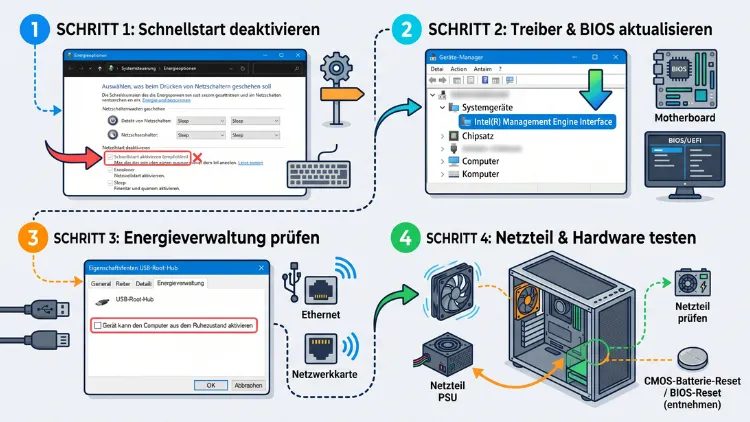
Ihr PC fährt nicht ganz herunter und der Lüfter läuft weiter, obwohl der Bildschirm schon schwarz ist? In den meisten Fällen steckt der Windows-Schnellstart dahinter. Außerdem kommen fehlerhafte Treiber, hängende Updates oder falsche BIOS-Einstellungen infrage. Deshalb hilft oft schon ein vollständiges Herunterfahren per Befehl.
Nachfolgend finden Sie alle Ursachen und Lösungen für Windows 11/10, Laptops, macOS und Linux, vom Sofort-Tipp bis zur Hardware-Prüfung.
Das Wichtigste in Kürze
Bevor Sie tiefer einsteigen, lohnt sich ein Blick auf die schnellsten Lösungen. Zudem lösen diese Schritte das Problem bei den meisten Betroffenen bereits vollständig:
- Vollständig herunterfahren: Halten Sie die Umschalttaste gedrückt und klicken Sie auf „Herunterfahren“.
- Schnellstart deaktivieren: Unter „Systemsteuerung > Energieoptionen > Auswählen, was beim Drücken von Netzschaltern geschehen soll“.
- Windows aktualisieren: Installieren Sie alle ausstehenden Updates und starten Sie neu.
- Treiber erneuern: Vor allem Chipsatz-, Grafik- und Intel-MEI-Treiber.
- BIOS prüfen: Aktivieren Sie ErP/EuP und deaktivieren Sie Wake on LAN.
- Hardware testen: Externe USB-Geräte abziehen, Netzteil und Lüfteranschlüsse prüfen.
Woran Sie erkennen, dass der PC nicht wirklich aus ist
Zunächst ist es wichtig, das Symptom richtig einzuordnen. Denn nicht jeder laufende Lüfter bedeutet automatisch einen Fehler.
Typische Anzeichen für ein unvollständiges Herunterfahren sind:
- Der Bildschirm wird schwarz, jedoch drehen CPU- oder Gehäuselüfter weiter.
- Die Power-LED leuchtet weiterhin oder blinkt.
- Die Tastaturbeleuchtung oder RGB-Beleuchtung bleibt an.
- Der PC startet nach einigen Minuten von selbst neu.
- Beim nächsten Einschalten bleibt das Bild schwarz, sodass Sie den PC hart ausschalten müssen.
- Das Notebook ist in der Tasche warm geworden, obwohl Sie es heruntergefahren haben.
Zudem gibt es einen einfachen Test: Öffnen Sie den Task-Manager mit Strg + Umschalt + Esc. Wechseln Sie anschließend zu „Leistung > CPU“ und schauen Sie auf die Betriebszeit. Läuft dieser Zähler über mehrere Tage weiter, obwohl Sie täglich herunterfahren, fährt Windows nicht komplett herunter. Bei aktivem Schnellstart ist das allerdings normal, wie auch PC Games Hardware erklärt: Unter „Leistung“ und „CPU“ zählt die „Betriebszeit“ bei aktivem Schnellstart auch über jedes Herunterfahren hinweg weiter.
Die häufigsten Ursachen im Überblick
Grundsätzlich lassen sich die Ursachen in mehrere Gruppen einteilen. Deshalb sollten Sie die Lösungen am besten in der folgenden Reihenfolge abarbeiten:
- Schnellstart (Fast Startup): Windows speichert den Systemkern in einer Datei, statt komplett abzuschalten.
- Fehlerhafte Windows-Updates: Einzelne Patches verursachen Probleme beim Shutdown oder beim Energiesparen.
- Veraltete Treiber: Vor allem Chipsatz-, Grafik-, Netzwerk- und Energieverwaltungstreiber.
- Programme und Dienste: Zum Beispiel Virenscanner, Cloud-Synchronisation oder RGB-Software.
- Beschädigte Systemdateien: Diese stören den geordneten Ablauf beim Herunterfahren.
- BIOS-/UEFI-Einstellungen: ErP, Wake on LAN, USB-Standby oder Lüftersteuerung.
- Hardware: Netzteil, Mainboard, Lüfteranschluss oder angeschlossene USB-Geräte.
Außerdem gibt es Sonderfälle bei Laptops, Macs und Linux-Systemen. Diese behandelt der Artikel weiter unten separat.
Sofort-Lösung: Windows vollständig herunterfahren
Als Erstes sollten Sie prüfen, ob ein echtes, vollständiges Herunterfahren funktioniert. Funktioniert das, wissen Sie sofort, dass der Schnellstart die Ursache ist.
Methode 1: Mit der Umschalttaste
- Klicken Sie auf Start und anschließend auf das Ein/Aus-Symbol.
- Halten Sie die Umschalttaste (Shift) gedrückt.
- Klicken Sie nun mit gedrückter Taste auf „Herunterfahren“.
- Lassen Sie die Taste erst los, wenn der Bildschirm schwarz ist.
Methode 2: Mit dem Shutdown-Befehl
Alternativ funktioniert ein Befehl noch zuverlässiger:
- Drücken Sie Windows-Taste + R.
- Geben Sie shutdown /s /f /t 0 ein.
- Bestätigen Sie mit Enter.
Dabei bedeutet /s „herunterfahren“, /f erzwingt das Schließen offener Programme und /t 0 setzt die Wartezeit auf null Sekunden. Speichern Sie deshalb vorher alle offenen Dokumente.
Methode 3: Notfall-Ausschalten
Hängt der PC dagegen komplett, halten Sie den Power-Knopf etwa 5–10 Sekunden gedrückt. Allerdings sollten Sie diese Methode nur im Notfall verwenden. Denn ein hartes Ausschalten kann ungespeicherte Daten und im schlimmsten Fall Systemdateien beschädigen.
Lösung 1: Schnellstart in Windows 11/10 deaktivieren
Der Schnellstart ist die mit Abstand häufigste Ursache. Seit Windows 8 fährt das System beim Klick auf „Herunterfahren“ nämlich nicht mehr komplett herunter. Stattdessen schließt Windows zwar Ihre Sitzung, speichert jedoch den Systemkern und die Treiber in der Datei hiberfil.sys. Dadurch startet der PC schneller, allerdings entstehen häufig Konflikte mit Treibern und Hardware.
Schnellstart über die Systemsteuerung abschalten
- Drücken Sie Windows-Taste + R, geben Sie powercfg.cpl ein und drücken Sie Enter.
- Klicken Sie links auf „Auswählen, was beim Drücken von Netzschaltern geschehen soll“.
- Klicken Sie oben auf „Einige Einstellungen sind momentan nicht verfügbar“. Dafür benötigen Sie Administratorrechte.
- Entfernen Sie unter „Einstellungen für das Herunterfahren“ den Haken bei „Schnellstart aktivieren (empfohlen)“.
- Klicken Sie auf „Änderungen speichern“.
- Fahren Sie den PC anschließend einmal normal herunter.
Schnellstart per Befehl abschalten
Fehlt die Option in der Systemsteuerung, ist meist der Ruhezustand deaktiviert. Zudem können Sie den Schnellstart dauerhaft per Befehl abschalten:
- Klicken Sie mit der rechten Maustaste auf Start.
- Wählen Sie „Terminal (Administrator)“ bzw. unter Windows 10 „Windows PowerShell (Administrator)“.
- Geben Sie powercfg /h off ein und drücken Sie Enter.
Dieser Befehl deaktiviert allerdings gleichzeitig den Ruhezustand (Hibernate). Möchten Sie den Ruhezustand später wieder nutzen, geben Sie powercfg /h on ein und schalten Sie anschließend nur den Schnellstart in der Systemsteuerung ab.
Wichtig: Der PC startet ohne Schnellstart einige Sekunden langsamer. Mit einer SSD fällt das jedoch kaum auf. Dafür fährt Windows deutlich zuverlässiger herunter, und Treiberprobleme verschwinden häufig ebenfalls.
Lösung 2: Windows-Updates prüfen und fehlerhafte Updates entfernen
Ebenso können Windows-Updates das Problem auslösen oder beheben. Einerseits blockieren ausstehende Updates häufig den Shutdown. Andererseits führen einzelne Patches gelegentlich selbst zu Fehlern. So berichteten Anfang 2026 Nutzer auf Microsoft Q&A über Probleme nach einem Januar-Update: When the update is applied, the system may fail to properly enter shutdown or sleep states, which in turn keeps the fan running continuously.
Zudem hat Microsoft einen jahrelangen Fehler bei der Option „Aktualisieren und herunterfahren“ behoben. Laut Windows Central erschien der Fix zuerst im optionalen Update KB5067036 für Version 24H2 und 25H2. Deshalb sollten Sie Windows 11 unbedingt aktuell halten.
Updates installieren
- Öffnen Sie Einstellungen mit Windows-Taste + I.
- Klicken Sie auf „Windows Update“.
- Wählen Sie „Nach Updates suchen“.
- Installieren Sie alle Updates, auch unter „Erweiterte Optionen > Optionale Updates“ (dort finden Sie häufig Treiber).
- Starten Sie den PC über „Neu starten“ neu, nicht über „Herunterfahren“.
Problematisches Update deinstallieren
Begann das Problem dagegen direkt nach einem Update, entfernen Sie dieses testweise:
- Öffnen Sie Einstellungen > Windows Update > Updateverlauf.
- Scrollen Sie nach unten und klicken Sie auf „Updates deinstallieren“.
- Wählen Sie das zuletzt installierte kumulative Update (KB-Nummer) aus.
- Klicken Sie auf „Deinstallieren“ und starten Sie neu.
Unter Windows 10 finden Sie die Option unter „Einstellungen > Update und Sicherheit > Windows Update > Updateverlauf anzeigen“. Beachten Sie jedoch, dass Windows 10 für Privatnutzer inzwischen keine regulären Sicherheitsupdates mehr erhält. Deshalb ist ein Umstieg auf Windows 11 langfristig sinnvoll, sofern Ihre Hardware das unterstützt.
Lösung 3: Treiber aktualisieren
Außerdem sind veraltete oder fehlerhafte Treiber eine sehr häufige Ursache. Vor allem Treiber, die mit der Energieverwaltung zu tun haben, verhindern ein sauberes Abschalten. Dazu zählen:
- Chipsatztreiber (Intel oder AMD)
- Intel Management Engine Interface (MEI)
- Grafiktreiber (NVIDIA, AMD, Intel)
- Netzwerk- und WLAN-Treiber
- Bluetooth-Treiber
- USB- und Thunderbolt-Controller
Chipsatz- und Intel-Treiber aktualisieren
Für Intel-Systeme empfiehlt sich das kostenlose Tool Intel Driver & Support Assistant:
- Laden Sie den Intel Driver & Support Assistant von der offiziellen Intel-Webseite herunter.
- Installieren und starten Sie das Programm.
- Klicken Sie auf „Nach Updates suchen“.
- Installieren Sie vor allem Chipsatz- und Management-Engine-Treiber.
Für AMD-Systeme laden Sie dagegen die AMD Chipset Drivers passend zu Ihrem Prozessor und Mainboard-Chipsatz von der AMD-Supportseite herunter. Alternativ finden Sie aktuelle Treiber direkt auf der Supportseite Ihres Mainboard-Herstellers (ASUS, MSI, Gigabyte, ASRock).
Grafiktreiber sauber neu installieren
Grafiktreiber verursachen besonders oft Probleme beim Herunterfahren. Deshalb empfiehlt sich eine saubere Neuinstallation:
- Laden Sie den aktuellen Treiber herunter: NVIDIA App für NVIDIA-Karten, AMD Software: Adrenalin Edition für AMD-Karten oder Intel Graphics Driver für Intel-Grafik.
- Laden Sie zusätzlich das kostenlose Tool Display Driver Uninstaller (DDU) herunter.
- Starten Sie Windows im abgesicherten Modus: Halten Sie Umschalt gedrückt und klicken Sie auf „Neu starten“. Wählen Sie dann „Problembehandlung > Erweiterte Optionen > Starteinstellungen > Neu starten“ und drücken Sie 4.
- Führen Sie DDU aus und wählen Sie „Säubern und neu starten“.
- Installieren Sie anschließend den zuvor heruntergeladenen Treiber.
Treiber im Geräte-Manager prüfen
Zusätzlich sollten Sie den Geräte-Manager auf Fehler kontrollieren:
- Klicken Sie mit der rechten Maustaste auf Start und wählen Sie „Geräte-Manager“.
- Achten Sie auf Einträge mit einem gelben Ausrufezeichen.
- Klicken Sie mit der rechten Maustaste darauf und wählen Sie „Treiber aktualisieren“.
- Wählen Sie „Automatisch nach Treibern suchen“.
Lösung 4: Energieverwaltung von USB- und Netzwerkgeräten anpassen
Darüber hinaus können angeschlossene Geräte den PC wach halten oder sofort wieder einschalten. Zum Beispiel lösen Maus, Tastatur oder die Netzwerkkarte ein ungewolltes Aufwecken aus. Deshalb sollten Sie diese Funktionen testweise abschalten.
Weckfunktion im Geräte-Manager deaktivieren
- Öffnen Sie den Geräte-Manager.
- Klappen Sie „Netzwerkadapter“ auf.
- Klicken Sie mit der rechten Maustaste auf Ihren Netzwerkadapter und wählen Sie „Eigenschaften“.
- Wechseln Sie zur Registerkarte „Energieverwaltung“.
- Entfernen Sie den Haken bei „Gerät kann den Computer aus dem Ruhezustand aktivieren“.
- Wechseln Sie zusätzlich zur Registerkarte „Erweitert“ und deaktivieren Sie „Wake on Magic Packet“ sowie „Wake on Pattern Match“.
- Wiederholen Sie die Schritte 4 und 5 für Maus, Tastatur und USB-Root-Hubs.
Prüfen, welches Gerät den PC aufweckt
Außerdem zeigt Windows an, welches Gerät den PC zuletzt geweckt hat:
- Öffnen Sie das Terminal (Administrator).
- Geben Sie powercfg /lastwake ein, um das letzte Weckereignis anzuzeigen.
- Geben Sie powercfg /devicequery wake_armed ein, um alle Geräte mit Weckberechtigung aufzulisten.
Mit powercfg /devicedisablewake „Gerätename“ entziehen Sie einem Gerät anschließend gezielt die Weckberechtigung.
Externe Geräte abziehen
Zudem hilft ein einfacher Test: Ziehen Sie alle externen Geräte ab, also USB-Hubs, Docking-Stations, externe Festplatten, Controller und Drucker. Fährt der PC danach korrekt herunter, schließen Sie die Geräte nacheinander wieder an. So finden Sie den Verursacher schnell.
Lösung 5: Programme und Dienste als Ursache finden
Ebenso blockieren Programme häufig das Herunterfahren. Typische Kandidaten sind:
- Virenscanner von Drittanbietern (z. B. Norton, McAfee, Avast)
- Cloud-Dienste wie OneDrive, Dropbox oder Google Drive
- RGB- und Lüftersoftware wie Armoury Crate, iCUE, MSI Center oder Gigabyte Control Center
- Tuning-Tools und Overclocking-Programme wie MSI Afterburner
- Virtualisierungssoftware wie VirtualBox oder VMware
Ein Beispiel aus der Praxis zeigt, wie stark Virenscanner stören können. So schilderte ein Nutzer in der Norton-Community, dass der Bildschirm zwar ausgeht, aber Lüfter und die LEDs am Gehäuse an bleiben, und dass Windows neu installiert so lange fehlerfrei läuft, bis man Norton installiert.
Sauberen Systemstart durchführen
Mit einem sauberen Systemstart (Clean Boot) finden Sie störende Programme gezielt:
- Drücken Sie Windows-Taste + R, geben Sie msconfig ein und drücken Sie Enter.
- Wechseln Sie zur Registerkarte „Dienste“.
- Setzen Sie unten den Haken bei „Alle Microsoft-Dienste ausblenden“.
- Klicken Sie auf „Alle deaktivieren“.
- Öffnen Sie anschließend den Task-Manager und wechseln Sie zu „Autostart-Apps“.
- Deaktivieren Sie dort alle Einträge per Rechtsklick.
- Starten Sie den PC neu und testen Sie das Herunterfahren.
Funktioniert das Herunterfahren jetzt, aktivieren Sie die Dienste schrittweise wieder. Dadurch grenzen Sie den Verursacher ein. Anschließend aktualisieren oder deinstallieren Sie das betreffende Programm.
Ereignisanzeige auswerten
Zusätzlich liefert die Ereignisanzeige wertvolle Hinweise:
- Drücken Sie Windows-Taste + R und geben Sie eventvwr.msc ein.
- Öffnen Sie „Windows-Protokolle > System“.
- Klicken Sie rechts auf „Aktuelles Protokoll filtern“.
- Geben Sie als Ereignis-IDs 1074, 6006, 6008, 41 ein.
Dabei bedeutet ID 1074, dass ein Prozess das Herunterfahren ausgelöst hat. ID 6008 und ID 41 zeigen dagegen an, dass das letzte Herunterfahren unerwartet war. Zudem finden Sie unter „Anwendungs- und Dienstprotokolle > Microsoft > Windows > Diagnostics-Performance > Betriebsbereit“ Einträge zu langsamen Shutdowns mit dem verantwortlichen Programm.
Lösung 6: Systemdateien reparieren
Außerdem können beschädigte Systemdateien den Shutdown stören. Windows bringt dafür zwei Reparaturwerkzeuge mit:
- Öffnen Sie das Terminal (Administrator).
- Geben Sie DISM /Online /Cleanup-Image /RestoreHealth ein und drücken Sie Enter.
- Warten Sie, bis der Vorgang bei 100 % angekommen ist. Das kann einige Minuten dauern.
- Geben Sie anschließend sfc /scannow ein und drücken Sie Enter.
- Starten Sie den PC nach Abschluss neu.
Zusätzlich lohnt sich eine Prüfung des Datenträgers mit chkdsk C: /f. Da das Laufwerk C: in Benutzung ist, plant Windows die Prüfung für den nächsten Neustart ein. Bestätigen Sie dazu mit J.
Lösung 7: Energieoptionen zurücksetzen
Ebenso können beschädigte Energiepläne Probleme verursachen. Deshalb hilft es, die Energieeinstellungen auf Standard zurückzusetzen:
- Öffnen Sie das Terminal (Administrator).
- Geben Sie powercfg -restoredefaultschemes ein und drücken Sie Enter.
- Starten Sie den PC neu.
Darüber hinaus sollten Sie prüfen, was der Netzschalter tut:
- Öffnen Sie powercfg.cpl.
- Klicken Sie auf „Auswählen, was beim Drücken von Netzschaltern geschehen soll“.
- Stellen Sie „Beim Drücken des Netzschalters“ auf „Herunterfahren“.
Steht hier dagegen „Energie sparen“, versetzt der Power-Knopf den PC nur in den Energiesparmodus. In diesem Fall laufen Lüfter teilweise weiter, und das ist kein Fehler.
Lösung 8: BIOS-/UEFI-Einstellungen prüfen
Hilft keine Windows-Lösung, liegt die Ursache häufig im BIOS/UEFI. Denn das Mainboard versorgt auch im ausgeschalteten Zustand (S5) einige Komponenten mit Standby-Strom. Bei falscher Einstellung erhalten dadurch auch Lüfter oder USB-Ports Strom.
So gelangen Sie ins BIOS
- Halten Sie in Windows die Umschalttaste gedrückt und klicken Sie auf „Neu starten“.
- Wählen Sie „Problembehandlung > Erweiterte Optionen > UEFI-Firmwareeinstellungen“.
- Klicken Sie auf „Neu starten“.
Alternativ drücken Sie beim Einschalten wiederholt Entf, F2 oder F10, je nach Hersteller.
Diese BIOS-Einstellungen sollten Sie prüfen
- ErP Ready / EuP 2013: Aktivieren Sie diese Option. Sie reduziert den Standby-Verbrauch und schaltet die meisten Komponenten im ausgeschalteten Zustand komplett ab. Bei ASUS heißt sie meist „ErP Ready“, bei MSI „EuP 2013“, bei Gigabyte „ErP“ und bei ASRock häufig „Deep Sleep“.
- Wake on LAN / Power On By PCI-E: Deaktivieren Sie diese Optionen, falls Sie den PC nicht per Netzwerk einschalten.
- USB Standby Power / USB Power in S5: Schalten Sie diese Funktion ab, wenn USB-Geräte nach dem Ausschalten weiter leuchten.
- Restore on AC Power Loss: Stellen Sie diese Option auf „Power Off“.
- Lüftersteuerung (Q-Fan, Smart Fan): Laden Sie hier testweise die Standardwerte.
- RGB-Beleuchtung im S5-Zustand: Viele Mainboards bieten eine Option, die Beleuchtung im ausgeschalteten Zustand abzuschalten.
Speichern Sie die Änderungen anschließend mit F10 und testen Sie das Herunterfahren erneut.
BIOS-Standardwerte laden und BIOS aktualisieren
Zudem hilft es oft, im BIOS „Load Optimized Defaults“ zu wählen. Dadurch setzen Sie alle Einstellungen zurück. Beachten Sie jedoch, dass dabei auch XMP/EXPO-Profile für den Arbeitsspeicher zurückgesetzt werden.
Außerdem beheben BIOS-Updates häufig Fehler in der Energieverwaltung. Gehen Sie dafür so vor:
- Ermitteln Sie Ihr Mainboard-Modell: Drücken Sie Windows-Taste + R, geben Sie msinfo32 ein und schauen Sie unter „BaseBoard-Produkt“.
- Besuchen Sie die Supportseite des Herstellers und laden Sie das aktuelle BIOS herunter.
- Kopieren Sie die Datei auf einen FAT32-formatierten USB-Stick.
- Starten Sie das Update im BIOS über das integrierte Tool, zum Beispiel EZ Flash (ASUS), M-Flash (MSI), Q-Flash (Gigabyte) oder Instant Flash (ASRock).
Wichtig: Schalten Sie den PC während des BIOS-Updates niemals aus. Zudem sollte das Update nicht während eines Gewitters oder bei instabiler Stromversorgung stattfinden.
Lösung 9: Hardware als Ursache ausschließen
Bleibt das Problem trotzdem bestehen, kommt Hardware infrage. Vor allem bei selbst gebauten PCs lohnt sich deshalb ein genauer Blick.
Lüfteranschluss prüfen
Manche Lüfter hängen nicht am Mainboard, sondern direkt am Netzteil über einen Molex- oder SATA-Adapter. Ebenso versorgen manche Lüfter-Hubs oder RGB-Controller die Lüfter mit Strom. In diesen Fällen laufen die Lüfter unter Umständen auch im Standby weiter. Deshalb sollten Sie die Lüfter an die CPU_FAN- bzw. SYS_FAN-Anschlüsse des Mainboards anschließen.
Netzteil testen
Außerdem kann ein defektes oder minderwertiges Netzteil das Problem verursachen. Typische Hinweise darauf sind:
- Der PC schaltet sich nach dem Herunterfahren selbst wieder ein.
- Lüfter drehen nach dem Ausschalten kurz an und wieder aus.
- Das Problem begann nach dem Einbau eines neuen Netzteils.
- Der PC startet nicht zuverlässig, obwohl er Strom hat.
Zum Testen eignet sich am besten ein Ersatznetzteil. Alternativ hilft ein Netzteiltester, den es für wenig Geld im Fachhandel gibt.
Kriechstrom entladen
Zudem hilft häufig ein vollständiges Entladen des Restsroms:
- Fahren Sie den PC herunter.
- Schalten Sie den Netzschalter am Netzteil aus oder ziehen Sie den Netzstecker.
- Halten Sie den Power-Knopf am Gehäuse 30 Sekunden gedrückt.
- Schließen Sie den Netzstecker wieder an und starten Sie den PC.
CMOS zurücksetzen
Hilft auch das nicht, setzen Sie den CMOS zurück. Viele Mainboards haben dafür einen Clear-CMOS-Knopf an der Rückseite. Alternativ entfernen Sie bei ausgeschaltetem und vom Strom getrenntem PC die Knopfzellenbatterie (CR2032) für etwa fünf Minuten.
Sonderfall Laptop: Lüfter läuft nach dem Zuklappen weiter
Bei Laptops gibt es zusätzliche Ursachen. Vor allem neuere Notebooks nutzen Modern Standby (S0) statt des klassischen Energiesparmodus. Dabei bleibt das Gerät im Hintergrund teilweise aktiv, um zum Beispiel E-Mails abzurufen. Deshalb laufen Lüfter manchmal auch im zugeklappten Zustand weiter, und das Notebook wird in der Tasche warm.
Prüfen, ob Modern Standby aktiv ist
- Öffnen Sie das Terminal (Administrator).
- Geben Sie powercfg /a ein.
- Steht dort „Standby (S0 Niedriger Energiestatus, Netzwerk verbunden)“, nutzt Ihr Laptop Modern Standby.
Verhalten beim Zuklappen ändern
- Öffnen Sie powercfg.cpl.
- Klicken Sie auf „Auswählen, was beim Zuklappen geschehen soll“.
- Stellen Sie „Beim Zuklappen“ auf „Herunterfahren“ oder „Ruhezustand“.
- Klicken Sie auf „Änderungen speichern“.
Der Ruhezustand schaltet das Notebook dabei komplett ab und speichert die Sitzung auf der SSD. Dadurch verbraucht der Laptop keinen Strom mehr, und der Lüfter bleibt sicher aus.
Hersteller-Tools nutzen
Zudem bieten Laptop-Hersteller eigene Programme für Treiber- und BIOS-Updates. Diese erkennen Ihr Modell automatisch:
- Lenovo: Lenovo Vantage bzw. Lenovo Commercial Vantage
- HP: HP Support Assistant
- Dell: Dell SupportAssist
- ASUS: MyASUS
- Acer: Acer Care Center
- MSI: MSI Center
Öffnen Sie das jeweilige Tool, suchen Sie nach Updates und installieren Sie vor allem BIOS-, Chipsatz- und Energieverwaltungs-Updates.
Embedded Controller zurücksetzen
Außerdem steuert bei Laptops ein Embedded Controller (EC) Lüfter und Akku. Hängt dieser Controller, hilft ein Hard Reset:
- Fahren Sie das Notebook herunter und trennen Sie das Netzteil.
- Bei herausnehmbarem Akku: Entfernen Sie den Akku.
- Halten Sie den Power-Knopf 30 Sekunden gedrückt.
- Setzen Sie den Akku wieder ein und schließen Sie das Netzteil an.
Bei Laptops mit fest verbautem Akku gibt es oft ein Reset-Loch an der Unterseite (zum Beispiel bei Lenovo) oder eine spezielle Tastenkombination. Einzelheiten finden Sie im Handbuch Ihres Modells.
Mac: Lüfter läuft nach dem Ausschalten weiter
Auch bei einem Mac kann es vorkommen, dass er nicht vollständig ausgeht. Allerdings ist das Problem hier deutlich seltener als unter Windows. Gehen Sie deshalb so vor:
Richtig ausschalten
- Klicken Sie oben links auf das Apple-Menü.
- Wählen Sie „Ausschalten“.
- Entfernen Sie den Haken bei „Beim nächsten Anmelden alle Fenster wieder öffnen“, falls Apps den Vorgang stören.
Hängt der Mac, halten Sie den Ein/Aus-Knopf bzw. die Touch-ID-Taste etwa 10 Sekunden gedrückt.
Apps beenden und macOS aktualisieren
Zudem verhindern hängende Apps oft das Ausschalten:
- Drücken Sie Wahltaste (Option) + Befehlstaste (cmd) + Esc.
- Wählen Sie hängende Apps aus und klicken Sie auf „Sofort beenden“.
- Aktualisieren Sie anschließend macOS unter „Systemeinstellungen > Allgemein > Softwareupdate“.
SMC zurücksetzen (Intel-Mac)
Bei Macs mit Intel-Prozessor steuert der SMC (System Management Controller) die Lüfter. Deshalb hilft hier ein SMC-Reset:
- MacBook mit T2-Chip: Ausschalten, dann Strg + Wahltaste + Umschalt (rechts) sieben Sekunden halten, zusätzlich den Ein/Aus-Knopf drücken und alles weitere sieben Sekunden halten. Anschließend loslassen und den Mac nach einigen Sekunden einschalten.
- iMac oder Mac mini mit Intel: Netzkabel 15 Sekunden trennen, wieder anschließen und nach fünf Sekunden einschalten.
Bei Macs mit Apple-Chip (M1 bis M5) gibt es dagegen keinen separaten SMC-Reset. Hier genügt es, den Mac auszuschalten, 30 Sekunden zu warten und ihn wieder einzuschalten.
Sicherer Modus
Darüber hinaus hilft der sichere Modus, um Software-Probleme auszuschließen. Bei Apple-Chips halten Sie den Ein/Aus-Knopf gedrückt, bis „Startoptionen werden geladen“ erscheint. Wählen Sie anschließend das Startvolume, halten Sie die Umschalttaste gedrückt und klicken Sie auf „Im sicheren Modus fortfahren“.
Linux: Rechner fährt nicht herunter, Lüfter läuft
Ebenso kennen Linux-Nutzer das Problem. Häufig hängt der Shutdown zum Beispiel an der Meldung „A stop job is running…“, oder der Rechner bleibt nach dem Herunterfahren mit laufenden Lüftern an.
Herunterfahren per Terminal
Zunächst sollten Sie das Herunterfahren direkt per Befehl testen:
- sudo systemctl poweroff fährt das System über systemd herunter.
- sudo poweroff -f erzwingt das Ausschalten sofort.
Fehlerprotokoll prüfen
Zudem verrät das Protokoll des letzten Systemstarts, welcher Dienst hängt:
- Öffnen Sie ein Terminal.
- Geben Sie journalctl -b -1 -e ein.
- Suchen Sie am Ende nach Fehlern oder Diensten, die beim Beenden hängen geblieben sind.
Wartezeit für hängende Dienste verkürzen
Außerdem können Sie die Wartezeit für hängende Dienste verkürzen:
- Öffnen Sie die Datei mit sudo nano /etc/systemd/system.conf.
- Entfernen Sie das # vor DefaultTimeoutStopSec und setzen Sie den Wert zum Beispiel auf 10s.
- Speichern Sie mit Strg + O und schließen Sie mit Strg + X.
- Führen Sie sudo systemctl daemon-reexec aus.
Treiber und ACPI
Darüber hinaus verursachen proprietäre NVIDIA-Treiber häufig Probleme beim Herunterfahren. Installieren Sie deshalb die aktuelle, von Ihrer Distribution empfohlene Treiberversion. Unter Ubuntu finden Sie diese unter „Software & Aktualisierungen > Zusätzliche Treiber“. Hilft das nicht, kann ein BIOS-Update die ACPI-Unterstützung verbessern. Ebenso hilft es manchmal, den Kernel-Parameter reboot=pci oder acpi=force in der GRUB-Konfiguration zu ergänzen. Diese Änderung sollten Sie jedoch nur vornehmen, wenn Sie sich mit GRUB auskennen.
Wann ein laufender Lüfter normal ist
Nicht jeder Lüfter nach dem Herunterfahren ist ein Fehler. In folgenden Fällen ist das Verhalten durchaus beabsichtigt:
- Nachlauf bei Notebooks: Manche Laptops kühlen nach intensiver Last noch einige Sekunden nach.
- Netzteil-Lüfter: Einige Netzteile haben eine Nachlauffunktion, um Restwärme abzuführen.
- Standby-LED am Mainboard: Eine leuchtende LED auf dem Mainboard zeigt lediglich, dass Standby-Strom anliegt.
- USB-Ladefunktion: Viele Mainboards und Laptops versorgen USB-Ports zum Laden weiter mit Strom.
- Energiesparmodus: Im Standby bleibt der PC eingeschaltet, deshalb können Lüfter laufen.
- Windows Update: Nach einem Update arbeitet Windows beim Herunterfahren oft noch einige Minuten weiter.
Läuft der Lüfter dagegen dauerhaft oder über mehrere Minuten weiter, liegt sehr wahrscheinlich ein Fehler vor.
So beugen Sie dem Problem künftig vor
Damit das Problem nicht wiederkommt, helfen einige einfache Gewohnheiten. Zudem verbessern diese Maßnahmen auch die allgemeine Stabilität Ihres Systems:
- Updates regelmäßig installieren: Windows, Treiber und BIOS sollten aktuell sein.
- Gelegentlich neu starten: Ein Neustart fährt Windows immer vollständig herunter, auch bei aktivem Schnellstart.
- Autostart schlank halten: Deaktivieren Sie unnötige Programme im Task-Manager unter „Autostart-Apps“.
- Nur einen Virenscanner nutzen: Der integrierte Microsoft Defender genügt für die meisten Nutzer.
- Hersteller-Software sparsam verwenden: Mehrere RGB- oder Tuning-Tools stören sich häufig gegenseitig.
- Hardware sauber anschließen: Lüfter ans Mainboard, nicht direkt ans Netzteil.
- Treiber aus offiziellen Quellen beziehen: Vermeiden Sie sogenannte Treiber-Updater von Drittanbietern.
Häufige Fragen zum Lüfter nach dem Herunterfahren
Warum läuft der Lüfter weiter, obwohl der PC heruntergefahren ist?
Meistens fährt Windows wegen des Schnellstarts nicht vollständig herunter. Außerdem halten fehlerhafte Treiber, Programme oder BIOS-Einstellungen wie deaktiviertes ErP einzelne Komponenten unter Strom. Deshalb sollten Sie zuerst den Schnellstart abschalten.
Ist es schädlich, wenn der Lüfter nach dem Herunterfahren weiterläuft?
Kurzfristig schadet das der Hardware nicht. Allerdings verbraucht der PC unnötig Strom, und die Lüfter verschleißen schneller. Zudem kann ein Laptop in einer Tasche überhitzen. Deshalb sollten Sie die Ursache zeitnah beheben.
Verlangsamt das Deaktivieren des Schnellstarts meinen PC?
Der Start dauert nur wenige Sekunden länger. Mit einer SSD fällt der Unterschied kaum auf. Dafür fährt Windows zuverlässiger herunter, und Treiberprobleme treten seltener auf.
Was ist der Unterschied zwischen Herunterfahren und Neustart?
Beim Herunterfahren mit aktivem Schnellstart speichert Windows den Systemkern. Beim Neustart fährt Windows dagegen immer vollständig herunter und lädt alles neu. Deshalb beheben Neustarts viele Probleme, bei denen Herunterfahren nicht hilft.
Was bedeutet ErP im BIOS?
ErP steht für eine EU-Richtlinie zum Energieverbrauch. Ist die Option aktiv, schaltet das Mainboard im ausgeschalteten Zustand nahezu alle Komponenten ab. Dadurch erhalten weder USB-Ports noch Lüfter weiter Strom. Allerdings funktionieren dann auch Wake on LAN und das Einschalten per Tastatur nicht mehr.
Warum fährt mein PC erst herunter und startet dann von selbst neu?
Häufig weckt ein Gerät wie Netzwerkkarte, Maus oder Tastatur den PC wieder auf. Zudem ist unter „Systemeigenschaften > Erweitert > Starten und Wiederherstellen“ eventuell „Automatisch Neustart durchführen“ aktiv, sodass Windows nach einem Fehler neu startet. Prüfen Sie deshalb mit powercfg /lastwake, was den PC geweckt hat.
Mein Laptop wird in der Tasche warm, obwohl er aus ist. Was tun?
Wahrscheinlich nutzt Ihr Laptop Modern Standby und befindet sich nur im Energiesparmodus. Stellen Sie deshalb in den Energieoptionen ein, dass beim Zuklappen der Ruhezustand oder das Herunterfahren ausgelöst wird. Zusätzlich sollten Sie über das Hersteller-Tool alle BIOS- und Treiber-Updates installieren.
Kann ein Windows-Update dafür verantwortlich sein?
Ja, das kommt immer wieder vor. Begann das Problem direkt nach einem Update, deinstallieren Sie dieses testweise unter „Einstellungen > Windows Update > Updateverlauf > Updates deinstallieren“. Anschließend warten Sie auf einen Korrektur-Patch von Microsoft.
Hilft eine Neuinstallation von Windows?
Eine Neuinstallation hilft nur bei Software-Ursachen. Liegt der Fehler dagegen im BIOS, am Netzteil oder am Lüfteranschluss, bleibt das Problem bestehen. Deshalb sollten Sie zuerst alle anderen Lösungen ausprobieren und Windows nur als letzten Schritt über „Einstellungen > System > Wiederherstellung > PC zurücksetzen“ neu aufsetzen.
Fazit
Wenn der PC nicht ganz herunterfährt und der Lüfter weiterläuft, ist meistens der Windows-Schnellstart schuld. Deshalb sollten Sie ihn zuerst deaktivieren und anschließend Updates sowie Treiber prüfen.
Hilft das nicht, liegt die Ursache häufig im BIOS, etwa bei ErP oder Wake on LAN, oder an der Hardware. Laptops, Macs und Linux-Systeme erfordern zudem eigene Lösungsschritte, die Sie oben finden.
