
Mikrofon wird nicht erkannt? So beheben Sie das Problem unter Windows, macOS, Android und iOS – mit Tipps zu Treibern, Einstellungen und Rechten.
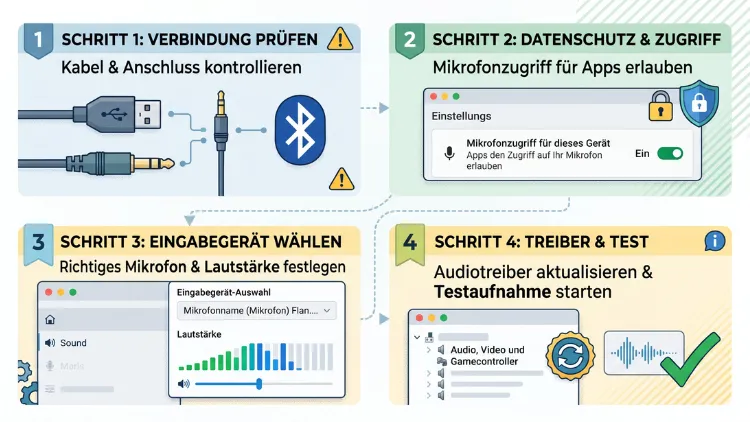
Wird Ihr Mikrofon nicht erkannt, liegt das meistens an einer Einstellung und selten an einem Defekt. Prüfen Sie deshalb zuerst den Anschluss, danach die Datenschutz-Berechtigungen und anschließend das ausgewählte Eingabegerät. Zusätzlich helfen oft ein Treiber-Update oder ein Neustart.
Diese Anleitung zeigt Ihnen Schritt für Schritt, wie Sie die Mikrofonerkennung unter Windows 11/10, macOS, iPhone, Android, Chromebook und Linux sowie in Browsern und Apps wie Teams, Zoom und Discord reparieren.
Warum ein Mikrofon nicht erkannt wird
Bevor Sie Einstellungen ändern, lohnt sich ein Blick auf die typischen Ursachen. So sparen Sie Zeit, denn viele Probleme lassen sich schnell eingrenzen.
Grundsätzlich gibt es zwei Arten von Fehlern:
- Das System erkennt das Mikrofon gar nicht. Das Gerät taucht also in keiner Liste auf. In diesem Fall liegt die Ursache meist bei Kabel, Anschluss, Treiber oder Hardware.
- Das System erkennt das Mikrofon, aber eine App hört Sie nicht. Hier sind dagegen meist Berechtigungen, das falsche Eingabegerät oder App-Einstellungen schuld.
Zu den häufigsten Ursachen zählen außerdem:
- Gesperrter Mikrofonzugriff in den Datenschutz-Einstellungen
- Falsches Standardgerät, zum Beispiel die Webcam statt des Headsets
- Veraltete oder beschädigte Audiotreiber
- Stummschaltung per Taste, Schalter oder Software
- Bluetooth-Profil ohne Mikrofonfunktion
- Lockere Stecker oder ein falscher Klinkenanschluss
- Andere Apps, die das Mikrofon exklusiv belegen
- Systemupdates, die Einstellungen zurückgesetzt haben
Schnelle Grundchecks für alle Geräte
Bevor Sie tiefer einsteigen, sollten Sie diese Punkte abhaken. Erfahrungsgemäß lösen sie bereits einen großen Teil der Probleme.
- Gerät neu starten. Ein Neustart lädt Treiber und Audiodienste neu. Deshalb ist er immer der erste Schritt.
- Stummschaltung prüfen. Viele Headsets haben einen Mute-Schalter am Kabel oder an der Ohrmuschel. Zudem besitzen viele Laptops eine Funktionstaste mit Mikrofon-Symbol (oft F4, F8 oder F10). Leuchtet daneben eine LED, ist das Mikrofon meist stummgeschaltet.
- Anschluss wechseln. Stecken Sie ein USB-Mikrofon in einen anderen USB-Port. Nutzen Sie dabei möglichst einen Anschluss direkt am Gerät statt eines USB-Hubs.
- Richtigen Klinkenanschluss wählen. Der Mikrofonanschluss ist meist rosa gekennzeichnet. Headsets mit einem 4-poligen Stecker benötigen hingegen eine Kombibuchse oder einen Y-Adapter.
- Mikrofon an einem anderen Gerät testen. Funktioniert es dort, liegt das Problem an Ihrem System. Funktioniert es auch dort nicht, ist vermutlich die Hardware defekt.
- Mikrofonöffnungen reinigen. Bei Smartphones und Laptops verstopfen Staub und Fussel die kleinen Öffnungen. Verwenden Sie deshalb eine weiche Zahnbürste oder einen Pinsel, aber niemals spitze Gegenstände.
Mikrofon wird unter Windows 11/10 nicht erkannt
Windows bietet die meisten Stellschrauben. Deshalb folgen hier alle wichtigen Lösungen der Reihe nach. Beachten Sie außerdem: Windows 10 erhält seit dem 14. Oktober 2025 keine regulären Updates mehr. Treiberprobleme treten dort daher häufiger auf.
Datenschutz-Einstellungen für das Mikrofon prüfen
Windows blockiert den Mikrofonzugriff zum Schutz Ihrer Privatsphäre. Daher ist diese Einstellung oft der Grund, warum Apps Sie nicht hören.
So geht’s unter Windows 11:
- Drücken Sie Windows + I, um die Einstellungen zu öffnen.
- Klicken Sie links auf Datenschutz und Sicherheit.
- Scrollen Sie zu App-Berechtigungen und wählen Sie Mikrofon.
- Aktivieren Sie Mikrofonzugriff.
- Schalten Sie zusätzlich Apps den Zugriff auf Ihr Mikrofon erlauben ein.
- Prüfen Sie in der Liste darunter, ob die gewünschte App freigegeben ist.
- Aktivieren Sie außerdem Desktop-Apps den Zugriff auf Ihr Mikrofon erlauben. Diese Option ist wichtig für Programme wie Discord, Zoom oder OBS.
So geht’s unter Windows 10:
- Öffnen Sie Einstellungen > Datenschutz > Mikrofon.
- Klicken Sie auf Ändern und aktivieren Sie den Mikrofonzugriff für dieses Gerät.
- Schalten Sie anschließend Apps den Zugriff auf Ihr Mikrofon erlauben ein.
- Erlauben Sie zuletzt auch den Desktop-Apps den Zugriff.
Richtiges Eingabegerät auswählen
Oft erkennt Windows das Mikrofon zwar, nutzt aber ein anderes Gerät. Das passiert zum Beispiel, wenn Sie eine Webcam mit eingebautem Mikrofon angeschlossen haben.
So stellen Sie das richtige Mikrofon ein:
- Öffnen Sie Einstellungen > System > Sound.
- Wählen Sie unter Eingabe Ihr gewünschtes Mikrofon aus.
- Klicken Sie auf das Mikrofon, um die Eigenschaften zu öffnen.
- Stellen Sie die Eingabelautstärke auf etwa 70 bis 100.
- Klicken Sie auf Test starten und sprechen Sie einige Sätze.
Bewegt sich der Pegel, funktioniert das Mikrofon. Bleibt er dagegen bei null, fahren Sie mit den nächsten Schritten fort.
Unter Windows 10 finden Sie dieselbe Auswahl unter Einstellungen > System > Sound > Eingabegerät auswählen.
Deaktivierte Mikrofone in der Systemsteuerung anzeigen
Manchmal ist das Mikrofon nur deaktiviert und deshalb unsichtbar. Die klassische Sound-Systemsteuerung zeigt solche Geräte jedoch zuverlässig an.
- Drücken Sie Windows + R.
- Geben Sie mmsys.cpl ein und bestätigen Sie mit Enter.
- Wechseln Sie zum Reiter Aufnahme.
- Klicken Sie mit der rechten Maustaste in den leeren Bereich.
- Setzen Sie Haken bei Deaktivierte Geräte anzeigen und Getrennte Geräte anzeigen.
- Erscheint Ihr Mikrofon grau, klicken Sie es mit der rechten Maustaste an und wählen Aktivieren.
- Wählen Sie anschließend Als Standardgerät festlegen.
Zusätzlich lohnt sich hier ein Blick in die Eigenschaften des Mikrofons. Prüfen Sie im Reiter Pegel, ob die Lautstärke hoch genug und das Mikrofon nicht stummgeschaltet ist.
Exklusiven Modus deaktivieren
Einige Programme übernehmen die alleinige Kontrolle über das Mikrofon. Dadurch können andere Apps es nicht mehr nutzen.
- Öffnen Sie erneut mmsys.cpl und den Reiter Aufnahme.
- Doppelklicken Sie auf Ihr Mikrofon.
- Wechseln Sie zum Reiter Erweitert.
- Entfernen Sie den Haken bei Anwendungen haben alleinige Kontrolle über das Gerät.
- Bestätigen Sie mit OK.
Audiotreiber aktualisieren oder neu installieren
Fehlerhafte Treiber sind eine der häufigsten Ursachen, wenn Windows das Mikrofon gar nicht erkennt. Deshalb sollten Sie den Treiber prüfen.
Treiber aktualisieren:
- Klicken Sie mit der rechten Maustaste auf Start und wählen Sie Geräte-Manager.
- Erweitern Sie Audioeingänge und -ausgänge.
- Klicken Sie mit der rechten Maustaste auf Ihr Mikrofon.
- Wählen Sie Treiber aktualisieren > Automatisch nach Treibern suchen.
- Klicken Sie im Geräte-Manager mit der rechten Maustaste auf das Mikrofon.
- Wählen Sie Gerät deinstallieren.
- Starten Sie den PC neu. Windows installiert den Treiber danach automatisch.
Sehen Sie dagegen ein gelbes Ausrufezeichen oder ein „Unbekanntes Gerät“, fehlt der passende Treiber. Laden Sie ihn in diesem Fall direkt beim Hersteller herunter. Bei den meisten PCs ist das der Realtek-Audiotreiber von der Support-Seite Ihres Laptop- oder Mainboard-Herstellers, etwa Lenovo, HP, Dell, ASUS oder MSI.
Zusätzlich bietet Windows optionale Treiber an. Öffnen Sie dazu Einstellungen > Windows Update > Erweiterte Optionen > Optionale Updates und installieren Sie dort aufgeführte Audiotreiber.
Audio-Problembehandlung ausführen
Windows bringt außerdem eine automatische Fehlersuche mit. Sie findet vor allem falsche Standardgeräte und blockierte Dienste.
- Öffnen Sie Einstellungen > System > Problembehandlung.
- Klicken Sie auf Andere Problembehandlungen.
- Wählen Sie bei Audio die Option Ausführen.
- Folgen Sie den Anweisungen in der App Hilfe anfordern.
Unter Windows 10 finden Sie die Funktion unter Einstellungen > Update und Sicherheit > Problembehandlung > Zusätzliche Problembehandlungen > Audioaufnahme.
Windows-Audiodienst neu starten
Hängt der Audiodienst, erkennt Windows weder Lautsprecher noch Mikrofon korrekt. Ein Neustart des Dienstes hilft deshalb oft sofort.
- Drücken Sie Windows + R und geben Sie services.msc ein.
- Suchen Sie den Dienst Windows-Audio.
- Klicken Sie mit der rechten Maustaste darauf und wählen Sie Neu starten.
- Wiederholen Sie das Gleiche für Windows-Audio-Endpunkterstellung.
- Prüfen Sie außerdem, ob bei beiden der Starttyp auf Automatisch steht.
Audioverbesserungen ausschalten
Software-Effekte stören manchmal die Mikrofonerkennung. Daher sollten Sie diese testweise deaktivieren.
- Öffnen Sie Einstellungen > System > Sound.
- Klicken Sie unter Eingabe auf Ihr Mikrofon.
- Stellen Sie Audioverbesserungen auf Aus.
Ebenso verfügen manche PCs über eigene Hersteller-Software, etwa Realtek Audio Console, Dolby Access oder Nahimic. Prüfen Sie dort, ob das Mikrofon aktiviert ist.
Frontanschluss und Buchsenerkennung prüfen
Bei Desktop-PCs funktioniert das Mikrofon oft nur an der Rückseite, nicht jedoch an der Vorderseite des Gehäuses. Der Grund ist meist eine fehlerhafte Buchsenerkennung.
- Öffnen Sie die Realtek Audio Console über das Startmenü.
- Wechseln Sie zu den erweiterten Geräteeinstellungen.
- Deaktivieren Sie gegebenenfalls die Erkennung der Frontbuchsen.
- Testen Sie alternativ den Anschluss auf der Rückseite des PCs.
Lässt sich das Mikrofon an keinem Anschluss nutzen, prüfen Sie zusätzlich im BIOS/UEFI, ob der Onboard-Sound („HD Audio“ oder „Onboard Audio“) aktiviert ist.
Hardware-Schalter am Laptop beachten
Einige Laptops haben einen physischen Datenschutzschalter. Bei Lenovo, HP oder Dell sitzt er beispielsweise an der Seite oder ist in die Tastatur integriert. Zudem schaltet die Mikrofon-Taste das Mikrofon oft auf Hardware-Ebene ab. In diesem Fall helfen keine Software-Einstellungen. Drücken Sie deshalb die Taste erneut und achten Sie auf die LED.
Mikrofon wird auf dem Mac nicht erkannt
Auf dem Mac sind die Ursachen ähnlich. Allerdings verwaltet macOS die Berechtigungen besonders streng. Die folgenden Schritte gelten für aktuelle Versionen wie macOS Tahoe sowie ältere Versionen ab macOS Ventura.
Eingabegerät in den Systemeinstellungen prüfen
macOS wechselt automatisch zu neu verbundenen Geräten, etwa zu AirPods. Dadurch nutzt der Mac oft unbemerkt ein anderes Mikrofon.
- Klicken Sie auf das Apple-Menü und wählen Sie Systemeinstellungen.
- Öffnen Sie Ton.
- Wechseln Sie zum Reiter Eingabe.
- Wählen Sie das gewünschte Mikrofon aus.
- Ziehen Sie den Regler Eingangslautstärke nach rechts.
- Sprechen Sie und beobachten Sie die Pegelanzeige.
Mikrofonberechtigungen für Apps erteilen
Hört eine bestimmte App Sie nicht, fehlt meist die Berechtigung. Deshalb sollten Sie diese gezielt freigeben.
- Öffnen Sie Systemeinstellungen > Datenschutz & Sicherheit.
- Klicken Sie auf Mikrofon.
- Aktivieren Sie den Schalter neben der betroffenen App, zum Beispiel Zoom, Microsoft Teams oder Google Chrome.
- Beenden Sie die App vollständig mit Cmd + Q und öffnen Sie sie erneut.
Ist der Schalter bereits aktiv, schalten Sie ihn trotzdem einmal aus und wieder ein. Dadurch erneuert macOS die Berechtigung.
Mikrofonberechtigungen zurücksetzen
Taucht eine App gar nicht in der Liste auf, ist die Berechtigungsdatenbank womöglich durcheinander. In diesem Fall hilft ein Zurücksetzen über das Terminal.
- Öffnen Sie das Terminal über Programme > Dienstprogramme.
- Geben Sie folgenden Befehl ein: tccutil reset Microphone
- Drücken Sie Enter und starten Sie den Mac neu.
- Öffnen Sie die App erneut. macOS fragt danach wieder nach der Mikrofonberechtigung.
Beachten Sie jedoch: Dieser Befehl setzt die Mikrofonfreigaben aller Apps zurück. Sie müssen sie anschließend neu erteilen.
Audiodienst Core Audio neu starten
Hängt der Audiodienst, erkennt der Mac externe Mikrofone oft nicht. Ein Neustart des Dienstes ist daher schneller als ein Neustart des ganzen Systems.
- Öffnen Sie das Terminal.
- Geben Sie sudo killall coreaudiod ein.
- Bestätigen Sie mit Ihrem Administratorpasswort.
Der Dienst startet danach automatisch neu.
Audio-MIDI-Setup prüfen
Bei USB-Mikrofonen und Audio-Interfaces hilft zusätzlich das Audio-MIDI-Setup.
- Öffnen Sie Programme > Dienstprogramme > Audio-MIDI-Setup.
- Prüfen Sie, ob Ihr Mikrofon links in der Liste erscheint.
- Klicken Sie es mit der rechten Maustaste an und wählen Sie Dieses Gerät für Toneingabe verwenden.
- Kontrollieren Sie außerdem das Format, zum Beispiel 48.000 Hz.
MacBook mit geschlossenem Deckel
Bei neueren MacBooks wird das interne Mikrofon auf Hardware-Ebene getrennt, sobald Sie den Deckel schließen. Nutzen Sie Ihr MacBook also zugeklappt am externen Monitor, brauchen Sie ein externes Mikrofon.
NVRAM zurücksetzen (nur Intel-Macs)
Bei älteren Macs mit Intel-Prozessor kann zusätzlich ein NVRAM-Reset helfen.
- Schalten Sie den Mac aus.
- Schalten Sie ihn ein und halten Sie sofort Option + Cmd + P + R gedrückt.
- Lassen Sie die Tasten nach etwa 20 Sekunden los.
Bei Macs mit Apple-Chip (M1 bis M5) genügt dagegen ein normaler Neustart.
Mikrofon wird auf dem iPhone oder iPad nicht erkannt
Auf dem iPhone und iPad gibt es zwar weniger Einstellungen, dennoch sind die Ursachen oft ähnlich.
App-Berechtigungen prüfen
- Öffnen Sie Einstellungen > Datenschutz & Sicherheit > Mikrofon.
- Aktivieren Sie den Schalter für die betroffene App, etwa WhatsApp, Instagram oder Teams.
- Schließen Sie die App komplett und öffnen Sie sie erneut.
Zusätzlich sollten Sie die Bildschirmzeit prüfen. Unter Einstellungen > Bildschirmzeit > Beschränkungen > Mikrofon muss Änderungen erlauben aktiviert sein.
Mikrofon mit der Sprachmemos-App testen
Die drei Mikrofone des iPhones sitzen unten am Ladeanschluss, oben in der Hörmuschel und hinten neben der Kamera. Testen Sie deshalb jedes einzeln:
- Öffnen Sie Sprachmemos und nehmen Sie eine kurze Nachricht auf. Damit testen Sie das untere Mikrofon.
- Nehmen Sie anschließend ein Video mit der Rückkamera auf.
- Nehmen Sie zuletzt ein Video mit der Frontkamera auf.
Klingt eine Aufnahme dumpf oder leise, ist das zugehörige Mikrofon verschmutzt oder defekt.
Bluetooth-Geräte trennen
Ist ein Bluetooth-Headset oder sind AirPods verbunden, nutzt das iPhone deren Mikrofon. Deaktivieren Sie deshalb testweise Bluetooth im Kontrollzentrum. Außerdem sollten Sie eine Schutzhülle entfernen, die eventuell die Mikrofonöffnungen verdeckt.
iOS aktualisieren und Einstellungen zurücksetzen
- Installieren Sie Updates unter Einstellungen > Allgemein > Softwareupdate.
- Hilft das nicht, öffnen Sie Einstellungen > Allgemein > iPhone übertragen/zurücksetzen > Zurücksetzen > Alle Einstellungen zurücksetzen.
Ihre Daten bleiben dabei erhalten. Lediglich Einstellungen wie WLAN-Passwörter gehen verloren.
Mikrofon wird unter Android nicht erkannt
Bei Android unterscheiden sich die Menüs je nach Hersteller. Die folgenden Wege gelten für Google Pixel und Samsung Galaxy und sind ähnlich auch bei Xiaomi, OnePlus oder Motorola zu finden.
Globalen Mikrofonzugriff aktivieren
Seit Android 12 gibt es einen Schnellschalter für den Mikrofonzugriff. Ist er aus, hört keine App mehr zu.
- Wischen Sie zweimal vom oberen Bildschirmrand nach unten.
- Suchen Sie die Kachel Mikrofonzugriff.
- Tippen Sie darauf, sodass sie aktiv ist.
Fehlt die Kachel, tippen Sie auf das Stiftsymbol und fügen Sie sie hinzu.
App-Berechtigungen prüfen
Google Pixel:
- Öffnen Sie Einstellungen > Sicherheit und Datenschutz > Datenschutz > Berechtigungsmanager.
- Tippen Sie auf Mikrofon.
- Wählen Sie die App und stellen Sie Nur während der Nutzung der App zulassen ein.
Samsung Galaxy:
- Öffnen Sie Einstellungen > Sicherheit und Datenschutz > Datenschutz.
- Tippen Sie auf Berechtigungsverwaltung > Mikrofon.
- Erlauben Sie den Zugriff für die gewünschte App.
Im abgesicherten Modus testen
Manchmal blockiert eine andere App das Mikrofon, zum Beispiel ein Sprachassistent oder eine Aufnahme-App. Deshalb hilft ein Test im abgesicherten Modus:
- Halten Sie die Ein/Aus-Taste gedrückt.
- Halten Sie anschließend Ausschalten gedrückt.
- Bestätigen Sie Abgesicherter Modus.
Funktioniert das Mikrofon dort, ist eine installierte App schuld. Deinstallieren Sie in diesem Fall zuletzt installierte Apps nacheinander.
Cache der betroffenen App leeren
- Öffnen Sie Einstellungen > Apps.
- Wählen Sie die betroffene App.
- Tippen Sie auf Speicher > Cache leeren.
Mikrofon wird am Chromebook nicht erkannt
Auch ChromeOS hat eigene Datenschutzschalter. Deshalb sollten Sie diese zuerst prüfen.
- Öffnen Sie die Einstellungen.
- Wählen Sie Sicherheit und Datenschutz > Datenschutzeinstellungen.
- Aktivieren Sie den Mikrofonzugriff.
- Wechseln Sie anschließend zu Gerät > Audio.
- Wählen Sie unter Eingang das richtige Mikrofon und erhöhen Sie die Lautstärke.
Zusätzlich können Sie auf die Uhrzeit unten rechts klicken und dort über den Pfeil neben der Lautstärke das Mikrofon auswählen.
Mikrofon wird unter Linux nicht erkannt
Unter Linux liegt das Problem häufig an Audioserver-Einstellungen. Aktuelle Distributionen wie Ubuntu, Fedora oder Linux Mint nutzen dafür PipeWire.
Eingabegerät mit pavucontrol wählen
- Installieren Sie das Tool, zum Beispiel unter Ubuntu mit sudo apt install pavucontrol.
- Starten Sie pavucontrol (Lautstärkeregelung).
- Wechseln Sie zum Reiter Eingabegeräte.
- Prüfen Sie, ob das Mikrofon nicht stummgeschaltet ist.
- Wählen Sie im Reiter Konfiguration ein Profil mit Eingang, etwa „Analog Stereo Duplex“.
Mikrofon mit alsamixer freigeben
- Öffnen Sie ein Terminal und geben Sie alsamixer ein.
- Drücken Sie F6, um die richtige Soundkarte zu wählen.
- Drücken Sie F4, um die Aufnahmekanäle anzuzeigen.
- Markieren Sie Capture und aktivieren Sie die Aufnahme mit der Leertaste.
PipeWire neu starten
Hängt der Audioserver, starten Sie ihn mit diesem Befehl neu:
systemctl –user restart pipewire pipewire-pulse wireplumber
Danach erkennt Linux das Mikrofon in der Regel wieder.
Mikrofon im Browser freigeben
Funktioniert das Mikrofon im System, aber nicht auf einer Webseite, fehlt meist die Browser-Berechtigung. Außerdem gibt es eine doppelte Sperre: Zuerst muss das Betriebssystem dem Browser den Zugriff erlauben, danach der Browser der Webseite.
Beachten Sie zudem: Webseiten dürfen das Mikrofon nur über eine sichere HTTPS-Verbindung nutzen.
Google Chrome
- Klicken Sie links neben der Adresse auf das Symbol für Website-Informationen.
- Stellen Sie Mikrofon auf Zulassen.
- Laden Sie die Seite neu.
Alternativ geben Sie chrome://settings/content/microphone in die Adresszeile ein. Dort wählen Sie oben das richtige Mikrofon und prüfen, ob die Seite unter Nicht berechtigt, Ihr Mikrofon zu verwenden steht.
Microsoft Edge
- Geben Sie edge://settings/content/microphone in die Adresszeile ein.
- Wählen Sie oben das richtige Mikrofon.
- Aktivieren Sie Vor dem Zugriff fragen.
- Entfernen Sie die Webseite gegebenenfalls aus der Liste Blockieren.
Mozilla Firefox
- Geben Sie about:preferences#privacy ein.
- Scrollen Sie zu Berechtigungen.
- Klicken Sie neben Mikrofon auf Einstellungen.
- Ändern Sie den Status der Webseite auf Erlauben oder entfernen Sie den Eintrag.
Safari
- Öffnen Sie Safari > Einstellungen.
- Wechseln Sie zum Reiter Websites.
- Wählen Sie links Mikrofon.
- Stellen Sie die gewünschte Webseite auf Erlauben.
Hilft das alles nicht, testen Sie die Webseite zusätzlich in einem privaten Fenster. Dadurch schließen Sie störende Browser-Erweiterungen aus.
Mikrofon in Teams, Zoom und Discord einrichten
Selbst wenn das System das Mikrofon korrekt erkennt, nutzen Apps eigene Einstellungen. Daher sollten Sie diese ebenfalls prüfen.
Microsoft Teams
- Klicken Sie oben rechts auf Einstellungen und mehr (drei Punkte).
- Wählen Sie Einstellungen > Geräte.
- Wählen Sie unter Mikrofon das richtige Gerät aus.
- Klicken Sie auf Testanruf durchführen, um die Aufnahme zu prüfen.
Zusätzlich sollten Sie in einem laufenden Meeting auf Mehr > Einstellungen > Geräteeinstellungen klicken. Dort können Sie das Mikrofon auch während des Anrufs wechseln.
Zoom
- Öffnen Sie Zoom und klicken Sie auf das Zahnrad-Symbol.
- Wählen Sie Audio.
- Wählen Sie unter Mikrofon das richtige Gerät.
- Klicken Sie auf Mikrofon testen.
- Aktivieren Sie außerdem Mikrofonlautstärke automatisch anpassen.
Discord
- Klicken Sie unten links auf das Zahnrad (Benutzereinstellungen).
- Öffnen Sie Sprache & Video.
- Wählen Sie unter Eingabegerät Ihr Mikrofon statt „Default“.
- Nutzen Sie Lass uns checken, um den Pegel zu testen.
- Prüfen Sie zusätzlich die Eingabeempfindlichkeit.
Hilft das nicht, scrollen Sie in denselben Einstellungen ganz nach unten. Klicken Sie dort auf Spracheinstellungen zurücksetzen. Zudem lohnt es sich, unter Audio-Subsystem testweise auf Legacy umzustellen.
Bluetooth-Headset: Mikrofon wird nicht erkannt
Bluetooth-Headsets verursachen besonders häufig Probleme. Der Grund: Sie nutzen zwei verschiedene Profile. Das Profil für Musik (A2DP) überträgt nur Ton, jedoch kein Mikrofonsignal. Erst das Freisprechprofil (Hands-Free) aktiviert das Mikrofon.
So lösen Sie das Problem unter Windows:
- Öffnen Sie Einstellungen > System > Sound.
- Wählen Sie unter Eingabe den Eintrag mit „Headset“ oder „Hands-Free“ im Namen.
- Wählen Sie unter Ausgabe ebenfalls diesen Eintrag, wenn Sie telefonieren möchten.
Headset neu koppeln:
- Öffnen Sie Einstellungen > Bluetooth und Geräte.
- Klicken Sie neben dem Headset auf die drei Punkte und wählen Sie Gerät entfernen.
- Versetzen Sie das Headset in den Kopplungsmodus.
- Koppeln Sie es anschließend neu.
Ebenso hilft es, das Headset nur mit einem Gerät gleichzeitig zu verbinden. Ist es beispielsweise parallel mit Ihrem Smartphone gekoppelt, greift womöglich das Handy auf das Mikrofon zu.
Mikrofon an PS5 und Xbox wird nicht erkannt
Auch an Spielkonsolen kommt es vor, dass das Headset-Mikrofon nicht funktioniert. Die Lösung ist jedoch meist schnell gefunden.
PlayStation 5:
- Öffnen Sie Einstellungen > Ton > Mikrofon.
- Wählen Sie unter Eingabegerät Ihr Headset.
- Passen Sie den Mikrofonpegel an.
- Prüfen Sie außerdem, ob die Stummschalttaste am DualSense-Controller orange leuchtet.
Xbox Series X/S:
- Drücken Sie die Xbox-Taste.
- Öffnen Sie Profil und System > Einstellungen > Allgemein > Lautstärke und Audioausgabe.
- Prüfen Sie die Einstellungen für den Party-Chat.
- Kontrollieren Sie zusätzlich die Datenschutzeinstellungen Ihres Kontos für Sprachkommunikation.
Wann das Mikrofon defekt ist
Haben Sie alle Schritte ausprobiert, ist ein Hardwaredefekt wahrscheinlich. Typische Anzeichen sind:
- Das Mikrofon funktioniert an keinem Gerät.
- Das Kabel zeigt Knicke oder Bruchstellen.
- Der Ton knackt, wenn Sie das Kabel bewegen.
- Das Gerät taucht nirgendwo auf, auch nicht im Geräte-Manager.
- Nach einem Wasserschaden oder Sturz ist das Mikrofon stumm.
In diesem Fall sollten Sie zunächst die Garantie prüfen. Bei Smartphones und Laptops wenden Sie sich deshalb an den Hersteller oder einen autorisierten Service. Ist ein Headset defekt, lohnt sich hingegen meist ein Neukauf.
Als günstige Übergangslösung eignet sich zudem ein USB-Mikrofon oder ein USB-Headset. Diese bringen eine eigene Soundkarte mit und umgehen dadurch defekte Klinkenanschlüsse oder Onboard-Treiber.
Häufige Fragen zur Mikrofonerkennung
Warum erkennt Windows 11 mein Mikrofon nicht?
Meist ist der Mikrofonzugriff in den Datenschutz-Einstellungen gesperrt oder der Audiotreiber fehlerhaft. Prüfen Sie deshalb zuerst Einstellungen > Datenschutz und Sicherheit > Mikrofon. Hilft das nicht, installieren Sie den Treiber im Geräte-Manager neu.
Warum wird mein Mikrofon erkannt, nimmt aber nichts auf?
In diesem Fall ist das Mikrofon oft stummgeschaltet oder die Eingabelautstärke steht auf null. Zudem kann eine andere App das Gerät exklusiv belegen. Prüfen Sie daher den Pegel in mmsys.cpl unter dem Reiter Aufnahme.
Warum funktioniert mein Headset-Mikrofon am PC nicht?
Headsets mit einem 4-poligen Klinkenstecker benötigen eine Kombibuchse. Hat Ihr PC hingegen getrennte Buchsen, brauchen Sie einen Y-Splitter-Adapter. Bei Bluetooth-Headsets müssen Sie außerdem das Hands-Free-Profil als Eingabegerät wählen.
Wie teste ich mein Mikrofon am schnellsten?
Unter Windows nutzen Sie Einstellungen > System > Sound > Mikrofon > Test starten. Auf dem Mac beobachten Sie den Pegel unter Systemeinstellungen > Ton > Eingabe. Auf dem Smartphone eignet sich dagegen eine Sprachmemo-Aufnahme.
Warum hört mich niemand in Teams oder Zoom?
Häufig ist in der App ein anderes Mikrofon ausgewählt als im System. Außerdem fehlt manchmal die App-Berechtigung. Öffnen Sie deshalb die Audioeinstellungen der App und wählen Sie Ihr Mikrofon manuell statt „Standard“.
Warum geht das Mikrofon nach einem Windows-Update nicht mehr?
Updates setzen gelegentlich Datenschutzeinstellungen zurück oder installieren einen generischen Treiber. Prüfen Sie daher zuerst die Berechtigungen. Laden Sie anschließend den Originaltreiber beim Hersteller Ihres PCs herunter.
Warum funktioniert das Mikrofon im Browser nicht?
Meist hat die Webseite keine Berechtigung oder der Browser selbst ist im Betriebssystem gesperrt. Klicken Sie deshalb auf das Symbol neben der Adresszeile und erlauben Sie den Zugriff. Achten Sie außerdem darauf, dass die Seite HTTPS nutzt.
Kann ich ein defektes Laptop-Mikrofon ersetzen?
Ein Austausch ist zwar möglich, jedoch aufwendig. Einfacher ist deshalb ein externes USB-Mikrofon oder ein Headset. Wählen Sie es danach einfach als Standard-Eingabegerät aus.
Warum erkennt mein Mac das externe Mikrofon nicht?
Häufig hängt der Audiodienst. Starten Sie ihn daher im Terminal mit sudo killall coreaudiod neu. Prüfen Sie zusätzlich im Audio-MIDI-Setup, ob das Mikrofon dort erscheint.
Fazit
Die meisten Probleme bei der Mikrofonerkennung lassen sich schnell beheben. Prüfen Sie zuerst Anschluss, Stummschaltung und Berechtigungen. Danach helfen das richtige Eingabegerät sowie ein Treiber-Update.
Bleibt das Mikrofon dennoch stumm, testen Sie es an einem anderen Gerät. Funktioniert es dort ebenfalls nicht, ist vermutlich die Hardware defekt. Ein USB-Headset ist dann eine schnelle Alternative.
