
Mikrofon wird nicht erkannt? So beheben Sie das Problem in Windows 11/10 mit Treiber-Updates, Datenschutzeinstellungen und Problembehandlung.
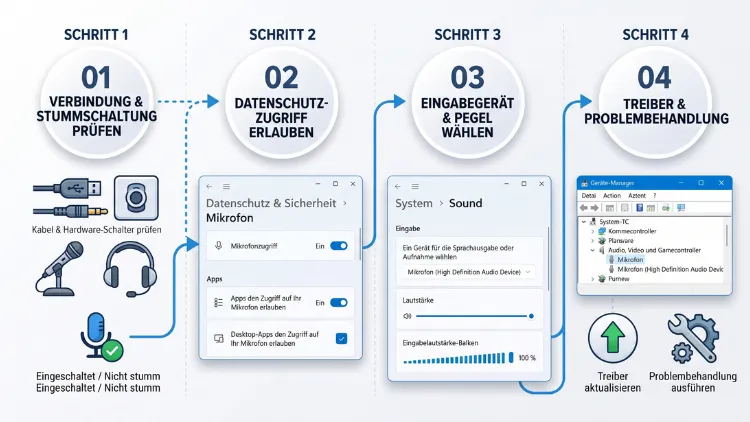
Wird Ihr Mikrofon in Windows 11 oder Windows 10 nicht erkannt, liegt die Ursache meist an Kleinigkeiten. Häufig ist das falsche Eingabegerät ausgewählt, oder der Mikrofonzugriff ist in den Datenschutzeinstellungen blockiert. Außerdem sorgen veraltete Audiotreiber, deaktivierte Geräte oder fehlerhafte Updates für Probleme. Prüfen Sie deshalb zuerst Kabel und Stummschalter, danach Sound-Einstellungen, Berechtigungen und Treiber.
Die folgende Anleitung zeigt Schritt für Schritt alle bewährten Lösungen – für USB-, Bluetooth- und integrierte Mikrofone.
Warum Windows das Mikrofon nicht erkennt: die häufigsten Ursachen
Bevor Sie Einstellungen ändern, lohnt sich ein kurzer Blick auf die möglichen Ursachen. Denn ein Mikrofon, das nicht funktioniert, ist nur selten tatsächlich defekt. In den meisten Fällen blockiert eine Einstellung die Aufnahme.
Typische Gründe sind zum Beispiel:
- Falsches Standardgerät: Windows nutzt das integrierte Laptop-Mikrofon statt des Headsets.
- Datenschutz-Sperre: Der Zugriff auf das Mikrofon ist für alle Apps oder einzelne Programme deaktiviert.
- Deaktiviertes Gerät: Das Mikrofon wurde in den Sound-Einstellungen oder im Geräte-Manager ausgeschaltet.
- Treiberprobleme: Der Audiotreiber ist veraltet, beschädigt oder passt nicht zur Windows-Version.
- Fehlerhafte Updates: Nach einem Windows-Update verschwindet das Mikrofon plötzlich aus der Liste.
- Hardware und Anschlüsse: Ein loses Kabel, ein defekter USB-Port oder ein falscher Klinkenstecker verhindern die Erkennung.
- App-Einstellungen: Programme wie Microsoft Teams, Zoom oder Discord verwenden ein anderes Eingabegerät.
Zudem unterscheiden sich die Symptome. Manchmal taucht das Mikrofon gar nicht auf. In anderen Fällen wird es zwar angezeigt, bleibt jedoch stumm. Deshalb ist es sinnvoll, zuerst das genaue Fehlerbild zu bestimmen.
Schritt 1: Hardware und Verbindung prüfen
Beginnen Sie mit den einfachen Dingen. Denn viele Probleme mit der Mikrofonerkennung lösen sich bereits hier.
Kabel, Stecker und Anschlüsse kontrollieren
- Ziehen Sie das Mikrofon oder Headset vollständig ab.
- Warten Sie etwa zehn Sekunden.
- Stecken Sie es anschließend fest wieder ein.
- Nutzen Sie bei USB-Geräten testweise einen anderen USB-Anschluss, idealerweise direkt am PC und nicht an einem USB-Hub.
- Verwenden Sie am Desktop-PC zusätzlich die Anschlüsse auf der Rückseite, da die Front-Buchsen öfter Probleme machen.
Klinkenstecker richtig zuordnen
Bei analogen Headsets kommt es außerdem auf den richtigen Stecker an. Viele Laptops besitzen nur eine kombinierte 3,5-mm-Buchse für Kopfhörer und Mikrofon. Headsets mit zwei Steckern (grün und rosa) brauchen dort einen Y-Adapter.
Umgekehrt gilt: Ein Headset mit nur einem vierpoligen Stecker funktioniert an einem Desktop-PC mit getrennten Buchsen nur mit passendem Adapter. Zudem gehört das Mikrofon am PC immer in die rosafarbene Buchse.
Stummschalter und Tastenkürzel prüfen
Viele Headsets besitzen einen Mute-Schalter am Kabel oder an der Ohrmuschel. Ebenso haben zahlreiche Laptops eine Mikrofon-Taste, oft auf F4, F8 oder F10. Leuchtet dort eine LED, ist das Mikrofon meist stummgeschaltet.
Außerdem schaltet die Tastenkombination Windows + Alt + K in Windows 11 das Mikrofon bei unterstützten Anruf-Apps stumm. Drücken Sie diese Kombination deshalb testweise erneut.
Mikrofon an einem anderen Gerät testen
Schließen Sie das Mikrofon zum Beispiel an ein Smartphone, ein Tablet oder einen anderen Computer an. Funktioniert es dort, ist die Hardware in Ordnung. Folglich liegt der Fehler in Windows. Funktioniert es nirgends, ist das Mikrofon wahrscheinlich defekt.
Schritt 2: Richtiges Eingabegerät in Windows auswählen
Ein sehr häufiger Grund für „Mikrofon wird nicht erkannt“ ist das falsche Standardgerät. Windows wechselt nämlich beim Anschließen neuer Geräte gelegentlich automatisch das Eingabegerät.
So wählen Sie das Mikrofon in Windows 11
- Drücken Sie Windows + I, um die Einstellungen zu öffnen.
- Klicken Sie auf System und danach auf Sound.
- Scrollen Sie zum Bereich Eingabe.
- Wählen Sie unter „Gerät zum Sprechen oder Aufnehmen auswählen“ Ihr Mikrofon aus.
- Sprechen Sie anschließend hinein und beobachten Sie den Pegelbalken.
Bewegt sich der Balken, erkennt Windows Ihre Stimme. Bleibt er hingegen leer, gehen Sie zum nächsten Abschnitt.
So wählen Sie das Mikrofon in Windows 10
- Öffnen Sie die Einstellungen mit Windows + I.
- Gehen Sie zu System > Sound.
- Wählen Sie unter Eingabe bei „Eingabegerät auswählen“ das gewünschte Mikrofon.
- Testen Sie es danach über die Pegelanzeige „Mikrofon testen“.
Standardgerät über die klassische Systemsteuerung festlegen
Zusätzlich lohnt sich ein Blick in die klassischen Sound-Einstellungen. Dort legen Sie nämlich das Standardkommunikationsgerät fest, das viele Anruf-Apps nutzen.
- Drücken Sie Windows + R.
- Geben Sie mmsys.cpl ein und bestätigen Sie mit Enter.
- Wechseln Sie zur Registerkarte „Aufnahme“.
- Klicken Sie mit der rechten Maustaste auf Ihr Mikrofon.
- Wählen Sie „Als Standardgerät festlegen“ und zusätzlich „Als Standardkommunikationsgerät festlegen“.
Schritt 3: Deaktivierte Mikrofone wieder einschalten
Manchmal wurde das Mikrofon versehentlich deaktiviert. In diesem Fall erscheint es nicht in der normalen Geräteliste. Deshalb sollten Sie gezielt nach ausgeblendeten Geräten suchen.
In den Windows-11-Einstellungen aktivieren
- Öffnen Sie Einstellungen > System > Sound.
- Klicken Sie ganz unten auf „Alle Sound-Geräte“.
- Suchen Sie unter Eingabegeräte nach Ihrem Mikrofon.
- Öffnen Sie das Gerät und klicken Sie bei Audio auf „Zulassen“.
In der klassischen Sound-Systemsteuerung aktivieren
- Öffnen Sie erneut mmsys.cpl über Windows + R.
- Gehen Sie zur Registerkarte „Aufnahme“.
- Klicken Sie mit der rechten Maustaste in einen leeren Bereich.
- Setzen Sie Häkchen bei „Deaktivierte Geräte anzeigen“ und „Getrennte Geräte anzeigen“.
- Erscheint Ihr Mikrofon grau, klicken Sie mit rechts darauf und wählen „Aktivieren“.
In Windows 10 finden Sie diese Option außerdem unter Einstellungen > System > Sound > „Soundgeräte verwalten“.
Schritt 4: Mikrofonzugriff in den Datenschutzeinstellungen erlauben
Windows kontrolliert sehr genau, welche Apps das Mikrofon verwenden dürfen. Ist der Zugriff gesperrt, wirkt das Mikrofon tot – obwohl die Hardware einwandfrei funktioniert. Zudem setzen größere Updates diese Berechtigungen gelegentlich zurück.
Mikrofonzugriff in Windows 11 freigeben
- Öffnen Sie Einstellungen mit Windows + I.
- Wählen Sie Datenschutz und Sicherheit.
- Klicken Sie unter App-Berechtigungen auf Mikrofon.
- Aktivieren Sie den Schalter „Mikrofonzugriff“.
- Schalten Sie danach „Apps den Zugriff auf Ihr Mikrofon erlauben“ ein.
- Prüfen Sie in der Liste, ob die gewünschte App freigegeben ist.
- Aktivieren Sie zusätzlich „Desktop-Apps den Zugriff auf Ihr Mikrofon erlauben“.
Der letzte Punkt ist besonders wichtig. Denn klassische Programme wie Discord, OBS Studio, Audacity oder Zoom gelten als Desktop-Apps. Sie erscheinen deshalb nicht einzeln in der App-Liste.
Mikrofonzugriff in Windows 10 freigeben
- Öffnen Sie Einstellungen > Datenschutz.
- Klicken Sie links auf Mikrofon.
- Wählen Sie bei „Zugriff auf das Mikrofon auf diesem Gerät zulassen“ die Schaltfläche „Ändern“ und aktivieren Sie den Schalter.
- Schalten Sie „Apps Zugriff auf Ihr Mikrofon erlauben“ ein.
- Aktivieren Sie außerdem „Desktop-Apps den Zugriff auf Ihr Mikrofon erlauben“.
Schritt 5: Problembehandlung für Audio ausführen
Windows bringt eine automatische Problembehandlung mit. Sie erkennt zum Beispiel deaktivierte Dienste, falsche Standardgeräte oder Konfigurationsfehler. Zwar löst sie nicht jedes Problem, jedoch ist sie schnell erledigt.
Problembehandlung in Windows 11
- Öffnen Sie Einstellungen > System > Problembehandlung.
- Klicken Sie auf „Andere Problembehandlungen“.
- Starten Sie bei Audio die Option „Ausführen“.
- Folgen Sie anschließend den Anweisungen der App „Hilfe anfordern“.
Alternativ finden Sie unter Einstellungen > System > Sound im Bereich Eingabe einen Link zur Problembehandlung für Eingabegeräte.
Problembehandlung in Windows 10
- Öffnen Sie Einstellungen > Update und Sicherheit.
- Wählen Sie Problembehandlung > „Zusätzliche Problembehandlungen“.
- Klicken Sie auf „Spracheingabe“ bzw. „Audioaufnahme“ und danach auf „Problembehandlung ausführen“.
Schritt 6: Audiotreiber aktualisieren oder neu installieren
Treiber sind die Verbindung zwischen Hardware und Windows. Ist der Treiber beschädigt oder veraltet, erkennt Windows das Mikrofon oft gar nicht. Deshalb ist dieser Schritt besonders wichtig.
Treiber im Geräte-Manager aktualisieren
- Klicken Sie mit der rechten Maustaste auf Start.
- Wählen Sie „Geräte-Manager“.
- Öffnen Sie den Bereich „Audioeingänge und -ausgänge“.
- Klicken Sie mit rechts auf Ihr Mikrofon und wählen Sie „Treiber aktualisieren“.
- Wählen Sie „Automatisch nach Treibern suchen“.
Prüfen Sie außerdem den Bereich „Audio, Video und Gamecontroller“. Dort befindet sich der eigentliche Soundchip, zum Beispiel Realtek Audio, Intel Smart Sound Technology oder Conexant.
Treiber deinstallieren und neu einrichten
Hilft das Update nicht, installieren Sie den Treiber sauber neu:
- Klicken Sie im Geräte-Manager mit rechts auf das Mikrofon oder den Audiochip.
- Wählen Sie „Gerät deinstallieren“.
- Bestätigen Sie den Vorgang.
- Starten Sie den PC anschließend neu.
Windows installiert den Treiber beim Neustart automatisch. Zusätzlich können Sie im Geräte-Manager über Aktion > „Nach geänderter Hardware suchen“ die Erkennung manuell anstoßen.
Ausgeblendete und fehlerhafte Geräte anzeigen
Erscheint das Mikrofon nicht im Geräte-Manager, klicken Sie oben auf Ansicht > „Ausgeblendete Geräte anzeigen“. Ein gelbes Ausrufezeichen weist auf einen Treiberfehler hin. Doppelklicken Sie in diesem Fall auf das Gerät. Unter Gerätestatus finden Sie dann den Fehlercode, etwa Code 10 („Das Gerät kann nicht gestartet werden“).
Treiber direkt beim Hersteller herunterladen
Der Windows-Standardtreiber ist nicht immer die beste Wahl. Laden Sie deshalb den aktuellen Treiber direkt von der Support-Seite Ihres Geräteherstellers herunter. So gehen Sie vor:
- Ermitteln Sie die genaue Modellbezeichnung Ihres Laptops oder Mainboards. Diese finden Sie zum Beispiel über Windows + R und den Befehl msinfo32.
- Öffnen Sie die Support-Seite des Herstellers, etwa von Lenovo, HP, Dell, ASUS, Acer, MSI oder Gigabyte.
- Geben Sie dort Ihr Modell ein.
- Laden Sie den Audiotreiber für Ihre Windows-Version herunter.
- Installieren Sie ihn und starten Sie den PC neu.
Viele Hersteller bieten außerdem eigene Tools an, die Treiber automatisch aktualisieren. Dazu gehören zum Beispiel Lenovo Vantage, HP Support Assistant, Dell SupportAssist und MyASUS.
Treiber zurücksetzen
Tritt das Problem direkt nach einem Treiber-Update auf, kehren Sie zur vorherigen Version zurück:
- Öffnen Sie im Geräte-Manager die Eigenschaften des Audiogeräts.
- Wechseln Sie zur Registerkarte „Treiber“.
- Klicken Sie auf „Vorheriger Treiber“.
- Wählen Sie einen Grund aus und bestätigen Sie.
Generischen Windows-Treiber testen
Bei Realtek-Chips hilft manchmal ebenso der Wechsel zum Microsoft-Standardtreiber:
- Klicken Sie im Geräte-Manager mit rechts auf Realtek Audio und wählen Sie „Treiber aktualisieren“.
- Klicken Sie auf „Auf meinem Computer nach Treibern suchen“.
- Wählen Sie „Aus einer Liste verfügbarer Treiber auf meinem Computer auswählen“.
- Markieren Sie „High Definition Audio-Gerät“ und klicken Sie auf Weiter.
Schritt 7: Windows-Audiodienste neu starten
Hinter der Tonaufnahme stehen mehrere Windows-Dienste. Laufen diese nicht korrekt, erkennt das System weder Mikrofon noch Lautsprecher zuverlässig. Ein Neustart der Dienste hilft daher oft.
- Drücken Sie Windows + R.
- Geben Sie services.msc ein und drücken Sie Enter.
- Suchen Sie den Dienst „Windows-Audio“.
- Klicken Sie mit der rechten Maustaste darauf und wählen Sie „Neu starten“.
- Wiederholen Sie das für „Windows-Audio-Endpunkterstellung“.
- Prüfen Sie außerdem, ob der Starttyp beider Dienste auf „Automatisch“ steht.
Nutzen Sie ein Bluetooth-Headset, starten Sie zusätzlich den „Bluetooth-Unterstützungsdienst“ neu.
Schritt 8: Mikrofonpegel, Format und Verbesserungen prüfen
Manchmal erkennt Windows das Mikrofon zwar, nimmt jedoch kaum etwas auf. In diesem Fall stimmen meist Lautstärke oder Audioformat nicht.
Eingangslautstärke erhöhen
- Öffnen Sie Einstellungen > System > Sound.
- Klicken Sie unter Eingabe auf Ihr Mikrofon.
- Stellen Sie die Eingangslautstärke auf mindestens 75 bis 100.
- Klicken Sie danach auf „Test starten“ und sprechen Sie einige Sätze.
In der klassischen Systemsteuerung (mmsys.cpl) finden Sie außerdem unter Eigenschaften > Pegel die Mikrofonverstärkung. Erhöhen Sie diese jedoch nur vorsichtig, da sie Rauschen verstärkt.
Audioverbesserungen deaktivieren
Effekte wie Rauschunterdrückung oder Echo-Entfernung stören manchmal die Erkennung. Deaktivieren Sie sie deshalb testweise:
- Öffnen Sie in den Sound-Einstellungen die Eigenschaften des Mikrofons.
- Schalten Sie „Audioverbesserungen“ auf „Aus“.
- Testen Sie das Mikrofon erneut.
Auf neueren Copilot+ PCs gibt es zusätzlich Windows-Studioeffekte wie „Sprachfokus“. Diese finden Sie in Windows 11 ebenfalls in den Mikrofon-Eigenschaften oder über die Schnelleinstellungen. Deaktivieren Sie diese Effekte ebenso testweise.
Exklusiven Modus ausschalten
Einige Programme übernehmen das Mikrofon exklusiv. Andere Apps erhalten dann kein Signal. So schalten Sie das ab:
- Öffnen Sie mmsys.cpl.
- Wechseln Sie zu „Aufnahme“ und öffnen Sie die Eigenschaften des Mikrofons.
- Gehen Sie zur Registerkarte „Erweitert“.
- Entfernen Sie das Häkchen bei „Anwendungen haben alleinige Kontrolle über das Gerät“.
- Wählen Sie außerdem unter Standardformat eine andere Abtastrate, zum Beispiel „2 Kanal, 16 Bit, 48000 Hz“.
Schritt 9: Bluetooth-Headset-Mikrofon reparieren
Bluetooth-Headsets bereiten besonders oft Probleme. Denn Windows legt für ein Headset meist zwei Geräte an: eines für Stereo-Musik und eines für Telefonie mit Mikrofon. Nur das zweite unterstützt die Aufnahme.
Freisprech-Profil aktivieren
- Öffnen Sie Einstellungen > Bluetooth und Geräte > Geräte.
- Klicken Sie unten auf „Weitere Geräte- und Druckereinstellungen“.
- Klicken Sie mit der rechten Maustaste auf Ihr Headset und wählen Sie „Eigenschaften“.
- Wechseln Sie zur Registerkarte „Dienste“.
- Aktivieren Sie „Freisprechtelefonie“ und bestätigen Sie mit OK.
Wählen Sie anschließend in den Sound-Einstellungen den Eintrag mit der Bezeichnung „Headset“ oder „Freisprechen“ als Eingabegerät.
Headset neu koppeln
Hilft das nicht, entfernen Sie die Kopplung vollständig:
- Öffnen Sie Einstellungen > Bluetooth und Geräte.
- Klicken Sie beim Headset auf die drei Punkte und wählen Sie „Gerät entfernen“.
- Starten Sie den PC neu.
- Versetzen Sie das Headset in den Kopplungsmodus.
- Klicken Sie auf „Gerät hinzufügen“ > „Bluetooth“ und koppeln Sie es erneut.
Bluetooth-Treiber aktualisieren
Zudem verursachen ältere Bluetooth-Treiber häufig Probleme mit dem Mikrofon. Laden Sie deshalb den aktuellen Treiber vom Hersteller des Bluetooth-Chips herunter, zum Beispiel von Intel, Realtek oder Qualcomm. Alternativ bietet der Laptop-Hersteller passende Treiber an.
Beachten Sie außerdem: Im klassischen Freisprech-Modus sinkt die Tonqualität deutlich. Unterstützen Headset und PC jedoch Bluetooth LE Audio, kann Windows 11 Musik und Mikrofon gleichzeitig in besserer Qualität übertragen.
Schritt 10: USB-Mikrofone und Headsets gezielt prüfen
USB-Mikrofone wie das Blue Yeti, das Rode NT-USB oder Gaming-Headsets bringen einen eigenen Soundchip mit. Deshalb gelten für sie einige Besonderheiten.
- Anderen Port nutzen: Verwenden Sie einen USB-2.0-Anschluss statt USB 3.x, da manche Geräte dort stabiler laufen.
- Energiesparen deaktivieren: Öffnen Sie im Geräte-Manager unter „USB-Controller“ die Eigenschaften der USB-Root-Hubs. Entfernen Sie danach unter „Energieverwaltung“ das Häkchen bei „Computer kann das Gerät ausschalten, um Energie zu sparen“.
- Hersteller-Software installieren: Programme wie Logitech G Hub, Razer Synapse, SteelSeries GG oder Corsair iCUE steuern die Mikrofonfunktion. Zudem enthalten sie oft Firmware-Updates.
- Firmware aktualisieren: Prüfen Sie in der Hersteller-Software, ob ein Firmware-Update verfügbar ist.
Außerdem gab es im Herbst 2026 ein bekanntes Problem: Ein Windows-Update führte bei manchen Geräten der USB Audio Class 1.0 zu Ausfällen. Betroffene Headsets und Mikrofone zeigten im Geräte-Manager den Fehler Code 10. Installieren Sie deshalb unbedingt die neuesten Windows-Updates, da Microsoft solche Fehler mit späteren Patches korrigiert.
Schritt 11: Windows-Updates prüfen oder fehlerhafte Updates entfernen
Updates beheben viele bekannte Audiofehler. Gleichzeitig können sie jedoch neue Probleme verursachen. Deshalb lohnt sich ein Blick in beide Richtungen.
Updates installieren
- Öffnen Sie Einstellungen > Windows Update (Windows 10: Update und Sicherheit > Windows Update).
- Klicken Sie auf „Nach Updates suchen“.
- Öffnen Sie zusätzlich „Erweiterte Optionen“ > „Optionale Updates“.
- Installieren Sie dort angebotene Treiber-Updates für Audio oder Bluetooth.
- Starten Sie den PC danach neu.
Beachten Sie außerdem: Windows 10 erhält seit dem 14. Oktober 2025 keinen regulären Support mehr. Neue Treiber und Fehlerkorrekturen erscheinen deshalb vor allem für Windows 11.
Problematisches Update deinstallieren
Trat der Fehler unmittelbar nach einem Update auf, entfernen Sie dieses testweise:
- Öffnen Sie Einstellungen > Windows Update > Updateverlauf.
- Scrollen Sie nach unten und klicken Sie auf „Updates deinstallieren“.
- Wählen Sie das zuletzt installierte Update aus.
- Klicken Sie auf „Deinstallieren“ und starten Sie neu.
- Pausieren Sie danach Updates für einige Tage über „Updates aussetzen“.
Systemwiederherstellung nutzen
Alternativ setzen Sie Windows auf einen früheren Zeitpunkt zurück:
- Drücken Sie Windows + R und geben Sie rstrui ein.
- Wählen Sie einen Wiederherstellungspunkt vor dem Auftreten des Problems.
- Folgen Sie dem Assistenten.
Ihre persönlichen Dateien bleiben dabei erhalten. Allerdings werden später installierte Programme entfernt.
Schritt 12: Mikrofon-Einstellungen in Apps und Browsern anpassen
Funktioniert das Mikrofon in Windows, aber nicht in einem bestimmten Programm, liegt das Problem in der App. Jede Anwendung hat nämlich eigene Audio-Einstellungen.
Microsoft Teams
- Klicken Sie oben rechts auf die drei Punkte > Einstellungen.
- Öffnen Sie „Geräte“ bzw. „Geräteeinstellungen“.
- Wählen Sie unter Mikrofon das richtige Gerät.
- Nutzen Sie danach „Testanruf tätigen“.
Zoom
- Öffnen Sie Einstellungen > Audio.
- Wählen Sie unter Mikrofon Ihr Gerät aus.
- Klicken Sie auf „Mikrofon testen“.
- Deaktivieren Sie testweise „Lautstärke automatisch anpassen“.
Discord
- Klicken Sie unten links auf das Zahnrad.
- Öffnen Sie „Sprache und Video“.
- Wählen Sie bei Eingabegerät Ihr Mikrofon statt „Default“.
- Prüfen Sie außerdem die Eingabeempfindlichkeit und den Modus Sprachaktivierung oder Push-to-Talk.
- Nutzen Sie zum Schluss „Mikrofontest“.
Google Chrome und Microsoft Edge
Browser fragen bei jeder Webseite einzeln nach der Mikrofonberechtigung. Wurde diese einmal abgelehnt, bleibt das Mikrofon gesperrt.
- Klicken Sie links neben der Adresse auf das Schloss- oder Einstellungssymbol.
- Stellen Sie Mikrofon auf „Zulassen“.
- Laden Sie die Seite neu.
Zusätzlich finden Sie in Chrome die zentrale Übersicht unter Einstellungen > Datenschutz und Sicherheit > Website-Einstellungen > Mikrofon. In Edge heißt der Pfad Einstellungen > Cookies und Websiteberechtigungen > Mikrofon. Wählen Sie dort zudem das richtige Standardmikrofon aus.
Firefox
Öffnen Sie Einstellungen > Datenschutz & Sicherheit und scrollen Sie zu Berechtigungen. Klicken Sie danach neben Mikrofon auf „Einstellungen“ und entfernen Sie blockierte Webseiten aus der Liste.
Schritt 13: Hersteller-Tools, Sicherheitssoftware und BIOS prüfen
Neben Windows gibt es weitere Stellen, die das Mikrofon blockieren können. Diese werden jedoch oft übersehen.
Datenschutzfunktionen der Laptop-Hersteller
Manche Hersteller bieten eigene Schutzfunktionen an. Dazu zählen zum Beispiel:
- Lenovo Vantage: Prüfen Sie unter Gerät > Audio, ob das Mikrofon stummgeschaltet ist.
- HP-Laptops: Einige Modelle besitzen eine Mikrofon-Taste mit LED sowie Einstellungen in HP Audio Control oder myHP.
- Dell-Laptops: Kontrollieren Sie die Einstellungen in Waves MaxxAudio oder Dell Audio.
Antivirenprogramme und Sicherheitssoftware
Programme wie Kaspersky, ESET, Avast oder Norton enthalten teils einen Mikrofonschutz. Dieser blockiert unbekannte Apps. Öffnen Sie deshalb die Einstellungen Ihres Virenschutzes und suchen Sie nach Begriffen wie „Mikrofonschutz“, „Webcam- und Mikrofonschutz“ oder „Datenschutz“. Erlauben Sie dort die gewünschte App oder deaktivieren Sie die Funktion testweise.
Realtek Audio Console
Bei Desktop-PCs mit Realtek-Chip blockiert manchmal die Buchsenerkennung das Mikrofon an der Gehäusefront.
- Öffnen Sie die App Realtek Audio Console über das Startmenü.
- Klicken Sie auf „Erweiterte Geräteeinstellungen“.
- Aktivieren Sie die Option zum Deaktivieren der Front-Panel-Buchsenerkennung.
- Prüfen Sie zusätzlich, ob die Buchse korrekt als Mikrofoneingang zugeordnet ist.
Mikrofon im BIOS/UEFI aktiviert?
Bei einigen Laptops lässt sich das integrierte Mikrofon im BIOS/UEFI abschalten. Ist das passiert, erscheint es in Windows überhaupt nicht.
- Starten Sie den PC neu.
- Drücken Sie beim Start die BIOS-Taste, meist F2, F10, F1 oder Entf.
- Suchen Sie nach Bereichen wie „Security“, „I/O Port Access“ oder „Onboard Devices“.
- Aktivieren Sie dort „Microphone“ bzw. „Integrated Audio“.
- Speichern Sie die Änderungen mit F10 und starten Sie neu.
Schritt 14: Systemdateien reparieren und neues Benutzerkonto testen
Bleibt das Mikrofon weiterhin unsichtbar, können beschädigte Systemdateien die Ursache sein. Windows bringt dafür eigene Reparaturwerkzeuge mit.
Systemdateien mit SFC und DISM prüfen
- Klicken Sie mit rechts auf Start und wählen Sie „Terminal (Administrator)“ bzw. in Windows 10 „Windows PowerShell (Administrator)“.
- Geben Sie DISM /Online /Cleanup-Image /RestoreHealth ein und drücken Sie Enter.
- Warten Sie, bis der Vorgang abgeschlossen ist.
- Geben Sie danach sfc /scannow ein und bestätigen Sie.
- Starten Sie den PC anschließend neu.
Neues Benutzerkonto anlegen
Zudem kann ein beschädigtes Benutzerprofil Audioprobleme verursachen. Testen Sie das Mikrofon deshalb mit einem neuen Konto:
- Öffnen Sie Einstellungen > Konten > Andere Benutzer (Windows 10: Familie und andere Benutzer).
- Klicken Sie auf „Konto hinzufügen“.
- Wählen Sie „Ich kenne die Anmeldeinformationen für diese Person nicht“ und danach „Benutzer ohne Microsoft-Konto hinzufügen“.
- Melden Sie sich mit dem neuen Konto an und testen Sie das Mikrofon.
Funktioniert es dort, liegt das Problem im alten Profil. Übertragen Sie in diesem Fall Ihre Daten auf das neue Konto.
Windows zurücksetzen als letzte Option
Hilft gar nichts, bleibt die Neuinstallation über Einstellungen > System > Wiederherstellung > „PC zurücksetzen“. Wählen Sie dabei „Eigene Dateien beibehalten“. Erstellen Sie jedoch vorher unbedingt eine Datensicherung.
Schnellübersicht: Welche Lösung passt zu welchem Fehler?
Damit Sie schneller ans Ziel kommen, hilft diese Zuordnung:
- Mikrofon taucht nirgends auf: Hardware prüfen, deaktivierte Geräte anzeigen, Treiber neu installieren, BIOS kontrollieren.
- Mikrofon wird angezeigt, bleibt aber stumm: Mute-Schalter, Eingangslautstärke, Datenschutz-Berechtigungen und Audioverbesserungen prüfen.
- Mikrofon funktioniert nur in manchen Apps: App-Einstellungen, Desktop-App-Zugriff und Browser-Berechtigungen kontrollieren.
- Problem seit einem Update: Treiber zurücksetzen, Update deinstallieren oder Systemwiederherstellung nutzen.
- Bluetooth-Headset ohne Mikrofon: Freisprechtelefonie aktivieren, richtigen „Headset“-Eintrag wählen, neu koppeln.
- Fehlercode 10 im Geräte-Manager: Treiber neu installieren, USB-Port wechseln, Windows-Updates installieren.
Häufige Fragen zum Mikrofon unter Windows
Warum erkennt Windows 11 mein Mikrofon plötzlich nicht mehr?
Meist hat ein Windows-Update oder ein Treiber-Update Einstellungen verändert. Zudem setzt Windows nach größeren Updates manchmal die Datenschutz-Berechtigungen zurück. Prüfen Sie deshalb zuerst das Eingabegerät, danach den Mikrofonzugriff und anschließend den Treiber.
Wie teste ich mein Mikrofon in Windows?
Öffnen Sie Einstellungen > System > Sound und klicken Sie unter Eingabe auf Ihr Mikrofon. Wählen Sie danach „Test starten“ und sprechen Sie einige Sätze. Alternativ nehmen Sie mit der App Audiorekorder (Windows 10: Sprachrekorder) eine kurze Probe auf.
Warum funktioniert mein Mikrofon im Browser, aber nicht in der App?
In diesem Fall fehlt meist der Zugriff für Desktop-Apps. Aktivieren Sie deshalb unter Datenschutz und Sicherheit > Mikrofon den Schalter „Desktop-Apps den Zugriff auf Ihr Mikrofon erlauben“. Prüfen Sie außerdem das Eingabegerät in der App selbst.
Warum klingt mein Bluetooth-Headset schlecht, sobald das Mikrofon aktiv ist?
Für das Mikrofon wechselt Windows in das Freisprech-Profil. Dieses überträgt Ton nur in geringerer Qualität. Abhilfe schafft ein Headset mit Bluetooth LE Audio oder ein USB-Funkadapter des Headset-Herstellers.
Was bedeutet „Keine Eingabegeräte gefunden“?
Windows findet dann überhaupt kein aktives Mikrofon. Häufig ist das Gerät deaktiviert, der Treiber fehlt oder die Verbindung ist unterbrochen. Zeigen Sie deshalb deaktivierte Geräte in mmsys.cpl an und installieren Sie den Audiotreiber neu.
Kann ein Virenscanner das Mikrofon blockieren?
Ja. Programme wie Kaspersky, ESET oder Avast besitzen teils einen Mikrofonschutz. Erlauben Sie deshalb in den Einstellungen Ihrer Sicherheitssoftware die gewünschte App.
Warum funktioniert mein Headset-Mikrofon am Laptop nicht?
Oft liegt das am Stecker. Laptops mit Kombi-Buchse benötigen ein Headset mit vierpoligem Klinkenstecker. Headsets mit zwei getrennten Steckern brauchen dagegen einen Y-Adapter.
Wie finde ich heraus, ob das Mikrofon defekt ist?
Schließen Sie es an ein anderes Gerät an, zum Beispiel an ein Smartphone oder einen zweiten PC. Funktioniert es dort ebenfalls nicht, ist die Hardware wahrscheinlich defekt. Funktioniert es dagegen, liegt der Fehler in Windows.
Hilft ein Neustart wirklich bei Mikrofonproblemen?
Ja, häufig sogar. Denn ein Neustart lädt Treiber und Audiodienste komplett neu. Nutzen Sie dabei jedoch „Neu starten“ statt „Herunterfahren“, da der Schnellstart sonst Teile des Systems zwischenspeichert.
Fazit
Probleme mit der Mikrofonerkennung in Windows 11/10 lassen sich fast immer selbst beheben. Prüfen Sie zuerst Kabel, Stummschalter und das ausgewählte Eingabegerät.
Kontrollieren Sie danach die Datenschutz-Berechtigungen sowie den Audiotreiber. Bleibt das Mikrofon trotzdem stumm, helfen Treiber-Neuinstallation, Update-Rücknahme oder ein Test an einem anderen Gerät.
