
Ihr Drucker wird unter Windows 11/10 oder macOS als offline angezeigt? Hier finden Sie die häufigsten Ursachen und passende Lösungen im Überblick.
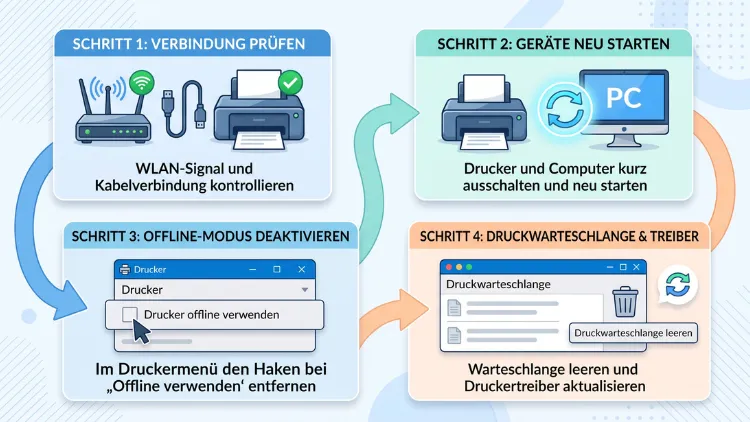
Wird Ihr Drucker als offline angezeigt, obwohl er eingeschaltet ist, liegt das meist an einer gestörten Verbindung, einem hängenden Druckerspooler oder einer falschen Einstellung. Häufig hilft bereits ein Neustart von Drucker, Router und Computer. Außerdem sollten Sie die Option „Drucker offline verwenden“ deaktivieren.
Im Folgenden finden Sie alle Ursachen sowie bewährte Lösungen für Windows 11/10, macOS, Linux, Android, iOS und ChromeOS, Schritt für Schritt erklärt und auch für Einsteiger verständlich.
Was bedeutet „Drucker offline“ überhaupt?
Der Status „Offline“ bedeutet, dass Ihr Computer den Drucker gerade nicht erreichen kann. Das Betriebssystem schickt also eine Anfrage an das Gerät, erhält jedoch keine Antwort. Deshalb landen Druckaufträge in der Warteschlange und werden nicht gedruckt.
Wichtig ist dabei: Der Drucker selbst kann völlig in Ordnung sein. Oft steht er eingeschaltet neben Ihnen und zeigt sogar „Bereit“ im eigenen Display an. Trotzdem meldet Windows oder macOS den Druckerstatus „Offline“. Zum Beispiel reicht schon eine geänderte IP-Adresse im Netzwerk, damit der Computer den Drucker an der alten Adresse sucht und nicht mehr findet.
Grundsätzlich gibt es drei Bereiche, in denen der Fehler stecken kann:
- Hardware: Kabel, Stromversorgung, Papierstau oder leere Patronen
- Netzwerk: WLAN-Verbindung, Router, IP-Adresse, Firewall oder VPN
- Software: Druckertreiber, Druckerspooler, Anschluss (Port) oder Systemeinstellungen
Die häufigsten Ursachen, wenn der Drucker offline ist
Bevor Sie mit der Fehlersuche beginnen, lohnt sich ein Blick auf die typischen Auslöser. Dadurch können Sie das Problem gezielter eingrenzen.
Verbindungsprobleme per WLAN, LAN oder USB
Am häufigsten ist ein WLAN-Drucker offline, weil die Funkverbindung abgebrochen ist. Zum Beispiel trennt sich der Drucker nach dem Energiesparmodus vom WLAN und verbindet sich danach nicht automatisch neu. Ebenso kann ein lockeres USB-Kabel oder ein defektes Netzwerkkabel die Ursache sein.
Geänderte IP-Adresse
Ihr Router vergibt IP-Adressen meist dynamisch per DHCP. Deshalb kann der Drucker nach einem Neustart eine neue Adresse erhalten. Ist der Druckeranschluss am Computer jedoch fest auf die alte IP-Adresse eingestellt, findet Windows das Gerät nicht mehr. Folglich erscheint der Drucker als offline.
Fehlerhafte Port-Konfiguration
Unter Windows ist ein falsch konfigurierter Druckeranschluss eine der häufigsten Ursachen überhaupt. Insbesondere der sogenannte SNMP-Status sorgt oft dafür, dass Windows den Drucker fälschlich als offline meldet.
Hängender Druckerspooler
Der Druckerspooler (Dienst „Druckwarteschlange“) verwaltet alle Druckaufträge. Hängt dieser Dienst, bleiben Aufträge stecken. Zudem kann ein blockierter Auftrag dazu führen, dass der Drucker dauerhaft offline erscheint.
Veraltete oder inkompatible Druckertreiber
Auch ein veralteter Druckertreiber kann den Offline-Status auslösen. Das gilt vor allem nach größeren Systemupdates. Darüber hinaus hat Microsoft 2026 die Treiberstrategie für Windows 11 geändert, wodurch zusätzliche Fragen rund um Treiber entstanden sind.
Falsche Einstellungen im Betriebssystem
Manchmal ist schlicht die Option „Drucker offline verwenden“ aktiviert. Ebenso kann ein falscher Standarddrucker ausgewählt sein, sodass Ihre Aufträge an ein altes oder doppelt installiertes Gerät gehen.
Gerätefehler am Drucker selbst
Außerdem melden sich manche Drucker erst wieder im Netzwerk, wenn kein Fehler mehr anliegt. Deshalb sollten Sie Papierstau, offene Klappen oder leere Patronen immer zuerst beheben.
Firewall, Virenschutz oder VPN
Schließlich können Sicherheitsprogramme wie Norton, ESET oder McAfee die Kommunikation mit dem Drucker blockieren. Auch ein aktives VPN leitet den Datenverkehr oft so um, dass Geräte im lokalen Netzwerk nicht mehr erreichbar sind.
Schnelle Soforthilfe: Diese Schritte zuerst ausprobieren
Bevor Sie tiefer in die Systemeinstellungen einsteigen, sollten Sie die einfachen Lösungen testen. Erfahrungsgemäß beheben diese bereits einen Großteil der Fälle.
- Drucker prüfen: Ist das Gerät eingeschaltet? Zeigt das Display eine Fehlermeldung, etwa Papierstau oder Tinte leer? Beheben Sie diese zuerst.
- Kabel kontrollieren: Stecken Sie das USB- oder Netzwerkkabel ab und wieder an. Nutzen Sie zudem testweise einen anderen USB-Anschluss am Computer.
- Drucker vom Strom trennen: Ziehen Sie den Netzstecker für mindestens 30 Sekunden. Dadurch wird der interne Speicher geleert.
- Router neu starten: Schalten Sie Ihren Router (zum Beispiel FRITZ!Box oder Speedport) für 30 Sekunden aus und anschließend wieder ein.
- Computer neu starten: Ein vollständiger Neustart lädt Treiber und Dienste neu.
- Reihenfolge beachten: Schalten Sie zuerst den Router ein, danach den Drucker und erst zum Schluss den Computer. So erhält jedes Gerät sauber seine Netzwerkadresse.
Ist der Drucker danach immer noch offline, helfen die folgenden systemspezifischen Lösungen weiter.
Drucker offline unter Windows 11/10 beheben
Windows ist das System, bei dem der Offline-Status am häufigsten auftritt. Glücklicherweise bietet Windows 11/10 jedoch auch viele Werkzeuge zur Fehlerbehebung.
Druckerstatus in den Einstellungen prüfen
Zunächst sollten Sie nachsehen, wie Windows den Drucker aktuell anzeigt.
Unter Windows 11:
- Drücken Sie Windows-Taste + I, um die Einstellungen zu öffnen.
- Klicken Sie auf Bluetooth & Geräte und anschließend auf Drucker & Scanner.
- Prüfen Sie, ob unter Ihrem Drucker „Offline“ oder „Bereit“ steht.
Unter Windows 10:
- Öffnen Sie Start → Einstellungen → Geräte.
- Wählen Sie links Drucker & Scanner.
- Klicken Sie auf Ihren Drucker, um den Status zu sehen.
Option „Drucker offline verwenden“ deaktivieren
Diese Einstellung ist ein Klassiker. Ist sie aktiviert, schickt Windows bewusst keine Aufträge an den Drucker.
- Öffnen Sie Drucker & Scanner wie oben beschrieben.
- Klicken Sie auf Ihren Drucker und danach auf „Druckwarteschlange öffnen“.
- Klicken Sie im neuen Fenster oben auf das Menü „Drucker“.
- Entfernen Sie das Häkchen bei „Drucker offline verwenden“.
- Schließen Sie das Fenster und drucken Sie eine Testseite.
Ist kein Häkchen gesetzt, setzen Sie es testweise einmal und entfernen es anschließend wieder. Dadurch wird der Status oft neu abgefragt.
Druckwarteschlange leeren
Außerdem können hängende Druckaufträge den Drucker blockieren. Deshalb sollten Sie die Warteschlange leeren.
- Öffnen Sie die Druckwarteschlange Ihres Druckers.
- Klicken Sie auf Drucker → Alle Dokumente abbrechen.
- Bestätigen Sie mit Ja.
Lassen sich Aufträge nicht löschen, starten Sie stattdessen den Druckerspooler neu.
Druckerspooler neu starten
Der Neustart des Druckerspooler-Dienstes ist eine der wirksamsten Lösungen, wenn der Drucker unter Windows offline ist.
- Drücken Sie Windows-Taste + R.
- Geben Sie services.msc ein und drücken Sie Enter.
- Suchen Sie in der Liste den Dienst „Druckwarteschlange“.
- Klicken Sie mit der rechten Maustaste darauf und wählen Sie „Beenden“.
- Öffnen Sie nun den Explorer und navigieren Sie zu C:\Windows\System32\spool\PRINTERS.
- Löschen Sie alle Dateien in diesem Ordner. Den Ordner selbst löschen Sie jedoch nicht.
- Wechseln Sie zurück zu den Diensten und wählen Sie bei „Druckwarteschlange“ „Starten“.
- Prüfen Sie zusätzlich per Doppelklick, ob der Starttyp auf „Automatisch“ steht.
Alternativ geht es schneller über die Eingabeaufforderung als Administrator:
net stop spooler
del /Q /F /S "%systemroot%\System32\spool\PRINTERS\*"
net start spooler
SNMP-Status deaktivieren und Port prüfen
Bei Netzwerkdruckern ist der Druckeranschluss eine sehr häufige Fehlerquelle. Insbesondere der SNMP-Status führt dazu, dass Windows den Drucker als offline meldet, obwohl er erreichbar ist.
- Öffnen Sie die Systemsteuerung (Windows-Taste drücken, „Systemsteuerung“ eingeben).
- Wählen Sie Hardware und Sound → Geräte und Drucker.
- Klicken Sie mit der rechten Maustaste auf Ihren Drucker und wählen Sie „Druckereigenschaften“.
- Wechseln Sie zum Reiter „Anschlüsse“.
- Markieren Sie den aktiven Anschluss (meist ein Standard-TCP/IP-Port) und klicken Sie auf „Port konfigurieren“.
- Prüfen Sie, ob die IP-Adresse mit der aktuellen Adresse des Druckers übereinstimmt.
- Entfernen Sie unten das Häkchen bei „SNMP-Status aktiviert“.
- Klicken Sie auf OK und Übernehmen.
Die aktuelle IP-Adresse Ihres Druckers finden Sie übrigens im Druckermenü unter Netzwerk oder WLAN. Alternativ drucken Sie eine Netzwerkkonfigurationsseite direkt am Gerät aus.
Problembehandlung von Windows nutzen
Zudem bringt Windows eine eingebaute Hilfe mit. Unter Windows 11 läuft diese inzwischen über die App „Hilfe anfordern“.
Windows 11:
- Öffnen Sie Einstellungen → System → Problembehandlung.
- Klicken Sie auf „Andere Problembehandlungen“.
- Klicken Sie neben „Drucker“ auf „Ausführen“.
- Folgen Sie den Anweisungen.
Windows 10:
- Öffnen Sie Einstellungen → Update und Sicherheit → Problembehandlung.
- Klicken Sie auf „Zusätzliche Problembehandlungen“.
- Wählen Sie „Drucker“ und dann „Problembehandlung ausführen“.
Standarddrucker richtig festlegen
Manchmal druckt Windows auf einen alten oder doppelt angelegten Drucker. Deshalb sollten Sie den Standarddrucker manuell festlegen.
- Öffnen Sie Drucker & Scanner.
- Deaktivieren Sie die Option „Windows meinen Standarddrucker verwalten lassen“.
- Klicken Sie auf Ihren Drucker und wählen Sie „Als Standard festlegen“.
Außerdem lohnt es sich, doppelte Einträge wie „HP OfficeJet (Kopie 1)“ zu entfernen. Denn oft ist genau die Kopie online, während das Original als offline erscheint.
Druckertreiber aktualisieren oder neu installieren
Ein fehlerhafter Druckertreiber ist ebenfalls eine häufige Ursache. Deshalb hilft es oft, den Drucker komplett zu entfernen und neu einzurichten.
- Öffnen Sie Drucker & Scanner.
- Klicken Sie auf Ihren Drucker und anschließend auf „Entfernen“.
- Drücken Sie Windows-Taste + R, geben Sie printui /s /t2 ein und drücken Sie Enter.
- Markieren Sie im Reiter „Treiber“ den alten Treiber und klicken Sie auf „Entfernen“. Wählen Sie dabei „Treiber und Treiberpaket entfernen“.
- Starten Sie den Computer neu.
- Öffnen Sie Drucker & Scanner und klicken Sie auf „Gerät hinzufügen“ (Windows 11) bzw. „Drucker oder Scanner hinzufügen“ (Windows 10).
Findet Windows den Drucker nicht automatisch, klicken Sie auf „Manuell hinzufügen“. Danach wählen Sie „Drucker unter Verwendung einer TCP/IP-Adresse oder eines Hostnamens hinzufügen“ und tragen die IP-Adresse ein.
Was sich 2026 bei Druckertreibern unter Windows geändert hat
Microsoft stellt das Drucken unter Windows schrittweise um. Deshalb sollten Sie diese Neuerungen kennen:
- Seit 15. Januar 2026 verteilt Windows Update für Windows 11 grundsätzlich keine neuen Druckertreiber von Herstellern mehr. Bereits vorhandene Treiber funktionieren jedoch weiterhin.
- Seit 1. Juli 2026 bevorzugt Windows beim Einrichten neuer Drucker den integrierten IPP-Klassentreiber („Windows Ready Print“, Mopria-Standard).
- Ältere Drucker funktionieren trotzdem weiter. Microsoft hat Anfang 2026 klargestellt, dass ältere V3- und V4-Treiber nicht einfach abgeschaltet werden.
- Der Windows-geschützte Druckmodus (Windows Protected Print Mode) ab Windows 11 24H2 lädt keine Drittanbieter-Treiber. Ist er aktiv, können ältere Drucker deshalb verschwinden oder offline erscheinen.
Windows-geschützten Druckmodus prüfen:
- Öffnen Sie Einstellungen → Bluetooth & Geräte → Drucker & Scanner.
- Scrollen Sie zu den Druckereinstellungen.
- Prüfen Sie, ob der „Windows-geschützte Druckmodus“ aktiviert ist. Benötigt Ihr Drucker einen Herstellertreiber, schalten Sie die Option testweise aus.
Für Windows 10 gilt zudem: Der reguläre Support endete bereits im Oktober 2025, und das erweiterte Update-Programm (ESU) für Privatanwender lief im Oktober 2026 aus. Folglich erhalten Sie dort kaum noch Treiber über Windows Update. Laden Sie Treiber deshalb direkt von der Herstellerseite herunter.
Drucker offline am Mac (macOS) beheben
Auch am Mac kann der Drucker plötzlich offline erscheinen. Besonders nach dem Update auf macOS Tahoe 26 häufen sich entsprechende Meldungen.
Druckerstatus und Warteschlange prüfen
- Öffnen Sie das Apple-Menü → Systemeinstellungen.
- Klicken Sie in der Seitenleiste auf „Drucker & Scanner“.
- Wählen Sie Ihren Drucker aus und klicken Sie auf „Druckwarteschlange“.
- Ist der Drucker angehalten, klicken Sie auf „Fortsetzen“.
- Löschen Sie zudem alle hängenden Aufträge über das X-Symbol.
Drucker entfernen und neu hinzufügen
- Öffnen Sie Systemeinstellungen → Drucker & Scanner.
- Klicken Sie mit der rechten Maustaste auf Ihren Drucker und wählen Sie „Drucker entfernen“.
- Klicken Sie anschließend auf „Drucker, Scanner oder Fax hinzufügen“.
- Wählen Sie Ihr Gerät aus der Liste. Bei Netzwerkdruckern wählen Sie idealerweise „AirPrint“ unter „Verwenden“.
Erscheint der Drucker nicht, klicken Sie auf das Globus-Symbol (IP) und geben die IP-Adresse manuell ein. Als Protokoll eignet sich dabei meist „IPP – Internet Printing Protocol“.
Drucksystem zurücksetzen
Das Zurücksetzen des Drucksystems ist am Mac die wirksamste Gesamtlösung. Allerdings werden dabei alle Drucker, Scanner und Aufträge entfernt.
- Öffnen Sie Systemeinstellungen → Drucker & Scanner.
- Klicken Sie mit der rechten Maustaste (oder mit gedrückter Control-Taste) in die Druckerliste.
- Wählen Sie „Drucksystem zurücksetzen …“.
- Geben Sie Ihr Administratorpasswort ein und bestätigen Sie.
- Starten Sie den Mac neu.
- Fügen Sie Ihren Drucker anschließend wieder hinzu.
Berechtigung „Lokales Netzwerk“ prüfen
Seit macOS Sequoia 15 und besonders unter macOS Tahoe 26 benötigen Apps eine Freigabe für das lokale Netzwerk. Fehlt diese, erscheint der Netzwerkdrucker oft als offline.
- Öffnen Sie Systemeinstellungen → Datenschutz & Sicherheit.
- Klicken Sie auf „Lokales Netzwerk“.
- Aktivieren Sie den Schalter für Ihre Drucker-App (zum Beispiel HP Smart, Epson Software oder Canon PRINT).
Treiber und Kompatibilität prüfen
Außerdem unterstützen nicht alle Hersteller ältere Modelle unter macOS Tahoe. Prüfen Sie deshalb auf der Supportseite des Herstellers, ob für Ihr exaktes Modell ein Treiber verfügbar ist. Achten Sie dabei genau auf die Modellbezeichnung, da ähnliche Namen oft unterschiedliche Treiber haben.
Drucker offline unter Linux beheben
Unter Linux übernimmt in der Regel CUPS (Common Unix Printing System) die Druckverwaltung. Folglich setzen Sie auch hier an.
- Öffnen Sie ein Terminal.
- Starten Sie den Druckdienst neu:
sudo systemctl restart cups
- Öffnen Sie anschließend im Browser die CUPS-Oberfläche unter localhost:631.
- Klicken Sie auf „Drucker“ und wählen Sie Ihr Gerät.
- Ist der Drucker angehalten, wählen Sie im Menü „Wartung“ den Punkt „Drucker fortsetzen“.
- Löschen Sie zudem unter „Aufträge“ alle hängenden Druckjobs.
Hat sich die IP-Adresse geändert, passen Sie unter „Administration → Drucker ändern“ die Geräte-URI an. Bei Ubuntu und anderen Distributionen mit GNOME finden Sie die Drucker außerdem unter Einstellungen → Drucker.
Drucker offline auf Smartphone, Tablet und Chromebook
Auch mobile Geräte zeigen Drucker manchmal als nicht verfügbar an. Zwar heißt die Meldung dort oft anders, jedoch sind die Ursachen ähnlich.
Android
- Stellen Sie sicher, dass Smartphone und Drucker im gleichen WLAN sind.
- Öffnen Sie Einstellungen → Verbundene Geräte → Verbindungseinstellungen → Drucken. Je nach Hersteller kann der Pfad leicht abweichen.
- Aktivieren Sie den „Standarddruckdienst“ oder das Plug-in Ihres Herstellers.
- Leeren Sie zudem den Cache: Einstellungen → Apps → Druckspooler → Speicher → Cache leeren. Dafür müssen Sie gegebenenfalls System-Apps einblenden.
iPhone und iPad (iOS/iPadOS)
- Prüfen Sie, ob iPhone bzw. iPad und Drucker im selben WLAN-Netz sind.
- Stellen Sie sicher, dass Ihr Drucker AirPrint unterstützt.
- Deaktivieren Sie testweise ein aktives VPN.
- Schalten Sie das WLAN am iPhone kurz aus und wieder ein.
- Starten Sie Drucker und iPhone neu.
Chromebook (ChromeOS)
- Öffnen Sie die Einstellungen.
- Klicken Sie auf „Erweitert“ und dann auf „Drucken und Scannen“ bzw. „Drucker“.
- Entfernen Sie den Drucker und fügen Sie ihn anschließend erneut hinzu.
Netzwerk und Router richtig einstellen
Ist Ihr Netzwerkdrucker offline, liegt die Ursache häufig im Heimnetz. Deshalb sollten Sie diese Punkte unbedingt prüfen.
Feste IP-Adresse vergeben
Eine feste IP-Adresse verhindert, dass der Drucker nach einem Neustart unter einer neuen Adresse auftaucht. Dadurch löst sich das Offline-Problem oft dauerhaft.
So geht es bei der FRITZ!Box:
- Geben Sie im Browser fritz.box ein und melden Sie sich an.
- Öffnen Sie Heimnetz → Netzwerk → Netzwerkverbindungen.
- Klicken Sie beim Drucker auf das Stift-Symbol (Bearbeiten).
- Aktivieren Sie „Diesem Netzwerkgerät immer die gleiche IPv4-Adresse zuweisen“.
- Klicken Sie auf „Übernehmen“.
Bei anderen Routern heißt die Funktion meist „DHCP-Reservierung“ oder „Statische IP“. Anschließend sollten Sie den Druckeranschluss am Computer auf diese feste Adresse einstellen.
WLAN-Band und Signalstärke prüfen
Viele Drucker funken ausschließlich im 2,4-GHz-Band. Haben Sie das 2,4-GHz-Netz im Router deaktiviert oder den Netzwerknamen geändert, verliert der Drucker die Verbindung. Ebenso kann ein schwaches WLAN-Signal Aussetzer verursachen.
- Stellen Sie den Drucker näher an den Router oder an einen Mesh-Repeater.
- Prüfen Sie, ob das 2,4-GHz-Band aktiv ist.
- Haben Sie das WLAN-Passwort geändert, verbinden Sie den Drucker neu über sein Bedienfeld oder per WPS-Taste.
Energiesparmodus des Druckers anpassen
Außerdem schalten viele Drucker im Ruhemodus das WLAN ab. Deshalb erscheinen sie nach einiger Zeit offline. Öffnen Sie daher im Druckermenü die Energieeinstellungen und verlängern Sie die Zeit bis zum automatischen Abschalten. Alternativ deaktivieren Sie die Funktion „Automatisch ausschalten“ ganz.
Firewall, Virenschutz und VPN prüfen
- VPN: Trennen Sie die VPN-Verbindung testweise. Bei Programmen wie NordVPN oder Surfshark können Sie zudem die Option „Zugriff auf lokales Netzwerk erlauben“ (LAN-Sichtbarkeit) aktivieren.
- Virenschutz: Deaktivieren Sie die Firewall Ihres Virenschutzes kurzzeitig. Druckt der Drucker danach, fügen Sie für ihn eine Ausnahme hinzu.
- Netzwerkprofil unter Windows: Stellen Sie sicher, dass Ihr Heimnetz als „Privates Netzwerk“ eingestuft ist. Öffnen Sie dazu Einstellungen → Netzwerk und Internet → WLAN → [Ihr Netzwerk] und wählen Sie „Privates Netzwerk“.
Gast-WLAN vermeiden
Befindet sich der Drucker oder der Computer im Gast-WLAN, sind die Geräte voneinander abgeschottet. Folglich können sie nicht kommunizieren. Verbinden Sie daher beide Geräte mit dem Hauptnetzwerk.
Hersteller-Tools nutzen: HP, Epson, Canon und Brother
Darüber hinaus bieten die großen Druckerhersteller eigene Diagnose-Programme an. Diese erkennen viele Fehler automatisch und beheben sie oft mit wenigen Klicks.
HP
- HP Smart: Laden Sie die App aus dem Microsoft Store, dem App Store oder Google Play herunter. Wählen Sie Ihren Drucker aus und tippen Sie auf „Diagnose und Behebung“.
- HP Print and Scan Doctor: Dieses kostenlose Windows-Tool finden Sie auf der HP-Supportseite. Starten Sie es, wählen Sie Ihren Drucker und klicken Sie auf „Druckerprobleme beheben“.
Epson
- Epson Printer Connection Checker: Das Tool ist Teil der Epson-Software unter Windows. Es prüft die Verbindung und zeigt konkrete Lösungsschritte an.
- Epson Smart Panel: Mit dieser App für Android und iOS richten Sie die WLAN-Verbindung neu ein.
- EpsonNet Config: Damit passen Sie Netzwerkeinstellungen wie die IP-Adresse an, auch am Mac.
Canon
- Canon PRINT: Die App für Smartphone und Tablet hilft beim Neuverbinden mit dem WLAN.
- IJ Network Device Setup Utility: Dieses Windows- und Mac-Tool erkennt Canon-Drucker im Netzwerk und korrigiert Verbindungseinstellungen.
Brother
- Brother iPrint&Scan: Die App für Windows, macOS, Android und iOS zeigt den Gerätestatus und hilft bei der Einrichtung.
- Network Connection Repair Tool: Dieses Windows-Tool von Brother korrigiert automatisch die IP-Adresse im Druckeranschluss. Dadurch eignet es sich besonders, wenn sich die IP-Adresse geändert hat.
Wenn gar nichts hilft: Drucker auf Werkseinstellungen zurücksetzen
Haben alle bisherigen Schritte nicht funktioniert, bleibt noch das Zurücksetzen der Netzwerkeinstellungen oder des gesamten Druckers. Allerdings müssen Sie den Drucker danach komplett neu einrichten.
- Öffnen Sie am Drucker das Einstellungsmenü (oft ein Zahnrad-Symbol).
- Suchen Sie nach „Netzwerkeinstellungen wiederherstellen“, „Netzwerk zurücksetzen“ oder „Werkseinstellungen“.
- Bestätigen Sie den Vorgang.
- Verbinden Sie den Drucker anschließend erneut mit Ihrem WLAN.
- Entfernen Sie den Drucker am Computer und fügen Sie ihn neu hinzu.
Der genaue Menüpfad unterscheidet sich je nach Modell. Deshalb lohnt sich zusätzlich ein Blick ins Handbuch oder auf die Supportseite des Herstellers.
Bleibt der Drucker trotzdem offline, testen Sie ihn per USB-Kabel an einem anderen Computer. Funktioniert er dort ebenfalls nicht, liegt möglicherweise ein Hardwaredefekt vor. In diesem Fall sollten Sie den Kundendienst kontaktieren.
So verhindern Sie, dass der Drucker erneut offline geht
Damit das Problem nicht ständig wiederkehrt, sollten Sie einige Vorkehrungen treffen. Zum Beispiel:
- Feste IP-Adresse im Router für den Drucker vergeben
- SNMP-Status im Druckeranschluss unter Windows deaktivieren
- Firmware des Druckers regelmäßig aktualisieren, etwa über HP Smart, Epson Software Updater oder das Druckermenü
- Treiber nur von der Herstellerseite oder über Windows Update beziehen
- Energiesparmodus des Druckers so einstellen, dass das WLAN aktiv bleibt
- Doppelte Druckereinträge im Betriebssystem entfernen
- Drucker und Router möglichst nahe beieinander aufstellen
- Bei Bedarf ein LAN-Kabel statt WLAN nutzen, denn das ist meist stabiler
Häufige Fragen, wenn der Drucker offline ist
Warum zeigt mein Drucker „offline“ an, obwohl er eingeschaltet ist?
Meist kann der Computer den Drucker zwar nicht erreichen, obwohl dieser läuft. Häufige Gründe sind eine geänderte IP-Adresse, ein hängender Druckerspooler, der aktivierte SNMP-Status oder die Option „Drucker offline verwenden“. Starten Sie deshalb zuerst Drucker, Router und Computer neu.
Wie bekomme ich meinen Drucker wieder online?
Öffnen Sie unter Windows die Druckwarteschlange, klicken Sie auf „Drucker“ und entfernen Sie das Häkchen bei „Drucker offline verwenden“. Starten Sie zudem den Druckerspooler über services.msc neu. Am Mac hilft dagegen oft das Zurücksetzen des Drucksystems.
Warum geht mein WLAN-Drucker immer wieder offline?
Häufig liegt das am Energiesparmodus des Druckers oder an einer dynamischen IP-Adresse. Vergeben Sie deshalb im Router eine feste IP-Adresse und verlängern Sie die Zeit bis zum automatischen Abschalten. Außerdem kann ein schwaches WLAN-Signal die Ursache sein.
Was ist der SNMP-Status und sollte ich ihn deaktivieren?
SNMP ist ein Protokoll, mit dem Windows den Zustand des Druckers abfragt. Allerdings antworten manche Drucker nicht korrekt darauf. Folglich meldet Windows sie als offline. Für Privatanwender ist es daher meist unbedenklich, den SNMP-Status zu deaktivieren.
Hilft eine Neuinstallation des Druckertreibers?
Ja, häufig schon. Entfernen Sie dazu den Drucker, löschen Sie den alten Treiber über printui /s /t2 und richten Sie das Gerät neu ein. Laden Sie den aktuellen Treiber dabei am besten direkt von der Herstellerseite herunter.
Funktioniert mein alter Drucker 2026 noch unter Windows 11?
In den meisten Fällen ja. Zwar verteilt Microsoft seit Januar 2026 kaum noch neue Herstellertreiber über Windows Update. Bereits installierte Treiber funktionieren jedoch weiterhin. Achten Sie lediglich darauf, dass der Windows-geschützte Druckmodus deaktiviert ist, wenn Ihr Drucker einen Herstellertreiber benötigt.
Warum ist mein Drucker nach einem macOS-Update offline?
Nach dem Update auf macOS Tahoe 26 fehlt oft die Berechtigung für das lokale Netzwerk. Prüfen Sie deshalb unter Systemeinstellungen → Datenschutz & Sicherheit → Lokales Netzwerk, ob Ihre Drucker-App freigegeben ist. Zudem unterstützen manche Hersteller ältere Modelle nicht mehr.
Kann ein VPN dafür sorgen, dass der Drucker offline ist?
Ja, denn ein aktives VPN leitet den Datenverkehr über einen externen Server. Dadurch sind Geräte im Heimnetz oft nicht mehr erreichbar. Trennen Sie deshalb das VPN testweise oder aktivieren Sie in der VPN-App den Zugriff auf das lokale Netzwerk.
Was kann ich tun, wenn der Drucker per USB offline angezeigt wird?
Prüfen Sie zunächst das USB-Kabel und nutzen Sie einen anderen Anschluss am Computer. Vermeiden Sie zudem USB-Hubs, und schließen Sie den Drucker direkt an. Hilft das nicht, installieren Sie den Treiber neu und starten den Druckerspooler neu.
Fazit
Wird Ihr Drucker als offline angezeigt, lässt sich das Problem meist schnell lösen. Starten Sie zuerst alle Geräte neu, deaktivieren Sie „Drucker offline verwenden“ und leeren Sie die Druckwarteschlange.
Hilft das nicht, prüfen Sie den Druckerspooler, den Port sowie die IP-Adresse. Zudem verhindern eine feste IP-Adresse und aktuelle Treiber zuverlässig, dass Ihr Drucker künftig erneut offline geht.
