
Erfahren Sie, wie Sie unter Windows 10 und 11 die aktuelle Druckerwarteschlange überprüfen, verwalten und Druckaufträge bei Bedarf schnell stoppen können.
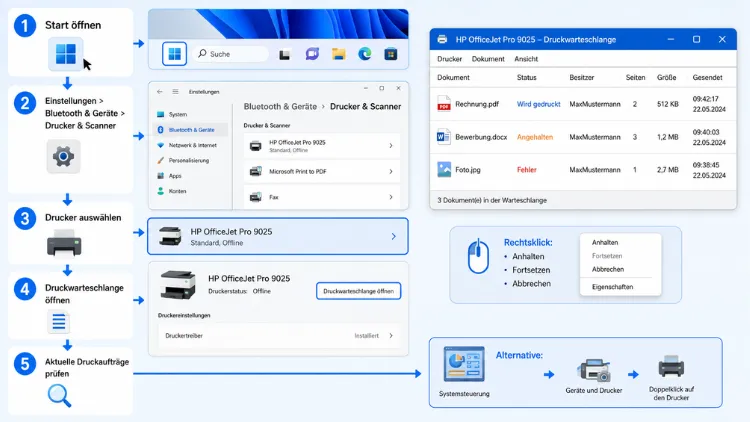
Wenn Sie ein Dokument zum Drucken schicken, landet es zunächst in der Druckwarteschlange von Windows, bevor es tatsächlich auf Papier erscheint. Dort erfahren Sie sofort, welche Aufträge gerade verarbeitet werden, welche noch warten und wo möglicherweise ein Problem vorliegt.
In diesem Artikel erfahren Sie, wie Sie die aktuellen Druckaufträge in Windows 11 und Windows 10 zuverlässig überprüfen – über die Einstellungen, die Systemsteuerung sowie per PowerShell.
Was ist die Druckwarteschlange und wozu dient sie?
Die Druckwarteschlange, auch Druckspooler genannt, ist eine zentrale Windows-Funktion, die alle eingehenden Druckaufträge zwischenspeichert und nacheinander an den Drucker sendet. Sobald Sie in einem Programm auf „Drucken“ klicken, wird die Datei nicht sofort ausgegeben, sondern zunächst temporär auf der Festplatte abgelegt. Von dort aus verwaltet der Spooler-Dienst die Reihenfolge, in der die Dokumente tatsächlich gedruckt werden.
Diese Funktion ist besonders praktisch, wenn mehrere Personen denselben Drucker nutzen, beispielsweise in einem Büro oder Homeoffice mit mehreren Geräten. Zudem ermöglicht die Warteschlange einen genauen Überblick darüber, welcher Auftrag gerade aktiv ist und welche Dokumente noch in der Reihe stehen. Ebenso lässt sich darüber erkennen, ob ein bestimmter Auftrag hängen geblieben ist oder ein Fehler aufgetreten ist.
Das Überprüfen der aktuellen Druckaufträge lohnt sich in mehreren Situationen. Beispielsweise dann, wenn der Drucker plötzlich nicht reagiert, ein dringendes Dokument vorgezogen werden soll oder Sie einfach kontrollieren möchten, ob Ihr Auftrag überhaupt angekommen ist. Deshalb lohnt sich ein Blick in die Warteschlange oft schon, bevor Sie größere Fehlerbehebungsmaßnahmen einleiten.
Aktuelle Druckaufträge in Windows 11 überprüfen
In Windows 11 wurde die Druckerverwaltung optisch überarbeitet, sodass sie in die neue Einstellungen-App integriert wurde. Dennoch bleiben die klassischen Zugriffswege über die Systemsteuerung sowie das Taskleisten-Symbol weiterhin nutzbar. Nachfolgend finden Sie alle relevanten Wege im Überblick.
Über die Einstellungen-App (empfohlener Weg)
Schritt 1 – Einstellungen öffnen: Drücken Sie die Tastenkombination Windows-Taste + I, um die Einstellungen zu öffnen. Alternativ klicken Sie auf das Startmenü und wählen dort das Zahnrad-Symbol aus.
Schritt 2 – Zu den Druckern navigieren: Klicken Sie im linken Menü auf Bluetooth & Geräte und anschließend auf Drucker & Scanner. Dort sehen Sie eine Liste aller installierten Drucker, sowohl lokal angeschlossene als auch Netzwerkdrucker.
Schritt 3 – Warteschlange öffnen: Klicken Sie auf den Namen des gewünschten Druckers, um dessen Detailseite zu öffnen. Anschließend wählen Sie die Schaltfläche Warteschlange öffnen, woraufhin sich ein separates Fenster mit allen aktuellen Druckaufträgen öffnet.
In diesem Fenster sehen Sie für jeden Auftrag den Dokumentnamen, den Status, den Besitzer, die Seitenzahl sowie die Dateigröße. Zudem lässt sich hier die Reihenfolge der wartenden Dokumente auf einen Blick erfassen. Dieser Weg gilt als die zuverlässigste und aktuellste Methode, da Microsoft die Einstellungen-App kontinuierlich weiterentwickelt.
Über das Druckersymbol in der Taskleiste
Sobald ein Druckauftrag aktiv ist, erscheint häufig automatisch ein kleines Drucker-Symbol im Infobereich der Taskleiste, meist unten rechts neben der Uhr. Ein Doppelklick auf dieses Symbol öffnet direkt die Druckwarteschlange des entsprechenden Druckers, ohne dass Sie durch die Einstellungen navigieren müssen.
Dieser Weg eignet sich besonders gut, wenn Sie gerade selbst einen Druckauftrag gestartet haben und schnell überprüfen möchten, ob dieser korrekt verarbeitet wird. Allerdings verschwindet das Symbol wieder, sobald keine aktiven Aufträge mehr vorhanden sind, weshalb es sich nicht dauerhaft zur Kontrolle eignet.
Über die klassische Systemsteuerung
Obwohl Windows 11 stark auf die neue Einstellungen-App setzt, ist die klassische Systemsteuerung weiterhin vollständig funktionsfähig und bietet einen alternativen Zugriffsweg.
Schritt 1 – Systemsteuerung öffnen: Geben Sie im Startmenü „Systemsteuerung“ ein und öffnen Sie das entsprechende Suchergebnis.
Schritt 2 – Geräte und Drucker aufrufen: Klicken Sie auf Hardware und Sound und anschließend auf Geräte und Drucker. Dort werden alle installierten Drucker als Symbole angezeigt.
Schritt 3 – Warteschlange anzeigen: Klicken Sie mit der rechten Maustaste auf den gewünschten Drucker und wählen Sie im Kontextmenü Sehen Sie, was gedruckt wird aus. Daraufhin öffnet sich das gewohnte Warteschlangen-Fenster mit allen aktuellen Aufträgen.
Dieser Weg wird besonders von Nutzern geschätzt, die bereits seit Windows 7 oder Windows 8 mit der Systemsteuerung vertraut sind. Ebenso funktioniert er identisch zuverlässig wie die neue Methode über die Einstellungen.
Aktuelle Druckaufträge in Windows 10 überprüfen
In Windows 10 ist die Druckerverwaltung etwas anders aufgebaut als in Windows 11, auch wenn das grundlegende Prinzip identisch bleibt. Nachfolgend finden Sie die passenden Schritte für dieses Betriebssystem.
Über die Einstellungen-App
Schritt 1 – Einstellungen öffnen: Drücken Sie Windows-Taste + I, um die Einstellungen-App zu starten.
Schritt 2 – Geräte auswählen: Klicken Sie auf Geräte und anschließend im linken Menü auf Drucker & Scanner.
Schritt 3 – Warteschlange öffnen: Klicken Sie auf den betreffenden Drucker, wählen Sie Warteschlange öffnen und überprüfen Sie im daraufhin erscheinenden Fenster die aktuellen Aufträge.
Im Unterschied zu Windows 11 befindet sich die Druckerverwaltung in Windows 10 direkt unter dem Menüpunkt Geräte, während sie in Windows 11 unter Bluetooth & Geräte zusammengefasst wurde. Dieser Pfad-Unterschied ist der einzige nennenswerte Unterschied zwischen beiden Systemen bei diesem konkreten Vorgang.
Über die Systemsteuerung
Schritt 1 – Systemsteuerung öffnen: Geben Sie „Systemsteuerung“ in die Suche ein und öffnen Sie das Programm.
Schritt 2 – Geräte und Drucker aufrufen: Wählen Sie Hardware und Sound und anschließend Geräte und Drucker.
Schritt 3 – Warteschlange anzeigen: Klicken Sie doppelt auf den gewünschten Drucker oder mit rechter Maustaste und wählen Sie Sehen Sie, was gedruckt wird.
Dieser Weg funktioniert in Windows 10 identisch zu Windows 11, da die Systemsteuerung in beiden Betriebssystemen unverändert geblieben ist. Zudem eignet sich dieser Weg gut, wenn die Einstellungen-App aus irgendeinem Grund nicht reagiert.
Über das Taskleisten-Symbol
Ebenso wie in Windows 11 erscheint auch in Windows 10 bei einem aktiven Druckauftrag automatisch ein kleines Symbol im Infobereich der Taskleiste. Ein Doppelklick darauf öffnet sofort die Druckwarteschlange des jeweiligen Druckers. Diese Methode ist besonders schnell, jedoch nur verfügbar, solange tatsächlich ein Auftrag aktiv ist.
Unterschiede zwischen Windows 11 und Windows 10 bei der Druckwarteschlange
Da beide Betriebssysteme in vielen Haushalten und Unternehmen parallel im Einsatz sind, lohnt sich ein direkter Vergleich der wichtigsten Zugriffswege.
| Merkmal | Windows 11 | Windows 10 |
|---|---|---|
| Einstellungspfad | Bluetooth & Geräte → Drucker & Scanner | Geräte → Drucker & Scanner |
| Systemsteuerung | Vollständig vorhanden | Vollständig vorhanden |
| Taskleisten-Symbol | Ja, bei aktivem Auftrag | Ja, bei aktivem Auftrag |
| PowerShell-Unterstützung | Ja, identisch | Ja, identisch |
| Support-Status | Aktiv unterstützt | Support seit 14. Oktober 2025 eingestellt |
Da Microsoft den kostenlosen Support für Windows 10 bereits eingestellt hat, empfiehlt es sich zusätzlich, mittelfristig auf Windows 11 umzusteigen, sofern die Hardware dies zulässt. Dennoch funktioniert die Druckwarteschlange in Windows 10 aktuell weiterhin technisch einwandfrei.
Statusmeldungen in der Druckwarteschlange verstehen
Sobald Sie die Warteschlange geöffnet haben, zeigt Windows für jeden Auftrag eine konkrete Statusmeldung an. Diese Meldungen sind entscheidend, um mögliche Probleme schnell einzuordnen.
- Wird gedruckt: Der Auftrag wird gerade aktiv an den Drucker gesendet und verarbeitet.
- In Warteschlange: Das Dokument wartet auf seinen Einsatz und wird demnächst automatisch verarbeitet.
- Angehalten: Der Auftrag wurde manuell oder automatisch pausiert und wird erst nach einer Fortsetzung weiterverarbeitet.
- Fehler: Bei der Verarbeitung ist ein Problem aufgetreten, beispielsweise durch eine beschädigte Datei oder einen fehlerhaften Treiber.
- Wird gelöscht: Der Auftrag wird gerade aus der Warteschlange entfernt, was jedoch bei gesperrten Spool-Dateien gelegentlich hängen bleiben kann.
- Offline: Der Drucker ist aus Sicht von Windows nicht erreichbar, obwohl er physisch eingeschaltet sein kann.
- Zugriff verweigert: Es liegt ein Berechtigungsproblem vor, wodurch der Auftrag nicht verarbeitet werden kann.
Diese Statusmeldungen helfen Ihnen dabei, gezielt einzugreifen, statt wahllos nach der Ursache zu suchen. Beispielsweise deutet eine dauerhafte Offline-Meldung meist auf ein Netzwerk- oder Verbindungsproblem hin, während Zugriff verweigert häufig mit den Benutzerrechten zusammenhängt.
Druckaufträge über die Kommandozeile und PowerShell prüfen
Neben den grafischen Wegen lassen sich aktuelle Druckaufträge auch direkt über die Kommandozeile oder PowerShell abfragen. Dieser Weg eignet sich besonders für erfahrene Nutzer sowie für die Fernwartung mehrerer Computer.
PowerShell: Get-PrintJob verwenden
Öffnen Sie PowerShell, indem Sie Windows-Taste + X drücken und Terminal (Administrator) auswählen. Anschließend geben Sie folgenden Befehl ein, um alle aktuellen Aufträge eines bestimmten Druckers anzuzeigen:
Get-PrintJob -PrinterName "Druckername"Ersetzen Sie „Druckername“ durch den exakten Namen Ihres Druckers, den Sie zuvor über den Befehl Get-Printer ermitteln können. Die Ausgabe zeigt Ihnen unter anderem die JobId, den Dokumentnamen, den aktuellen Status sowie die Anzahl der Seiten.
Möchten Sie zusätzlich die Aufträge aller installierten Drucker gleichzeitig einsehen, kombinieren Sie den Befehl folgendermaßen:
Get-Printer | ForEach-Object { Get-PrintJob -PrinterName $_.Name }Dieser Befehl durchläuft automatisch alle vorhandenen Drucker und listet deren jeweilige Aufträge nacheinander auf. Dadurch erhalten Sie einen vollständigen Überblick, ohne jeden Drucker einzeln überprüfen zu müssen.
Spooler-Dienst über die Eingabeaufforderung prüfen
Zusätzlich lässt sich der Status des Spooler-Dienstes selbst über die klassische Eingabeaufforderung kontrollieren. Öffnen Sie diese als Administrator und geben Sie folgenden Befehl ein:
sc query spoolerDie Ausgabe zeigt an, ob der Dienst aktuell RUNNING (aktiv) oder STOPPED (angehalten) ist. Sollte der Dienst gestoppt sein, verarbeitet Windows grundsätzlich keine neuen Druckaufträge, weshalb dieser Befehl bei unerklärlichen Problemen ein sinnvoller erster Prüfschritt ist.
Empfohlene Vorgehensweisen für eine reibungslos funktionierende Druckwarteschlange
Damit die Druckwarteschlange dauerhaft zuverlässig funktioniert, sollten Sie einige grundlegende Punkte beachten.
- Treiber aktuell halten: Veraltete Druckertreiber zählen laut aktuellen Supportzahlen aus dem ersten Quartal 2026 in über 70 Prozent der Fälle zu den Hauptursachen für dauerhaft blockierte Warteschlangen.
- Regelmäßig kontrollieren: Werfen Sie besonders vor größeren Druckaufträgen einen kurzen Blick in die Warteschlange, um festsitzende alte Aufträge frühzeitig zu erkennen.
- Feste IP-Adresse für Netzwerkdrucker: Ändert sich die IP-Adresse eines Netzwerkdruckers unerwartet, versucht Windows weiterhin, Aufträge an die alte Adresse zu senden. Deshalb empfiehlt sich eine feste IP-Zuweisung im Router.
- Spool-Ordner gelegentlich prüfen: Im Ordner
%systemroot%\System32\spool\PRINTERSsammeln sich mitunter alte, nicht abgeschlossene Aufträge an, die manuell entfernt werden können. - Bei wiederkehrenden Problemen neu einrichten: Statt einen bestehenden Treiber lediglich zu aktualisieren, ist es bei anhaltenden Problemen oft sinnvoller, den Drucker vollständig zu entfernen und mit dem aktuellen Treiber neu einzurichten.
- Herstellerspezifische Treiber nutzen: Ein aktueller Treiber von Canon, Epson, HP oder Brother unterstützt häufig zusätzliche Funktionen wie Duplexdruck oder mehrere Papierfächer, die generische Windows-Treiber oft nicht abdecken.
Diese Maßnahmen verhindern nicht jedes Problem vollständig, senken jedoch das Risiko dauerhaft blockierter Aufträge erheblich. Zudem sparen Sie sich dadurch häufig zeitaufwendige Fehlersuchen im Nachhinein.
Häufige Ursachen, warum Druckaufträge in der Warteschlange hängen bleiben
Selbst bei einer regelmäßig kontrollierten Warteschlange treten gelegentlich Probleme auf. Die häufigsten Ursachen lassen sich grob in wenige Kategorien einteilen.
Ein sehr verbreiteter Grund sind beschädigte Druckdateien, beispielsweise fehlerhafte PDF- oder Office-Dokumente, die den Spooler-Dienst blockieren. Ebenso können veraltete oder inkompatible Treiber dazu führen, dass Windows und der Drucker nicht mehr sauber miteinander kommunizieren. Seit dem Update KB5074109 im Januar 2026 läuft zudem die Unterstützung für ältere V3- und V4-Druckertreiber schrittweise aus, wovon laut einer Analyse von Heise Online rund 15 Prozent aller Windows-11-Systeme mit Heimdruckern betroffen waren.
Zusätzlich kann bei Netzwerkdruckern eine geänderte IP-Adresse zu einer Endlosschleife führen, da Windows versucht, gespeicherte Aufträge an eine nicht mehr erreichbare Adresse zu senden. Ein weiterer Grund ist ein bereits gestoppter oder fehlerhaft arbeitender Spooler-Dienst, der sich mit dem zuvor genannten Befehl sc query spooler schnell überprüfen lässt.
Häufige Fragen zur Druckwarteschlange in Windows
Wo finde ich die Druckwarteschlange in Windows 11?
Sie finden die Druckwarteschlange über Einstellungen → Bluetooth & Geräte → Drucker & Scanner, indem Sie dort den gewünschten Drucker auswählen und anschließend auf Warteschlange öffnen klicken.
Wo finde ich die Druckwarteschlange in Windows 10?
In Windows 10 gelangen Sie über Einstellungen → Geräte → Drucker & Scanner zur entsprechenden Ansicht. Alternativ funktioniert auch der klassische Weg über die Systemsteuerung identisch wie in Windows 11.
Warum wird kein Druckersymbol in der Taskleiste angezeigt?
Das Symbol erscheint ausschließlich dann, wenn tatsächlich ein aktiver Druckauftrag vorhanden ist. Sobald keine Aufträge mehr in der Warteschlange stehen, verschwindet das Symbol automatisch wieder.
Was bedeutet der Status „Wird gelöscht“ in der Warteschlange?
Dieser Status zeigt an, dass Windows gerade versucht, den entsprechenden Auftrag zu entfernen. Bleibt die Meldung dauerhaft stehen, ist meist eine gesperrte Spool-Datei auf der Festplatte die Ursache.
Kann ich die Druckaufträge mehrerer Computer im Netzwerk zentral überprüfen?
Ja, sofern Sie über administrative Rechte verfügen, lässt sich dies über PowerShell mit dem Parameter -ComputerName beim Befehl Get-PrintJob realisieren. Dadurch können Sie auch entfernte Systeme im selben Netzwerk abfragen.
Warum zeigt die Warteschlange den Status „Offline“ an, obwohl der Drucker eingeschaltet ist?
Dies deutet meist auf ein Verbindungsproblem hin, beispielsweise eine unterbrochene WLAN- oder USB-Verbindung. Zudem kann eine falsch konfigurierte IP-Adresse bei Netzwerkdruckern diesen Status auslösen.
Ist die Überprüfung der Druckwarteschlange in Windows 10 und Windows 11 unterschiedlich aufwendig?
Nein, beide Systeme bieten grundsätzlich denselben Funktionsumfang. Lediglich der Pfad innerhalb der Einstellungen-App unterscheidet sich geringfügig zwischen beiden Versionen.
Muss ich für die Überprüfung der Warteschlange Administratorrechte besitzen?
Für die reine Ansicht der aktuellen Aufträge sind in der Regel keine Administratorrechte erforderlich. Für tiefere Eingriffe wie das Neustarten des Spooler-Dienstes benötigen Sie hingegen erweiterte Rechte.
Kann ich über die Warteschlange auch erkennen, wer einen Auftrag gesendet hat?
Ja, im Warteschlangen-Fenster wird für jeden Auftrag eine Spalte mit dem Besitzer angezeigt. Dies ist besonders bei gemeinsam genutzten Druckern im Büro oder Homeoffice hilfreich.
Fazit
Die aktuelle Druckwarteschlange lässt sich in Windows 11 und Windows 10 sowohl über die Einstellungen als auch über die Systemsteuerung schnell überprüfen. Zudem bietet PowerShell mit Get-PrintJob eine praktische Alternative für erfahrene Nutzer.
Wer die Statusmeldungen kennt und Treiber regelmäßig aktualisiert, erkennt Probleme frühzeitig und spart sich damit unnötige Fehlersuchen im Alltag.
