
Erfahren Sie, wie Sie unter Windows 10 und 11 Druckaufträge in der Warteschlange einsehen, prüfen und bei Bedarf gezielt verwalten oder löschen können.
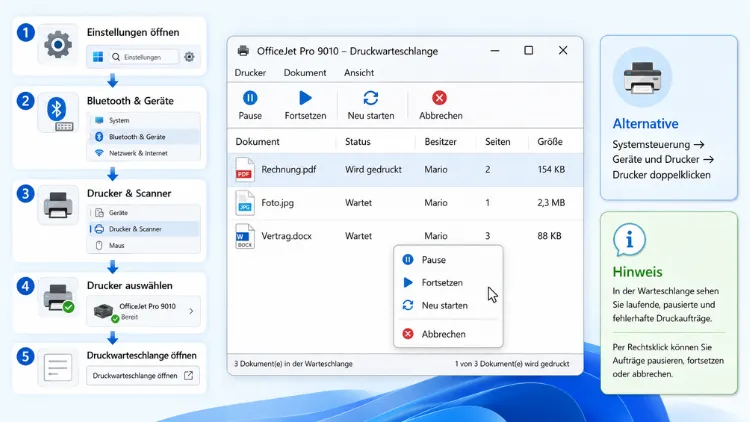
Wenn ein Dokument nicht sofort aus dem Drucker kommt, hilft ein Blick in die Druckwarteschlange. Dort sehen Sie, welche Druckaufträge gerade verarbeitet werden, welche noch warten und wo genau es hakt.
In Windows 11 öffnen Sie die Warteschlange über die Einstellungen unter „Drucker & Scanner“, in Windows 10 zusätzlich über die klassische Systemsteuerung. Beide Wege zeigen Ihnen sofort, was zu tun ist.
Was die Druckwarteschlange eigentlich ist
Jedes Dokument, das Sie zum Drucken schicken, landet nicht direkt am Drucker. Stattdessen speichert Windows den Auftrag zunächst im sogenannten Druckspooler, einem Hintergrunddienst, der den Datenfluss zwischen Ihrem PC und dem Drucker koordiniert. Deshalb entsteht die Druckwarteschlange: eine Liste aller Aufträge, die an einen bestimmten Drucker gesendet wurden, aber noch nicht vollständig abgearbeitet sind. Sobald ein Dokument fertig gedruckt ist, verschwindet es automatisch aus dieser Liste.
Genau deshalb lohnt sich ein regelmäßiger Blick in die Warteschlange. Zudem erkennen Sie dort sofort, ob ein Auftrag feststeckt, ob der Drucker offline ist oder ob mehrere Dokumente sich stauen. Außerdem lassen sich einzelne Aufträge pausieren, neu anordnen oder komplett löschen, ohne dass Sie den Drucker selbst anfassen müssen. Wer die Warteschlange also kennt, spart sich in vielen Fällen den Griff zum Neustart-Knopf.
Die Warteschlange ist dabei nicht auf ein System beschränkt: Sowohl Windows 11 als auch Windows 10 bieten diese Funktion, allerdings mit leicht unterschiedlichen Menüpfaden. Nachfolgend finden Sie für beide Versionen die passende Anleitung.
Druckaufträge in Windows 11 anzeigen
Windows 11 hat die Druckerverwaltung in die neuen Einstellungen verlagert. Der folgende Weg ist deshalb die zuverlässigste und offiziell empfohlene Methode.
Schritt 1 – Einstellungen öffnen
Drücken Sie gleichzeitig die Tasten Windows und I, um die Einstellungen zu starten. Alternativ klicken Sie im Startmenü auf das Zahnrad-Symbol.
Schritt 2 – Zu Bluetooth & Geräte navigieren
Klicken Sie in der linken Spalte auf „Bluetooth & Geräte“ und wählen Sie anschließend „Drucker & Scanner“ aus. Dort werden Ihnen alle installierten Drucker angezeigt.
Schritt 3 – Drucker auswählen
Klicken Sie auf den gewünschten Drucker, dessen Warteschlange Sie prüfen möchten. Es öffnet sich eine Detailansicht mit mehreren Optionen.
Schritt 4 – Warteschlange öffnen
Wählen Sie die Schaltfläche „Warteschlange öffnen“ aus. Daraufhin erscheint ein separates Fenster, das alle aktuell wartenden Dokumente auflistet, jeweils mit Status, Größe und Auftraggeber.
Diese Methode funktioniert unabhängig davon, ob es sich um einen lokalen Drucker, einen Netzwerkdrucker oder einen per USB angeschlossenen Drucker handelt. Ebenso spielt es keine Rolle, ob der Drucker gerade aktiv druckt oder im Ruhezustand ist – die Warteschlange lässt sich jederzeit einsehen.
Druckaufträge in Windows 10 anzeigen
Unter Windows 10 gibt es zwei gängige Wege: die modernen Einstellungen und die klassische Systemsteuerung. Beide führen zum gleichen Ergebnis.
Über die Einstellungen
Schritt 1: Öffnen Sie die Einstellungen über Windows-Taste + I.
Schritt 2: Klicken Sie auf „Geräte“ und anschließend auf „Drucker & Scanner“.
Schritt 3: Wählen Sie den betreffenden Drucker aus und klicken Sie auf „Warteschlange öffnen“.
Über die Systemsteuerung
Besonders bei Windows 10 greifen viele Nutzer weiterhin auf die Systemsteuerung zurück, da diese teilweise zusätzliche Details liefert.
- Geben Sie im Startmenü „Systemsteuerung“ ein und öffnen Sie das Ergebnis.
- Klicken Sie auf „Geräte und Drucker“.
- Doppelklicken Sie auf das Symbol des gewünschten Druckers.
- Alternativ funktioniert auch ein Rechtsklick mit der Option „Sehen Sie, was gedruckt wird“ beziehungsweise „Druckaufträge anzeigen“.
Wichtig zu wissen: Seit dem 14. Oktober 2025 stellt Microsoft für Windows 10 keine kostenlosen Sicherheitsupdates mehr bereit. Der PC funktioniert zwar weiterhin, jedoch empfiehlt Microsoft ausdrücklich den Umstieg auf Windows 11, da sonst langfristig auch Treiber- und Kompatibilitätsprobleme rund um den Druckspooler zunehmen können.
Schneller Zugriff über das Taskleisten-Symbol
Sobald ein Druckauftrag aktiv ist, erscheint sowohl in Windows 11 als auch in Windows 10 automatisch ein kleines Druckersymbol im Infobereich der Taskleiste, meist unten rechts neben der Uhr. Ein Doppelklick auf dieses Symbol öffnet direkt die Warteschlange des gerade aktiven Druckers, ohne den Umweg über Einstellungen oder Systemsteuerung.
Diese Methode ist besonders praktisch, wenn Sie schnell prüfen möchten, ob ein einzelnes Dokument bereits verarbeitet wurde. Beachten Sie jedoch: Das Symbol verschwindet automatisch, sobald alle Aufträge abgeschlossen sind. Danach ist es nicht mehr sichtbar, weshalb Sie in diesem Fall auf die zuvor beschriebenen Wege über Einstellungen zurückgreifen müssen.
Direkter Befehl über die Ausführen-Funktion
Für einen noch schnelleren Zugriff gibt es einen wenig bekannten Trick. Drücken Sie Windows-Taste + R, um das Ausführen-Fenster zu öffnen, und geben Sie folgenden Befehl ein:
explorer shell:::{2227A280-3AEA-1069-A2DE-08002B30309D}Dieser Befehl öffnet direkt das Fenster „Drucker“ mit allen installierten Geräten, sodass Sie von dort per Doppelklick sofort in die jeweilige Warteschlange gelangen. Zudem lässt sich dieser Befehl auch als Desktop-Verknüpfung speichern, was besonders bei häufiger Nutzung Zeit spart.
Statusmeldungen in der Warteschlange richtig deuten
In der geöffneten Warteschlange sehen Sie neben dem Dokumentnamen mehrere Spalten: Status, Besitzer, Seiten, Größe und Übermittelt. Die Statusmeldung verrät dabei am meisten über ein mögliches Problem:
- Wird gedruckt: Der Auftrag wird aktuell verarbeitet und sollte in Kürze fertig sein.
- In Warteschlange: Das Dokument wartet, weil ein anderer Auftrag zuerst dran ist.
- Fehler: Der Druck ist fehlgeschlagen, häufig wegen Papierstau, fehlender Tinte oder eines Verbindungsabbruchs.
- Angehalten: Der Auftrag wurde manuell pausiert und muss erst wieder fortgesetzt werden.
- Löschen: Windows versucht gerade, den Auftrag aus der Warteschlange zu entfernen.
Bleibt ein Dokument dauerhaft auf „Fehler“ oder „Wird gedruckt“ stehen, ohne dass sich etwas bewegt, deutet das meist auf ein tieferliegendes Problem hin, das über den einzelnen Auftrag hinausgeht.
Was tun, wenn ein Auftrag feststeckt?
Ein hängender Druckauftrag ist eines der häufigsten Probleme rund um die Warteschlange. Deshalb hilft es, systematisch vorzugehen.
Schritt 1 – Auftrag manuell abbrechen
Klicken Sie in der Warteschlange mit der rechten Maustaste auf das betroffene Dokument und wählen Sie „Abbrechen“. Bei mehreren feststeckenden Aufträgen wählen Sie im Menü „Drucker“ die Option „Alle Dokumente abbrechen“.
Schritt 2 – Druckspooler-Dienst neu starten
Lässt sich der Auftrag partout nicht löschen, liegt das meist daran, dass der zugehörige Dienst noch nicht vollständig gestoppt wurde. Öffnen Sie die Suche über Windows-Taste + S, geben Sie „Dienste“ ein und öffnen Sie die Anwendung. Suchen Sie dort den Eintrag „Druckerwarteschlange“ (englisch: Print Spooler), klicken Sie mit der rechten Maustaste darauf und wählen Sie „Neu starten“.
Schritt 3 – Über die Eingabeaufforderung nachhelfen
Falls das immer noch nicht reicht, öffnen Sie die Eingabeaufforderung als Administrator und führen Sie diese drei Befehle nacheinander aus:
net stop spooler
del /Q /F /S "%systemroot%\System32\spool\PRINTERS\*.*"
net start spooler
Der erste Befehl stoppt den Spooler-Dienst, der zweite löscht alle zwischengespeicherten Druckdateien, und der dritte startet den Dienst wieder. Warten Sie nach dem Stoppen ruhig 5 bis 10 Sekunden, bevor Sie den nächsten Befehl eingeben, da der Dienst sonst noch nicht vollständig beendet ist.
Häufige Ursachen für blockierte Warteschlangen
Neben einzelnen feststeckenden Aufträgen gibt es strukturelle Gründe, warum die Warteschlange immer wieder Probleme macht. Laut aktuellen Microsoft-Supportzahlen aus dem ersten Quartal 2026 sind veraltete oder inkompatible Druckertreiber in über 70 Prozent der Fälle die eigentliche Ursache für dauerhaft blockierte Druckwarteschlangen. Wer also regelmäßig zur Warteschlange greifen muss, hat meist kein akutes, sondern ein strukturelles Problem.
Ein weiterer, weniger bekannter Grund betrifft Netzwerkdrucker: Hat sich die IP-Adresse des Druckers geändert, versucht Windows trotzdem, gespeicherte Aufträge an die alte, nicht mehr erreichbare Adresse zu senden. Das führt zu einer Art Endlosschleife in der Warteschlange. Prüfen Sie in diesem Fall im Router, ob dem Drucker eine feste IP-Adresse zugewiesen ist.
Besonders wichtig ist zudem ein Update-Detail seit Januar 2026: Druckermodelle, die vor 2018 erschienen sind, verwenden häufig ältere V3- oder V4-Treiber. Diese werden seit diesem Zeitpunkt nicht mehr automatisch über Windows Update ausgeliefert. Verursacht Ihr Drucker nach einem Windows-11-Update dauerhaft Probleme, lohnt sich deshalb ein Blick auf die Hersteller-Website nach einem aktuellen, zertifizierten Treiber.
Wer moderne Hardware nutzt, profitiert außerdem von Windows Protected Print (WPP), das seit Windows 11 24H2 verfügbar ist. WPP basiert auf dem Internet Printing Protocol in Kombination mit Mopria-Zertifizierung. Drucker der letzten zwei bis drei Jahre unterstützen diesen Standard meist vollständig und kommen dadurch ganz ohne Drittanbieter-Treiber aus. Das bedeutet in der Praxis: weniger Treiberkonflikte und deutlich seltener hängende Warteschlangen durch veraltete Druckersoftware. Ob Ihr eigenes Gerät WPP-kompatibel ist, erfahren Sie über die offizielle Mopria-Geräteliste.
Empfohlene Vorgehensweisen für eine stabile Druckwarteschlange
- Treiber aktuell halten: Prüfen Sie regelmäßig auf der Hersteller-Website, ob ein neuer, Windows-11-zertifizierter Treiber verfügbar ist, da veraltete Treiber die häufigste Ursache für Probleme sind.
- Spooler-Ordner gelegentlich prüfen: Werfen Sie hin und wieder einen Blick in den Ordner
%systemroot%\System32\spool\PRINTERS, um alte, nicht abgeschlossene Aufträge zu entfernen. - Bei wiederkehrenden Problemen neu einrichten: Deinstallieren Sie den Drucker vollständig und richten Sie ihn samt aktuellem Treiber neu ein, statt lediglich den bestehenden Treiber zu aktualisieren.
- Feste IP-Adresse vergeben: Weisen Sie Netzwerkdruckern im Router eine feste IP-Adresse zu, um Verbindungsabbrüche nach IP-Wechseln zu vermeiden.
- Warteschlange regelmäßig kontrollieren: Ein kurzer Blick von Zeit zu Zeit hilft, hängende Aufträge frühzeitig zu erkennen, bevor sich mehrere davon stapeln und der Drucker komplett blockiert.
Häufige Fragen zur Druckwarteschlange in Windows
Warum wird meine Druckwarteschlange nicht angezeigt?
Meist liegt es daran, dass der Druckspooler-Dienst nicht läuft. Öffnen Sie die Dienste-Verwaltung, suchen Sie den Eintrag „Druckerwarteschlange“ und starten Sie diesen neu. Anschließend sollte sich die Warteschlange wieder öffnen lassen.
Wie öffne ich die Druckwarteschlange ohne Umweg über die Einstellungen?
Am schnellsten geht es über das Druckersymbol in der Taskleiste, sofern gerade ein Auftrag aktiv ist. Alternativ nutzen Sie den Befehl explorer shell:::{2227A280-3AEA-1069-A2DE-08002B30309D} über die Ausführen-Funktion.
Kann ich einzelne Druckaufträge in der Warteschlange priorisieren?
Ja, klicken Sie mit der rechten Maustaste auf einen Auftrag und wählen Sie die Priorität über die Eigenschaften aus. Höher priorisierte Aufträge werden dann vor anderen Dokumenten verarbeitet.
Warum lässt sich ein Druckauftrag nicht löschen?
In diesem Fall ist der Druckspooler-Dienst häufig noch nicht vollständig gestoppt. Warten Sie 5 bis 10 Sekunden nach dem Abbrechen und starten Sie den Dienst über die Dienste-Verwaltung neu.
Funktioniert die Druckwarteschlange bei Netzwerkdruckern genauso wie bei lokalen Druckern?
Grundsätzlich ja, jedoch kommt bei Netzwerkdruckern ein zusätzlicher Fehlerfall hinzu: eine geänderte IP-Adresse. Prüfen Sie deshalb regelmäßig, ob dem Drucker im Router eine feste Adresse zugewiesen ist.
Ist die Druckwarteschlange in Windows 10 und Windows 11 unterschiedlich aufgebaut?
Optisch unterscheiden sich die Fenster kaum, jedoch führt der Weg dorthin über unterschiedliche Menüs. Windows 11 nutzt „Bluetooth & Geräte“, während Windows 10 zusätzlich die klassische Systemsteuerung anbietet.
Wie erkenne ich, ob ein veralteter Treiber die Ursache für Probleme ist?
Prüfen Sie in der Warteschlange, ob Aufträge dauerhaft auf „Fehler“ stehen bleiben. Ist das häufiger der Fall, lohnt sich ein Blick auf die Hersteller-Website nach einem aktuellen, zertifizierten Treiber für Windows 11.
Was bedeutet Windows Protected Print für meine Druckwarteschlange?
Windows Protected Print sorgt dafür, dass moderne Drucker ganz ohne Drittanbieter-Treiber auskommen. Dadurch entstehen deutlich seltener Treiberkonflikte, die sonst zu hängenden Aufträgen in der Warteschlange führen können.
Muss ich die Druckwarteschlange regelmäßig manuell leeren?
Nicht zwingend, jedoch hilft ein gelegentlicher Blick dabei, hängende Aufträge frühzeitig zu erkennen. Wer die Warteschlange nie prüft, bemerkt Probleme oft erst, wenn sich mehrere Aufträge gestapelt haben.
Fazit
Die Druckwarteschlange lässt sich in Windows 11 über die Einstellungen und in Windows 10 zusätzlich über die Systemsteuerung öffnen. Ebenso funktioniert das Taskleisten-Symbol als schneller Zugriffsweg, sobald ein Auftrag aktiv ist.
Bleibt ein Dokument dennoch hängen, hilft in den meisten Fällen ein Neustart des Druckspooler-Dienstes. Zudem lohnt sich bei wiederkehrenden Problemen stets ein Blick auf aktuelle Treiber, da diese die häufigste Fehlerursache darstellen.
