
Scanner wird unter Windows 11 nicht erkannt? Erfahren Sie die häufigsten Ursachen und effektive Lösungen, um Ihren Scanner schnell wieder nutzen zu können.
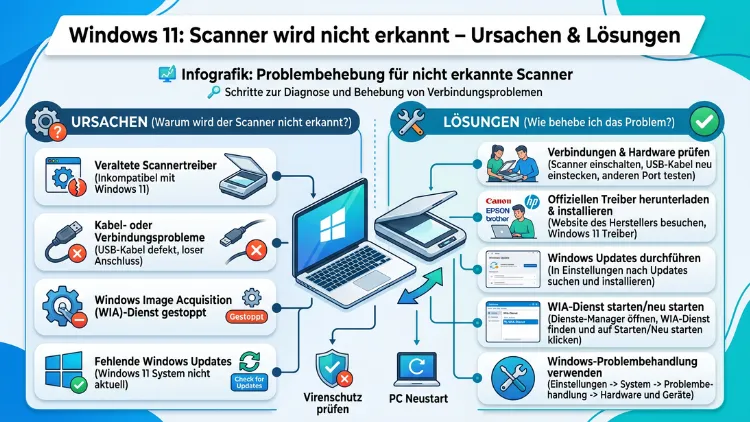
Ihr Scanner wird unter Windows 11 plötzlich nicht mehr erkannt? Das ist ein häufiges Problem, das viele Nutzer betrifft. Die Ursachen reichen von fehlerhaften Treibern über deaktivierte Systemdienste bis hin zu USB-Problemen.
Glücklicherweise lässt sich der Fehler in den meisten Fällen schnell beheben. In diesem Artikel finden Sie alle wichtigen Ursachen sowie geprüfte Schritt-für-Schritt-Lösungen für 2026.
Warum erkennt Windows 11 den Scanner nicht?
Windows 11 hat im Vergleich zu älteren Windows-Versionen einige grundlegende Änderungen erhalten – besonders im Bereich der Treiberverwaltung und der Gerätekommunikation. Deshalb kann es passieren, dass ein Scanner, der unter Windows 10 noch einwandfrei funktionierte, unter Windows 11 plötzlich nicht mehr erkannt wird. Zudem hat Microsoft bei Windows 11 strengere Anforderungen an signierte Treiber eingeführt, was ältere Geräte vor Probleme stellt.
Es gibt jedoch nicht nur eine einzige Ursache. Stattdessen handelt es sich häufig um ein Zusammenspiel mehrerer Faktoren: veraltete oder inkompatible Treiber, deaktivierte Windows-Dienste, defekte USB-Verbindungen oder auch Konflikte mit der Firewall. Außerdem spielen bei Netzwerkscannern zusätzliche Komponenten wie Netzwerkkonfiguration und Protokolle eine wichtige Rolle.
Die häufigsten Ursachen auf einen Blick
Bevor Sie mit der Fehlersuche beginnen, ist es sinnvoll, die häufigsten Ursachen zu kennen. So können Sie gezielter vorgehen und Zeit sparen.
Veraltete oder fehlende Treiber
Der fehlende oder veraltete Treiber ist in der Mehrzahl der Fälle der Hauptgrund, warum Windows 11 einen Scanner nicht erkennt. Treiber sind die Schnittstelle zwischen dem Betriebssystem und dem Hardware-Gerät. Wenn dieser fehlt oder nicht mit Windows 11 kompatibel ist, reagiert das System nicht auf den Scanner.
Besonders betroffen sind ältere Geräte von Herstellern wie HP, Canon, Epson, Brother, Fujitsu und Lexmark. Hersteller liefern nicht immer zeitnah aktualisierte Treiber für neue Betriebssysteme. Zusätzlich kann ein Windows-Update dazu führen, dass ein bislang funktionierender Treiber beschädigt oder überschrieben wird.
Deaktivierte Windows-Dienste
Windows 11 benötigt für die Scanner-Erkennung bestimmte Hintergrunddienste. Der wichtigste davon ist der Windows Image Acquisition (WIA)-Dienst. Dieser Dienst ist für die Kommunikation mit Scannern, Kameras und ähnlichen Geräten zuständig. Ist er deaktiviert oder abgestürzt, erkennt Windows keinen Scanner – selbst dann nicht, wenn Treiber und Hardware in Ordnung sind.
Ebenso kann der Shell Hardware Detection-Dienst betroffen sein, der eng mit WIA zusammenarbeitet. Zudem spielt der TWAIN-Arbeitsgruppen-Treiber eine Rolle, den viele ältere Scanner-Programme benötigen.
USB-Verbindungsprobleme
Ein häufig übersehener Grund ist ein einfaches USB-Verbindungsproblem. Windows 11 kann einen Scanner nicht erkennen, wenn der USB-Anschluss defekt ist, das Kabel beschädigt ist oder der USB-Hub nicht genügend Strom liefert. Außerdem kann ein fehlerhafter USB-Controller-Treiber dazu führen, dass das Gerät zwar physisch angeschlossen ist, aber vom System nicht registriert wird.
Deshalb sollten Sie immer zunächst das Kabel und den USB-Port wechseln, bevor Sie mit komplexeren Lösungen beginnen.
Inkompatibilität nach Windows-Update
Microsoft veröffentlicht regelmäßig Updates für Windows 11. Jedoch können diese Updates mitunter Kompatibilitätsprobleme verursachen. Besonders kumulative Updates und Feature-Updates greifen tief ins System ein und können vorhandene Treiber oder Dienst-Einstellungen überschreiben. Daher ist es nicht ungewöhnlich, dass ein Scanner nach einem Update plötzlich nicht mehr funktioniert.
Firewall und Sicherheitssoftware
Netzwerkscanner kommunizieren über das lokale Netzwerk mit dem Computer. Deshalb kann eine zu restriktiv eingestellte Windows-Firewall oder ein Drittanbieter-Antivirenprogramm die Verbindung blockieren. Programme wie ESET, Bitdefender, Kaspersky oder Norton haben teils aggressive Netzwerkfilter, die Scanner-Dienste fälschlicherweise als Bedrohung einstufen.
Falsche oder fehlende Scanneranwendung
Unter Windows 11 wurde die klassische Windows-Fax und -Scan-Anwendung zwar beibehalten, jedoch setzen viele neue Geräte auf herstellereigene Software. Fehlt diese Software, kann es passieren, dass Windows den Scanner zwar im Geräte-Manager registriert, die Scan-Funktion aber trotzdem nicht nutzbar ist. Zudem gibt es Probleme, wenn mehrere Scanner-Anwendungen parallel installiert sind und sich gegenseitig blockieren.
Schritt-für-Schritt-Lösungen für Windows 11
Im Folgenden finden Sie alle empfohlenen Vorgehensweisen, um das Problem systematisch zu beheben. Gehen Sie die Schritte der Reihe nach durch.
Schritt 1: Scanner und Computer neu starten
Der erste und einfachste Schritt ist ein vollständiger Neustart. Schalten Sie dazu den Scanner zunächst aus, dann den Computer. Warten Sie mindestens 30 Sekunden, bevor Sie beide Geräte wieder einschalten. Ebenso sollten Sie das USB-Kabel kurz abziehen und erneut einstecken. In vielen Fällen behebt dieser Schritt bereits das Problem, da Windows beim Neustart die Geräteerkennung erneut durchführt.
Schritt 2: USB-Verbindung und Kabel prüfen
Testen Sie den Scanner an einem anderen USB-Anschluss direkt am Computer – idealerweise an einem USB-3.0-Port (blau markiert). Vermeiden Sie USB-Hubs, da diese oft nicht ausreichend Strom liefern. Tauschen Sie außerdem das USB-Kabel aus, sofern Sie ein Ersatzkabel haben. Testen Sie zusätzlich, ob Windows den Scanner erkennt, wenn Sie ihn an einem anderen Computer anschließen. So lässt sich feststellen, ob das Problem am Computer oder am Scanner selbst liegt.
Schritt 3: Windows-Problembehandlung ausführen
Windows 11 enthält eine integrierte Problembehandlung für Drucker und Scanner. So nutzen Sie sie:
- Öffnen Sie die Einstellungen mit der Tastenkombination Windows-Taste + I.
- Navigieren Sie zu System → Problembehandlung → Andere Problembehandlungen.
- Suchen Sie den Eintrag „Drucker“ und klicken Sie auf „Ausführen“.
- Folgen Sie den Anweisungen auf dem Bildschirm.
Die Problembehandlung überprüft automatisch Treiber, Dienste und Verbindungen. Zudem versucht sie, erkannte Fehler selbstständig zu korrigieren.
Schritt 4: WIA-Dienst aktivieren und neu starten
Der Windows Image Acquisition-Dienst muss aktiv sein, damit Scanner funktionieren. So überprüfen und aktivieren Sie ihn:
- Drücken Sie Windows-Taste + R, tippen Sie services.msc ein und bestätigen Sie mit Enter.
- Suchen Sie in der Liste den Eintrag „Windows Image Acquisition (WIA)“.
- Klicken Sie mit der rechten Maustaste darauf und wählen Sie „Eigenschaften“.
- Stellen Sie den Starttyp auf „Automatisch“ ein.
- Klicken Sie auf „Starten“, falls der Dienst gestoppt ist, dann auf „OK“.
Ebenso sollten Sie denselben Vorgang für den Dienst „Shell Hardware Detection“ wiederholen. Danach starten Sie den Computer neu und prüfen, ob der Scanner erkannt wird.
Schritt 5: Scannertreiber aktualisieren oder neu installieren
Ein veralteter oder beschädigter Treiber ist eine der häufigsten Ursachen. Gehen Sie folgendermaßen vor:
Option A – Über den Geräte-Manager:
- Drücken Sie Windows-Taste + X und wählen Sie „Geräte-Manager“.
- Suchen Sie den Scanner unter „Bildverarbeitungsgeräte“ oder „Unbekannte Geräte“.
- Klicken Sie mit der rechten Maustaste und wählen Sie „Treiber aktualisieren“.
- Wählen Sie „Automatisch nach Treibern suchen“.
Option B – Treiber vom Hersteller herunterladen:
Laden Sie den aktuellen Treiber direkt von der Hersteller-Website herunter. Die wichtigsten Adressen:
- HP: support.hp.com
- Canon: canon.de/support
- Epson: epson.de/support
- Brother: support.brother.com
- Fujitsu: fujitsu.com/de/support
Suchen Sie dort nach Ihrem genauen Modell und laden Sie den Windows 11-kompatiblen Treiber herunter. Installieren Sie ihn und starten Sie danach den Computer neu.
Option C – Alten Treiber deinstallieren:
Falls ein fehlerhafter Treiber vorhanden ist, empfiehlt es sich, diesen zunächst vollständig zu entfernen. Klicken Sie dazu im Geräte-Manager mit der rechten Maustaste auf den Scanner und wählen Sie „Gerät deinstallieren“. Aktivieren Sie dabei die Option „Treibersoftware für dieses Gerät löschen“. Danach schließen Sie den Scanner erneut an und Windows installiert automatisch einen Basistreiber.
Schritt 6: Kompatibilitätsmodus verwenden
Ältere Scanner-Software, die ursprünglich für Windows 7 oder Windows 10 entwickelt wurde, lässt sich unter Windows 11 oft im Kompatibilitätsmodus betreiben. So gehen Sie vor:
- Klicken Sie mit der rechten Maustaste auf die Installationsdatei des Treibers oder der Scanner-Software.
- Wählen Sie „Eigenschaften“ und wechseln Sie zur Registerkarte „Kompatibilität“.
- Aktivieren Sie „Programm im Kompatibilitätsmodus ausführen für:“ und wählen Sie „Windows 10″ oder „Windows 8″.
- Klicken Sie auf „Übernehmen“ und starten Sie die Installation erneut.
Schritt 7: Scanner manuell hinzufügen
Wenn Windows 11 den Scanner nicht automatisch erkennt, können Sie ihn manuell hinzufügen:
- Öffnen Sie Einstellungen → Bluetooth und Geräte → Drucker und Scanner.
- Klicken Sie auf „Drucker oder Scanner hinzufügen“.
- Falls das Gerät nicht erscheint, klicken Sie auf „Der gewünschte Drucker ist nicht aufgeführt“.
- Wählen Sie die passende Option – zum Beispiel „Lokalen Drucker oder Netzwerkdrucker mit manuellen Einstellungen hinzufügen“.
- Folgen Sie dem Assistenten und geben Sie die erforderlichen Informationen ein.
Schritt 8: Windows 11 auf Updates prüfen
Mitunter behebt Microsoft Kompatibilitätsprobleme mit Geräten über Windows Update. Deshalb sollten Sie sicherstellen, dass Ihr System vollständig aktualisiert ist:
- Öffnen Sie Einstellungen → Windows Update.
- Klicken Sie auf „Nach Updates suchen“.
- Installieren Sie alle verfügbaren Updates, einschließlich optionaler Treiber-Updates.
- Starten Sie den Computer nach der Installation neu.
Außerdem sollten Sie unter „Erweiterte Optionen → Optionale Updates“ prüfen, ob ein spezifisches Treiber-Update für Ihren Scanner verfügbar ist.
Schritt 9: Sicherheitssoftware temporär deaktivieren
Falls Sie einen Netzwerkscanner verwenden und alle bisherigen Schritte erfolglos waren, deaktivieren Sie testweise Ihre Firewall und Ihr Antivirenprogramm. So testen Sie die Windows-Firewall:
- Öffnen Sie die Systemsteuerung → Windows Defender Firewall.
- Klicken Sie auf „Windows Defender Firewall ein- oder ausschalten“.
- Deaktivieren Sie die Firewall temporär für beide Netzwerkprofile.
- Prüfen Sie, ob der Scanner nun erkannt wird.
Falls das Problem damit behoben ist, müssen Sie eine Ausnahmeregel in der Firewall für den Scanner-Dienst erstellen. Wenden Sie sich dazu an die Dokumentation Ihres Scanner-Herstellers, da die genauen Ports modellabhängig sind.
Schritt 10: Drittanbieter-Software für Scannerverwaltung nutzen
Für eine einfachere Geräteverwaltung empfehlen sich spezialisierte Anwendungen. VueScan von Hamrick Software ist hierbei eine besonders bewährte Lösung. Das Programm enthält über 6.900 integrierte Treiber für nahezu alle Scanner-Modelle und funktioniert zuverlässig unter Windows 11. So installieren Sie es:
- Besuchen Sie hamrick.com/vuescan (nicht klickbar).
- Laden Sie die Windows-Version herunter.
- Installieren Sie das Programm und starten Sie es.
- VueScan erkennt automatisch angeschlossene Scanner und bietet eine vollständige Scan-Oberfläche.
Eine weitere empfohlene Option ist NAPS2 (Not Another PDF Scanner 2), eine kostenlose Open-Source-Software. Sie unterstützt WIA- und TWAIN-Treiber und ist speziell für Windows 11 optimiert. Sie laden NAPS2 kostenlos von naps2.com herunter.
Besondere Fälle: Netzwerkscanner unter Windows 11
Netzwerkscanner stellen eine eigene Kategorie dar und erfordern teils andere Maßnahmen. Zusätzlich zu den allgemeinen Schritten sollten Sie folgende Punkte prüfen:
IP-Adresse des Scanners prüfen
Netzwerkscanner kommunizieren über eine feste oder dynamisch zugewiesene IP-Adresse. Wenn sich die IP-Adresse geändert hat – zum Beispiel nach einem Router-Neustart – findet Windows den Scanner nicht mehr. Deshalb empfiehlt es sich, dem Scanner eine statische IP-Adresse im Router zuzuweisen. Das genaue Vorgehen hängt vom Router-Modell ab, ist aber in der Regel über die Benutzeroberfläche des Routers erreichbar (meist unter 192.168.1.1 oder 192.168.0.1).
WSD-Protokoll (Web Services on Devices)
Windows 11 nutzt für Netzwerkscanner das WSD-Protokoll. Dieses muss sowohl am Scanner als auch am Computer aktiviert sein. Prüfen Sie in den Einstellungen Ihres Scanners, ob WSD aktiviert ist. Außerdem können Sie unter Windows 11 einen WSD-Scanner manuell hinzufügen:
- Öffnen Sie Einstellungen → Bluetooth und Geräte → Drucker und Scanner.
- Klicken Sie auf „Gerät hinzufügen“.
- Windows sucht nun automatisch nach WSD-fähigen Netzwerkgeräten.
Scan-to-PC-Funktion aktivieren
Viele Netzwerkscanner von HP, Canon und Epson benötigen eine aktivierte „Scan to PC“-Funktion. Diese wird üblicherweise über die herstellereigene Software verwaltet. Für HP-Geräte nutzen Sie dazu HP Smart (kostenlos im Microsoft Store). Für Epson-Geräte verwenden Sie Epson Scan 2 oder Epson Smart Panel. Bei Canon-Geräten hilft IJ Scan Utility.
Ältere Scanner unter Windows 11 betreiben
Ein weiteres häufiges Problem betrifft Altgeräte, für die der Hersteller keine Windows-11-Treiber mehr anbietet. Dennoch gibt es Möglichkeiten, diese Geräte weiterzubetreiben.
Generischen WIA-Treiber verwenden
Windows 11 enthält generische WIA-Treiber, die mit vielen älteren Scannern funktionieren. So aktivieren Sie den generischen Treiber:
- Öffnen Sie den Geräte-Manager.
- Klicken Sie mit der rechten Maustaste auf den nicht erkannten Scanner.
- Wählen Sie „Treiber aktualisieren“ → „Auf dem Computer nach Treibern suchen“.
- Klicken Sie auf „Aus einer Liste verfügbarer Treiber auf meinem Computer auswählen“.
- Wählen Sie einen passenden „WIA-kompatiblen Scanner“-Eintrag aus der Liste.
Treibererzwingung deaktivieren (für nicht signierte Treiber)
Wenn ein älterer Treiber nicht signiert ist und deshalb unter Windows 11 nicht installiert werden kann, lässt sich die Treibersignaturerzwingung temporär deaktivieren. Achtung: Diese Methode sollte nur erfahrenen Benutzern vorbehalten sein, da sie die Systemsicherheit vorübergehend verringert.
- Öffnen Sie die Einstellungen → System → Wiederherstellung.
- Klicken Sie bei „Erweiterter Start“ auf „Jetzt neu starten“.
- Nach dem Neustart wählen Sie: Problembehandlung → Erweiterte Optionen → Starteinstellungen → Neu starten.
- Drücken Sie nach dem Neustart die Taste 7 für „Treibererzwingung deaktivieren“.
- Installieren Sie den Treiber und starten Sie danach Windows normal.
Geräte-Manager: Was die Fehlercodes bedeuten
Der Geräte-Manager zeigt bei Problemen mit dem Scanner oft Fehlercodes an. Zusätzlich zu den allgemeinen Lösungen helfen diese Codes bei der Diagnose:
- Code 28: Treiber nicht installiert → Treiber manuell installieren
- Code 43: Gerät wurde gestoppt (Fehler im Gerät oder Treiber) → USB-Port wechseln, Treiber neu installieren
- Code 10: Gerät kann nicht gestartet werden → Treiber aktualisieren, WIA-Dienst prüfen
- Code 45: Gerät nicht angeschlossen → Verbindung und USB-Kabel prüfen
- Code 1: Treiber nicht korrekt konfiguriert → Treiber deinstallieren und neu installieren
Deshalb lohnt es sich, im Geräte-Manager zunächst den genauen Fehlercode zu notieren, bevor Sie mit der Fehlersuche beginnen.
Windows-Fax und -Scan vs. moderne Scanner-Apps
Unter Windows 11 stehen Ihnen grundsätzlich zwei Ansätze zur Verfügung: die klassische Windows-Fax und -Scan-Anwendung sowie moderne Alternativen.
Windows-Fax und -Scan ist in Windows 11 weiterhin enthalten, muss aber bei einigen Installationen nachträglich aktiviert werden:
- Öffnen Sie Einstellungen → Apps → Optionale Features.
- Klicken Sie auf „Features hinzufügen“ und suchen Sie nach „Windows-Fax und -Scan“.
- Installieren Sie das Feature und starten Sie Windows neu.
Alternativ empfiehlt sich die moderne App „Windows Scan“ aus dem Microsoft Store. Diese App ist speziell für Windows 11 optimiert und unterstützt WIA-Geräte problemlos. Außerdem bietet sie eine übersichtliche Benutzeroberfläche. Suchen Sie im Microsoft Store nach „Windows Scan“ und installieren Sie die App kostenlos.
Scanner-Problem nach Windows 11-Upgrade
Wenn Ihr Scanner nach einem Upgrade von Windows 10 auf Windows 11 nicht mehr funktioniert, liegt das meist an inkompatiblen Altdaten. Deshalb empfehlen sich folgende Schritte:
- Alten Treiber vollständig entfernen: Nutzen Sie dazu Display Driver Uninstaller (DDU) oder das Tool IOBit Uninstaller, um verbleibende Treiberdateien rückstandslos zu entfernen.
- Neuen Windows-11-Treiber installieren: Laden Sie ausschließlich den für Windows 11 freigegebenen Treiber vom Hersteller.
- Systemstart-Reihenfolge beachten: Starten Sie den Computer, schließen Sie den Scanner erst danach an – nicht vorher.
Ebenso kann ein Systemwiederherstellungspunkt helfen, falls das Problem unmittelbar nach einem Update aufgetreten ist. Öffnen Sie dazu die Systemsteuerung → Wiederherstellung → Systemwiederherstellung und wählen Sie einen Wiederherstellungspunkt vor dem Update.
Tipps für eine dauerhaft zuverlässige Scanner-Nutzung
Damit das Problem in Zukunft nicht wieder auftritt, empfehlen sich folgende Vorgehensweisen:
- Treiber regelmäßig aktualisieren: Prüfen Sie mindestens einmal im Quartal, ob neue Treiber für Ihren Scanner verfügbar sind.
- Windows Update überwachen: Testen Sie nach jedem größeren Windows-Update kurz, ob der Scanner noch funktioniert.
- Scanner-Software separat halten: Installieren Sie nur eine Scanner-Anwendung, um Konflikte zu vermeiden.
- USB-Port dedizieren: Schließen Sie den Scanner immer am selben USB-Port an, um Treiberinstallationen nicht zu wiederholen.
- Systemdienste schützen: Stellen Sie sicher, dass der WIA-Dienst dauerhaft auf „Automatisch“ eingestellt bleibt.
- Backup der Treiber anlegen: Nutzen Sie Double Driver oder DriverBackup, um funktionierende Treiber zu sichern.
Häufige Fragen zum Scanner-Problem unter Windows 11
Warum erkennt Windows 11 meinen alten Scanner nicht mehr?
Ältere Scanner haben oft keine Windows-11-kompatiblen Treiber. Microsoft hat die Treiber-Anforderungen mit Windows 11 verschärft. Zudem stellen viele Hersteller für Altgeräte keine neuen Treiber mehr bereit. In diesem Fall helfen generische WIA-Treiber oder Programme wie VueScan, das eigene Treiber für über 6.900 Geräte mitbringt.
Wie finde ich heraus, ob der WIA-Dienst unter Windows 11 läuft?
Drücken Sie Windows-Taste + R, geben Sie services.msc ein und drücken Sie Enter. Suchen Sie in der Liste nach „Windows Image Acquisition (WIA)“. Steht dort „Wird ausgeführt“, ist der Dienst aktiv. Falls nicht, klicken Sie mit der rechten Maustaste darauf und wählen Sie „Starten“.
Kann ich meinen Scanner ohne Herstellertreiber unter Windows 11 nutzen?
Ja, das ist möglich. Windows 11 enthält generische WIA-Treiber, die grundlegende Scanfunktionen ohne Herstellertreiber ermöglichen. Zusätzlich bieten Programme wie NAPS2 oder VueScan eigene Treiber, die unabhängig vom Hersteller funktionieren.
Was tun, wenn der Scanner im Geräte-Manager gar nicht erscheint?
Falls der Scanner im Geräte-Manager überhaupt nicht auftaucht, liegt meist ein Verbindungsproblem vor. Prüfen Sie Kabel, USB-Port und Stromversorgung. Klicken Sie außerdem im Geräte-Manager auf „Aktion → Nach geänderter Hardware suchen“. Alternativ testen Sie den Scanner an einem anderen Computer.
Warum funktioniert der Scanner nach dem Windows-11-Update nicht mehr?
Ein Windows-Update kann bestehende Treiber überschreiben oder deaktivierte Dienste zurücksetzen. Deshalb sollten Sie nach einem Update den WIA-Dienst prüfen und gegebenenfalls den Scannertreiber neu installieren. Über Einstellungen → Windows Update → Erweiterte Optionen → Optionale Updates finden Sie zudem speziell angebotene Treiber-Updates.
Wie füge ich einen Netzwerkscanner unter Windows 11 manuell hinzu?
Öffnen Sie Einstellungen → Bluetooth und Geräte → Drucker und Scanner und klicken Sie auf „Gerät hinzufügen“. Erscheint der Scanner nicht automatisch, wählen Sie „Der gewünschte Drucker ist nicht aufgeführt“ und geben Sie die IP-Adresse des Scanners manuell ein. Stellen Sie sicher, dass Scanner und Computer im selben Netzwerk sind.
Was bedeutet Fehlercode 43 beim Scanner im Geräte-Manager?
Fehlercode 43 bedeutet, dass Windows das Gerät gestoppt hat, weil es einen Fehler gemeldet hat. Das kann an einem defekten Treiber, einem USB-Problem oder einem Hardware-Fehler liegen. Wechseln Sie zunächst den USB-Port, deinstallieren Sie dann den Treiber vollständig und installieren Sie ihn erneut vom Hersteller.
Kann Antivirensoftware verhindern, dass Windows 11 einen Scanner erkennt?
Ja, besonders bei Netzwerkscannern. Sicherheitssoftware kann die Kommunikation zwischen Scanner und Computer blockieren. Deaktivieren Sie die Sicherheitssoftware testweise. Falls der Scanner dann funktioniert, erstellen Sie eine Ausnahmeregel für die verwendeten Scanner-Ports. Häufig genutzte Ports sind TCP 9100, 9101, 9400 sowie UDP 161 (SNMP).
Welche Software empfiehlt sich als Scanner-Alternative unter Windows 11?
Besonders empfehlenswert sind VueScan (kostenpflichtig, mit sehr breiter Geräteunterstützung), NAPS2 (kostenlos, Open Source, sehr gut für Windows 11 geeignet) sowie die herstellereigene Software wie HP Smart, Epson Scan 2 oder Canon IJ Scan Utility. Außerdem bietet die „Windows Scan“-App aus dem Microsoft Store eine einfache, gut integrierte Lösung.
Was kann ich tun, wenn keine der genannten Lösungen hilft?
Falls alle Schritte erfolglos bleiben, empfehlen sich folgende Maßnahmen: Erstens, prüfen Sie auf der Hersteller-Website, ob Ihr Scanner offiziell mit Windows 11 kompatibel ist. Zweitens, nutzen Sie die Microsoft-Community oder den Hersteller-Support. Drittens, erwägen Sie eine Neuinstallation von Windows 11 als letzten Ausweg. Zusätzlich kann ein externer USB-Scanner-Adapter bei älteren Parallelport-Scannern helfen.
Fazit
In den meisten Fällen liegt es an einem fehlerhaften Treiber oder einem deaktivierten WIA-Dienst, wenn Windows 11 einen Scanner nicht erkennt. Mit den beschriebenen Schritt-für-Schritt-Lösungen lässt sich das Problem systematisch und zuverlässig beheben.
Sollten alle Maßnahmen scheitern, empfehlen sich VueScan oder NAPS2 als zuverlässige Alternativen, die unabhängig von Herstellertreibern funktionieren. Zudem lohnt sich bei Altgeräten der Blick auf generische WIA-Treiber oder der Einsatz des Kompatibilitätsmodus.
