
Tintenpatronen-Füllstand in Windows 11 prüfen: So kontrollieren Sie den Tintenstand Ihres Druckers zuverlässig – über Bordmittel oder Druckersoftware.
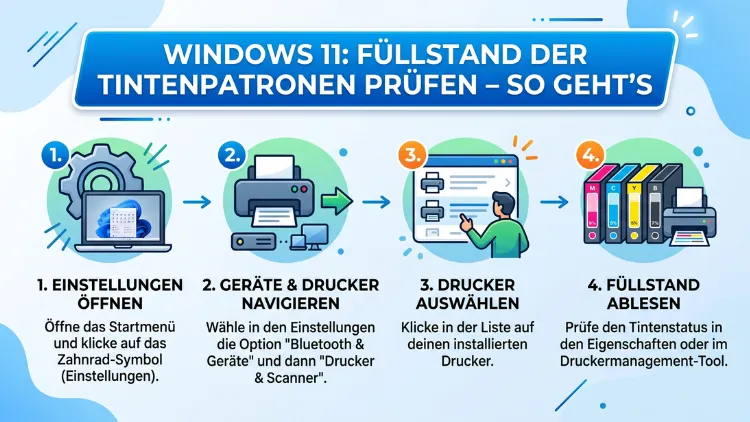
Den Tintenstand Ihrer Druckerpatronen rechtzeitig zu prüfen, bewahrt Sie vor unangenehmen Überraschungen mitten in einem wichtigen Druckauftrag. Unter Windows 11 stehen Ihnen dafür mehrere Wege offen: über die integrierten Systemeinstellungen, über die Hersteller-Software Ihres Druckers oder über spezialisierte Apps.
Dieser Ratgeber zeigt Ihnen Schritt für Schritt, wie Sie den Tintenfüllstand bei HP-, Canon-, Epson-, Brother- und anderen Druckern kontrollieren.
Warum es wichtig ist, den Tintenfüllstand regelmäßig zu kontrollieren
Viele Nutzer warten, bis der Drucker gar keine Seiten mehr produziert – das ist jedoch eine riskante Vorgehensweise. Wenn ein Tintenstrahldrucker mit nahezu leeren Patronen betrieben wird, kann der Druckkopf durch fehlende Schmierung dauerhaft beschädigt werden. Deshalb empfiehlt es sich, den Tintenstand proaktiv im Blick zu behalten.
Außerdem ist es frustrierend, wenn genau dann die Tinte ausgeht, wenn man dringende Dokumente ausdrucken muss. Zusätzlich spart eine rechtzeitige Kontrolle Kosten, weil man Ersatzpatronen in Ruhe vergleichen und günstig bestellen kann, anstatt überstürzt im nächsten Laden zu kaufen. Darüber hinaus lässt sich durch regelmäßige Überprüfung die Druckqualität konstant auf einem hohen Niveau halten, denn ein zu niedriger Tintenstand führt oft zu blassen oder streifigen Ausdrucken.
Zudem ist es wichtig zu wissen, dass viele moderne Drucker zwar automatisch warnen, sobald der Füllstand kritisch wird – diese Warnung kommt jedoch oft erst sehr spät. Deshalb lohnt sich ein regelmäßiger Blick auf den Patronenstatus, unabhängig davon, ob der Drucker eine Meldung ausgibt oder nicht.
Tintenstand prüfen über die Windows-11-Einstellungen (universelle Methode)
Windows 11 bietet eine eingebaute Möglichkeit, grundlegende Druckerinformationen abzurufen. Diese Methode funktioniert zwar nicht bei allen Druckermodellen gleich gut, ist jedoch ein guter erster Anlaufpunkt.
Schritt-für-Schritt-Anleitung:
- Drücken Sie gleichzeitig Windows + I, um die Einstellungen zu öffnen.
- Wählen Sie im linken Menü den Punkt „Bluetooth & Geräte“ aus.
- Klicken Sie anschließend auf „Drucker & Scanner“.
- Wählen Sie aus der Liste Ihren Drucker aus.
- Klicken Sie auf „Druckerwarteschlange öffnen“ oder „Druckereigenschaften“.
- In einigen Fällen finden Sie dort direkt unter „Verbrauchsmaterialien“ eine Übersicht des Tintenstands.
Allerdings zeigt Windows 11 den Tintenfüllstand nicht bei jedem Drucker direkt an. Deshalb ist es in vielen Fällen notwendig, zusätzlich die herstellereigene Software zu nutzen. Ebenso kann es vorkommen, dass der Füllstand nur als grober Balken dargestellt wird und keine exakten Prozentwerte liefert. In diesem Fall empfiehlt es sich, direkt zur Hersteller-App zu wechseln.
Tintenstand bei HP-Druckern unter Windows 11 prüfen
HP stellt unter Windows 11 gleich mehrere Möglichkeiten zur Verfügung, den Tintenfüllstand zu kontrollieren. Die empfohlene Vorgehensweise ist dabei der Einsatz der HP Smart App.
Methode 1: HP Smart App (empfohlen)
Die HP Smart App ist kostenlos verfügbar und bietet eine der benutzerfreundlichsten Oberflächen zur Verwaltung von HP-Druckern.
Anleitung:
- Laden Sie die HP Smart App kostenlos aus dem Microsoft Store herunter und installieren Sie sie.
- Öffnen Sie die App und melden Sie sich gegebenenfalls mit Ihrem HP-Konto an.
- Fügen Sie Ihren Drucker hinzu, indem Sie den Anweisungen in der App folgen.
- Auf dem Startbildschirm der App werden Ihnen sofort die Tintenfüllstände jeder einzelnen Patrone angezeigt – inklusive Cyan, Magenta, Gelb und Schwarz (CMYK).
- Sobald eine Patrone fast leer ist, erscheint ein entsprechender Warnhinweis.
Vorteil: Zusätzlich bietet die HP Smart App die Möglichkeit, Druckaufgaben zu verwalten, zu scannen und Wartungsaufgaben direkt aus der App heraus durchzuführen.
Methode 2: HP Printer Assistant
Für ältere HP-Drucker steht außerdem der HP Printer Assistant zur Verfügung.
Anleitung:
- Suchen Sie im Startmenü nach dem Namen Ihres HP-Druckers.
- Öffnen Sie den HP Printer Assistant aus den Ergebnissen.
- In der oberen Menüleiste wird unter dem Punkt „Geschätzte Füllstände“ der aktuelle Tintenstand angezeigt.
Methode 3: HP Print and Scan Doctor
Alternativ eignet sich der HP Print and Scan Doctor, ein kostenloses Diagnosetool von HP.
Anleitung:
- Laden Sie den HP Print and Scan Doctor von der offiziellen HP-Support-Seite herunter.
- Öffnen Sie das Programm und navigieren Sie in der Menüleiste zu „Drucker“.
- Wählen Sie Ihren HP-Drucker aus und klicken Sie auf „Verbrauchsmaterialfüllstände anzeigen“.
Zudem weist HP explizit darauf hin, dass die angezeigten Werte geschätzte Füllstände sind und leicht von den tatsächlichen Mengen abweichen können. Deshalb sollte man spätestens dann neue Patronen bestellen, wenn der Füllstand die 10-%-Marke unterschreitet.
Tintenstand bei Canon-Druckern unter Windows 11 prüfen
Bei Canon-Druckern übernimmt der Canon IJ Statusmonitor die Aufgabe der Tintenfüllstandsanzeige. Dieser Monitor wird in der Regel automatisch bei der Installation des Druckertreibers mitinstalliert.
Methode 1: Canon IJ Statusmonitor
Anleitung:
- Öffnen Sie die Systemsteuerung (erreichbar über die Windows-Suche).
- Gehen Sie zu „Hardware und Sound“ → „Geräte und Drucker“.
- Klicken Sie mit der rechten Maustaste auf Ihren Canon-Drucker.
- Wählen Sie „Druckeinstellungen“ und dort die Registerkarte „Wartung“.
- Klicken Sie auf „Druckerstatus anzeigen“, um den Canon IJ Statusmonitor zu öffnen.
- Dort sehen Sie farbige Balken oder Prozentwerte für jede Patrone (Schwarz, Cyan, Magenta, Gelb).
Ist eine Patrone nahezu leer, wird sie rot hervorgehoben oder mit einem Warnsymbol versehen. Außerdem bietet der Statusmonitor auch Wartungshinweise und Reinigungsoptionen an.
Methode 2: Canon PRINT Inkjet/SELPHY App
Zusätzlich bietet Canon die Canon PRINT Inkjet/SELPHY App für Smartphones (Android und iOS) an, mit der sich der Tintenstand ebenfalls abrufen lässt. Diese App eignet sich besonders für Modelle der PIXMA-, MAXIFY– und SELPHY-Serie.
Was tun, wenn der Canon IJ Statusmonitor fehlt?
Sollte der Statusmonitor nach der Treiberinstallation nicht erscheinen, empfiehlt es sich, den neuesten Treiber direkt von der offiziellen Canon-Support-Seite (canon.de) herunterzuladen und erneut zu installieren. Danach finden Sie den Canon IJ Statusmonitor im Startmenü unter dem Canon-Unterordner.
Tintenstand bei Epson-Druckern unter Windows 11 prüfen
Epson setzt auf den Epson Statusmonitor 3 als zentrales Werkzeug zur Anzeige des Tintenfüllstands. Deshalb sollte dieser Monitor stets aktuell und korrekt installiert sein.
Methode 1: Epson Statusmonitor 3 über die Taskleiste
Anleitung:
- Suchen Sie in der Windows-Taskleiste (rechts unten) nach dem Druckersymbol von Epson.
- Doppelklicken Sie auf das Symbol.
- Der Epson Statusmonitor 3 öffnet sich und zeigt grafisch den verbleibenden Tintenstand aller Patronen an.
Methode 2: Epson Statusmonitor 3 über die Druckersoftware
Anleitung:
- Öffnen Sie unter „Geräte und Drucker“ (Systemsteuerung) Ihren Epson-Drucker mit einem Rechtsklick.
- Wählen Sie „Druckeinstellungen“.
- Klicken Sie auf die Registerkarte „Utility“.
- Wählen Sie „Epson Statusmonitor 3″.
- Eine grafische Anzeige zeigt die verbleibende Tintenmenge für alle eingesetzten Patronen.
Neben dem Tintenfüllstand ermöglicht der Epson Statusmonitor 3 außerdem die Druckkopf-Reinigung und Druckkopf-Justage direkt aus dem Tool heraus. Zusätzlich gibt es seit einigen Jahren die Epson Smart Panel App, mit der man den Tintenstand auch über das Smartphone prüfen kann.
Wichtiger Hinweis: Bei Epson-Tintentankdruckern (z. B. der EcoTank-Serie) ist keine Patronen-Füllstandsanzeige per Software nötig, da diese Modelle über transparente Sichtfenster an der Vorderseite verfügen, durch die sich die Tintenmenge direkt ablesen lässt.
Tintenstand bei Brother-Druckern unter Windows 11 prüfen
Auch Brother stellt eine eigene Software zur Überwachung des Tintenstands bereit. Das Brother Status Monitor-Tool wird normalerweise automatisch bei der Druckerinstallation mitinstalliert.
Methode 1: Brother Status Monitor
Anleitung:
- Öffnen Sie im Startmenü die Brother Utilities.
- Navigieren Sie zum ControlCenter4 oder direkt zum Brother Status Monitor.
- Auf dem Hauptfenster werden sowohl der aktuelle Druckeranschluss als auch die Tintenfüllstände aller Druckfarben angezeigt.
Methode 2: Touchscreen am Gerät
Verfügt Ihr Brother-Drucker über einen Touchscreen, lässt sich der Tintenstand auch direkt am Gerät ablesen.
Anleitung:
- Tippen Sie auf dem Touchscreen auf „Einstellungen“.
- Wählen Sie dort den Punkt „Wartung“.
- Tippen Sie auf „Tintenvorrat“.
Zusätzlich bietet Brother für viele Modelle die Brother iPrint&Scan App für Smartphones an, mit der man den Tintenstand ebenfalls mobil im Blick behalten kann.
Tintenstand manuell prüfen – ohne Software
Manchmal ist keine Software verfügbar oder der Drucker wird nicht korrekt erkannt. Deshalb bietet es sich in solchen Fällen an, den Füllstand manuell zu überprüfen.
Methoden:
- Transparentes Patronengehäuse: Einige ältere Tintenpatronen bestehen aus transparentem Kunststoff. Man klappt dazu einfach die obere Abdeckung des Druckers auf und entnimmt die Patrone, um den Füllstand direkt durch das Gehäuse abzulesen.
- Gewicht: Eine volle Patrone ist schwerer als eine leere. Durch leichtes Schütteln oder Abwiegen lässt sich zumindest abschätzen, ob noch Tinte vorhanden ist – allerdings ohne genaue Prozentwerte.
- Statusseite ausdrucken: Viele Drucker ermöglichen über ihr Menü das Ausdrucken einer Statusseite, auf der neben anderen Druckerdaten auch der Tintenfüllstand aufgelistet ist. Diese Vorgehensweise ist besonders bei Laserdruckern verbreitet.
Tonerfüllstand bei Laserdruckern unter Windows 11 prüfen
Auch wenn der Fokus dieses Artikels auf Tintenpatronen liegt, sollte man die Laserdruckernutzer nicht vergessen. Denn ebenso wie Tintenpatronen haben auch Tonerkartuschen eine begrenzte Reichweite.
Bei HP-Laserdruckern empfiehlt sich der HP Easy Printer Manager oder die HP Smart App, um den Tonerfüllstand abzurufen. Bei Canon-Laserdruckern ist der installierte Druckertreiber in der Regel ausreichend, um den Tonerfüllstand unter Windows 11 anzuzeigen. Außerdem lässt sich bei den meisten Laserdruckern direkt am Gerätedisplay ein Menüpunkt für die Tonerstandsanzeige finden.
Zusätzlich gilt: Im Gegensatz zu Tintenstrahldruckern kann man einen Laserdrucker bis zum letzten Tropfen betreiben, ohne das Gerät zu beschädigen. Dennoch empfiehlt es sich, nicht zu warten, bis der Drucker den Betrieb einstellt – denn blasse Ausdrucke durch geringen Tonerstand können ebenfalls ärgerlich sein.
Häufige Probleme und empfohlene Vorgehensweisen bei der Tintenfüllstandsanzeige
Manchmal funktioniert die Anzeige des Tintenstands nicht wie erwartet. Deshalb finden Sie hier die häufigsten Probleme und deren Lösungen:
Problem 1: Tintenfüllstand wird nicht angezeigt
- Ursache: Der Druckertreiber ist nicht oder nicht korrekt installiert.
- Lösung: Laden Sie den aktuellen Treiber von der Hersteller-Website herunter und installieren Sie ihn neu.
Problem 2: Tintenstand zeigt „voll“ an, obwohl der Ausdruck blass ist
- Ursache: Die Füllstandsanzeige basiert auf geschätzten Werten und ist nicht immer exakt. Ebenso kann es passieren, dass nachgefüllte Patronen den Zähler nicht zurücksetzen.
- Lösung: Patronen entnehmen und manuell prüfen oder den Tintenfüllstand zurücksetzen (nur bei kompatiblen Druckern möglich).
Problem 3: Hersteller-Software öffnet sich nicht
- Lösung: Starten Sie Windows 11 neu und versuchen Sie es erneut. Zusätzlich sollte geprüft werden, ob die Software mit Windows 11 kompatibel ist, und ggf. eine aktualisierte Version heruntergeladen werden.
Problem 4: Windows 11 zeigt den Drucker nicht an
- Lösung: Prüfen Sie die USB- oder WLAN-Verbindung. Zusätzlich empfiehlt es sich, unter „Drucker & Scanner“ den Drucker zu entfernen und erneut hinzuzufügen.
Tintenfüllstand im Blick behalten – empfohlene Vorgehensweisen für den Alltag
Damit Sie in Zukunft nicht mehr von einer leeren Patrone überrascht werden, lohnt es sich, folgende empfohlene Vorgehensweisen in den Alltag zu integrieren:
- Regelmäßige Überprüfung: Prüfen Sie den Tintenstand mindestens einmal pro Woche, wenn Sie den Drucker häufig nutzen. Deshalb empfiehlt es sich, die Hersteller-App beim Windows-Start automatisch zu öffnen.
- Ersatzpatronen auf Vorrat: Kaufen Sie Ersatzpatronen frühzeitig, sobald der Füllstand unter 20 % fällt. Zusätzlich ist es sinnvoll, mindestens einen Satz Patronen auf Vorrat zu halten.
- Originaltinten verwenden: Besonders bei HP- und Epson-Druckern ist es empfehlenswert, Originalpatronen zu verwenden, da kompatible Patronen die Füllstandsanzeige manchmal verfälschen.
- Benachrichtigungen aktivieren: Viele Hersteller-Apps bieten die Möglichkeit, Benachrichtigungen zu aktivieren, die automatisch darauf hinweisen, wenn der Tintenstand einen bestimmten Schwellenwert unterschreitet.
- Tintentankdrucker erwägen: Wer sehr viel druckt, sollte über einen Wechsel zu einem Tintentankdrucker (z. B. Epson EcoTank oder Canon MegaTank) nachdenken. Diese Modelle haben deutlich größere Tintenreservoirs und sind zudem günstiger im Betrieb.
FAQ: Häufige Fragen zum Tintenstand prüfen
Wie prüfe ich den Tintenfüllstand direkt in Windows 11?
Öffnen Sie die Windows-11-Einstellungen mit Windows + I, navigieren Sie zu „Bluetooth & Geräte“ → „Drucker & Scanner“ und wählen Sie Ihren Drucker aus. Unter den Druckereigenschaften finden Sie bei kompatiblen Modellen einen Hinweis auf den Tintenfüllstand. Zuverlässiger ist jedoch die Nutzung der herstellereigenen Software wie HP Smart, Canon IJ Statusmonitor oder Epson Statusmonitor 3.
Warum zeigt mein Drucker unter Windows 11 keinen Tintenstand an?
Meist liegt das an einem fehlenden oder veralteten Druckertreiber. Deshalb sollten Sie den aktuellen Treiber von der Hersteller-Website herunterladen und installieren. Außerdem muss die spezifische Hersteller-Software (z. B. HP Smart, Epson Statusmonitor) korrekt installiert sein, damit die Füllstandsanzeige funktioniert.
Wie zuverlässig ist die Tintenfüllstandsanzeige?
Die angezeigte Tintenmenge ist in der Regel eine geschätzte Angabe, die auf dem Druckvolumen basiert und nicht den tatsächlichen physischen Füllstand misst. Deshalb können die Werte um einige Prozent abweichen. Bei nachgefüllten oder kompatiblen Patronen ist die Anzeige oft noch ungenauer.
Kann ich den Tintenstand auch ohne installierte Software prüfen?
Ja, das ist möglich. Einerseits bieten viele Drucker direkt am Gerätedisplay eine Füllstandsanzeige an. Andererseits lässt sich bei manchen Patronen durch visuelle Prüfung oder leichtes Schütteln grob abschätzen, wie viel Tinte noch vorhanden ist. Allerdings ist diese Methode deutlich ungenauer als die Softwareanzeige.
Welche App empfiehlt sich für HP-Drucker unter Windows 11?
Empfohlen wird die HP Smart App, die kostenlos im Microsoft Store verfügbar ist. Sie zeigt den Tintenfüllstand übersichtlich auf dem Startbildschirm an und ermöglicht zusätzlich das Verwalten von Druckaufträgen, Scannen und Druckereinrichtungen.
Wie prüfe ich den Tintenfüllstand bei einem Epson EcoTank?
Epson-EcoTank-Drucker verwenden keine Patronen, sondern nachfüllbare Tintenbehälter. Den Füllstand lesen Sie direkt durch die transparenten Sichtfenster an der Vorderseite des Geräts ab. Zusätzlich zeigen viele EcoTank-Modelle den Tintenstand auch auf dem Gerätedisplay oder in der Epson Smart Panel App an.
Wie finde ich den Canon IJ Statusmonitor unter Windows 11?
Öffnen Sie die Systemsteuerung, gehen Sie zu „Geräte und Drucker“ und klicken Sie Ihren Canon-Drucker mit der rechten Maustaste an. Wählen Sie „Druckeinstellungen“ → Registerkarte „Wartung“ → „Druckerstatus anzeigen“. Alternativ suchen Sie im Startmenü nach „Canon IJ Statusmonitor“.
Was passiert, wenn ich mit leerer Tintenpatrone drucke?
Bei Tintenstrahldruckern kann das Drucken mit leerer Patrone den Druckkopf dauerhaft beschädigen, da die Tinte auch zur Kühlung und Schmierung des Druckkopfes dient. Deshalb sollte man unbedingt vermeiden, den Drucker bis zum absoluten Ende zu betreiben. Bei Laserdruckern hingegen entsteht durch leere Tonerkartuschen kein Geräteschaden.
Kann ich den Tintenstand auch per Smartphone prüfen?
Ja, das ist bei den meisten aktuellen Druckermodellen möglich. HP Smart (iOS/Android), Canon PRINT Inkjet/SELPHY (iOS/Android), Epson Smart Panel (iOS/Android) und Brother iPrint&Scan (iOS/Android) bieten allesamt eine mobile Ansicht des Tintenstands. Allerdings muss der Drucker dafür mit dem WLAN verbunden sein.
Wie kann ich unter Windows 11 automatisch gewarnt werden, wenn der Tintenstand niedrig ist?
Öffnen Sie die Hersteller-Software Ihres Druckers (z. B. HP Smart, Epson Statusmonitor 3) und prüfen Sie in den Einstellungen oder Benachrichtigungsoptionen, ob automatische Warnungen aktiviert werden können. Deshalb empfiehlt es sich zudem, die App beim Windows-Start automatisch laden zu lassen, damit Benachrichtigungen auch wirklich zugestellt werden.
Fazit
Den Tintenfüllstand unter Windows 11 zu prüfen, ist mit der richtigen Software einfach und schnell erledigt. Empfohlen wird der Einsatz der offiziellen Hersteller-App: HP Smart, Canon IJ Statusmonitor, Epson Statusmonitor 3 oder Brother Status Monitor liefern zuverlässige Ergebnisse.
Wer seinen Tintenstand regelmäßig im Blick behält, spart Zeit, Kosten und schützt seinen Drucker vor unnötigem Verschleiß.
