
Brother Druckerprobleme unter Windows 11 lösen: Erfahren Sie, was die Ursachen sind und wie Sie Ihren Brother Drucker schnell wieder zum Laufen bringen.
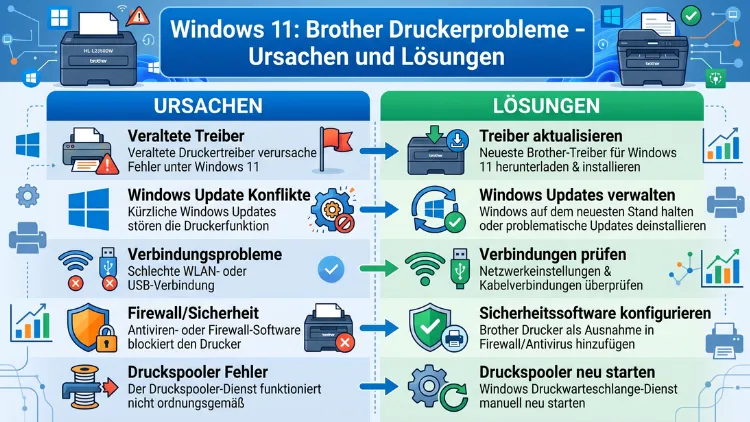
Brother Drucker streiken unter Windows 11? Das ist ein weit verbreitetes Problem, das viele Anwender seit dem Umstieg auf das neue Betriebssystem kennen. Ob der Drucker nicht erkannt wird, Treiber fehlen oder Druckaufträge in der Warteschlange feststecken – die Ursachen sind vielfältig, die Lösungen jedoch klar.
Dieser Artikel erklärt Ihnen systematisch, warum Brother Geräte unter Windows 11 Probleme machen und wie Sie diese dauerhaft beheben.
Warum Brother Drucker unter Windows 11 häufiger Probleme machen als unter Windows 10
Windows 11 hat gegenüber seinem Vorgänger deutlich strengere Sicherheits- und Treiberanforderungen eingeführt. Deshalb kommt es bei vielen Nutzern nach dem Upgrade zu Druckproblemen, die unter Windows 10 niemals aufgetreten sind. Außerdem hat Microsoft mit Windows 11 einen neuen sogenannten Windows Protected Print Mode (WPP) eingeführt, der den Zugriff von Drittanbieter-Treibern auf das Drucksystem erheblich einschränkt.
Zudem haben mehrere große Windows-11-Updates – insbesondere das Update 24H2, das im Jahr 2024 ausgerollt wurde – zusätzliche Inkompatibilitäten mit Brother Druckertreibern verursacht. Ebenso spielen veraltete Firmware, nicht aktualisierte Software und Verbindungsmethoden eine entscheidende Rolle. Daher lohnt es sich, das Problem strukturiert anzugehen, anstatt den Drucker vorschnell auszutauschen.
Die häufigsten Ursachen für Brother Druckerprobleme unter Windows 11
Um Brother Druckerprobleme effektiv zu lösen, müssen Sie zunächst die Ursache eingrenzen. Folgende Auslöser sind dabei besonders häufig:
1. Veraltete oder inkompatible Druckertreiber
Veraltete Treiber sind die häufigste Ursache dafür, dass ein Brother Drucker unter Windows 11 nicht funktioniert. Insbesondere nach dem 24H2-Update sind viele ältere Treiber nicht mehr kompatibel.
2. Windows Protected Print Mode (WPP)
Seit Windows 11 (und Windows Server 2025) blockiert dieser Sicherheitsmodus zahlreiche Brother Druckertreiber sowie den Fax-Treiber vollständig. Deshalb können betroffene Geräte nicht mehr drucken, obwohl die Hardware einwandfrei ist.
3. USB-Verbindungsprobleme
Besonders viele Brother Drucker, die per USB-Kabel angeschlossen sind, haben unter Windows 11 Probleme. Microsoft hat zwar mit einem Update aus Dezember 2021 einen Teil dieser Fehler behoben, jedoch treten USB-Probleme nach neuen Updates immer wieder auf.
4. Druckwarteschlange (Spooler) hängt
Stecken Druckaufträge in der Warteschlange fest, druckt kein Gerät – auch kein Brother Drucker. Zudem kann ein fehlerhafter Druckspooler-Dienst dazu führen, dass neue Aufträge gar nicht erst angenommen werden.
5. Windows 11 24H2 Inkompatibilitäten
Das 24H2-Update hat bei vielen Nutzern – besonders bei USB-verbundenen Brother Druckern – zu erheblichen Störungen geführt. Außerdem sind ARM-basierte Windows-11-PCs besonders häufig betroffen.
6. Drucker offline oder falsche Standardeinstellungen
Manchmal ist der Brother Drucker technisch einwandfrei verbunden, erscheint jedoch als „offline“, weil Windows 11 einen anderen Drucker als Standard festgelegt hat.
7. Ältere Druckermodelle ohne Windows-11-Zertifizierung
Drucker, die älter als zehn Jahre sind oder vor Windows Vista entwickelt wurden, verfügen häufig über keinen Windows-11-kompatiblen Treiber. Deshalb lassen sie sich oft überhaupt nicht mehr einrichten.
Lösung 1: Brother Druckertreiber aktualisieren oder neu installieren
Die wichtigste und wirkungsvollste Maßnahme ist die vollständige Neuinstallation des aktuellen Brother Druckertreibers. Gehen Sie dabei wie folgt vor:
Schritt 1 – Alten Treiber vollständig entfernen:
Öffnen Sie das Programm Brother Utilities (falls installiert) über das Startmenü. Wählen Sie dort „Tools“ und anschließend „Deinstallieren“. Folgen Sie dem Assistenten bis zum Ende und starten Sie den PC danach neu.
Schritt 2 – Neuen Treiber herunterladen:
Rufen Sie die offizielle Brother Support-Website unter support.brother.com auf. Wählen Sie dort Ihr genaues Druckermodell (z. B. Brother MFC-L3770CDW oder Brother HL-L2350DW) sowie das Betriebssystem Windows 11 aus. Laden Sie das vollständige Treiber- und Softwarepaket herunter – nicht nur den Basistreiber.
Schritt 3 – Installation als Administrator:
Klicken Sie die heruntergeladene Installationsdatei mit der rechten Maustaste an und wählen Sie „Als Administrator ausführen“. Folgen Sie anschließend den Anweisungen des Installationsassistenten sorgfältig.
Schritt 4 – PC neu starten:
Nach der Installation starten Sie Windows 11 neu. Prüfen Sie danach, ob der Brother Drucker erkannt wird und Druckaufträge ausgeführt werden.
Lösung 2: Windows Protected Print Mode (WPP) richtig handhaben
Der Windows Protected Print Mode ist seit 2026 eine der am häufigsten übersehenen Ursachen für Brother Druckerprobleme. Deshalb ist es wichtig, diesen Modus zu verstehen und gezielt damit umzugehen.
Option A – WPP deaktivieren (empfohlen für volle Brother Funktionalität):
- Öffnen Sie die Windows-Einstellungen mit der Tastenkombination Windows-Taste + I.
- Navigieren Sie zu Bluetooth & Geräte → Drucker & Scanner.
- Scrollen Sie nach unten zu Druckereinstellungen und öffnen Sie diesen Bereich.
- Schalten Sie die Option „Geschütztes Drucken von Windows“ aus.
- Deinstallieren Sie danach bestehende Brother Treiber vollständig und installieren Sie sie erneut (siehe Lösung 1).
Beachten Sie jedoch: Das Deaktivieren des WPP senkt die Sicherheitsstufe Ihres Systems leicht, da Drittanbieter-Treiber wieder direkten Zugriff auf das Drucksystem erhalten. Deshalb empfiehlt es sich, diese Option nur dann zu nutzen, wenn Sie dem Brother Treiber vertrauen – was bei offiziellen Downloads von support.brother.com der Fall ist.
Option B – Mit Microsoft IPP Class Driver drucken (WPP aktiviert lassen):
Wenn Sie den Sicherheitsmodus beibehalten möchten, können Sie Ihren Brother Drucker alternativ über den integrierten Microsoft IPP Class Driver nutzen. Dabei stehen allerdings nur grundlegende Druckfunktionen zur Verfügung; erweiterte Brother Funktionen wie Fax, Scannen oder Duplexdruck sind in diesem Modus nicht verfügbar.
Lösung 3: Druckwarteschlange und Spooler-Dienst neu starten
Ein hängender Druckspooler verhindert zuverlässig jeden Druckvorgang. Deshalb ist das Zurücksetzen der Druckwarteschlange eine der effektivsten Sofortmaßnahmen:
Schritt 1:
Drücken Sie Windows-Taste + R, geben Sie services.msc ein und bestätigen Sie mit Enter.
Schritt 2:
Suchen Sie in der Liste den Eintrag „Druckwarteschlange“ (englisch: Print Spooler). Klicken Sie ihn doppelt an und prüfen Sie, ob der Starttyp auf „Automatisch“ gesetzt ist.
Schritt 3:
Klicken Sie auf „Beenden“ und anschließend auf „Starten“, um den Dienst neu zu starten.
Schritt 4 – Druckwarteschlange leeren:
Öffnen Sie den Windows-Explorer und navigieren Sie zu C:\Windows\System32\spool\PRINTERS. Löschen Sie dort alle Dateien (nicht die Ordner selbst). Starten Sie danach den Spooler-Dienst erneut wie beschrieben.
Zusätzlich können Sie auch die Windows-Problembehandlung nutzen: Gehen Sie zu Einstellungen → Bluetooth & Geräte → Drucker & Scanner → wählen Sie Ihren Brother Drucker aus → klicken Sie auf „Problembehandlung“. Windows erkennt dabei häufig Fehler in der Druckwarteschlange automatisch und behebt sie.
Lösung 4: Brother Drucker USB-Verbindungsprobleme beheben
USB-Verbindungsprobleme zwischen Brother Druckern und Windows 11 sind besonders häufig – insbesondere nach dem 24H2-Update. Folgende Schritte helfen dabei:
Kabel und Port prüfen:
Zunächst sollten Sie ein anderes USB-Kabel testen, da defekte Kabel oft als Treiberproblem fehlinterpretiert werden. Außerdem empfiehlt es sich, den Drucker direkt an einen USB-Port am PC anzuschließen – nicht über einen USB-Hub.
USB-Treiber aktualisieren:
Öffnen Sie den Geräte-Manager mit Windows-Taste + X → Geräte-Manager. Erweitern Sie den Bereich „Universeller serieller Bus-Controller“. Falls dort ein Gerät mit einem gelben Warnzeichen erscheint, klicken Sie es mit der rechten Maustaste an und wählen Sie „Treiber aktualisieren“.
Alternative: Netzwerkverbindung nutzen
Falls Ihr Brother Drucker WLAN oder Ethernet unterstützt, empfiehlt es sich, von USB auf eine Netzwerkverbindung umzusteigen. Netzwerkverbindungen sind von den USB-Kompatibilitätsproblemen unter Windows 11 nicht betroffen. Deshalb ist diese Umstellung oft die schnellste und dauerhafteste Lösung.
Lösung 5: Netzwerk- und WLAN-Probleme bei Brother Druckern beheben
Auch WLAN-verbundene Brother Drucker können unter Windows 11 Probleme bereiten. Häufig liegt die Ursache jedoch nicht am Drucker selbst, sondern an der Netzwerkkonfiguration.
Drucker und PC im gleichen Netzwerk prüfen:
Stellen Sie sicher, dass Ihr Brother Drucker und Ihr Windows-11-PC im selben WLAN-Netzwerk (nicht in zwei verschiedenen Frequenzbändern, z. B. 2,4 GHz und 5 GHz) angemeldet sind.
WPS-Verbindung neu aufbauen:
Falls Ihr Router einen WPS-Button hat, drücken Sie zunächst den WPS-Knopf am Router und danach innerhalb von zwei Minuten den WPS-Knopf am Brother Drucker. Dadurch baut sich die Verbindung automatisch neu auf.
IP-Adresse prüfen und Drucker manuell hinzufügen:
Drucken Sie über das Bedienfeld Ihres Brother Druckers eine Netzwerkkonfigurationsseite aus. Notieren Sie sich die angezeigte IP-Adresse. Gehen Sie dann in Windows 11 zu Einstellungen → Bluetooth & Geräte → Drucker & Scanner → Gerät hinzufügen. Falls der Drucker nicht automatisch erscheint, wählen Sie „Manuell hinzufügen“ und tragen Sie die IP-Adresse ein.
Firewall und Antivirenprogramm prüfen:
Zudem können Firewall-Einstellungen oder Antivirenprogramme die Kommunikation zwischen Windows 11 und dem Brother Drucker blockieren. Navigieren Sie dazu zu Einstellungen → Datenschutz & Sicherheit → Windows-Sicherheit → Firewall & Netzwerkschutz. Prüfen Sie dort, ob der Brother Drucker zugelassen ist.
Lösung 6: Drucker offline – Brother Drucker wieder in den Online-Status setzen
Erscheint Ihr Brother Drucker in Windows 11 dauerhaft als „offline“, liegt das häufig an einer falschen Einstellung. Gehen Sie deshalb wie folgt vor:
- Öffnen Sie Einstellungen → Bluetooth & Geräte → Drucker & Scanner.
- Klicken Sie auf Ihren Brother Drucker und wählen Sie „Druckerwarteschlange öffnen“.
- Klicken Sie im Menü auf „Drucker“ und prüfen Sie, ob die Option „Drucker offline verwenden“ aktiviert ist. Falls ja, deaktivieren Sie diese Einstellung.
- Stellen Sie außerdem sicher, dass Ihr Brother Gerät als Standarddrucker festgelegt ist: Gehen Sie zu Einstellungen → Bluetooth & Geräte → Drucker & Scanner → deaktivieren Sie „Windows verwaltet Standarddrucker“ und wählen Sie Ihren Brother Drucker manuell als Standard aus.
Lösung 7: Windows 11 24H2 Update und Druckerprobleme
Das Windows 11 24H2-Update hat bei vielen Brother Nutzern Druckerprobleme ausgelöst, insbesondere bei USB-Verbindungen. Deshalb empfiehlt es sich, nach einem solchen Update folgende Schritte zu prüfen:
Aktualisierungsverlauf prüfen:
Öffnen Sie Einstellungen → Windows Update → Updateverlauf. Falls zeitgleich mit dem Druckerproblem ein größeres Update installiert wurde, kann ein testweises Deinstallieren des Updates helfen. Wählen Sie dazu das Update aus und klicken Sie auf „Deinstallieren“.
Bedenken Sie jedoch: Das Entfernen von Sicherheitsupdates birgt Risiken. Deshalb sollte diese Maßnahme nur vorübergehend genutzt werden, bis ein aktualisierter Brother Treiber verfügbar ist.
Windows Update vollständig durchführen:
Andererseits hilft es häufig auch, alle ausstehenden Updates zu installieren, da Microsoft bekannte Druckerfehler regelmäßig durch Folge-Updates behebt. Navigieren Sie dazu zu Einstellungen → Windows Update und klicken Sie auf „Nach Updates suchen“.
Lösung 8: Brother Drucker vollständig neu einrichten (Saubere Neuinstallation)
Falls alle bisherigen Schritte keine Abhilfe geschaffen haben, empfiehlt sich eine vollständige Neueinrichtung des Brother Druckers unter Windows 11. Diese Methode behebt auch tief verwurzelte Konfigurationsfehler zuverlässig:
- Öffnen Sie Einstellungen → Bluetooth & Geräte → Drucker & Scanner.
- Wählen Sie Ihren Brother Drucker aus und klicken Sie auf „Entfernen“.
- Deinstallieren Sie anschließend alle Brother Softwarekomponenten über Systemsteuerung → Programme und Features. Suchen Sie dort nach allen Einträgen mit „Brother“ und deinstallieren Sie diese vollständig.
- Öffnen Sie den Geräte-Manager und prüfen Sie unter „Drucker“ sowie „Andere Geräte“, ob noch Brother-Einträge vorhanden sind. Falls ja, klicken Sie diese mit der rechten Maustaste an und wählen Sie „Gerät deinstallieren“ – aktivieren Sie dabei die Option „Treiber für dieses Gerät löschen“.
- Starten Sie den PC neu.
- Laden Sie anschließend den aktuellen Treiber von support.brother.com herunter und führen Sie die Installation als Administrator durch (siehe Lösung 1).
Lösung 9: Systemwiederherstellung als Notfalloption
Falls Druckerprobleme unmittelbar nach einem Windows-Update aufgetreten sind und alle anderen Lösungen gescheitert sind, bietet die Windows-Systemwiederherstellung eine zuverlässige Notfalllösung. Dabei wird Windows in einen früheren Zustand zurückversetzt, in dem der Brother Drucker noch einwandfrei funktioniert hat.
Gehen Sie wie folgt vor:
- Öffnen Sie das Startmenü und suchen Sie nach „Wiederherstellungspunkt erstellen“.
- Klicken Sie auf „Systemwiederherstellung“ und folgen Sie dem Assistenten.
- Wählen Sie einen Wiederherstellungspunkt aus, der vor dem problematischen Update datiert ist.
- Bestätigen Sie und lassen Sie Windows den Vorgang abschließen.
Beachten Sie dabei: Die Systemwiederherstellung macht keine Änderungen an persönlichen Dateien, setzt jedoch installierte Programme und Treiberänderungen zurück.
Empfohlene Vorgehensweise: Brother Druckerprobleme systematisch vermeiden
Um künftige Brother Druckerprobleme unter Windows 11 zu minimieren, empfiehlt es sich, folgende Punkte regelmäßig zu beachten:
- Treiber aktuell halten: Besuchen Sie support.brother.com regelmäßig und prüfen Sie, ob aktualisierte Treiber für Ihr Modell und Windows 11 verfügbar sind.
- Windows Updates zeitversetzt installieren: Große Feature-Updates wie 24H2 sollten Sie erst nach einigen Wochen installieren, um bekannte Druckerprobleme zu umgehen, die Microsoft und Brother dann bereits behoben haben.
- Brother iPrint&Scan nutzen: Die Software Brother iPrint&Scan (kostenlos über den Microsoft Store oder support.brother.com) ermöglicht einfache Diagnose und Druckverwaltung direkt aus Windows 11.
- Drucker per Netzwerk verbinden: Falls möglich, bevorzugen Sie eine WLAN- oder Ethernet-Verbindung gegenüber USB, da diese unter Windows 11 deutlich stabiler funktioniert.
- Firmware des Druckers aktualisieren: Auch die Firmware Ihres Brother Geräts sollte aktuell sein. Überprüfen Sie dies unter support.brother.com unter Ihrem Modell im Bereich „Downloads“ → „Firmware“.
Häufige Fragen zu Brother Druckerproblemen unter Windows 11
Warum erkennt Windows 11 meinen Brother Drucker nicht?
Windows 11 erkennt Brother Drucker häufig nicht, weil der installierte Treiber veraltet oder inkompatibel ist. Außerdem blockiert der Windows Protected Print Mode (WPP) ältere Brother Treiber. Deshalb empfiehlt sich zunächst das vollständige Deinstallieren des alten Treibers und das anschließende Herunterladen des aktuellen Treiberpakets von support.brother.com für Ihr genaues Modell und Windows 11.
Was ist der Windows Protected Print Mode und warum blockiert er Brother?
Der Windows Protected Print Mode (WPP) ist ein ab Windows 11 eingeführter Sicherheitsmechanismus, der Drittanbieter-Treiber vom direkten Zugriff auf das Drucksystem abhält. Zahlreiche Brother Treiber sowie Fax- und Scan-Funktionen sind deshalb im WPP-Modus nicht verfügbar. Sie können den WPP entweder deaktivieren oder den Microsoft IPP Class Driver als Alternative nutzen, der jedoch nur Basisfunktionen bietet.
Brother Drucker druckt nach Windows 11 Update nicht mehr – was hilft?
Zunächst empfiehlt es sich, den Druckspooler-Dienst neu zu starten (services.msc → Druckwarteschlange → Beenden → Starten) und die Druckwarteschlange zu leeren. Außerdem sollten Sie unter Einstellungen → Windows Update → Updateverlauf prüfen, ob ein kürzliches Update das Problem ausgelöst hat. Zudem hilft häufig eine Neuinstallation des aktuellen Brother Treibers von support.brother.com.
Wie behebe ich USB-Probleme zwischen Brother Drucker und Windows 11?
USB-Probleme bei Brother Druckern sind unter Windows 11 – besonders nach dem 24H2-Update – häufig. Testen Sie zunächst ein anderes USB-Kabel und schließen Sie den Drucker direkt an einen PC-Port an. Aktualisieren Sie außerdem den USB-Controller-Treiber im Geräte-Manager. Falls das nicht hilft, wechseln Sie auf eine WLAN- oder Ethernet-Verbindung, die unter Windows 11 deutlich stabiler funktioniert.
Wie leere ich die Druckwarteschlange, wenn Brother Aufträge feststecken?
Öffnen Sie services.msc, stoppen Sie den Dienst „Druckwarteschlange“ und navigieren Sie zu C:\Windows\System32\spool\PRINTERS. Löschen Sie dort alle enthaltenen Dateien (nicht die Ordnerstruktur). Starten Sie danach den Druckwarteschlangen-Dienst erneut. Zudem können Sie über Einstellungen → Bluetooth & Geräte → Drucker & Scanner → Ihren Brother Drucker → Problembehandlung automatisch nach Fehlern suchen lassen.
Kann ich einen älteren Brother Drucker überhaupt noch unter Windows 11 betreiben?
Ältere Brother Drucker (älter als etwa zehn Jahre) haben häufig keinen Windows-11-zertifizierten Treiber. Deshalb empfiehlt es sich, auf support.brother.com zu prüfen, ob für Ihr Modell ein Windows-11-kompatibler Treiber angeboten wird. Alternativ können Sie den Microsoft IPP Class Driver nutzen, der Basisfunktionen ohne eigenen Hersteller-Treiber ermöglicht. Für erweiterte Funktionen wie Scannen ist jedoch ein nativer Treiber notwendig.
Brother Drucker erscheint als offline – wie stelle ich ihn wieder auf online?
Öffnen Sie Einstellungen → Bluetooth & Geräte → Drucker & Scanner, klicken Sie auf Ihren Brother Drucker und wählen Sie „Druckerwarteschlange öffnen“. Klicken Sie dort oben auf „Drucker“ und prüfen Sie, ob „Drucker offline verwenden“ aktiviert ist. Falls ja, deaktivieren Sie diese Option. Außerdem sollten Sie sicherstellen, dass Ihr Brother Gerät als Standarddrucker eingestellt ist.
Wie installiere ich Brother iPrint&Scan unter Windows 11?
Brother iPrint&Scan ist die zentrale Software für Brother Geräte und unterstützt Drucken, Scannen und Diagnose. Sie laden das Programm kostenlos über den Microsoft Store herunter (Suche: „Brother iPrint&Scan“) oder direkt von support.brother.com unter Ihrem Gerätemodell im Bereich „Software“. Außerdem bietet die App eine integrierte Verbindungsdiagnose, die häufig automatisch Netzwerk- und USB-Probleme erkennt und Lösungsvorschläge macht.
Warum funktioniert mein Brother Drucker nur sporadisch unter Windows 11?
Sporadische Druckprobleme entstehen häufig durch instabile USB-Verbindungen, schwankende WLAN-Signale oder einen gelegentlich hängenden Spooler-Dienst. Deshalb empfiehlt es sich, den Drucker auf Netzwerkverbindung umzustellen, den Spooler-Dienst auf automatischen Neustart zu konfigurieren und sicherzustellen, dass kein Antivirenprogramm den Druckerdatenverkehr blockiert. Außerdem sollten sowohl Windows 11 als auch der Brother Treiber stets aktuell sein.
Sollte ich den Gerätemanager nutzen, um Brother Treiber zu aktualisieren?
Der Geräte-Manager in Windows 11 (Windows-Taste + X → Geräte-Manager → Drucker → Rechtsklick auf Brother Gerät → Treiber aktualisieren) sucht zwar automatisch nach Treibern, findet jedoch häufig nicht die neueste Version. Deshalb ist es empfehlenswerter, den Treiber manuell von support.brother.com herunterzuladen und als vollständiges Installationspaket auszuführen. Nur so erhalten Sie alle Brother Funktionen und die volle Windows-11-Kompatibilität.
Fazit
Brother Druckerprobleme unter Windows 11 sind ärgerlich, aber in den meisten Fällen lösbar. Der Schlüssel liegt in aktuellen Treibern von support.brother.com, einem korrekt konfigurierten Druckspooler und dem richtigen Umgang mit dem Windows Protected Print Mode. Netzwerkverbindungen sind dabei stabiler als USB.
Wer die empfohlenen Vorgehensweisen konsequent anwendet und Windows 11 sowie Brother Treiber regelmäßig aktualisiert, vermeidet die meisten Probleme dauerhaft. Bei hartnäckigen Fällen hilft eine saubere Neuinstallation zuverlässig.
