
USB-Treiber unter Windows 11 und Windows 10 aktualisieren: Schritt-für-Schritt-Anleitung für reibungslose Geräteerkennung und Fehlerbehebung.
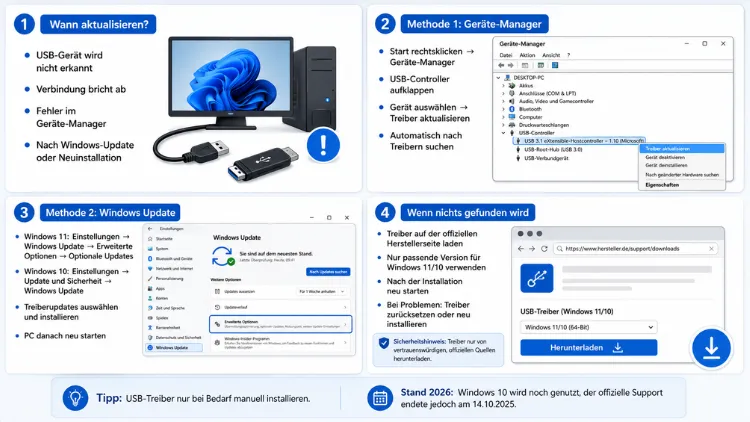
Wenn ein USB-Gerät nicht erkannt wird oder ständig die Verbindung verliert, liegt die Ursache meistens an einem veralteten oder beschädigten USB-Treiber. Sie können den Treiber über den Geräte-Manager, Windows Update, die Hersteller-Website oder ein Tool wie IObit Driver Booster aktualisieren.
Diese Anleitung zeigt Ihnen alle Methoden für Windows 11 und Windows 10 Schritt für Schritt.
Was ist ein USB-Treiber und wozu dient er?
Ein USB-Treiber ist eine kleine Softwarekomponente, die zwischen Windows und Ihrer angeschlossenen Hardware vermittelt. Ohne diesen Treiber kann das Betriebssystem weder eine Maus noch eine Tastatur, eine externe Festplatte oder ein Smartphone korrekt ansprechen.
Zusätzlich regelt der Treiber, wie schnell Daten übertragen werden und ob ein Gerät stabil verbunden bleibt. Deshalb wirkt sich ein fehlerhafter oder veralteter Treiber direkt auf die Geschwindigkeit und Zuverlässigkeit Ihrer USB-Verbindungen aus.
In Windows 11 und Windows 10 übernimmt in der Regel der sogenannte USB-Hostcontroller-Treiber diese Aufgabe. Er befindet sich im Geräte-Manager unter der Kategorie „Universal Serial Bus-Controller“.
Anzeichen für veraltete oder fehlerhafte USB-Treiber
Bevor Sie mit der Aktualisierung beginnen, lohnt sich ein kurzer Blick auf typische Warnsignale. Andernfalls suchen Sie womöglich nach einer Lösung für ein Problem, das gar nicht am Treiber liegt.
Folgende Symptome deuten üblicherweise auf einen Treiberfehler hin:
- Das USB-Gerät wird gar nicht erkannt, obwohl es korrekt angeschlossen ist
- Im Geräte-Manager erscheint ein gelbes Ausrufezeichen neben dem Gerät
- Die Verbindung bricht unregelmäßig ab, obwohl das Kabel intakt ist
- Ein Fehlercode wie Code 43 oder Code 10 wird angezeigt
- Externe Festplatten oder USB-Sticks werden plötzlich langsamer
- Nach einem Windows-Update funktioniert ein zuvor problemloses Gerät nicht mehr
Sofern eines dieser Anzeichen zutrifft, sollten Sie den betroffenen Treiber zeitnah aktualisieren. Zudem empfiehlt es sich, vorher einen Wiederherstellungspunkt zu erstellen, um Änderungen im Notfall rückgängig machen zu können.
USB-Treiber automatisch über Windows Update aktualisieren
Die einfachste und sicherste Methode führt über die integrierte Windows Update-Funktion. Microsoft verteilt darüber offiziell geprüfte Treiber, wodurch das Risiko von Kompatibilitätsproblemen gering bleibt.
So funktioniert es unter Windows 11:
- Öffnen Sie die Einstellungen über Windows-Taste + I
- Klicken Sie auf Windows Update
- Wählen Sie Erweiterte Optionen
- Öffnen Sie Optionale Updates
- Erweitern Sie den Bereich Treiberupdates
- Setzen Sie ein Häkchen bei den angezeigten USB-Treibern und klicken Sie auf Herunterladen und installieren
So funktioren es unter Windows 10:
- Öffnen Sie die Einstellungen und wählen Sie Update und Sicherheit
- Klicken Sie auf Windows Update
- Wählen Sie Nach Updates suchen
- Öffnen Sie zusätzlich Optionale Updates anzeigen, sofern verfügbar
- Installieren Sie alle aufgeführten Treiberupdates
Anschließend sollten Sie den Computer neu starten, damit die neuen Treiber vollständig geladen werden. Falls Windows Update keine neuen Treiber findet, ist Ihr System entweder bereits aktuell, oder der Treiber muss manuell aktualisiert werden.
USB-Treiber über den Geräte-Manager aktualisieren
Der Geräte-Manager bietet die direkteste Methode, einzelne Treiber gezielt zu aktualisieren. Diese Vorgehensweise funktioniert unter Windows 11 und Windows 10 nahezu identisch.
Schritt-für-Schritt-Anleitung:
- Drücken Sie Windows-Taste + X und wählen Sie Geräte-Manager
- Erweitern Sie den Eintrag Universal Serial Bus-Controller
- Klicken Sie mit der rechten Maustaste auf den betroffenen USB-Treiber
- Wählen Sie Treiber aktualisieren
- Klicken Sie auf Automatisch nach Treibern suchen
- Warten Sie, bis Windows online nach einer passenden Version sucht und diese installiert
Zeigt Windows die Meldung „Der beste Treiber für dieses Gerät ist bereits installiert“ an, bedeutet das nicht zwangsläufig, dass der Treiber tatsächlich aktuell ist. In diesem Fall lohnt sich der manuelle Weg über die Hersteller-Website, der im nächsten Abschnitt erklärt wird.
Zudem sollten Sie bei mehreren Einträgen unter „Universal Serial Bus-Controller“ jeden USB-Root-Hub sowie jeden USB-Hostcontroller einzeln prüfen. Häufig ist nämlich nur ein einzelner Controller betroffen, während die übrigen bereits aktuell sind.
USB-Treiber manuell von der Hersteller-Website herunterladen
Wenn der Geräte-Manager keinen passenden Treiber findet, liefert die offizielle Hersteller-Website meist die zuverlässigste Lösung. Das gilt besonders für Mainboard-Hersteller wie Asus, MSI, Gigabyte oder Dell, da diese eigene Chipsatz-Treiber bereitstellen.
So gehen Sie vor:
- Ermitteln Sie zunächst Ihr genaues Mainboard- oder Notebook-Modell, beispielsweise über die Systeminformationen
- Besuchen Sie die Support-Seite des Herstellers und suchen Sie den Bereich „Treiber und Downloads“
- Filtern Sie nach Ihrem Betriebssystem, also Windows 11 oder Windows 10
- Laden Sie den aktuellen USB- oder Chipsatz-Treiber herunter
- Führen Sie die Installationsdatei aus und folgen Sie den Anweisungen
- Starten Sie den Computer anschließend neu
Diese Methode empfiehlt sich vor allem dann, wenn Standardtreiber von Windows nicht die volle Leistung eines USB-Anschlusses ausschöpfen. Beispielsweise unterstützen herstellereigene Treiber häufig USB 3.2 oder USB4-Standards vollständiger als generische Windows-Treiber.
USB-Treiber mit Driver Booster automatisch aktualisieren
Wer nicht jeden Treiber einzeln suchen möchte, kann auf eine spezialisierte Software zurückgreifen. Eine bewährte Lösung ist IObit Driver Booster, das veraltete Treiber automatisch erkennt und aktualisiert.
So aktualisieren Sie USB-Treiber mit Driver Booster:
- Laden Sie Driver Booster von der offiziellen IObit-Website herunter und installieren Sie das Programm
- Öffnen Sie die Software und klicken Sie auf Scan starten
- Das Programm listet anschließend alle veralteten Treiber auf, einschließlich der USB-Treiber
- Klicken Sie neben dem betroffenen USB-Treiber auf Aktualisieren, oder wählen Sie Alle aktualisieren für sämtliche Treiber
- Starten Sie den Computer nach Abschluss der Installation neu
Driver Booster erstellt außerdem automatisch einen Backup-Punkt, sodass Sie eine Aktualisierung bei Problemen rückgängig machen können. Dennoch sollten Sie derartige Tools nur von der offiziellen Herstellerseite beziehen, um manipulierte Installationsdateien zu vermeiden.
Beschädigte USB-Treiber deinstallieren und neu installieren
Führt eine reine Aktualisierung nicht zum Erfolg, hilft häufig eine vollständige Neuinstallation des Treibers. Dabei entfernt Windows den fehlerhaften Treiber komplett und installiert anschließend automatisch die Standardversion.
Vorgehensweise:
- Öffnen Sie den Geräte-Manager
- Klicken Sie mit der rechten Maustaste auf den betroffenen USB-Treiber unter „Universal Serial Bus-Controller“
- Wählen Sie Gerät deinstallieren
- Setzen Sie, sofern vorhanden, ein Häkchen bei Treibersoftware für dieses Gerät löschen
- Bestätigen Sie mit Deinstallieren
- Starten Sie den Computer neu, damit Windows den Treiber automatisch neu installiert
Diese Methode eignet sich besonders gut bei Fehlercodes wie Code 43 oder Code 10, da hierbei oft eine beschädigte Treiberdatei die Ursache ist. Alternativ können Sie im Geräte-Manager auch auf Aktion und dann Nach geänderter Hardware suchen klicken, um die Neuerkennung manuell anzustoßen.
Vorherige Treiberversion wiederherstellen (Rollback)
Manchmal verursacht ausgerechnet ein neues Treiberupdate Probleme, etwa nach einem Windows-Update. In diesem Fall bietet Windows eine integrierte Rollback-Funktion.
So stellen Sie eine ältere Treiberversion wieder her:
- Öffnen Sie den Geräte-Manager
- Klicken Sie mit der rechten Maustaste auf den betroffenen USB-Treiber
- Wählen Sie Eigenschaften
- Wechseln Sie zum Reiter Treiber
- Klicken Sie auf Vorheriger Treiber, sofern die Schaltfläche aktiv ist
- Bestätigen Sie den Vorgang und starten Sie den Computer neu
Ist die Schaltfläche ausgegraut, hat Windows keine vorherige Version gespeichert. In diesem Fall bleibt nur die manuelle Installation über die Hersteller-Website oder die Wiederherstellung über einen zuvor erstellten Systemwiederherstellungspunkt.
Häufige Probleme bei der USB-Treiber-Aktualisierung lösen
Selbst nach einer erfolgreichen Aktualisierung treten gelegentlich weiterhin Probleme auf. Deshalb lohnt sich ein Blick auf zusätzliche Lösungsansätze.
USB-Problembehandlung nutzen:
- Öffnen Sie die Einstellungen und suchen Sie nach „Problembehandlung“
- Wählen Sie Andere Problembehandlungen
- Starten Sie die Hardware und Geräte-Problembehandlung, sofern verfügbar, oder nutzen Sie das USB-Problembehandlungstool über die Microsoft-Support-Seite
USB-Energieverwaltung anpassen:
Windows deaktiviert USB-Anschlüsse teilweise automatisch, um Energie zu sparen. Öffnen Sie dazu den Geräte-Manager, klicken Sie auf Eigenschaften eines USB-Root-Hubs, wechseln Sie zum Reiter Energieverwaltung und deaktivieren Sie die Option „Computer kann das Gerät ausschalten, um Energie zu sparen“.
BIOS beziehungsweise UEFI-Firmware aktualisieren:
Bei anhaltenden Problemen liegt die Ursache manchmal nicht am Windows-Treiber, sondern an einer veralteten Mainboard-Firmware. Ein Update über die Hersteller-Website des Mainboards kann in solchen Fällen zusätzlich helfen.
Häufige Fragen zum Aktualisieren von USB-Treibern
Wie erkenne ich, welcher USB-Treiber installiert ist?
Öffnen Sie den Geräte-Manager, erweitern Sie „Universal Serial Bus-Controller“, klicken Sie mit der rechten Maustaste auf den gewünschten Treiber und wählen Sie Eigenschaften. Unter dem Reiter Treiber finden Sie sowohl die aktuelle Version als auch das Installationsdatum.
Muss ich USB-Treiber regelmäßig aktualisieren?
Eine Aktualisierung ist nicht zwingend erforderlich, solange keine Probleme auftreten. Dennoch verbessert ein aktueller Treiber häufig die Stabilität sowie die Übertragungsgeschwindigkeit, weshalb sich eine gelegentliche Kontrolle lohnt.
Warum wird mein USB-Gerät trotz Treiberaktualisierung nicht erkannt?
Neben dem Treiber können auch ein defektes Kabel, ein beschädigter USB-Anschluss oder ein fehlerhaftes Netzteil die Ursache sein. Testen Sie das Gerät deshalb zusätzlich an einem anderen USB-Anschluss oder einem anderen Computer.
Funktioniert die Treiberaktualisierung unter Windows 10 anders als unter Windows 11?
Die grundlegenden Schritte über den Geräte-Manager sind nahezu identisch. Lediglich das Menü der Einstellungen für optionale Updates unterscheidet sich optisch geringfügig zwischen beiden Systemen.
Was bedeutet Fehlercode 43 bei einem USB-Gerät?
Dieser Code weist darauf hin, dass Windows das Gerät zwar erkennt, jedoch aufgrund eines Treiberproblems nicht ordnungsgemäß initialisieren kann. Meistens hilft eine Deinstallation und anschließende Neuinstallation des Treibers.
Sollte ich Drittanbieter-Software zum Aktualisieren von Treibern verwenden?
Programme wie IObit Driver Booster können den Prozess vereinfachen und beschleunigen. Achten Sie jedoch darauf, solche Tools ausschließlich von der offiziellen Anbieter-Website herunterzuladen.
Wie erstelle ich vor einer Treiberaktualisierung einen Wiederherstellungspunkt?
Öffnen Sie die Systemsteuerung, wählen Sie System, dann Computerschutz und klicken Sie auf Erstellen. Anschließend können Sie das System bei Problemen jederzeit auf diesen Zustand zurücksetzen.
Kann ein veralteter USB-Treiber die Übertragungsgeschwindigkeit verlangsamen?
Ja, insbesondere bei USB 3.0, USB 3.2 oder USB4-Anschlüssen wirkt sich ein veralteter Treiber spürbar auf die Datenrate aus. Eine Aktualisierung kann in solchen Fällen die volle Geschwindigkeit wiederherstellen.
Was tun, wenn kein neuer Treiber gefunden wird?
Sofern weder Windows Update noch der Geräte-Manager einen aktuelleren Treiber finden, ist der installierte Treiber vermutlich bereits die neueste verfügbare Version. In diesem Fall lohnt sich stattdessen ein Blick auf mögliche Hardware- oder Kabelprobleme.
Fazit
USB-Treiber lassen sich unter Windows 11 und Windows 10 über den Geräte-Manager, Windows Update oder die Hersteller-Website aktualisieren. Zudem erleichtert ein Tool wie Driver Booster den Vorgang zusätzlich.
Bei anhaltenden Problemen helfen außerdem eine Neuinstallation, ein Treiber-Rollback oder die integrierte USB-Problembehandlung von Windows zuverlässig weiter.
