
Maus reagiert nicht unter Windows 11 oder 10? Diese Anleitung zeigt einfache Lösungen, Treiber-Tipps und Schritte zur schnellen Fehlerbehebung.
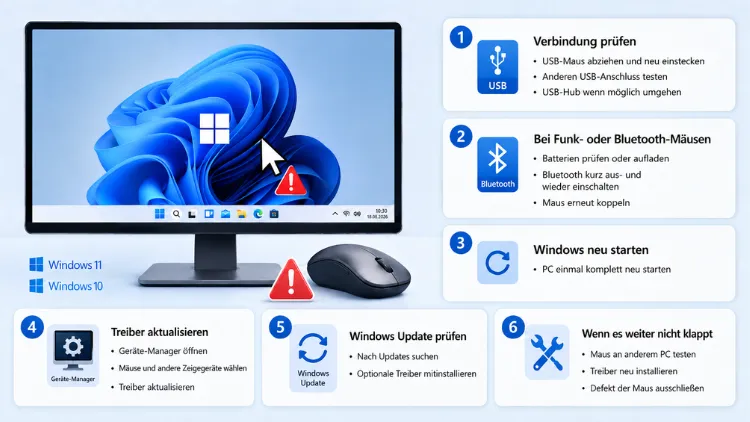
Wenn die Maus unter Windows 11 oder Windows 10 nicht mehr reagiert, steckt meist kein Hardwaredefekt dahinter. Häufig liegt die Ursache bei einem veralteten Treiber, einer unterbrochenen USB- oder Bluetooth-Verbindung oder einer falschen Energieeinstellung.
Mit den passenden Schritten lässt sich das Problem in den meisten Fällen innerhalb weniger Minuten selbst beheben.
Warum funktioniert die Maus unter Windows 11 oder Windows 10 nicht?
Bevor Sie mit der Fehlerbehebung beginnen, lohnt sich ein Blick auf die möglichen Ursachen. Dadurch sparen Sie Zeit und vermeiden unnötige Schritte.
Die häufigsten Gründe, warum die Maus nicht funktioniert, sind:
- Verbindungsprobleme: Ein lockerer USB-Anschluss, ein defektes Kabel oder eine unterbrochene Bluetooth-Kopplung
- Veraltete oder beschädigte Treiber: Besonders nach einem Windows-Update tritt dieses Problem häufig auf
- Falsche Energieeinstellungen: Windows schaltet USB-Geräte zum Energiesparen manchmal automatisch ab
- Softwarekonflikte: Andere Programme oder Treiber blockieren die Mauserkennung
- Leere Batterien: Bei kabellosen Mäusen eine der häufigsten, aber am schnellsten übersehenen Ursachen
- Systemfehler: Beschädigte Systemdateien nach einem fehlerhaften Update
- Hardwaredefekt: Die Maus selbst oder der USB-Anschluss ist beschädigt
Da die Ursachen so unterschiedlich sind, ist ein systematisches Vorgehen wichtig. Deshalb sollten Sie die folgenden Schritte in der angegebenen Reihenfolge durchgehen.
Schnelle Erste-Hilfe-Maßnahmen bei Windows 11 und Windows 10
Bevor Sie tiefer in die Systemeinstellungen eingreifen, helfen oft einfache Sofortmaßnahmen. Diese Schritte gelten sowohl für Windows 11 als auch für Windows 10.
Schritt-für-Schritt-Anleitung für den Soforttest
- Rechner neu starten: Klicken Sie auf Start, dann auf das Ein/Aus-Symbol und wählen Sie „Neu starten“. Dadurch werden viele temporäre Softwarefehler automatisch behoben.
- USB-Anschluss wechseln: Stecken Sie die Maus in einen anderen USB-Port, idealerweise direkt am Mainboard und nicht an einem USB-Hub.
- Anderen Rechner testen: Schließen Sie die Maus an ein zweites Gerät an. Funktioniert sie dort, liegt der Fehler an Windows und nicht an der Hardware.
- Batterien prüfen: Tauschen Sie bei kabellosen Mäusen die Batterien aus oder laden Sie das Gerät vollständig auf.
- Kabel kontrollieren: Prüfen Sie das USB-Kabel auf Knicke, Risse oder lose Kontakte.
Sollte die Maus danach immer noch nicht reagieren, ist eine gezielte Fehlerbehebung in Windows notwendig. Zudem können Sie in der Zwischenzeit mit der Tastatur weiterarbeiten.
Mit der Tastatur navigieren, solange die Maus nicht funktioniert
Falls die Maus komplett ausfällt, lässt sich Windows auch ohne sie bedienen. Mit der Tab-Taste wechseln Sie zwischen Bedienelementen, mit Enter bestätigen Sie eine Auswahl. Über die Windows-Taste öffnen Sie das Startmenü, und mit Windows-Taste + X erreichen Sie ein Schnellmenü mit wichtigen Systemfunktionen wie dem Geräte-Manager. Dadurch können Sie die folgenden Lösungsschritte auch ohne funktionierende Maus umsetzen.
USB-Maus erkennt Windows nicht – so beheben Sie das Problem
Eine kabelgebundene USB-Maus funktioniert nicht häufig deshalb, weil Windows den Anschluss oder das Gerät falsch erkennt. In diesem Fall hilft die integrierte Problembehandlung.
Problembehandlung für Hardware und Geräte nutzen
- Öffnen Sie die Einstellungen über Windows-Taste + I.
- Klicken Sie auf System und anschließend auf Problembehandlung.
- Wählen Sie Andere Problembehandlungsprogramme.
- Suchen Sie den Eintrag Hardware und Geräte und klicken Sie auf Ausführen.
Windows sucht daraufhin automatisch nach Fehlern und schlägt passende Lösungen vor. Anschließend sollten Sie den Rechner neu starten, damit die Änderungen wirksam werden.
USB-Root-Hub zurücksetzen
Manchmal hilft es außerdem, den USB-Controller selbst zurückzusetzen. Gehen Sie dazu wie folgt vor:
- Öffnen Sie den Geräte-Manager über Rechtsklick auf das Startmenü.
- Erweitern Sie den Eintrag USB-Controller.
- Klicken Sie mit der rechten Maustaste auf jeden Eintrag mit der Bezeichnung USB-Root-Hub und wählen Sie Gerät deinstallieren.
- Starten Sie den Rechner neu. Windows installiert die Treiber danach automatisch neu.
Diese Methode behebt viele Erkennungsprobleme, weil dadurch veraltete Zustände im System zurückgesetzt werden.
Bluetooth-Maus verbindet nicht – Lösung für Windows 11 und Windows 10
Kabellose Mäuse über Bluetooth verursachen etwas andere Probleme als kabelgebundene Modelle. Deshalb ist hier eine gezielte Vorgehensweise sinnvoll.
Bluetooth-Verbindung neu einrichten
- Öffnen Sie Einstellungen und klicken Sie auf Bluetooth & Geräte.
- Entfernen Sie die betroffene Maus über die drei Punkte neben dem Gerätenamen und Gerät entfernen.
- Schalten Sie die Maus aus und wieder ein, um den Kopplungsmodus zu aktivieren.
- Klicken Sie in Windows auf Gerät hinzufügen und wählen Sie Bluetooth.
- Wählen Sie die Maus aus der Liste aus, sobald sie erscheint.
Falls die Kopplung weiterhin fehlschlägt, sollten Sie zusätzlich prüfen, ob der Bluetooth-Adapter selbst aktiv ist. Dieser lässt sich im Geräte-Manager unter Bluetooth einsehen. Ist dort ein gelbes Warnsymbol sichtbar, liegt ein Treiberproblem vor, das im nächsten Abschnitt behandelt wird.
USB-Empfänger bei Funkmäusen richtig platzieren
Bei Mäusen mit eigenem USB-Empfänger, etwa Modellen wie der Logitech MX Master 3S, kann die Position des Empfängers entscheidend sein. Stecken Sie den Empfänger möglichst nah am Gerät ein und vermeiden Sie USB-Hubs sowie Metallgehäuse in unmittelbarer Nähe, da diese das Funksignal stören können.
Maustreiber aktualisieren oder neu installieren
Veraltete oder beschädigte Treiber gehören zu den häufigsten Ursachen, warum die Maus nicht mehr funktioniert. Aus diesem Grund lohnt sich eine gründliche Treiberprüfung.
Treiberstatus im Geräte-Manager prüfen
- Öffnen Sie den Geräte-Manager.
- Erweitern Sie den Eintrag Mäuse und andere Zeigegeräte.
- Achten Sie auf ein gelbes Ausrufezeichen neben dem Mauseintrag. Dieses Symbol weist auf ein Treiberproblem hin.
Treiber automatisch aktualisieren
- Klicken Sie mit der rechten Maustaste auf den Mauseintrag.
- Wählen Sie Treiber aktualisieren.
- Klicken Sie anschließend auf Automatisch nach Treibern suchen.
Windows sucht daraufhin online nach dem passenden Treiber und installiert diesen automatisch. Falls kein neuerer Treiber gefunden wird, empfiehlt sich der umgekehrte Weg über eine Deinstallation.
Treiber deinstallieren und neu einrichten lassen
- Klicken Sie im Geräte-Manager mit der rechten Maustaste auf den Mauseintrag.
- Wählen Sie Gerät deinstallieren und bestätigen Sie den Vorgang.
- Starten Sie den Rechner neu.
Windows erkennt die Maus beim Neustart automatisch und installiert einen frischen Standardtreiber. Dadurch werden beschädigte Treiberdateien vollständig ersetzt.
Treiber mit einem Tool aktualisieren
Wer die manuelle Suche vermeiden möchte, kann zusätzlich ein Treiber-Update-Tool wie IObit Driver Booster nutzen. Laden Sie das Programm von der offiziellen Herstellerseite herunter, installieren Sie es und starten Sie anschließend einen Scan. Das Tool zeigt danach veraltete Treiber übersichtlich an und aktualisiert diese per Klick auf Update. Diese Methode ist besonders praktisch, wenn mehrere Geräte gleichzeitig betroffen sind.
Energieoptionen und USB-Stromsparfunktionen anpassen
Windows deaktiviert USB-Anschlüsse unter bestimmten Bedingungen automatisch, um Energie zu sparen. Dadurch kann die Maus scheinbar grundlos ausfallen, obwohl weder Treiber noch Hardware defekt sind.
USB-Selective Suspend deaktivieren
- Öffnen Sie die Systemsteuerung und wählen Sie Energieoptionen.
- Klicken Sie neben dem aktiven Energiesparplan auf Energiesparplaneinstellungen ändern.
- Wählen Sie Erweiterte Energieeinstellungen ändern.
- Suchen Sie den Eintrag USB-Einstellungen und öffnen Sie Einstellungen für selektives Aussetzen des USB-Anschlusses.
- Stellen Sie sowohl bei Akkubetrieb als auch bei Netzbetrieb den Wert auf Deaktiviert.
Energiesparmodus für USB-Root-Hubs deaktivieren
Zusätzlich sollten Sie den Energiesparmodus für einzelne USB-Controller ausschalten:
- Öffnen Sie den Geräte-Manager.
- Erweitern Sie USB-Controller.
- Klicken Sie doppelt auf jeden USB-Root-Hub.
- Wechseln Sie zum Reiter Energieverwaltung.
- Entfernen Sie das Häkchen bei Computer kann das Gerät ausschalten, um Energie zu sparen.
Diese Einstellung verhindert, dass Windows die Maus während des Betriebs versehentlich abschaltet. Besonders bei Notebooks im Akkubetrieb macht sich diese Änderung deutlich bemerkbar.
Mauseinstellungen in Windows 11 und Windows 10 prüfen
Manchmal liegt die Ursache nicht bei der Hardware, sondern bei einer falschen Softwareeinstellung. Deshalb lohnt sich zusätzlich ein Blick in die Mauseinstellungen.
- Öffnen Sie Einstellungen und klicken Sie auf Bluetooth & Geräte.
- Wählen Sie Maus.
- Prüfen Sie, ob die Grundfunktionen wie primäre Maustaste korrekt eingestellt sind.
- Klicken Sie auf Zusätzliche Mauseinstellungen, um erweiterte Optionen wie Zeigergeschwindigkeit oder Doppelklickgeschwindigkeit zu kontrollieren.
Ist die Maus dort gar nicht gelistet, erkennt Windows das Gerät nicht. In diesem Fall sollten Sie erneut die Treiber- und Verbindungsschritte aus den vorherigen Abschnitten durchgehen.
Touchpad-Konflikte am Laptop lösen
Bei Notebooks tritt ein besonderes Problem auf: Externe Maus und internes Touchpad arbeiten gleichzeitig, was gelegentlich zu Konflikten führt. Wenn die externe Maus am Laptop nicht funktioniert, kann das Touchpad die Ursache sein.
Touchpad testweise deaktivieren
- Öffnen Sie Einstellungen und klicken Sie auf Bluetooth & Geräte.
- Wählen Sie Touchpad.
- Schalten Sie den Regler oben auf Aus.
Verbinden Sie anschließend die externe Maus erneut. Funktioniert sie nun, lag tatsächlich ein Konflikt vor. In diesem Fall können Sie das Touchpad dauerhaft deaktiviert lassen oder gezielt nur bei angeschlossener externer Maus ausschalten.
Funktionstaste zur Touchpad-Deaktivierung nutzen
Viele Notebooks, etwa Modelle von Lenovo oder HP, besitzen zudem eine eigene Funktionstaste zum Deaktivieren des Touchpads, meist erkennbar an einem Touchpad-Symbol auf einer der F-Tasten. Diese Taste funktioniert unabhängig von den Windows-Einstellungen und kann ebenfalls hilfreich sein.
Systemdateien reparieren mit SFC und DISM
Beschädigte Systemdateien nach einem fehlerhaften Update können ebenfalls dazu führen, dass die Maus nicht mehr reagiert. In diesem Fall helfen die integrierten Windows-Reparaturwerkzeuge.
Schritt-für-Schritt-Anleitung zur Systemreparatur
- Öffnen Sie das Startmenü über die Windows-Taste.
- Geben Sie cmd ein und wählen Sie Als Administrator ausführen.
- Geben Sie den Befehl
sfc /scannowein und bestätigen Sie mit Enter. - Warten Sie, bis der Scan abgeschlossen ist.
- Geben Sie anschließend
DISM /Online /Cleanup-Image /RestoreHealthein. - Bestätigen Sie erneut mit Enter und warten Sie den Vorgang ab.
- Starten Sie den Rechner danach neu.
Diese beiden Befehle prüfen und reparieren beschädigte Windows-Systemdateien automatisch. Dadurch werden auch tiefer liegende Softwarefehler behoben, die über den Geräte-Manager nicht erkennbar sind.
Malware als Ursache ausschließen
In seltenen Fällen blockiert Schadsoftware die Eingabegeräte oder verändert Systemeinstellungen im Hintergrund. Deshalb ist ein vollständiger Virenscan eine sinnvolle Ergänzung zur restlichen Fehlerbehebung.
- Öffnen Sie Windows-Sicherheit über die Suche im Startmenü.
- Klicken Sie auf Viren- und Bedrohungsschutz.
- Wählen Sie Überprüfungsoptionen und starten Sie einen vollständigen Scan.
Der integrierte Microsoft Defender ist für die meisten Nutzer ausreichend und benötigt keine zusätzliche Installation. Findet der Scan verdächtige Dateien, entfernen Sie diese anschließend über die vorgeschlagene Option.
Windows-Update prüfen und installieren
Sowohl fehlende als auch fehlerhafte Updates können ursächlich dafür sein, dass die Maus nicht funktioniert. Prüfen Sie daher zusätzlich den aktuellen Update-Status.
- Öffnen Sie Einstellungen und klicken Sie auf Windows Update.
- Klicken Sie auf Nach Updates suchen.
- Installieren Sie alle verfügbaren Updates und starten Sie den Rechner anschließend neu.
Sollte das Problem erst nach einem bestimmten Update aufgetreten sein, hilft alternativ das Zurücksetzen des Updates über Update-Verlauf und Updates deinstallieren.
Systemwiederherstellung als letzte Softwaremaßnahme
Falls keine der bisherigen Lösungen greift, kann eine Systemwiederherstellung helfen. Dabei setzt Windows das System auf einen früheren, funktionierenden Zustand zurück, ohne persönliche Dateien zu löschen.
- Geben Sie im Startmenü Wiederherstellungspunkt erstellen ein und öffnen Sie den Eintrag.
- Klicken Sie auf Systemwiederherstellung.
- Wählen Sie einen Wiederherstellungspunkt vor dem Auftreten des Problems aus.
- Bestätigen Sie den Vorgang und warten Sie den Neustart ab.
Diese Methode eignet sich besonders dann, wenn das Problem plötzlich nach einem Update oder einer Softwareinstallation aufgetreten ist.
Wann ein Hardwaredefekt vorliegt
Wenn die Maus auch an einem zweiten Rechner nicht funktioniert, deutet vieles auf einen echten Hardwaredefekt hin. In diesem Fall lohnt sich eine Reparatur meist nicht, da eine neue Maus in der Regel günstiger ist. Solide und zuverlässige Modelle sind beispielsweise die Logitech MX Master 3S oder die Microsoft Surface Precision Mouse, die von Windows 11 und Windows 10 zudem ohne zusätzliche Treiberinstallation erkannt werden.
Bevor Sie sich für einen Neukauf entscheiden, sollten Sie außerdem folgende Punkte prüfen:
- Sichtprüfung: Kabel, Stecker und Gehäuse auf äußere Schäden kontrollieren
- Reinigung: Staub und Schmutz am Sensor können die Erkennung stören
- USB-Empfänger tauschen: Bei Funkmäusen kann ein Ersatzempfänger das Problem beheben
Häufige Fragen, wenn die Maus nicht funktioniert
Warum funktioniert meine Maus nach dem Windows-Update nicht mehr?
Nach einem Update installiert Windows häufig einen neuen Standardtreiber, der nicht optimal mit der Maus zusammenarbeitet. Aktualisieren oder deinstallieren Sie in diesem Fall den Maustreiber über den Geräte-Manager, damit sich das Gerät neu einrichtet.
Warum bewegt sich der Mauszeiger nicht, obwohl die Maus leuchtet?
Ein leuchtender Sensor zeigt lediglich an, dass Strom fließt, jedoch nicht, dass die Verbindung zu Windows besteht. Prüfen Sie daher zusätzlich den USB-Anschluss, den Treiberstatus sowie eine mögliche Bluetooth-Trennung.
Wie aktiviere ich die Maus ohne funktionierende Eingabe?
Nutzen Sie die Tastatur, um mit Tab und Enter durch Windows zu navigieren. Über Windows-Taste + X erreichen Sie zudem direkt den Geräte-Manager, ohne die Maus zu benötigen.
Warum funktioniert die Maus nur im abgesicherten Modus?
Funktioniert die Maus ausschließlich im abgesicherten Modus, deutet das stark auf einen fehlerhaften Treiber oder ein drittes Programm hin, das im normalen Betrieb zusätzlich geladen wird. Eine Treiberneuinstallation löst dieses Problem meist zuverlässig.
Wie lange dauert die Fehlerbehebung durchschnittlich?
Die meisten Ursachen lassen sich innerhalb von 10 bis 20 Minuten beheben, sofern Sie systematisch vorgehen. Komplexere Fälle, etwa mit beschädigten Systemdateien, können bis zu 30 Minuten in Anspruch nehmen.
Muss ich bei einer Bluetooth-Maus immer neu koppeln?
Nicht zwingend. Häufig genügt es bereits, Bluetooth kurz aus- und wieder einzuschalten. Erst wenn dies nicht hilft, ist eine vollständige Neukopplung sinnvoll.
Warum funktioniert die Maus nur am USB-2.0-Anschluss, nicht am USB-3.0-Anschluss?
Manche älteren Mäuse reagieren empfindlich auf die höhere Datenrate von USB 3.0. Testen Sie in diesem Fall gezielt einen blauen USB-2.0-Anschluss, sofern Ihr Gerät über einen solchen verfügt.
Kann ein zu schwaches Netzteil die Maus beeinflussen?
Bei Desktop-PCs mit vielen angeschlossenen USB-Geräten kann eine Überlastung der USB-Stromversorgung tatsächlich zu Ausfällen führen. Ziehen Sie in diesem Fall testweise andere USB-Geräte ab.
Hilft ein Zurücksetzen von Windows, wenn nichts anderes funktioniert?
Ja, als letzte Maßnahme können Sie Windows über Einstellungen, System und Wiederherstellung zurücksetzen. Wählen Sie dabei die Option Eigene Dateien behalten, um persönliche Daten zu erhalten.
