
Datenträger defragmentieren unter Windows 11 und Windows 10: Schritt-für-Schritt-Anleitung zum Starten, Planen und Optimieren der Festplattenleistung.
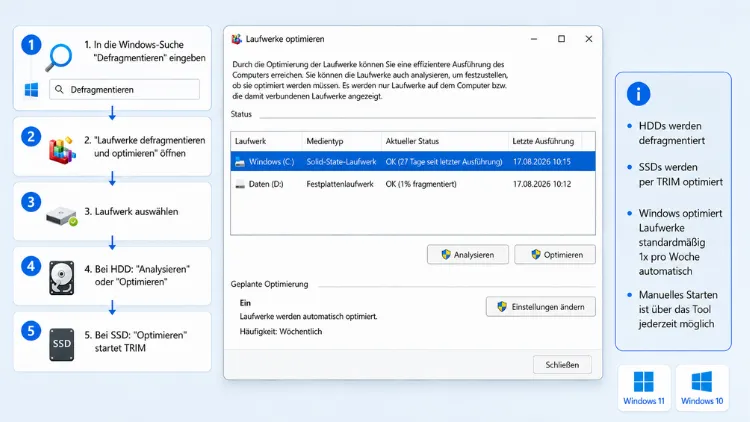
Die Defragmentierung lässt sich in Windows 11 und Windows 10 über das integrierte Tool „Laufwerke defragmentieren und optimieren“ starten. Öffnen Sie dazu das Startmenü, geben Sie den Suchbegriff „Defragmentieren“ ein, wählen Sie das gewünschte Laufwerk aus und klicken Sie auf „Optimieren“.
Dieser Artikel zeigt Ihnen zusätzlich alle Alternativen und wichtigen Hintergründe.
Was bedeutet Defragmentierung überhaupt?
Die Defragmentierung beschreibt das Neuordnen von Dateifragmenten auf einer klassischen Festplatte. Wenn Sie eine Datei speichern, versucht Windows zunächst, diese in einem zusammenhängenden Block abzulegen. Sobald jedoch nicht genügend freier Speicherplatz vorhanden ist, verteilt das Betriebssystem die Datei automatisch auf mehrere Bereiche der Festplatte.
Dadurch entstehen sogenannte Fragmente. Der Schreib-Lese-Kopf einer HDD (Hard Disk Drive) muss dann bei jedem Zugriff mehrere Positionen anfahren, um alle Teile einer Datei einzulesen. Das kostet Zeit und bremst spürbar die Systemleistung. Deshalb sorgt eine regelmäßige Defragmentierung dafür, dass zusammengehörige Daten wieder näher beieinanderliegen und der Zugriff dadurch schneller erfolgt.
Wichtig ist zudem zu wissen, dass dieser Vorgang ausschließlich für mechanische Festplatten sinnvoll ist. Bei modernen SSDs (Solid State Drives) funktioniert die Datenspeicherung grundlegend anders, weshalb hier ein anderer Optimierungsprozess greift. Darauf gehen wir im nächsten Abschnitt genauer ein.
HDD oder SSD: Der entscheidende Unterschied
Bevor Sie überhaupt irgendetwas starten, sollten Sie zunächst herausfinden, welchen Laufwerkstyp Sie tatsächlich besitzen. Diese Information ist entscheidend, denn eine SSD wird nicht klassisch defragmentiert, sondern lediglich mit dem sogenannten TRIM-Befehl optimiert.
So finden Sie den Laufwerkstyp heraus:
- Öffnen Sie das Startmenü und geben Sie „Laufwerke defragmentieren und optimieren“ ein.
- Öffnen Sie das Tool über den obersten Treffer.
- Schauen Sie in der Spalte „Medientyp“ nach.
- Dort steht entweder „Solid State-Laufwerk“ (SSD) oder „Festplatte“ (HDD).
Falls Sie eine SSD besitzen, übernimmt Windows die Optimierung automatisch im Hintergrund, sofern die geplante Ausführung aktiviert ist. Eine manuelle Defragmentierung würde hier sogar unnötigen Verschleiß verursachen, da SSDs nur eine begrenzte Anzahl an Schreibzyklen vertragen. Bei einer HDD hingegen ist die regelmäßige Defragmentierung nach wie vor sinnvoll und trägt spürbar zur Performance bei.
Voraussetzungen vor dem Start prüfen
Bevor Sie die Optimierung starten, lohnt sich zusätzlich ein kurzer Blick auf einige Rahmenbedingungen. Andernfalls könnte der Vorgang unnötig lange dauern oder abgebrochen werden.
- Netzstrom sicherstellen: Bei Laptops sollte der Vorgang nicht im Akkubetrieb erfolgen, da eine Unterbrechung während des Schreibvorgangs zu Datenfehlern führen kann.
- Ausreichend freien Speicherplatz: Mindestens 15 Prozent freier Speicher werden empfohlen, damit Windows Daten zwischenspeichern kann.
- Keine parallelen Schreibprozesse: Beenden Sie größere Downloads oder Backups, bevor Sie die Defragmentierung starten.
- Aktuelle Windows-Updates: Prüfen Sie unter „Einstellungen“ → „Windows Update“, ob ausstehende Updates installiert werden sollten.
Sobald diese Punkte erfüllt sind, können Sie mit der eigentlichen Defragmentierung beginnen.
Defragmentierung starten in Windows 11: Schritt-für-Schritt-Anleitung
Windows 11 bringt mit „Laufwerke defragmentieren und optimieren“ ein integriertes und kostenloses Tool mit, das für die meisten Nutzer vollkommen ausreicht. Der Zugriff erfolgt über mehrere Wege, die im Folgenden vorgestellt werden.
Methode 1: Über die Windows-Suche
- Klicken Sie auf das Startmenü oder drücken Sie die Windows-Taste.
- Geben Sie „Defragmentieren“ ein.
- Wählen Sie den Eintrag „Laufwerke defragmentieren und optimieren“ aus den Suchergebnissen aus.
- Es öffnet sich das Fenster „Laufwerke optimieren“ mit einer Übersicht aller erkannten Datenträger.
- Markieren Sie das gewünschte Laufwerk per Mausklick.
- Klicken Sie zunächst auf „Analysieren“, damit Windows den aktuellen Fragmentierungsgrad ermittelt.
- Überschreitet der angezeigte Wert etwa 10 Prozent, klicken Sie auf „Optimieren“, um den Vorgang zu starten.
Methode 2: Über den Datei-Explorer
Alternativ lässt sich die Defragmentierung ebenso direkt aus dem Datei-Explorer heraus starten. Diese Methode eignet sich besonders, wenn Sie bereits an einem konkreten Laufwerk arbeiten.
- Öffnen Sie den Datei-Explorer mit der Tastenkombination Windows-Taste + E.
- Klicken Sie mit der rechten Maustaste auf das gewünschte Laufwerk, beispielsweise Laufwerk C.
- Wählen Sie „Eigenschaften“ aus dem Kontextmenü.
- Wechseln Sie zum Reiter „Tools“.
- Klicken Sie unter „Optimieren und Defragmentieren“ auf die Schaltfläche „Optimieren“.
- Es öffnet sich automatisch das bekannte Fenster „Laufwerke optimieren“.
Während des Vorgangs können Sie den Computer grundsätzlich weiterverwenden, allerdings arbeitet das System währenddessen etwas langsamer. Ein Neustart ist nach Abschluss der Defragmentierung normalerweise nicht erforderlich.
Defragmentierung starten in Windows 10: Schritt-für-Schritt-Anleitung
Da Windows 10 auf derselben technischen Basis wie Windows 11 aufbaut, verläuft die Vorgehensweise nahezu identisch. Lediglich das Suchfeld sowie einige Menüpunkte unterscheiden sich optisch geringfügig.
- Klicken Sie auf das Windows-Symbol in der Taskleiste oder drücken Sie Windows + S.
- Geben Sie „Defragmentieren und Optimieren von Laufwerken“ ein.
- Öffnen Sie die App über den obersten Treffer.
- Wählen Sie im Fenster „Laufwerke optimieren“ das gewünschte Laufwerk aus.
- Klicken Sie auf „Analysieren“, um den Fragmentierungsgrad zu ermitteln.
- Klicken Sie anschließend auf „Optimieren“, um die Defragmentierung tatsächlich zu starten.
Ebenso funktioniert der Zugriff über die Datenträgereigenschaften: Klicken Sie hierfür im Datei-Explorer mit der rechten Maustaste auf das Laufwerk, wählen Sie „Eigenschaften“ und wechseln Sie zum Reiter „Tools“. Dort finden Sie erneut die Schaltfläche „Optimieren“.
Automatische Defragmentierung per Zeitplan einrichten
Damit Sie sich in Zukunft nicht mehr um die manuelle Ausführung kümmern müssen, lässt sich die Defragmentierung ebenso automatisieren. Sowohl unter Windows 11 als auch unter Windows 10 funktioniert dies über denselben Weg.
- Öffnen Sie das Tool „Laufwerke optimieren“ wie zuvor beschrieben.
- Klicken Sie auf „Einstellungen ändern“.
- Aktivieren Sie das Kontrollkästchen „Ausführung nach Zeitplan (empfohlen)“.
- Legen Sie unter „Häufigkeit“ fest, ob die Optimierung täglich, wöchentlich oder monatlich erfolgen soll. Für die meisten Nutzer reicht eine wöchentliche Ausführung völlig aus.
- Klicken Sie auf „Wählen“, um festzulegen, welche Laufwerke in den Zeitplan aufgenommen werden.
- Aktivieren Sie zusätzlich die Option „Neue Laufwerke automatisch optimieren“, damit künftig angeschlossene Datenträger automatisch berücksichtigt werden.
- Bestätigen Sie die Einstellungen mit „OK“.
Auf diese Weise übernimmt Windows die Wartung zukünftig selbstständig im Hintergrund, ohne dass Sie manuell eingreifen müssen.
Defragmentierung per Kommandozeile starten
Für erfahrene Nutzer bietet Windows zusätzlich die Möglichkeit, die Defragmentierung über die Kommandozeile oder PowerShell zu starten. Dieser Weg eignet sich besonders für die Automatisierung per Skript oder für Nutzer, die eine schnellere Kontrolle bevorzugen.
So starten Sie defrag.exe über die Eingabeaufforderung:
- Drücken Sie Windows-Taste + X und wählen Sie „Terminal (Administrator)“ beziehungsweise „Eingabeaufforderung (Administrator)“.
- Geben Sie den Befehl
defrag C: /Oein, um Laufwerk C standardmäßig zu optimieren. - Möchten Sie zusätzlich eine ausführliche Analyse erhalten, verwenden Sie stattdessen
defrag C: /A /V. - Für eine vollständige Optimierung aller Laufwerke nutzen Sie den Befehl
defrag /C /O. - Bestätigen Sie die Eingabe jeweils mit der Enter-Taste.
Der Vorteil dieser Methode liegt darin, dass Sie detaillierte Rückmeldungen direkt im Textfenster erhalten. Zudem lässt sich der Befehl problemlos in eine Batch-Datei einbinden, um wiederkehrende Optimierungen zu automatisieren.
Drittanbieter-Tools als Alternative
Das Windows-eigene Tool bearbeitet grundsätzlich immer nur ein Laufwerk gleichzeitig. Möchten Sie mehrere Laufwerke parallel defragmentieren oder zusätzliche Funktionen wie detaillierte Fragmentierungskarten nutzen, lohnt sich der Blick auf spezialisierte Software.
Empfehlenswerte Programme sind:
- O&O Defrag von O&O Software: Bietet mehrere Defragmentierungsalgorithmen, eine grafische Fragmentierungsübersicht sowie eine Ressourcenschonung im Hintergrundbetrieb. Installation über die offizielle O&O-Webseite, anschließend Laufwerk auswählen und über „Defragmentieren starten“ ausführen.
- Defraggler von Piriform: Kostenlose Software mit übersichtlicher Oberfläche, die ebenso die Defragmentierung einzelner Dateien ermöglicht. Nach der Installation genügt ein Klick auf „Defrag“ neben dem gewünschten Laufwerk.
- Auslogics Disk Defrag: Enthält zusätzlich eine automatische Zeitplanfunktion sowie eine Priorisierung häufig genutzter Dateien. Ausführung über die Schaltfläche „Optimieren“ nach dem Programmstart.
Diese Tools sind besonders dann sinnvoll, wenn Sie mehrere HDDs gleichzeitig verwalten oder zusätzliche Analysefunktionen benötigen, die über das Windows-Bordmittel hinausgehen.
Wie lange dauert die Defragmentierung?
Die Dauer hängt maßgeblich von der Größe des Laufwerks sowie vom vorhandenen Fragmentierungsgrad ab. Bei einer durchschnittlichen HDD mit etwa 500 Gigabyte und moderater Fragmentierung dauert der Vorgang üblicherweise zwischen 20 und 60 Minuten.
Ist die Festplatte hingegen stark fragmentiert oder besonders groß, kann sich der Vorgang durchaus über mehrere Stunden erstrecken. Deshalb empfiehlt es sich, die Defragmentierung idealerweise über Nacht oder während einer längeren Arbeitspause laufen zu lassen.
Tipps für bessere Ergebnisse
Damit die Defragmentierung möglichst effizient verläuft, sollten Sie zusätzlich einige bewährte Vorgehensweisen berücksichtigen.
- Datenträgerbereinigung vorher durchführen: Entfernen Sie zunächst temporäre Dateien über das Windows-Tool „Datenträgerbereinigung“, damit weniger Daten verschoben werden müssen.
- Regelmäßigkeit beibehalten: Eine wöchentliche oder monatliche Ausführung verhindert, dass sich Fragmentierung überhaupt erst stark aufbaut.
- Ausreichend freien Speicher sicherstellen: Mindestens 10 bis 15 Prozent freier Speicherplatz erleichtern den Umsortierungsprozess erheblich.
- Autostart-Programme reduzieren: Weniger Hintergrundprozesse sorgen dafür, dass die Defragmentierung schneller und störungsfrei abläuft.
Auf diese Weise erzielen Sie spürbar bessere Ergebnisse und verkürzen zudem die benötigte Zeit.
Häufige Probleme und passende Lösungen
Gelegentlich treten während der Defragmentierung kleinere Probleme auf. Die folgenden Hinweise helfen dabei, diese schnell zu beheben.
Das Laufwerk wird nicht angezeigt:
Externe Laufwerke erscheinen nur dann im Tool, wenn sie beim Öffnen bereits angeschlossen und korrekt erkannt sind. Prüfen Sie zusätzlich über die Datenträgerverwaltung (Windows-Taste + X → „Datenträgerverwaltung“), ob das Dateisystem als NTFS formatiert ist, da andere Formate teilweise nicht unterstützt werden.
Die Optimieren-Schaltfläche ist ausgegraut:
Dies deutet meist darauf hin, dass gerade ein anderer Systemprozess auf das Laufwerk zugreift. Schließen Sie in diesem Fall alle offenen Programme und starten Sie den Vorgang anschließend erneut.
Der Vorgang bricht vorzeitig ab:
Häufig liegt die Ursache in zu wenig freiem Speicherplatz. Führen Sie deshalb zunächst eine Datenträgerbereinigung durch und starten Sie die Defragmentierung danach erneut.
Häufige Fragen zur Defragmentierung starten
Muss ich meine SSD auch defragmentieren?
Nein, eine SSD sollte grundsätzlich nicht klassisch defragmentiert werden. Stattdessen führt Windows automatisch eine sogenannte TRIM-Optimierung durch, die für die Lebensdauer und Geschwindigkeit der SSD deutlich besser geeignet ist.
Wie oft sollte ich eine HDD defragmentieren?
Für die meisten Nutzer reicht eine wöchentliche automatische Optimierung vollkommen aus. Wird der Computer sehr intensiv genutzt, kann alternativ eine tägliche Ausführung sinnvoll sein.
Kann ich den Computer während der Defragmentierung weiter benutzen?
Ja, das ist grundsätzlich möglich. Allerdings arbeitet der Rechner währenddessen etwas langsamer, da Systemressourcen für den Optimierungsprozess benötigt werden.
Ist ein Neustart nach der Defragmentierung notwendig?
Nein, ein Neustart ist nach der Defragmentierung normalerweise nicht erforderlich. Windows übernimmt die neu angeordneten Daten unmittelbar im laufenden Betrieb.
Warum wird mein externes Laufwerk nicht im Tool angezeigt?
Meist liegt es daran, dass das Laufwerk beim Öffnen des Tools noch nicht angeschlossen war oder als Wechseldatenträger erkannt wird. Prüfen Sie zusätzlich, ob das Laufwerk mit dem Dateisystem NTFS formatiert ist.
Was ist der Unterschied zwischen Defragmentieren und Optimieren?
Bei einer HDD bezeichnet Optimieren die klassische Defragmentierung, bei der Dateifragmente neu geordnet werden. Bei einer SSD hingegen führt Optimieren stattdessen den TRIM-Befehl aus, der die Speicherzellen für zukünftige Schreibvorgänge vorbereitet.
Wie erkenne ich, ob mein PC überhaupt eine Defragmentierung benötigt?
Öffnen Sie das Tool „Laufwerke optimieren“ und klicken Sie auf „Analysieren“. Zeigt der ermittelte Fragmentierungsgrad einen Wert über etwa 10 Prozent an, lohnt sich eine Optimierung.
Kann die Defragmentierung meine Dateien beschädigen?
Nein, solange der Vorgang nicht unterbrochen wird, ist die Defragmentierung ein sicherer und bewährter Prozess. Trennen Sie deshalb den Computer während der Ausführung nicht vom Strom und schließen Sie das Laufwerk nicht ab.
Funktioniert die Defragmentierung auch bei externen Festplatten?
Ja, mechanische externe Festplatten lassen sich nach demselben Prinzip wie interne HDDs behandeln. Externe SSDs sollten dagegen ebenso nicht klassisch defragmentiert werden.
Fazit
Die Defragmentierung lässt sich in Windows 11 und Windows 10 einfach über das integrierte Tool „Laufwerke defragmentieren und optimieren“ starten. Wichtig ist dabei stets, zwischen HDD und SSD zu unterscheiden, da beide Laufwerkstypen unterschiedliche Optimierungsverfahren benötigen.
Zusätzlich sorgt eine automatische Zeitplanung dafür, dass der Rechner dauerhaft leistungsfähig bleibt, ohne dass Sie manuell eingreifen müssen.
