
VPN-Verbindung in Windows 11/10 hinzufügen oder ändern: Anleitung zu Einrichtung, Einstellungen und Fehlerbehebung für stabile Verbindungen.
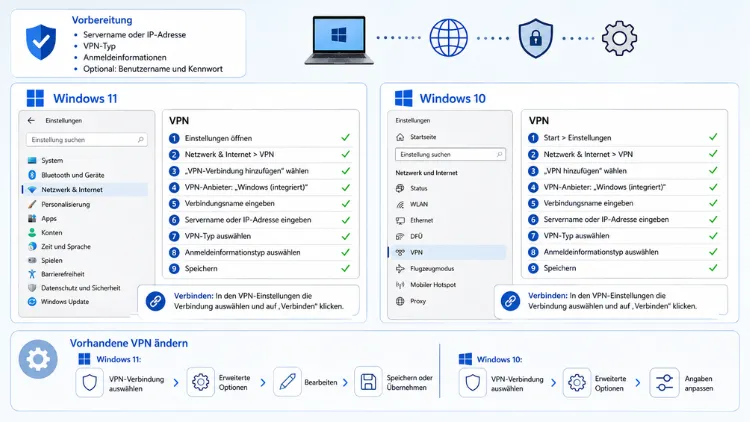
Eine VPN-Verbindung lässt sich in Windows 11 und Windows 10 direkt über die Einstellungen einrichten, ohne dass Sie zusätzliche Software installieren müssen.
Öffnen Sie dazu Einstellungen > Netzwerk und Internet > VPN, klicken Sie auf „VPN hinzufügen“ und tragen Sie Serveradresse, Protokoll sowie Ihre Zugangsdaten ein. Anschließend verbinden Sie sich mit wenigen Klicks.
Was ist eine VPN-Verbindung und wozu dient sie?
Eine VPN-Verbindung (Virtual Private Network) stellt eine verschlüsselte Verbindung zwischen Ihrem Gerät und einem Server im Internet her. Dadurch wird Ihr gesamter Datenverkehr durch einen sicheren „Tunnel“ geleitet, bevor er das offene Internet erreicht.
Zudem verbirgt ein VPN Ihre tatsächliche IP-Adresse und ersetzt sie durch die des VPN-Servers. Deshalb erscheinen Sie im Netz mit einem anderen Standort, was insbesondere in öffentlichen WLAN-Netzen für zusätzlichen Schutz sorgt.
Windows 11 sowie Windows 10 bringen dafür einen vollwertigen, integrierten VPN-Client mit. Sie benötigen also weder eine App eines externen Anbieters noch eine Drittsoftware, sofern Sie Zugang zu einem eigenen VPN-Server oder einem Firmennetzwerk besitzen. Alternativ lässt sich natürlich auch ein kommerzieller VPN-Dienst wie NordVPN, ExpressVPN oder Proton VPN einbinden, wobei diese Anbieter meist eine eigene App mitbringen.
In den folgenden Abschnitten erfahren Sie, wie Sie eine VPN-Verbindung in Windows 11 und Windows 10 hinzufügen, bearbeiten und bei Bedarf wieder entfernen.
Voraussetzungen für die VPN-Einrichtung in Windows 11/10
Bevor Sie eine VPN-Verbindung einrichten, sollten Sie einige Informationen bereithalten. Andernfalls bricht die Konfiguration mitten im Vorgang ab, und Sie müssen erneut recherchieren.
Folgende Angaben benötigen Sie üblicherweise von Ihrem VPN-Anbieter, Ihrer IT-Abteilung oder Ihrem Netzwerkadministrator:
- Servername oder Serveradresse (zum Beispiel vpn.firma.de oder eine IP-Adresse)
- VPN-Typ beziehungsweise Protokoll (etwa IKEv2, SSTP oder L2TP/IPsec)
- Anmeldeinformationstyp, meist Benutzername und Kennwort
- Gegebenenfalls ein Zertifikat oder ein vorinstallierter Schlüssel bei L2TP/IPsec
- Bei Bedarf zusätzliche Angaben wie ein Proxyserver oder spezielle DNS-Einstellungen
Außerdem sollten Sie überprüfen, ob Ihr Windows-System auf dem aktuellen Stand ist. Veraltete Netzwerktreiber oder ausstehende Updates führen häufig zu Verbindungsproblemen. Öffnen Sie hierfür Einstellungen > Windows Update und installieren Sie ausstehende Aktualisierungen, bevor Sie fortfahren.
VPN-Verbindung in Windows 11 hinzufügen – Schritt für Schritt
Die Einrichtung einer neuen VPN-Verbindung unter Windows 11 erfolgt vollständig über die Einstellungen-App. Gehen Sie dazu wie folgt vor:
- Öffnen Sie die Einstellungen mit der Tastenkombination Windows-Taste + I.
- Klicken Sie im linken Menü auf „Netzwerk und Internet“.
- Wählen Sie den Eintrag „VPN“ aus der Liste aus.
- Klicken Sie auf die Schaltfläche „VPN hinzufügen“.
- Wählen Sie unter „VPN-Anbieter“ die Option „Windows (integriert)“, sofern Sie keine spezielle Anbieter-Software nutzen.
- Tragen Sie unter „Verbindungsname“ eine Bezeichnung ein, die Sie später leicht wiedererkennen, beispielsweise „Home-Office-VPN“.
- Geben Sie unter „Servername oder -adresse“ die Adresse Ihres VPN-Servers ein.
- Wählen Sie unter „VPN-Typ“ das passende Protokoll aus, etwa IKEv2, SSTP, L2TP/IPsec mit vorinstalliertem Schlüssel oder PPTP.
- Legen Sie unter „Anmeldeinformationstyp“ fest, ob Sie Benutzername und Kennwort verwenden oder eine andere Authentifizierungsmethode.
- Tragen Sie gegebenenfalls Ihren Benutzernamen und Ihr Kennwort ein und klicken Sie abschließend auf „Speichern“.
Sobald Sie gespeichert haben, erscheint die neue VPN-Verbindung in der Liste unter „VPN“. Klicken Sie auf den Eintrag und wählen Sie „Verbinden“, um die Verbindung sofort herzustellen.
Zusätzlich können Sie erweiterte Optionen einsehen, indem Sie auf den Eintrag klicken. Dort lässt sich beispielsweise festlegen, ob Windows sich automatisch erneut verbindet, sobald die Verbindung unterbrochen wird.
VPN-Verbindung in Windows 10 hinzufügen – Schritt für Schritt
Auch in Windows 10 verläuft die Einrichtung einer VPN-Verbindung über die Einstellungen-App und ähnelt dem Vorgehen in Windows 11 stark. Die Menüführung unterscheidet sich lediglich in Details.
- Öffnen Sie die Einstellungen über das Startmenü oder mit Windows-Taste + I.
- Klicken Sie auf „Netzwerk und Internet“.
- Wählen Sie im linken Bereich „VPN“ aus.
- Klicken Sie auf „VPN-Verbindung hinzufügen“.
- Füllen Sie das erscheinende Formular aus:
- VPN-Anbieter: Windows (integriert)
- Verbindungsname: ein frei wählbarer Name, zum Beispiel „Mein VPN“
- Servername oder -adresse: die Adresse Ihres VPN-Servers
- VPN-Typ: beispielsweise IKEv2 oder L2TP/IPsec
- Anmeldeinformationstyp: meist „Benutzername und Kennwort“
- Tragen Sie bei Bedarf Ihre Zugangsdaten ein.
- Klicken Sie auf „Speichern“.
Anschließend markieren Sie die neu erstellte Verbindung in der Liste und klicken auf „Verbinden“. Alternativ steht Ihnen in Windows 10 auch das Info-Center (unten rechts in der Taskleiste) zur Verfügung, über das Sie per Klick auf das Netzwerksymbol und die VPN-Kachel schnell eine Verbindung herstellen.
Bestehende VPN-Verbindung ändern oder bearbeiten
Möchten Sie eine bereits eingerichtete VPN-Verbindung ändern, etwa weil sich die Serveradresse geändert hat oder das Protokoll angepasst werden muss, gehen Sie folgendermaßen vor:
- Öffnen Sie Einstellungen > Netzwerk und Internet > VPN.
- Klicken Sie auf die betreffende VPN-Verbindung in der Liste.
- Wählen Sie „Bearbeiten“.
- Passen Sie die gewünschten Felder an, etwa Servername, VPN-Typ oder Anmeldeinformationen.
- Bestätigen Sie die Änderung mit „Speichern“.
Somit müssen Sie die Verbindung nicht komplett neu anlegen, sondern lediglich die betroffenen Parameter aktualisieren. Dies ist besonders praktisch, wenn Ihr Unternehmen den VPN-Server wechselt oder ein neues Sicherheitsprotokoll einführt.
Zudem können erfahrene Nutzer über die Systemsteuerung unter „Netzwerk- und Freigabecenter“ auf erweiterte Adaptereinstellungen zugreifen und dort zusätzliche Parameter wie den DNS-Server oder das Standardgateway anpassen.
Die richtigen VPN-Protokolle: IKEv2, SSTP, L2TP/IPsec und PPTP im Vergleich
Windows unterstützt nativ mehrere VPN-Protokolle, ohne dass zusätzliche Software erforderlich ist. Die Wahl des richtigen Protokolls beeinflusst sowohl die Sicherheit als auch die Verbindungsgeschwindigkeit erheblich.
- IKEv2: Gilt 2026 als eines der schnellsten und stabilsten Protokolle. Es unterstützt zudem das automatische Wiederverbinden nach einer Unterbrechung, was besonders im mobilen Einsatz von Vorteil ist. Für die meisten privaten und geschäftlichen Zwecke ist IKEv2 die empfehlenswerteste Wahl.
- SSTP: Nutzt SSL-Verschlüsselung und lässt sich daher problemlos durch die meisten Firewalls leiten. Allerdings funktioniert SSTP ausschließlich unter Windows.
- L2TP/IPsec: Erfordert entweder ein Zertifikat oder einen vorinstallierten Schlüssel und gilt als solide, jedoch etwas langsamer als IKEv2.
- PPTP: Gilt seit Jahren als unsicher und sollte ausschließlich für unkritische Anwendungsfälle genutzt werden, bei denen Geschwindigkeit vor Sicherheit steht.
Für sensible Daten sowie Firmenzugänge empfiehlt sich deshalb ausschließlich IKEv2, SSTP oder L2TP/IPsec. Wer hingegen Protokolle wie OpenVPN oder WireGuard verwenden möchte, benötigt zusätzlich eine separate Client-App, da diese nicht nativ in Windows integriert sind.
VPN-Verbindung über die Taskleiste herstellen
Sobald eine VPN-Verbindung eingerichtet ist, müssen Sie nicht jedes Mal die Einstellungen-App öffnen. Stattdessen lässt sich die Verbindung ebenso schnell über die Taskleiste aktivieren.
Klicken Sie dazu auf das Netzwerksymbol unten rechts in der Taskleiste. Wählen Sie anschließend Ihre gespeicherte VPN-Verbindung aus der Liste aus und klicken Sie auf „Verbinden“. Die Verbindung wird daraufhin unmittelbar aufgebaut, und das Symbol in der Taskleiste ändert sich, sobald die Verbindung aktiv ist.
Dieser Weg eignet sich besonders gut für den täglichen Gebrauch, da er deutlich schneller ist als die Navigation durch die Einstellungen.
VPN-Verbindung entfernen oder löschen
Falls Sie eine VPN-Verbindung nicht mehr benötigen, lässt sich diese ebenfalls unkompliziert entfernen. Gehen Sie dazu wie folgt vor:
- Öffnen Sie Einstellungen > Netzwerk und Internet > VPN.
- Klicken Sie auf die betreffende Verbindung.
- Wählen Sie „Entfernen“.
- Bestätigen Sie die Sicherheitsabfrage.
Dadurch wird die Konfiguration vollständig vom System gelöscht. Anschließend erscheint die Verbindung nicht mehr in der Liste, und Sie müssten sie im Bedarfsfall komplett neu einrichten.
Häufige Probleme bei der VPN-Einrichtung und Lösungen
Trotz sorgfältiger Konfiguration treten gelegentlich Verbindungsprobleme auf. Die häufigsten Ursachen sowie passende Lösungsansätze finden Sie nachfolgend:
- Falsche Zugangsdaten: Überprüfen Sie Benutzername und Kennwort sorgfältig, da bereits ein einzelner Tippfehler die Verbindung verhindert.
- Veraltete Netzwerktreiber: Aktualisieren Sie diese über den Geräte-Manager oder direkt über Windows Update.
- Falsches Protokoll: Stimmen Sie den VPN-Typ exakt mit den Vorgaben Ihres Anbieters oder Ihrer IT-Abteilung ab.
- Aktive Firewall-Blockaden: Prüfen Sie, ob die Windows-Firewall oder eine installierte Sicherheitssoftware die Verbindung blockiert.
- Fehlerhafte DNS-Konfiguration: Führen Sie nach dem Verbindungsaufbau einen DNS-Leak-Test durch, um sicherzustellen, dass keine Daten außerhalb des VPN-Tunnels übertragen werden.
Sollten diese Maßnahmen nicht zum Erfolg führen, empfiehlt es sich, den Windows-Netzwerk-Problembehandler auszuführen. Diesen finden Sie unter Einstellungen > System > Problembehandlung > Andere Problembehandlungen.
Häufige Fragen zur VPN-Einrichtung in Windows
Benötige ich zusätzliche Software für eine VPN-Verbindung in Windows?
Nein, Windows 11 sowie Windows 10 verfügen über einen integrierten VPN-Client. Somit reicht in vielen Fällen die Eingabe der Serveradresse und der Zugangsdaten aus. Lediglich für Protokolle wie OpenVPN oder WireGuard ist zusätzlich eine separate Client-App erforderlich.
Welches VPN-Protokoll ist 2026 am sichersten?
IKEv2 gilt als besonders sicher und zugleich schnell, da es moderne Verschlüsselungsstandards nutzt. Ebenso empfehlenswert sind SSTP und L2TP/IPsec. Von PPTP raten Experten hingegen ab, da es als veraltet und unsicher eingestuft wird.
Warum verbindet sich mein VPN nicht?
Häufig liegt die Ursache in falschen Zugangsdaten, einem falsch gewählten Protokoll oder einer blockierenden Firewall. Deshalb sollten Sie zunächst die eingegebenen Daten überprüfen und anschließend die Firewall-Einstellungen kontrollieren.
Kann ich mehrere VPN-Verbindungen gleichzeitig einrichten?
Ja, Sie können beliebig viele VPN-Profile anlegen und diese unter unterschiedlichen Namen speichern. Aktiv nutzen lässt sich jedoch in der Regel nur eine Verbindung gleichzeitig.
Wie ändere ich den Server einer bestehenden VPN-Verbindung?
Öffnen Sie Einstellungen > Netzwerk und Internet > VPN, klicken Sie auf die entsprechende Verbindung und wählen Sie „Bearbeiten“. Anschließend passen Sie die Serveradresse an und speichern die Änderung.
Funktioniert die VPN-Einrichtung in Windows 10 genauso wie in Windows 11?
Grundsätzlich ja, da beide Systeme denselben integrierten VPN-Client nutzen. Allerdings unterscheidet sich die Menüführung geringfügig, sodass sich einzelne Schaltflächen an leicht abweichenden Positionen befinden.
Ist eine VPN-Verbindung über PPTP noch empfehlenswert?
Nein, PPTP gilt seit Langem als unsicher und sollte lediglich für unkritische Zwecke verwendet werden, bei denen Geschwindigkeit wichtiger ist als Datenschutz. Für sensible Daten sollten Sie stattdessen IKEv2 oder SSTP wählen.
Wie stelle ich eine VPN-Verbindung schneller her, ohne die Einstellungen zu öffnen?
Nutzen Sie das Netzwerksymbol in der Taskleiste. Klicken Sie darauf, wählen Sie Ihre gespeicherte VPN-Verbindung aus und klicken Sie auf „Verbinden“. Dieser Weg spart im Alltag deutlich Zeit.
Kann ich eine VPN-Verbindung automatisch beim Systemstart aktivieren?
Ja, dies lässt sich über die erweiterten Optionen der jeweiligen Verbindung sowie über Gruppenrichtlinien oder Mobile-Device-Management-Lösungen wie Microsoft Intune konfigurieren, sofern Sie in einer Firmenumgebung arbeiten.
Fazit
Eine VPN-Verbindung lässt sich in Windows 11 und Windows 10 ohne Zusatzsoftware über die Einstellungen einrichten, ändern oder entfernen. Wichtig sind dabei die korrekten Zugangsdaten sowie ein passendes Protokoll wie IKEv2.
Zudem sorgt eine regelmäßige Aktualisierung des Systems für eine stabile Verbindung. Somit steht einer sicheren und zuverlässigen Nutzung im Alltag nichts mehr im Weg.
