
Netzwerkeinstellungen öffnen in Windows 11 und 10: So gelangen Sie mit wenigen Klicks über Einstellungen, Systemsteuerung oder Taskleiste zu WLAN und LAN.
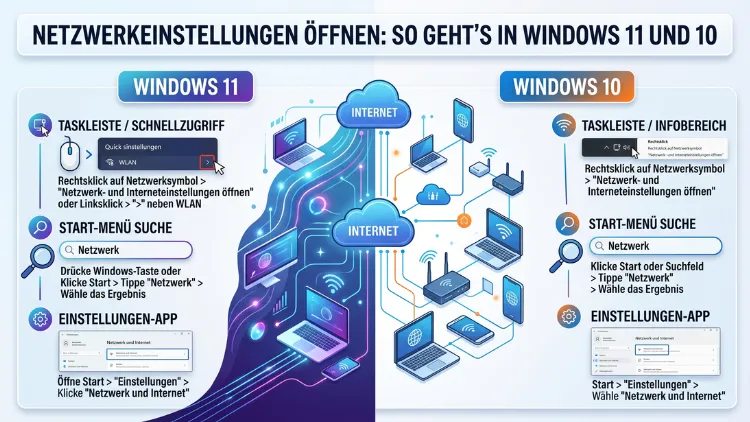
Die Netzwerkeinstellungen in Windows lassen sich auf mehreren Wegen öffnen – über die Einstellungen-App, die Systemsteuerung, die Taskleiste oder per Tastenkombination.
Dieser Artikel zeigt Ihnen alle Methoden Schritt für Schritt für Windows 11 und Windows 10, erklärt, welche Einstellungen sich wo befinden, und hilft Ihnen, WLAN, Ethernet, DNS, Proxy und Netzwerkadapter schnell zu konfigurieren.
Was sind Netzwerkeinstellungen in Windows?
Die Netzwerkeinstellungen in Windows sind die zentrale Schaltzentrale für alle Verbindungen Ihres Computers. Dort verwalten Sie WLAN-Verbindungen, Ethernet-Anschlüsse, VPN-Tunnel, Proxy-Konfigurationen und DNS-Server. Außerdem steuern Sie dort, ob Ihr PC für andere Geräte im Netzwerk sichtbar ist, und legen fest, ob Dateien oder Drucker freigegeben werden.
Grundsätzlich unterscheidet Windows zwischen zwei Hauptbereichen. Erstens ist da die moderne Einstellungen-App, die seit Windows 10 kontinuierlich ausgebaut wurde und in Windows 11 besonders übersichtlich gestaltet ist. Zweitens existiert noch die klassische Systemsteuerung, die jedoch nach wie vor bestimmte Funktionen enthält, die in der neuen App (noch) nicht vorhanden sind. Deshalb lohnt es sich, beide Wege zu kennen.
Netzwerkeinstellungen öffnen in Windows 11 – alle Methoden
Windows 11 bietet die modernste und übersichtlichste Oberfläche für Netzwerkeinstellungen. Jedoch gibt es mehrere Wege, die dorthin führen. Im Folgenden finden Sie alle Methoden im Überblick.
Methode 1: Über die Tastenkombination Windows + I
Die schnellste Methode für die meisten Nutzer ist die direkte Tastenkombination. Gehen Sie wie folgt vor:
- Drücken Sie gleichzeitig Windows-Taste + I, um die Einstellungen-App zu öffnen.
- Klicken Sie links in der Navigation auf „Netzwerk und Internet“.
- Sie sehen nun auf einen Blick alle verfügbaren Verbindungsoptionen: WLAN, Ethernet, VPN, mobiler Hotspot, Flugzeugmodus und Proxy.
Außerdem erscheint ganz oben im Bereich „Netzwerk und Internet“ ein Status-Banner, das Ihnen sofort zeigt, ob Ihr PC mit dem Internet verbunden ist. Zudem finden Sie dort den aktuellen Verbindungstyp und die verbrauchten Datenmenge bei getakteten Verbindungen.
Methode 2: Über das Netzwerksymbol in der Taskleiste
In Windows 11 hat Microsoft die Symbole für Netzwerk, Lautsprecher und Akku zu einer gemeinsamen Gruppe in der Taskleiste zusammengefasst. Dennoch lassen sich die Netzwerkeinstellungen darüber direkt öffnen:
- Klicken Sie mit der rechten Maustaste auf das WLAN- oder Ethernet-Symbol unten rechts in der Taskleiste.
- Wählen Sie „Netzwerk- und Interneteinstellungen“ aus dem Kontextmenü.
- Die Einstellungen-App öffnet sich direkt im Bereich „Netzwerk und Internet“.
Alternativ können Sie auch mit der linken Maustaste auf die Symbolgruppe klicken, um die Schnelleinstellungen zu öffnen. Dort sehen Sie dann den Pfeil rechts neben dem WLAN-Symbol, der Sie ebenfalls direkt zu den vollständigen Netzwerkeinstellungen führt.
Methode 3: Über das Startmenü und die Suche
Zusätzlich bietet das Startmenü einen einfachen Zugang. Drücken Sie die Windows-Taste, tippen Sie „Netzwerkeinstellungen“ oder „Netzwerk und Internet“ ein, und klicken Sie auf den entsprechenden Treffer. Ebenso können Sie in der Windows-Suche direkt nach bestimmten Teilbereichen suchen, zum Beispiel nach „WLAN-Einstellungen“, „VPN-Einstellungen“ oder „Proxy-Einstellungen“.
Methode 4: Über die Systemsteuerung – Netzwerk- und Freigabecenter
Bestimmte Einstellungen wie die erweiterten Freigabeoptionen sind in Windows 11 nach wie vor nur über die klassische Systemsteuerung zugänglich. Öffnen Sie das Netzwerk- und Freigabecenter so:
- Drücken Sie Windows + R, um den Ausführen-Dialog zu öffnen.
- Geben Sie
controlein und bestätigen Sie mit Enter. - Klicken Sie auf „Netzwerk und Internet“ und anschließend auf „Netzwerk- und Freigabecenter“.
- Dort finden Sie links die Optionen „Adaptereinstellungen ändern“ und „Erweiterte Freigabeeinstellungen ändern“.
Alternativ öffnen Sie das Netzwerk- und Freigabecenter noch schneller, indem Sie im Ausführen-Dialog direkt ncpa.cpl eingeben – damit gelangen Sie sofort zur Übersicht aller Netzwerkadapter.
Methode 5: Über die erweiterten Netzwerkeinstellungen
Für tiefergehende Konfigurationen empfiehlt sich der folgende Weg in Windows 11:
- Öffnen Sie die Einstellungen mit Windows + I.
- Navigieren Sie zu „Netzwerk und Internet“.
- Scrollen Sie nach unten und klicken Sie auf „Erweiterte Netzwerkeinstellungen“.
- Hier sehen Sie eine vollständige Liste aller installierten Netzwerkadapter (WLAN, Ethernet, Bluetooth, VPN-Adapter) inklusive deren Status.
- Unten auf derselben Seite finden Sie außerdem den Eintrag „Netzwerk zurücksetzen“ und die „Datennetznutzung“.
Methode 6: Per PowerShell oder Eingabeaufforderung (direkter Start)
Erfahrene Nutzer können die Netzwerkeinstellungen auch per Befehl öffnen. Drücken Sie hierfür Windows + X und wählen Sie „Terminal“ oder „Terminal (Administrator)“. Geben Sie dann folgenden Befehl ein:
start ms-settings:networkDamit öffnet sich die Einstellungen-App direkt im Bereich „Netzwerk und Internet“. Ebenso können Sie mit dem Befehl start ms-settings:network-wifi direkt zu den WLAN-Einstellungen springen oder mit start ms-settings:network-proxy die Proxy-Einstellungen öffnen.
Netzwerkeinstellungen öffnen in Windows 10 – alle Methoden
Obwohl Microsoft den Support für Windows 10 im Oktober 2025 offiziell beendet hat, nutzen weltweit noch zahlreiche Anwender und Unternehmen dieses Betriebssystem. Deshalb ist es sinnvoll, auch die Methoden für Windows 10 zu kennen. Die Oberfläche unterscheidet sich von Windows 11, jedoch sind viele Wege ähnlich.
Methode 1: Über die Einstellungen-App (Windows + I)
Auch in Windows 10 führt der schnellste Weg über die Tastenkombination:
- Drücken Sie Windows + I, um die Einstellungen zu öffnen.
- Klicken Sie auf „Netzwerk und Internet“.
- Der erste Reiter „Status“ zeigt Ihnen den aktuellen Verbindungsstatus. Von dort aus gelangen Sie über die blauen Links zu weiteren Einstellungen.
Jedoch wirkt die Oberfläche in Windows 10 komplexer als in Windows 11. Deshalb sollten Sie sich kurz orientieren: Links in der Navigation finden Sie die Reiter WLAN, Ethernet, Einwahl, VPN, Flugzeugmodus, Mobiler Hotspot und Proxy.
Methode 2: Über das Netzwerksymbol in der Taskleiste
Auch in Windows 10 bietet die Taskleiste einen schnellen Zugang:
- Klicken Sie mit der rechten Maustaste auf das Netzwerksymbol unten rechts in der Taskleiste (neben der Uhr).
- Wählen Sie „Netzwerk- und Interneteinstellungen öffnen“ aus.
- Sie gelangen direkt in den Bereich „Status“ der Netzwerkeinstellungen.
Zusätzlich können Sie bei einem Linksklick auf das Symbol zunächst die verfügbaren WLAN-Netzwerke sehen und dann unten auf „Netzwerk- und Interneteinstellungen“ klicken.
Methode 3: Über die Systemsteuerung und das Netzwerk- und Freigabecenter
In Windows 10 ist das Netzwerk- und Freigabecenter wesentlich prominenter als in Windows 11. Öffnen Sie es so:
- Drücken Sie Windows + R, geben Sie
controlein und bestätigen Sie. - Klicken Sie auf „Netzwerk und Internet“ → „Netzwerk- und Freigabecenter“.
- Alternativ: Klicken Sie mit der rechten Maustaste auf das Netzwerksymbol in der Taskleiste und wählen Sie direkt „Netzwerk- und Freigabecenter öffnen“.
Im Netzwerk- und Freigabecenter finden Sie dann:
- Eine Übersicht über aktive Verbindungen
- Den Link „Adaptereinstellungen ändern“ links im Menü
- Den Link „Erweiterte Freigabeeinstellungen ändern“ links im Menü
- Den Assistenten „Neue Verbindung oder neues Netzwerk einrichten“
Methode 4: Über den Ausführen-Dialog – schnelle Direktbefehle
Der Ausführen-Dialog (Windows + R) ist besonders für erfahrene Nutzer praktisch. Folgende Befehle führen direkt zu Netzwerkbereichen:
ncpa.cpl→ Öffnet direkt die Übersicht aller Netzwerkadaptercontrol /name Microsoft.NetworkAndSharingCenter→ Öffnet das Netzwerk- und Freigabecenterms-settings:network→ Öffnet die Einstellungen-App im Netzwerkbereichms-settings:network-wifi→ Öffnet direkt die WLAN-Einstellungenms-settings:network-proxy→ Öffnet die Proxy-Einstellungen
Außerdem ist ncpa.cpl die empfohlene Methode, wenn Sie schnell und ohne Umwege zu den Netzwerkadaptern gelangen möchten – sowohl in Windows 10 als auch in Windows 11.
Methode 5: Über die Eingabeaufforderung oder PowerShell
In Windows 10 können Sie die Netzwerkeinstellungen ebenso über die Kommandozeile aufrufen. Öffnen Sie die Eingabeaufforderung mit Windows + X → „Eingabeaufforderung“ oder „Windows PowerShell“. Geben Sie dann ein:
control netconnectionsDamit öffnet sich direkt das Fenster mit allen Netzwerkadaptern. Zusätzlich liefert der Befehl ipconfig /all eine vollständige Übersicht aller Netzwerkadapter mit IP-Adressen, MAC-Adressen und DNS-Servern – sehr nützlich zur schnellen Diagnose.
Das Netzwerk- und Freigabecenter – was steckt dahinter?
Das Netzwerk- und Freigabecenter ist ein klassisches Verwaltungswerkzeug, das sowohl in Windows 10 als auch in Windows 11 verfügbar ist – wenn auch in Windows 11 etwas versteckter. Dort verwalten Sie folgende Bereiche:
- Aktive Netzwerke: Anzeige der aktuell verbundenen Netzwerke inklusive Netzwerktyp (privat oder öffentlich)
- Adaptereinstellungen ändern: Zugriff auf alle installierten Netzwerkadapter
- Erweiterte Freigabeeinstellungen ändern: Steuerung der Netzwerkerkennung, Datei- und Druckerfreigabe sowie kennwortgeschützter Freigaben
- Neue Verbindung einrichten: Assistent zum Einrichten von Breitband-, DFÜ- oder VPN-Verbindungen
Besonders wichtig ist das Netzwerk- und Freigabecenter, wenn Sie die Netzwerkerkennung aktivieren möchten. Ohne aktive Netzwerkerkennung sind freigegebene Ordner, Drucker und andere Netzwerkgeräte für Ihren Computer unsichtbar. Deshalb sollten Sie diesen Bereich kennen.
Netzwerkadaptereinstellungen öffnen und anpassen
Die Netzwerkadaptereinstellungen sind für fortgeschrittene Konfigurationen unerlässlich. Dort legen Sie unter anderem eine feste IP-Adresse fest, ändern den DNS-Server oder deaktivieren bestimmte Protokolle.
In Windows 11 gelangen Sie zu den Adaptereinstellungen so:
- Öffnen Sie die Einstellungen (Windows + I) → „Netzwerk und Internet“ → „Erweiterte Netzwerkeinstellungen“.
- Klicken Sie auf den gewünschten Adapter (z. B. „WLAN“ oder „Ethernet“).
- Wählen Sie „Weitere Adapteroptionen“.
- Im klassischen Fenster machen Sie dann einen Rechtsklick auf den Adapter und wählen „Eigenschaften“.
- Markieren Sie „Internetprotokoll, Version 4 (TCP/IPv4)“ und klicken Sie auf „Eigenschaften“.
In Windows 10 ist der Weg etwas direkter:
- Öffnen Sie die Einstellungen (Windows + I) → „Netzwerk und Internet“ → „Status“ → „Adapteroptionen ändern“.
- Alternativ: Drücken Sie Windows + R, geben Sie
ncpa.cplein. - Machen Sie einen Rechtsklick auf den gewünschten Adapter → „Eigenschaften“.
- Wählen Sie „Internetprotokoll, Version 4 (TCP/IPv4)“ → „Eigenschaften“.
Zudem können Sie über den Geräte-Manager (Windows + X → „Geräte-Manager“) auf erweiterte Treiber- und Hardwareeinstellungen der Netzwerkadapter zugreifen.
WLAN-Einstellungen und Ethernet-Einstellungen im Detail
WLAN-Einstellungen öffnen
Die WLAN-Einstellungen lassen sich in Windows 11/10 besonders schnell öffnen:
- Windows 11: Einstellungen (Windows + I) → „Netzwerk und Internet“ → „WLAN“. Dort verwalten Sie bekannte Netzwerke, aktivieren oder deaktivieren WLAN und rufen die Eigenschaften jeder Verbindung auf.
- Windows 10: Einstellungen → „Netzwerk und Internet“ → „WLAN“. Außerdem finden Sie dort den Link „Bekannte Netzwerke verwalten“, über den Sie gespeicherte WLAN-Profile löschen können.
Ebenso erreichen Sie die WLAN-Einstellungen per Direktbefehl: Drücken Sie Windows + R und geben Sie ms-settings:network-wifi ein.
Ethernet-Einstellungen öffnen
Für kabelgebundene Verbindungen navigieren Sie zu:
- Windows 11: Einstellungen → „Netzwerk und Internet“ → „Ethernet“. Dort stellen Sie das Netzwerkprofil (privat/öffentlich) ein und finden den Link zu den „IP-Einstellungen“ für manuelle IP-Konfiguration.
- Windows 10: Einstellungen → „Netzwerk und Internet“ → „Ethernet“ → Klick auf die aktive Verbindung. Dort finden Sie ebenfalls die Option zum manuellen Festlegen von IP-Adresse und DNS.
Erweiterte Netzwerkeinstellungen: IP-Adresse, DNS und Proxy
IP-Adresse manuell festlegen
Eine statische IP-Adresse ist sinnvoll für Server, NAS-Geräte oder stabile Heimnetzwerke. In Windows 11 gehen Sie dazu in die Erweiterten Netzwerkeinstellungen, wählen den Adapter und dann „Weitere Adapteroptionen“. In Windows 10 führt der Weg über ncpa.cpl. In beiden Fällen öffnen Sie die Eigenschaften des Adapters, wählen „Internetprotokoll, Version 4 (TCP/IPv4)“ und tragen dort IP-Adresse, Subnetzmaske, Standardgateway sowie bevorzugten und alternativen DNS-Server ein.
DNS-Server ändern
Der DNS-Server hat großen Einfluss auf die Geschwindigkeit und Sicherheit Ihrer Internetverbindung. Empfehlenswerte öffentliche DNS-Server sind:
- Cloudflare: 1.1.1.1 (bevorzugt) und 1.0.0.1 (alternativ) – sehr schnell und datenschutzfreundlich
- Google DNS: 8.8.8.8 und 8.8.4.4 – weit verbreitet und stabil
- Quad9: 9.9.9.9 – zusätzlich mit Malware-Blockierung
In Windows 11 können Sie den DNS-Server außerdem direkt in den Einstellungen ändern: Einstellungen → „Netzwerk und Internet“ → „Ethernet“ oder „WLAN“ → jeweilige Verbindung auswählen → „DNS-Serverzuweisung“ auf „Manuell“ stellen.
Proxy-Einstellungen öffnen
Die Proxy-Einstellungen erreichen Sie über:
- Windows 11 und 10: Einstellungen (Windows + I) → „Netzwerk und Internet“ → „Proxy“
- Alternativ: Windows + R →
ms-settings:network-proxy
Dort schalten Sie den automatischen Proxyskript-Abruf ein oder tragen manuell die Proxy-Serveradresse mit Port ein. Deshalb ist dieser Bereich besonders in Unternehmensumgebungen relevant.
Netzwerkeinstellungen über CMD und PowerShell verwalten
Die Eingabeaufforderung und PowerShell bieten eine leistungsstarke Alternative zur grafischen Oberfläche. Folgende Befehle sind besonders nützlich:
Wichtige ipconfig-Befehle:
ipconfig– Zeigt IP-Adressen, Subnetzmaske und Standardgateway aller Adapteripconfig /all– Detaillierte Ausgabe aller Netzwerkadapter inklusive MAC-Adresse und DNS-Serveripconfig /release– Gibt die aktuelle DHCP-IP-Adresse freiipconfig /renew– Fordert eine neue IP-Adresse vom DHCP-Server anipconfig /flushdns– Leert den DNS-Cache – nützlich bei Verbindungsproblemen
Wichtige netsh-Befehle:
netsh wlan show profiles– Listet alle gespeicherten WLAN-Profile aufnetsh wlan show profile name="NETZWERKNAME" key=clear– Zeigt das WLAN-Passwort im Klartextnetsh interface ip show config– Zeigt IP-Konfiguration aller Netzwerkschnittstellennetsh winsock reset– Setzt den Winsock-Katalog zurück – hilfreich bei hartnäckigen Netzwerkfehlern
Nützliche PowerShell-Befehle:
Get-NetIPAddress– Zeigt alle IP-Adressen aller NetzwerkadapterGet-NetAdapter– Listet alle Netzwerkadapter mit Status aufTest-NetConnection -ComputerName google.de– Prüft die Verbindung zu einem Host
Außerdem empfiehlt sich PowerShell für Administratoren, weil sich Netzwerkeinstellungen damit auch automatisiert und in Skripten anwenden lassen.
Netzwerkeinstellungen zurücksetzen in Windows 11 und 10
Wenn Netzwerkprobleme bestehen und keine einzelne Einstellung hilft, ist ein vollständiger Netzwerk-Reset die empfohlene Vorgehensweise. Dabei werden alle Netzwerkadapter neu installiert und alle Einstellungen auf den Auslieferungszustand zurückgesetzt.
In Windows 11:
- Öffnen Sie Einstellungen → „Netzwerk und Internet“ → „Erweiterte Netzwerkeinstellungen“.
- Scrollen Sie ganz nach unten zu „Netzwerk zurücksetzen“.
- Klicken Sie auf „Jetzt zurücksetzen“ und bestätigen Sie.
- Starten Sie den Computer anschließend neu.
In Windows 10:
- Öffnen Sie Einstellungen → „Netzwerk und Internet“ → „Status“.
- Scrollen Sie nach unten und klicken Sie auf „Netzwerk zurücksetzen“.
- Bestätigen Sie mit „Jetzt zurücksetzen“ und starten Sie den PC neu.
Außerdem können Sie einen Netzwerk-Reset in beiden Windows-Versionen über die Eingabeaufforderung (als Administrator) durchführen:
netsh winsock reset
netsh int ip reset
ipconfig /release
ipconfig /flushdns
ipconfig /renew
Starten Sie danach den Computer neu, damit die Änderungen greifen.
Netzwerkerkennung und Freigaben einrichten
Damit andere Geräte im Netzwerk Ihren PC sehen können, muss die Netzwerkerkennung aktiviert sein. Gehen Sie in Windows 11 so vor:
- Öffnen Sie Einstellungen → „Netzwerk und Internet“ → „Erweiterte Netzwerkeinstellungen“ → „Erweiterte Freigabeeinstellungen“.
- Klappen Sie „Private Netzwerke“ auf.
- Aktivieren Sie den Schalter bei „Netzwerkerkennung“.
- Aktivieren Sie zusätzlich „Datei- und Druckerfreigabe“, wenn Sie Ordner oder Drucker im Netzwerk freigeben möchten.
In Windows 10 navigieren Sie alternativ über die Systemsteuerung: Systemsteuerung → „Netzwerk und Internet“ → „Netzwerk- und Freigabecenter“ → „Erweiterte Freigabeeinstellungen ändern“.
Wichtig: Aktivieren Sie die Netzwerkerkennung ausschließlich für private oder Domänennetzwerke. In öffentlichen WLAN-Netzwerken (z. B. im Café oder Hotel) sollte die Netzwerkerkennung stets deaktiviert bleiben, um Ihre Daten zu schützen.
Empfohlene Vorgehensweisen beim Verwalten von Netzwerkeinstellungen
Damit Ihr Netzwerk stabil läuft und sicher bleibt, sollten Sie folgende Punkte beachten:
Netzwerkprofil korrekt setzen: Stellen Sie sicher, dass Ihr Heimnetzwerk als „Privates Netzwerk“ und öffentliche WLAN-Hotspots als „Öffentliches Netzwerk“ eingestellt sind. Dadurch passt Windows die Firewall-Regeln automatisch an.
DNS-Server optimieren: Ersetzen Sie den Standard-DNS Ihres Routers durch Cloudflare (1.1.1.1) oder Quad9 (9.9.9.9), um schnellere Reaktionszeiten und bessere Sicherheit zu erzielen.
Treiber aktuell halten: Veraltete Netzwerktreiber verursachen häufig Verbindungsabbrüche. Überprüfen Sie deshalb regelmäßig im Geräte-Manager (Windows + X → „Geräte-Manager“ → „Netzwerkadapter“), ob Treiberaktualisierungen verfügbar sind.
Energieverwaltung deaktivieren: Wenn Ihr Netzwerkadapter sich ständig trennt, liegt das oft an der Energieverwaltung. Öffnen Sie dazu den Geräte-Manager, machen Sie einen Rechtsklick auf den Adapter → „Eigenschaften“ → Reiter „Energieverwaltung“ → Deaktivieren Sie das Häkchen bei „Computer kann das Gerät ausschalten, um Energie zu sparen“.
DNS-Cache regelmäßig leeren: Führen Sie gelegentlich ipconfig /flushdns in der Eingabeaufforderung aus. Dadurch werden veraltete DNS-Einträge gelöscht und Verbindungsprobleme mit bestimmten Websites gelöst.
Netzwerkeinstellungen dokumentieren: Notieren Sie vor einer Änderung die vorherigen Einstellungen, damit Sie diese bei Bedarf wiederherstellen können. Besonders bei manuellen IP- oder DNS-Anpassungen ist das wichtig.
Häufige Fragen zu Netzwerkeinstellungen in Windows
Wie öffne ich die Netzwerkeinstellungen in Windows 11 am schnellsten?
Die schnellste Methode ist die Tastenkombination Windows + I gefolgt von einem Klick auf „Netzwerk und Internet“. Alternativ klicken Sie mit der rechten Maustaste auf das Netzwerksymbol in der Taskleiste und wählen „Netzwerk- und Interneteinstellungen“. Außerdem können Sie im Ausführen-Dialog (Windows + R) den Befehl ms-settings:network eingeben.
Wo finde ich in Windows 10 den Bereich „Adapteroptionen ändern“?
In Windows 10 navigieren Sie dorthin über Einstellungen → „Netzwerk und Internet“ → „Status“ → „Adapteroptionen ändern“. Alternativ öffnen Sie das Netzwerk- und Freigabecenter und klicken links auf „Adaptereinstellungen ändern“. Die schnellste Methode ist jedoch der Befehl ncpa.cpl im Ausführen-Dialog (Windows + R).
Was ist der Unterschied zwischen den Netzwerkeinstellungen in Windows 11 und Windows 10?
Windows 11 bietet eine deutlich übersichtlichere Einstellungen-App mit klarerer Struktur und mehr Funktionen direkt in der modernen Oberfläche. In Windows 10 sind viele Einstellungen noch stärker auf die klassische Systemsteuerung verteilt. Außerdem fehlt in Windows 10 die neue Darstellung der erweiterten Netzwerkeinstellungen mit dem direkten Adapter-Management, die Windows 11 eingeführt hat. Dennoch sind viele grundlegende Funktionen in beiden Versionen identisch.
Wie öffne ich das Netzwerk- und Freigabecenter in Windows 11?
Drücken Sie Windows + R, geben Sie control ein und navigieren Sie zu „Netzwerk und Internet“ → „Netzwerk- und Freigabecenter“. Alternativ geben Sie im Ausführen-Dialog direkt control /name Microsoft.NetworkAndSharingCenter ein. Zusätzlich suchen Sie im Startmenü nach „Freigabe“ und wählen „Erweiterte Freigabeeinstellungen verwalten“.
Wie ändere ich den DNS-Server in Windows 11/10?
Öffnen Sie in Windows 11 die Einstellungen, navigieren Sie zu „Netzwerk und Internet“, klicken Sie auf die aktive Verbindung (z. B. „Ethernet“ oder „WLAN“) und stellen Sie die „DNS-Serverzuweisung“ auf „Manuell“. Tragen Sie dann den gewünschten DNS ein, etwa 1.1.1.1 für Cloudflare. In Windows 10 gehen Sie über ncpa.cpl → Rechtsklick auf den Adapter → „Eigenschaften“ → „Internetprotokoll, Version 4 (TCP/IPv4)“ → „Eigenschaften“.
Wie setze ich die Netzwerkeinstellungen in Windows zurück?
In Windows 11 finden Sie die Funktion unter Einstellungen → „Netzwerk und Internet“ → „Erweiterte Netzwerkeinstellungen“ → „Netzwerk zurücksetzen“. In Windows 10 navigieren Sie zu Einstellungen → „Netzwerk und Internet“ → „Status“ → „Netzwerk zurücksetzen“. Außerdem können Sie in der Eingabeaufforderung als Administrator die Befehle netsh winsock reset und netsh int ip reset ausführen.
Wie aktiviere ich die Netzwerkerkennung in Windows 11?
Öffnen Sie die Einstellungen (Windows + I), navigieren Sie zu „Netzwerk und Internet“ → „Erweiterte Netzwerkeinstellungen“ → „Erweiterte Freigabeeinstellungen“. Klappen Sie „Private Netzwerke“ auf und aktivieren Sie den Schalter bei „Netzwerkerkennung“. Bestätigen Sie gegebenenfalls die Nachfrage der Benutzerkontensteuerung. Außerdem sollten Sie gleichzeitig „Datei- und Druckerfreigabe“ aktivieren, falls Sie Ressourcen im Netzwerk teilen möchten.
Wie finde ich heraus, welche IP-Adresse mein PC hat?
Drücken Sie Windows + R, geben Sie cmd ein und bestätigen Sie. Geben Sie dann ipconfig ein. Unter dem aktiven Adapter (z. B. „WLAN-Adapter WLAN“ oder „Ethernet-Adapter Ethernet“) sehen Sie bei „IPv4-Adresse“ die aktuelle IP-Adresse Ihres PCs. Für vollständige Details inklusive MAC-Adresse und DNS-Server verwenden Sie außerdem den Befehl ipconfig /all.
Was ist ncpa.cpl und wofür wird es verwendet?
ncpa.cpl ist ein direkter Systembefehl, der das Fenster „Netzwerkverbindungen“ mit allen installierten Netzwerkadaptern öffnet. Geben Sie diesen Befehl im Ausführen-Dialog (Windows + R) ein, um sofort zu den Adaptereinstellungen zu gelangen – ohne den Umweg über die Einstellungen-App oder die Systemsteuerung. Dieser Befehl funktioniert identisch in Windows 11 und Windows 10.
Was mache ich, wenn WLAN-Einstellungen in Windows grau hinterlegt oder nicht verfügbar sind?
Zuerst prüfen Sie, ob der WLAN-Adapter im Geräte-Manager (Windows + X → „Geräte-Manager“ → „Netzwerkadapter“) aktiv und korrekt installiert ist. Außerdem sollten Sie den WLAN-Adapter durch Rechtsklick → „Deaktivieren“ und dann wieder „Aktivieren“ neu starten. Ebenso hilft es, den Dienst „WLAN-Autokonfiguration“ zu prüfen: Drücken Sie Windows + R, geben Sie services.msc ein, suchen Sie den Dienst und stellen Sie sicher, dass er auf „Automatisch“ gestartet ist.
Fazit
Die Netzwerkeinstellungen in Windows 11 und Windows 10 lassen sich über mehrere Wege öffnen. Am schnellsten führt die Tastenkombination Windows + I gefolgt von „Netzwerk und Internet“ zum Ziel. Ebenso bieten der Befehl ncpa.cpl und das Netzwerk- und Freigabecenter direkten Zugriff auf erweiterte Optionen.
Für die meisten Alltagsaufgaben reicht die moderne Einstellungen-App vollständig aus. Deshalb empfiehlt sich als erste Anlaufstelle immer Windows + I. Für tiefergehende Konfigurationen wie Freigaben, statische IPs oder Treiberverwaltung sind außerdem die Systemsteuerung und der Geräte-Manager unverzichtbar.

thanks