
Netzwerkeinstellungen zurücksetzen in Windows 11 und 10: So beheben Sie WLAN-, LAN-, Ethernet- und VPN-Probleme mit unserer Schritt-für-Schritt-Anleitung.
Netzwerkprobleme unter Windows lassen sich oft durch einen Netzwerk-Reset beheben. Ob kein WLAN, keine Internetverbindung oder fehlerhafte TCP/IP-Einstellungen – ein gezieltes Zurücksetzen der Netzwerkkonfiguration löst viele Probleme schnell und zuverlässig.
Dieser Artikel zeigt Ihnen Schritt für Schritt, wie Sie die Netzwerkeinstellungen in Windows 11 und Windows 10 zurücksetzen – über die Systemeinstellungen, die Eingabeaufforderung und PowerShell.
Was bedeutet „Netzwerkeinstellungen zurücksetzen“ eigentlich?
Bevor Sie mit dem Zurücksetzen beginnen, sollten Sie verstehen, was dabei genau passiert. Beim Netzwerk-Reset werden alle Netzwerkadapter, deren Treiber sowie die dazugehörigen Konfigurationsdaten auf den Werkszustand zurückgesetzt. Dazu gehören unter anderem:
- TCP/IP-Stapel (Transmission Control Protocol/Internet Protocol)
- DNS-Cache (Domain Name System)
- Winsock-Katalog (Windows Sockets)
- WLAN-Profile und gespeicherte Netzwerke
- VPN-Verbindungen und Proxy-Einstellungen
- Firewall-Einstellungen (in bestimmten Fällen)
Außerdem werden dabei alle installierten virtuellen Netzwerkadapter entfernt – zum Beispiel von VPN-Clients wie OpenVPN oder Cisco AnyConnect. Deshalb sollten Sie diese Programme nach dem Reset neu installieren oder konfigurieren.
Ein Netzwerk-Reset ist jedoch kein Allheilmittel. Stattdessen eignet er sich vor allem dann, wenn einfachere Maßnahmen – wie das Neustarten des Routers oder das Deaktivieren und Aktivieren des WLAN-Adapters – keine Wirkung zeigen.
Netzwerkeinstellungen zurücksetzen in Windows 11
Methode 1: Netzwerk-Reset über die Einstellungen (empfohlen)
Windows 11 bietet eine besonders benutzerfreundliche Möglichkeit, das Netzwerk direkt über die grafische Oberfläche zurückzusetzen. Diese Methode ist deshalb für die meisten Nutzer die erste Wahl.
So gehen Sie vor:
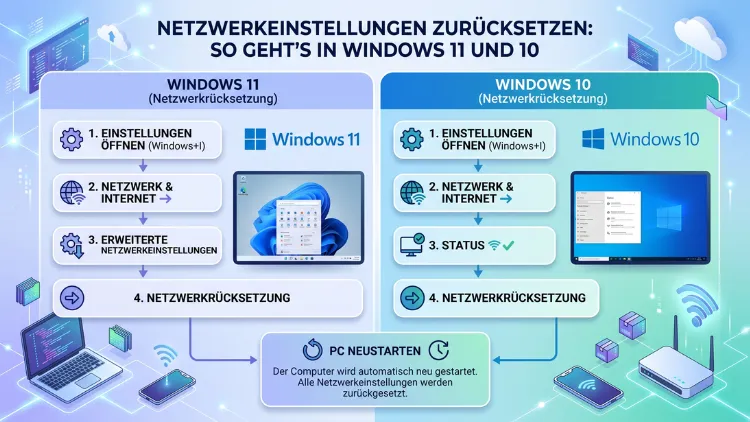
- Drücken Sie Windows + I, um die Einstellungen zu öffnen.
- Klicken Sie links auf „Netzwerk & Internet“.
- Scrollen Sie nach unten und wählen Sie „Erweiterte Netzwerkeinstellungen“.
- Klicken Sie auf „Netzwerk zurücksetzen“.
- Bestätigen Sie mit „Jetzt zurücksetzen“.
- Klicken Sie im Bestätigungsdialog auf „Ja“.
Windows startet sich daraufhin automatisch neu – in der Regel innerhalb von fünf Minuten. Nach dem Neustart sind alle Netzwerkadapter auf den Standardzustand zurückgesetzt. Zudem müssen Sie Ihre WLAN-Passwörter erneut eingeben, da gespeicherte Netzwerke gelöscht wurden.
Hinweis: Stellen Sie sicher, dass Sie alle offenen Dokumente und Programme vorher gespeichert haben, da der Neustart sofort eingeleitet wird.
Methode 2: Netzwerk-Reset über die Eingabeaufforderung (CMD) in Windows 11
Die Eingabeaufforderung bietet eine präzise und schnelle Möglichkeit, einzelne Netzwerkkomponenten gezielt zurückzusetzen. Außerdem eignet sich diese Methode hervorragend, wenn die Einstellungen-App nicht erreichbar ist oder Sie nur bestimmte Teile der Netzwerkkonfiguration zurücksetzen möchten.
So öffnen Sie CMD als Administrator:
- Drücken Sie Windows + S und tippen Sie „cmd“.
- Klicken Sie mit der rechten Maustaste auf „Eingabeaufforderung“ und wählen Sie „Als Administrator ausführen“.
- Bestätigen Sie die UAC-Anfrage mit „Ja“.
Geben Sie anschließend folgende Befehle nacheinander ein und bestätigen Sie jeden mit der Eingabetaste:
netsh int ip resetDieser Befehl setzt den TCP/IP-Stapel vollständig zurück. Dadurch werden fehlerhafte IP-Konfigurationen behoben.
netsh winsock resetDamit setzen Sie den Winsock-Katalog zurück. Ebenso werden dadurch Probleme mit Socket-Verbindungen gelöst, die zum Beispiel durch fehlerhafte Software entstehen können.
netsh advfirewall resetDieser Befehl setzt die Windows-Firewall auf ihre Standardeinstellungen zurück. Jedoch sollten Sie diesen Befehl nur dann ausführen, wenn Sie vermuten, dass die Firewall die Verbindung blockiert.
ipconfig /flushdnsDamit leeren Sie den DNS-Cache. Deshalb hilft dieser Befehl besonders dann, wenn Websites trotz bestehender Verbindung nicht erreichbar sind.
ipconfig /release
ipconfig /renew
Diese beiden Befehle geben die aktuelle IP-Adresse frei und fordern eine neue an. Dadurch werden Verbindungsprobleme behoben, die durch eine fehlerhafte IP-Zuweisung entstehen.
Starten Sie den Computer nach Ausführung aller Befehle neu, damit die Änderungen vollständig wirksam werden.
Methode 3: Netzwerk-Reset über PowerShell in Windows 11
Alternativ zur Eingabeaufforderung können Sie auch PowerShell verwenden. Die Befehle sind dabei größtenteils identisch, da PowerShell die netsh-Befehle ebenfalls unterstützt. Zusätzlich bietet PowerShell jedoch erweiterte Möglichkeiten für erfahrene Nutzer.
So öffnen Sie PowerShell als Administrator:
- Drücken Sie Windows + X.
- Wählen Sie „Windows PowerShell (Administrator)“ oder „Terminal (Administrator)“.
- Geben Sie folgende Befehle ein:
netsh int ip reset resetlog.txt
netsh winsock reset
ipconfig /flushdns
Außerdem können Sie in PowerShell einzelne Netzwerkadapter zurücksetzen, ohne alle Einstellungen zu löschen:
Get-NetAdapter | Restart-NetAdapterDieser Befehl deaktiviert alle Netzwerkadapter kurz und aktiviert sie anschließend wieder. Deshalb eignet er sich als sanftere Alternative zum vollständigen Reset.
Netzwerkeinstellungen zurücksetzen in Windows 10
Methode 1: Netzwerk-Reset über die Einstellungen in Windows 10
Auch Windows 10 bietet eine integrierte Funktion zum Zurücksetzen der Netzwerkeinstellungen. Diese ist jedoch etwas anders als in Windows 11 zu finden.
So gehen Sie in Windows 10 vor:
- Drücken Sie Windows + I, um die Einstellungen zu öffnen.
- Klicken Sie auf „Netzwerk und Internet“.
- Wählen Sie links den Bereich „Status“.
- Scrollen Sie nach unten und klicken Sie auf „Netzwerk zurücksetzen“.
- Klicken Sie auf „Jetzt zurücksetzen“.
- Bestätigen Sie mit „Ja“.
Windows 10 startet sich daraufhin ebenfalls automatisch neu. Nach dem Neustart sind alle Netzwerkadapter zurückgesetzt und gespeicherte WLAN-Netzwerke wurden entfernt.
Methode 2: Netzwerk-Reset über CMD in Windows 10
Für Windows 10 gelten dieselben Befehle wie für Windows 11. Öffnen Sie deshalb ebenfalls die Eingabeaufforderung mit Administratorrechten und führen Sie folgende Befehle aus:
netsh int ip reset
netsh winsock reset
netsh advfirewall reset
ipconfig /flushdns
ipconfig /release
ipconfig /renew
Zusätzlich empfiehlt es sich in Windows 10, auch den folgenden Befehl auszuführen:
netsh int tcp set heuristics disabled
netsh int tcp set global autotuninglevel=disabled
netsh int tcp set global rss=enabled
Diese Befehle deaktivieren bestimmte TCP-Autotune-Funktionen, die in manchen Fällen zu langsamen Verbindungen oder Verbindungsabbrüchen führen können. Deshalb lohnt sich dieser zusätzliche Schritt besonders bei anhaltenden Geschwindigkeitsproblemen.
Methode 3: Netzwerkadapter manuell zurücksetzen in Windows 10 und 11
Manchmal reicht es aus, nur einen einzelnen Netzwerkadapter zurückzusetzen, anstatt alle Einstellungen zu löschen. Diese Methode eignet sich deshalb besonders gut, wenn nur eine bestimmte Verbindung Probleme macht.
So setzen Sie einen einzelnen Adapter zurück:
- Drücken Sie Windows + X und wählen Sie „Geräte-Manager“.
- Klappen Sie den Bereich „Netzwerkadapter“ auf.
- Klicken Sie mit der rechten Maustaste auf den betroffenen Adapter.
- Wählen Sie „Deinstallieren“ und setzen Sie ein Häkchen bei „Treibersoftware für dieses Gerät löschen“.
- Klicken Sie auf „Deinstallieren“.
- Starten Sie den PC neu – Windows installiert den Treiber dabei automatisch neu.
Alternativ können Sie statt der Deinstallation auch „Treiber aktualisieren“ wählen, um zu prüfen, ob ein neuerer Treiber verfügbar ist.
DNS-Einstellungen separat zurücksetzen
Oft sind es nicht die gesamten Netzwerkeinstellungen, die Probleme verursachen, sondern nur die DNS-Konfiguration. Wenn Websites nicht laden, obwohl eine Internetverbindung besteht, liegt der Fehler häufig hier.
So setzen Sie die DNS-Einstellungen gezielt zurück:
- Öffnen Sie die Eingabeaufforderung als Administrator.
- Führen Sie folgenden Befehl aus:
ipconfig /flushdns- Geben Sie anschließend folgendes ein, um die DNS-Einstellungen auf automatisch zurückzusetzen:
netsh int ip set dns "WLAN" dhcp
netsh int ip set dns "Ethernet" dhcp
Ersetzen Sie dabei „WLAN“ bzw. „Ethernet“ durch den genauen Namen Ihrer Verbindung. Diesen finden Sie unter Systemsteuerung → Netzwerk- und Freigabecenter → Adaptereinstellungen ändern.
Zusätzlich empfiehlt es sich, dauerhaft auf einen schnelleren DNS-Server zu wechseln. Cloudflare DNS (1.1.1.1) und Google Public DNS (8.8.8.8) sind dabei besonders zuverlässige Optionen. So stellen Sie einen alternativen DNS-Server ein:
- Öffnen Sie die Netzwerkeinstellungen (Windows + I → Netzwerk & Internet).
- Klicken Sie bei Ihrer aktiven Verbindung auf „Bearbeiten“ (unter „DNS-Serverzuweisung“).
- Wählen Sie „Manuell“ und geben Sie als bevorzugten DNS-Server 1.1.1.1 (Cloudflare) ein.
- Als alternativen DNS-Server tragen Sie 1.0.0.1 ein.
- Bestätigen Sie mit „Speichern“.
TCP/IP-Stapel zurücksetzen: Wann und warum?
Der TCP/IP-Stapel ist das Herzstück jeder Netzwerkkommunikation unter Windows. Jedoch kann er durch fehlerhafte Updates, beschädigte Systemdateien oder Malware korrumpiert werden. Typische Symptome sind dabei:
- „Kein Internetzugang“ trotz bestehender WLAN-Verbindung
- Verbindungsabbrüche nach kurzer Zeit
- Sehr langsame Ladezeiten trotz schnellem Internetanschluss
- Fehlermeldungen wie „DNS_PROBE_FINISHED_NO_INTERNET“
Außerdem kann ein beschädigter Winsock-Katalog dazu führen, dass bestimmte Programme keine Verbindung mehr aufbauen können, obwohl der Browser funktioniert. In diesem Fall hilft speziell der Befehl netsh winsock reset.
WLAN-Profile löschen und neu verbinden
Ein vollständiger Netzwerk-Reset löscht alle gespeicherten WLAN-Profile. Deshalb sollten Sie Ihre WLAN-Passwörter bereithalten. Möchten Sie jedoch nur einzelne WLAN-Profile entfernen, ohne alles zurückzusetzen, geht das so:
In Windows 11:
- Klicken Sie unten rechts auf das WLAN-Symbol.
- Klicken Sie neben dem gewünschten Netzwerk auf den Pfeil (›).
- Wählen Sie „Vergessen“.
Alternativ über CMD:
netsh wlan show profiles
netsh wlan delete profile name="Netzwerkname"
Ersetzen Sie dabei „Netzwerkname“ durch den genauen Namen des WLAN-Netzwerks. Danach können Sie sich neu verbinden und das Profil wird frisch gespeichert.
Netzwerkprobleme nach dem Reset beheben
Nach einem Netzwerk-Reset können in einigen Fällen neue Probleme auftreten. Deshalb sollten Sie folgende Schritte kennen:
VPN-Software neu installieren: Programme wie NordVPN, ExpressVPN, Cisco AnyConnect oder OpenVPN installieren virtuelle Netzwerkadapter. Da diese beim Reset entfernt werden, müssen sie danach neu eingerichtet werden.
Gemeinsame Netzwerkressourcen erneut verbinden: Falls Sie Netzlaufwerke oder freigegebene Drucker nutzen, müssen diese nach dem Reset möglicherweise erneut verbunden werden. Öffnen Sie dazu den Datei-Explorer und klicken Sie auf „Dieser PC → Netzlaufwerk verbinden“.
Windows-Firewall-Regeln überprüfen: Da der Reset die Firewall-Einstellungen zurücksetzen kann, sollten Sie anschließend prüfen, ob Ihre benutzerdefinierten Firewall-Regeln noch aktiv sind. Öffnen Sie dazu die Windows-Sicherheit (Windows + I → Datenschutz & Sicherheit → Windows-Sicherheit → Firewall & Netzwerkschutz).
Empfohlene Vorgehensweisen vor dem Netzwerk-Reset
Bevor Sie die Netzwerkeinstellungen zurücksetzen, empfiehlt sich eine kurze Vorbereitung. Dadurch sparen Sie nach dem Reset Zeit und vermeiden unnötigen Aufwand.
1. WLAN-Passwörter notieren: Da alle gespeicherten Netzwerke gelöscht werden, sollten Sie Ihre Zugangsdaten bereithalten. Außerdem können Sie vorher über netsh wlan show profiles name="Netzwerkname" key=clear das Passwort im Klartext auslesen – sofern Sie Administratorrechte besitzen.
2. Systemwiederherstellungspunkt erstellen: Falls etwas schiefläuft, ist ein aktueller Systemwiederherstellungspunkt wertvoll. Öffnen Sie dazu die Systemsteuerung, wählen Sie „System → Computerschutz → Erstellen“ und vergeben Sie einen Namen.
3. VPN-Zugangsdaten notieren: Insbesondere wenn Sie ein Firmen-VPN nutzen, sollten Sie Ihre Zugangsdaten und die VPN-Konfiguration vor dem Reset sichern.
4. Netzwerkkonfiguration dokumentieren: Führen Sie vorher den Befehl ipconfig /all aus und speichern Sie die Ausgabe als Textdatei. Dadurch haben Sie alle Einstellungen wie IP-Adressen, Subnetzmasken und DNS-Server als Referenz parat.
Häufige Fehlermeldungen und ihre Bedeutung beim Netzwerk-Reset
Manchmal erscheinen beim Ausführen der Befehle Fehlermeldungen. Deshalb hier eine Übersicht der häufigsten:
„Zugriff verweigert“: Dieser Fehler tritt auf, wenn CMD oder PowerShell nicht mit Administratorrechten geöffnet wurden. Starten Sie die Eingabeaufforderung deshalb stets über „Als Administrator ausführen“.
„Der Dienst ist nicht gestartet“: Dieser Hinweis erscheint gelegentlich beim Winsock-Reset. Er bedeutet jedoch nicht, dass der Befehl fehlgeschlagen ist. Starten Sie den PC einfach neu.
„Die Datei existiert bereits“: Beim Befehl netsh int ip reset resetlog.txt kann dieser Fehler auftreten, wenn die Protokolldatei bereits vorhanden ist. Geben Sie stattdessen einen anderen Dateinamen an, z. B. netlog2.txt.
Netzwerkdiagnose als Alternative zum vollständigen Reset
Bevor Sie alle Einstellungen zurücksetzen, lohnt es sich, zunächst die integrierte Windows-Netzwerkdiagnose auszuführen. Dabei erkennt Windows viele häufige Probleme automatisch und behebt sie ohne Datenverlust.
So starten Sie die Netzwerkdiagnose:
- Klicken Sie unten rechts auf das Netzwerksymbol.
- Wählen Sie „Problembehandlung“ (Windows 10) bzw. öffnen Sie Einstellungen → System → Problembehandlung → Weitere Problembehandlungen → „Internetverbindungen“ (Windows 11).
- Folgen Sie den Anweisungen des Assistenten.
Zusätzlich bietet Windows 11 ab Version 22H2 eine verbesserte Netzwerk-Problembehandlung, die detailliertere Diagnosen liefert. Deshalb ist ein Update auf die aktuellste Windows-Version grundsätzlich empfehlenswert.
Netzwerk-Reset rückgängig machen – ist das möglich?
Ein vollständiger Netzwerk-Reset lässt sich nicht direkt rückgängig machen. Jedoch gibt es zwei Möglichkeiten, um den vorherigen Zustand wiederherzustellen:
Systemwiederherstellung: Falls Sie vor dem Reset einen Wiederherstellungspunkt erstellt haben, können Sie diesen über Systemsteuerung → System → Computerschutz → Systemwiederherstellung anwenden. Dabei werden die Netzwerkeinstellungen auf den Stand des Wiederherstellungspunkts zurückgesetzt.
Manuelle Neukonfiguration: Wenn Sie die Netzwerkkonfiguration vorher mit ipconfig /all dokumentiert haben, können Sie alle Einstellungen manuell wiederherstellen. Außerdem lassen sich gespeicherte WLAN-Profile aus Backups wiederherstellen, sofern Sie diese zuvor exportiert haben.
Häufige Fragen zum Netzwerk-Reset unter Windows
Werden beim Netzwerk-Reset Dateien gelöscht?
Nein. Der Netzwerk-Reset betrifft ausschließlich Netzwerkeinstellungen und -adapter. Deshalb werden keine persönlichen Dateien, Programme oder sonstigen Systemeinstellungen gelöscht. Jedoch gehen alle gespeicherten WLAN-Passwörter und Netzwerkprofile verloren.
Wie lange dauert ein Netzwerk-Reset in Windows 11 und 10?
Der Netzwerk-Reset selbst dauert in der Regel weniger als eine Minute. Anschließend startet Windows automatisch neu. Insgesamt sollten Sie deshalb etwa fünf bis zehn Minuten einplanen, bis der PC wieder vollständig einsatzbereit ist.
Löst ein Netzwerk-Reset das Problem „Kein Internetzugang“?
Oft ja. Insbesondere dann, wenn die Ursache in einer fehlerhaften IP-Konfiguration, einem korrumpierten TCP/IP-Stapel oder einem beschädigten Winsock-Katalog liegt. Jedoch sollten Sie zuerst prüfen, ob das Problem am Router oder Internetanbieter liegt – zum Beispiel durch ein Neustart des Routers.
Was passiert mit VPN-Software nach dem Netzwerk-Reset?
VPN-Software wie NordVPN, ExpressVPN oder Cisco AnyConnect installiert virtuelle Netzwerkadapter, die beim Reset entfernt werden. Deshalb müssen Sie die VPN-Software nach dem Reset neu installieren oder zumindest neu konfigurieren.
Kann ich den Netzwerk-Reset auch ohne Administratorrechte durchführen?
Nein. Sowohl der Reset über die Einstellungen als auch über CMD oder PowerShell erfordert Administratorrechte. Ohne diese Rechte wird der Zugriff verweigert. Melden Sie sich deshalb mit einem Administratorkonto an oder wenden Sie sich an Ihren Systemadministrator.
Hilft ein Netzwerk-Reset bei langsamen WLAN-Verbindungen?
Manchmal. Falls die Verlangsamung durch eine fehlerhafte TCP-Konfiguration oder einen überfüllten DNS-Cache verursacht wird, kann ein Reset helfen. Häufiger liegen Geschwindigkeitsprobleme jedoch am WLAN-Router, der Entfernung zum Access-Point oder an der Auslastung des Internetanschlusses.
Muss ich nach dem Reset neue Netzwerktreiber installieren?
In den meisten Fällen nicht. Windows installiert nach dem Neustart die Standardtreiber für Ihre Netzwerkadapter automatisch. Jedoch empfiehlt es sich, anschließend über den Geräte-Manager zu prüfen, ob aktuellere Treiber verfügbar sind – insbesondere bei älteren oder weniger verbreiteten Netzwerkadaptern.
Was ist der Unterschied zwischen „Netzwerk zurücksetzen“ und „Netzwerkadapter zurücksetzen“?
„Netzwerk zurücksetzen“ setzt alle Adapter, Treiber und Protokolle auf den Werkszustand zurück – also eine vollständige Bereinigung. „Netzwerkadapter zurücksetzen“ deaktiviert hingegen nur einen einzelnen Adapter kurz und aktiviert ihn wieder. Deshalb ist letzteres die weniger einschneidende Methode.
Werden gespeicherte WLAN-Profile nach dem Reset wiederhergestellt?
Nein. Alle gespeicherten WLAN-Netzwerke und Passwörter werden beim vollständigen Reset dauerhaft gelöscht. Außerdem werden manuelle IP-Adressen und DNS-Einstellungen entfernt. Deshalb sollten Sie diese Informationen vor dem Reset notieren oder sichern.
Kann ich einen Netzwerk-Reset auch per Skript automatisieren?
Ja. Insbesondere in Unternehmensumgebungen ist das sinnvoll. Erstellen Sie dazu eine Batchdatei (.bat) mit den gewünschten netsh-Befehlen und führen Sie diese mit Administratorrechten aus. So können Netzwerkadministratoren den Reset auf mehreren Rechnern gleichzeitig und einheitlich durchführen.
Fazit
Ein Netzwerk-Reset in Windows 11 und 10 ist eine effektive Methode, um hartnäckige Verbindungsprobleme zu lösen. Sowohl die grafische Einstellungs-App als auch CMD und PowerShell bieten zuverlässige Wege dafür. Bereiten Sie den Reset mit einer Datensicherung und notierten Passwörtern vor.
Außerdem gilt: Nicht jedes Netzwerkproblem erfordert einen vollständigen Reset. Deshalb lohnt es sich, zunächst die Windows-Netzwerkdiagnose zu nutzen oder den DNS-Cache separat zu leeren – das reicht in vielen Fällen völlig aus.
