
Ethernet unter Windows 11 deaktivieren: So schalten Sie den Netzwerkadapter schnell über die Einstellungen, die Systemsteuerung oder den Geräte-Manager aus.
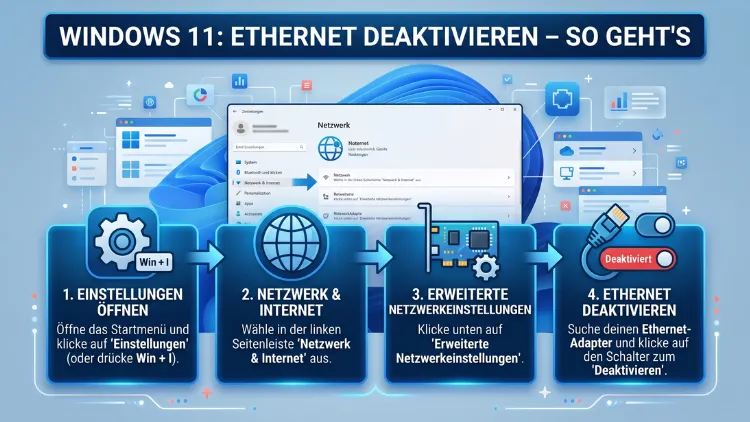
Die Ethernet-Verbindung unter Windows 11 zu deaktivieren, ist in wenigen Klicks erledigt. Ob Sie vorübergehend offline gehen, Netzwerkprobleme beheben oder die kabelgebundene Verbindung dauerhaft abschalten möchten – Windows 11 bietet dafür mehrere Wege: über die Einstellungen, die Systemsteuerung, den Geräte-Manager oder die Kommandozeile.
Dieser Artikel erklärt Ihnen alle Methoden Schritt für Schritt.
Warum Sie Ethernet unter Windows 11 deaktivieren möchten
Bevor Sie mit der eigentlichen Anleitung beginnen, lohnt es sich, die häufigsten Gründe zu kennen. Denn je nach Anwendungsfall eignet sich eine Methode besser als eine andere.
Typische Gründe für das Deaktivieren der Ethernet-Verbindung:
- Netzwerkprobleme beheben: Manchmal hilft es, den LAN-Adapter kurz zu deaktivieren und wieder zu aktivieren, um fehlerhafte Verbindungszustände zurückzusetzen.
- WLAN bevorzugen: Wenn Windows automatisch die kabelgebundene Verbindung bevorzugt, Sie jedoch WLAN nutzen möchten, deaktivieren Sie einfach den Ethernet-Adapter.
- Sicherheitsanforderungen: In bestimmten Szenarien, zum Beispiel auf Arbeitsgeräten, soll ein PC ausschließlich über WLAN kommunizieren.
- Energiesparen: Ein aktiver Netzwerkadapter verbraucht Strom. Deshalb kann das Deaktivieren beim Akkubetrieb sinnvoll sein.
- Kinder und eingeschränkte Nutzerkonten: Eltern oder Administratoren möchten den Internetzugang für bestimmte Nutzer gezielt sperren.
- Konflikte zwischen Adaptern: Virtuelle Adapter von VPN-Software, Hyper-V oder VirtualBox können Konflikte verursachen. Deshalb ist es manchmal nötig, einen physischen Adapter zu deaktivieren.
Außerdem ist es wichtig zu verstehen: Das Deaktivieren des Ethernet-Adapters unterscheidet sich grundlegend vom Flugzeugmodus. Während der Flugzeugmodus lediglich die Datenübertragung blockiert, trennt das Deaktivieren des Adapters die Verbindung vollständig und auf Treiberebene.
Methode 1: Ethernet über die Windows-11-Einstellungen deaktivieren
Dies ist der schnellste und empfohlene Weg in Windows 11. Microsoft hat die Netzwerkeinstellungen im Vergleich zu Windows 10 erheblich vereinfacht. Deshalb finden Sie die relevante Option jetzt direkt in der Einstellungen-App – ohne Umweg über die Systemsteuerung.
Schritt-für-Schritt-Anleitung:
- Drücken Sie gleichzeitig Windows-Taste + I, um die Einstellungen zu öffnen.
- Klicken Sie links im Menü auf „Netzwerk und Internet“.
- Scrollen Sie nach unten und wählen Sie „Erweiterte Netzwerkeinstellungen“.
- Im Abschnitt „Netzwerkadapter“ sehen Sie alle verfügbaren Adapter – also Ethernet, WLAN und gegebenenfalls Bluetooth oder virtuelle Adapter.
- Klicken Sie beim Ethernet-Adapter auf den Button „Deaktivieren“.
- Windows deaktiviert den Adapter sofort. Der Status wechselt auf „Deaktiviert“.
Tipp: Wenn Sie neben dem Button „Deaktivieren“ auf den kleinen Pfeil nach unten klicken, können Sie den Adapter zusätzlich umbenennen. Das ist besonders hilfreich, wenn mehrere Ethernet-Adapter vorhanden sind.
Ebenso einfach lässt sich die Verbindung reaktivieren: Klicken Sie an derselben Stelle auf „Aktivieren“, und der Adapter ist sofort wieder einsatzbereit.
Methode 2: Ethernet über die Systemsteuerung deaktivieren
Obwohl Microsoft die Systemsteuerung schrittweise zugunsten der Einstellungen-App ersetzt, ist sie unter Windows 11 weiterhin verfügbar. Außerdem bevorzugen viele erfahrene Nutzer diesen klassischen Weg, da er eine detailliertere Ansicht aller Netzwerkverbindungen bietet.
Schritt-für-Schritt-Anleitung:
- Drücken Sie Windows-Taste + R, geben Sie
ncpa.cplein und bestätigen Sie mit Enter. Dadurch öffnet sich das Fenster „Netzwerkverbindungen“ direkt – ohne Umweg. - Alternativ öffnen Sie die Systemsteuerung über die Suche, navigieren zu „Netzwerk und Internet“ und anschließend zu „Netzwerk- und Freigabecenter“. Dort klicken Sie links auf „Adaptereinstellungen ändern“.
- Im Fenster „Netzwerkverbindungen“ sehen Sie alle vorhandenen Netzwerkadapter.
- Klicken Sie mit der rechten Maustaste auf den Ethernet-Adapter.
- Wählen Sie im Kontextmenü „Deaktivieren“.
- Bestätigen Sie die Aktion gegebenenfalls mit Administratorrechten.
Der Adapter wird daraufhin als „Deaktiviert“ angezeigt und das Symbol erscheint ausgegraut. Zudem bleibt diese Einstellung auch nach einem Neustart erhalten, bis Sie den Adapter manuell wieder aktivieren.
Hinweis für Windows 10: Unter Windows 10 ist dieser Weg über die Systemsteuerung der Standardpfad, da die Einstellungen-App dort noch keine direkte Deaktivierungsoption bietet. Deshalb ist die Methode über ncpa.cpl für beide Betriebssystemversionen geeignet.
Methode 3: Ethernet über den Geräte-Manager deaktivieren
Der Geräte-Manager ist die tiefste Ebene der Hardwareverwaltung in Windows. Diese Methode eignet sich besonders dann, wenn Sie den Ethernet-Adapter auf Treiberebene vollständig abschalten möchten. Außerdem ist sie hilfreich, wenn die anderen Methoden nicht funktionieren – etwa nach einem fehlgeschlagenen Treiberupdate.
Schritt-für-Schritt-Anleitung:
- Drücken Sie Windows-Taste + X und wählen Sie „Geräte-Manager“ aus dem Menü.
- Alternativ geben Sie in der Windows-Suche
devmgmt.mscein und bestätigen Sie mit Enter. - Im Geräte-Manager finden Sie den Abschnitt „Netzwerkadapter“. Klicken Sie auf den Pfeil, um die Liste zu erweitern.
- Suchen Sie Ihren Ethernet-Adapter – typische Namen sind zum Beispiel „Intel(R) Ethernet Connection“, „Realtek PCIe GbE Family Controller“ oder ähnlich.
- Klicken Sie mit der rechten Maustaste auf den Adapter und wählen Sie „Gerät deaktivieren“.
- Bestätigen Sie die Sicherheitsabfrage mit „Ja“.
Danach erscheint der Adapter in der Liste mit einem kleinen Pfeil nach unten, der anzeigt, dass das Gerät deaktiviert ist. Ebenso lässt es sich über denselben Weg wieder aktivieren: Rechtsklick auf den Adapter, dann „Gerät aktivieren“.
Wichtig: Das Deaktivieren im Geräte-Manager erfordert Administratorrechte. Ohne diese Berechtigungen ist die Option ausgegraut.
Methode 4: Ethernet über die Eingabeaufforderung (CMD) deaktivieren
Für fortgeschrittene Nutzer und Administratoren ist die Kommandozeile oft der schnellste Weg. Außerdem lässt sich der Befehl in Skripten automatisieren, um Ethernet auf mehreren Geräten gleichzeitig zu steuern.
Voraussetzung: Sie benötigen eine Eingabeaufforderung mit Administratorrechten. Dazu geben Sie in der Windows-Suche cmd ein, klicken mit der rechten Maustaste auf die Eingabeaufforderung und wählen „Als Administrator ausführen“.
Schritt 1 – Adaptername ermitteln:
Geben Sie folgenden Befehl ein und drücken Sie Enter:
netsh interface show interfaceDadurch erhalten Sie eine Liste aller Netzwerkschnittstellen mit ihrem genauen Namen – zum Beispiel „Ethernet“, „Ethernet 2″ oder „LAN-Verbindung“.
Schritt 2 – Adapter deaktivieren:
netsh interface set interface "Ethernet" disableErsetzen Sie „Ethernet“ durch den genauen Namen Ihres Adapters aus Schritt 1. Groß- und Kleinschreibung sowie Sonderzeichen müssen dabei exakt übereinstimmen.
Schritt 3 – Adapter wieder aktivieren:
netsh interface set interface "Ethernet" enableDieser Befehl reaktiviert den Adapter sofort. Deshalb eignet sich die Kommandozeile auch hervorragend für schnelle Tests bei der Netzwerkfehlersuche.
Methode 5: Ethernet über PowerShell deaktivieren
PowerShell bietet gegenüber der klassischen Eingabeaufforderung zusätzliche Möglichkeiten – insbesondere für automatisierte Aufgaben und Skripte. Außerdem ist PowerShell in Windows 11 das bevorzugte Werkzeug für Systemadministratoren.
PowerShell als Administrator öffnen: Drücken Sie Windows-Taste + X und wählen Sie „Windows PowerShell (Administrator)“ oder „Terminal (Administrator)“.
Schritt 1 – Alle Netzwerkadapter anzeigen:
Get-NetAdapterDadurch sehen Sie alle Adapter mit Name, Status und weiteren Eigenschaften.
Schritt 2 – Ethernet-Adapter deaktivieren:
Disable-NetAdapter -Name "Ethernet" -Confirm:$falseDer Parameter -Confirm:$false unterdrückt die Sicherheitsabfrage. Deshalb eignet sich dieser Befehl besonders gut für automatisierte Skripte.
Schritt 3 – Adapter wieder aktivieren:
Enable-NetAdapter -Name "Ethernet" -Confirm:$falseTipp für Administratoren: Wenn Sie den Ethernet-Adapter auf mehreren Rechnern gleichzeitig deaktivieren möchten, können Sie diesen PowerShell-Befehl in ein Remote-Skript einbinden und über Group Policy oder Microsoft Intune ausrollen.
Methode 6: Ethernet per Desktop-Verknüpfung schnell deaktivieren
Diese Methode ist zwar etwas umständlicher einzurichten, jedoch anschließend besonders praktisch. Denn sie ermöglicht das Deaktivieren des Ethernet-Adapters mit einem einzigen Klick – ohne jedes Mal tief in die Einstellungen zu navigieren.
Einrichtung der Desktop-Verknüpfung:
- Öffnen Sie über Windows-Taste + R und
ncpa.cpldas Fenster „Netzwerkverbindungen“. - Halten Sie die Umschalttaste gedrückt und ziehen Sie den Ethernet-Adapter per Drag-and-drop auf den Desktop.
- Windows erstellt eine Verknüpfung auf dem Desktop.
Ethernet deaktivieren:
- Halten Sie die Umschalttaste gedrückt und klicken Sie mit der rechten Maustaste auf die Desktop-Verknüpfung.
- Wählen Sie im Kontextmenü „Deaktivieren“.
- Windows schaltet den Adapter sofort ab.
Ethernet reaktivieren:
Das Reaktivieren über die Verknüpfung funktioniert leider nicht direkt. Stattdessen klicken Sie mit der rechten Maustaste auf das Netzwerksymbol in der Taskleiste (Systray) und wählen „Netzwerkprobleme diagnostizieren“. Im sich öffnenden Fenster erscheint ein farblich hervorgehobener Hinweis, dass der Ethernet-Adapter deaktiviert ist. Dort finden Sie außerdem einen Button „Adapter aktivieren“, mit dem Sie die Verbindung wiederherstellen.
Ethernet automatisch im Energiesparmodus deaktivieren – und wie Sie es verhindern
Ein häufiges Problem unter Windows 11: Nach dem Ruhezustand oder Energiesparmodus ist der LAN-Adapter plötzlich deaktiviert. Dies liegt daran, dass Windows den Adapter aus Energiespargründen automatisch abschaltet. Deshalb verliert der PC nach dem Aufwachen seine Netzwerkverbindung.
So verhindern Sie die automatische Deaktivierung:
- Öffnen Sie den Geräte-Manager (Windows-Taste + X → „Geräte-Manager“).
- Erweitern Sie den Abschnitt „Netzwerkadapter“.
- Klicken Sie mit der rechten Maustaste auf Ihren Ethernet-Adapter und wählen Sie „Eigenschaften“.
- Wechseln Sie auf den Reiter „Energieverwaltung“.
- Entfernen Sie das Häkchen bei „Computer kann das Gerät ausschalten, um Energie zu sparen“.
- Bestätigen Sie mit „OK“.
Dadurch verhindert Windows, dass der LAN-Adapter im Energiesparmodus abgeschaltet wird. Ebenso bleibt die Netzwerkverbindung nach dem Aufwachen aus dem Ruhezustand stabil erhalten.
Zusätzlicher Schritt für den „Wake-on-LAN“-Einsatz:
Falls Sie möchten, dass der PC per Netzwerkpaket aufgeweckt werden kann (Wake on LAN), belassen Sie das Häkchen und aktivieren Sie stattdessen unter demselben Reiter die Option „Gerät kann den Computer aus dem Ruhezustand aktivieren“.
Ethernet deaktivieren unter Windows 10 – Die Unterschiede
Da viele Nutzer noch Windows 10 einsetzen oder zwischen beiden Systemen wechseln, lohnt sich ein kurzer Vergleich. Grundsätzlich funktionieren die meisten Methoden unter Windows 10 sehr ähnlich – jedoch gibt es wichtige Unterschiede.
Methode über Einstellungen:
Unter Windows 10 gibt es in der Einstellungen-App keine direkte Schaltfläche zum Deaktivieren eines Adapters. Deshalb müssen Sie dort über „Netzwerk und Internet“ → „Ethernet“ → „Adapteroptionen ändern“ navigieren, um das klassische ncpa.cpl-Fenster zu öffnen. Windows 11 hat diesen Schritt dagegen erheblich vereinfacht und bietet den Deaktivieren-Button direkt in den „Erweiterten Netzwerkeinstellungen“ an.
Methode über CMD und PowerShell:
Die Befehle netsh interface set interface "Ethernet" disable sowie Disable-NetAdapter funktionieren identisch unter Windows 10/11. Deshalb eignen sich Skripte, die für Windows 10 erstellt wurden, in der Regel auch für Windows 11.
Methode über Geräte-Manager und Systemsteuerung:
Diese Methoden sind unter beiden Systemen nahezu identisch. Deshalb können Sie die oben beschriebenen Schritte auch unter Windows 10 problemlos anwenden.
Was passiert, wenn Sie Ethernet deaktivieren?
Es ist wichtig zu verstehen, welche Auswirkungen das Deaktivieren des Ethernet-Adapters hat – insbesondere wenn Sie vorhaben, über WLAN verbunden zu bleiben.
- Sofortiger Verbindungsabbruch: Windows trennt die kabelgebundene Verbindung umgehend. Alle laufenden Downloads oder Streams über LAN werden dadurch unterbrochen.
- Automatischer Wechsel zu WLAN: Ist ein WLAN-Adapter aktiv und mit einem Netzwerk verbunden, wechselt Windows automatisch auf diese Verbindung.
- Keine IP-Adresse mehr: Der deaktivierte Ethernet-Adapter gibt seine IP-Adresse frei. Deshalb ist er für das Netzwerk nicht mehr erreichbar.
- Einstellung bleibt nach Neustart erhalten: Anders als ein temporäres Trennen des Netzwerkkabels bleibt der Adapter auch nach einem Systemneustart deaktiviert – bis Sie ihn manuell reaktivieren.
- Treiber bleiben installiert: Das Deaktivieren entfernt keinen Treiber. Deshalb lässt sich der Adapter jederzeit wieder aktivieren, ohne neue Software installieren zu müssen.
LAN-Verbindung temporär vs. dauerhaft deaktivieren
Je nach Anwendungsfall möchten Sie den Ethernet-Adapter entweder nur vorübergehend oder dauerhaft abschalten.
Temporäres Deaktivieren:
Für eine kurze Unterbrechung – etwa zur Fehlerdiagnose – empfehlen wir die Methode über die Windows-Einstellungen oder die Eingabeaufforderung mit netsh. Denn beide Wege ermöglichen eine schnelle Reaktivierung in Sekunden.
Dauerhaftes Deaktivieren:
Soll der Adapter dauerhaft inaktiv bleiben – zum Beispiel in einer sicheren Unternehmensumgebung – empfehlen wir eine Kombination aus Deaktivierung im Geräte-Manager und einer Gruppenrichtlinie, die verhindert, dass Nutzer den Adapter selbst reaktivieren. Unter Windows 11 Pro und Enterprise lässt sich das über den Gruppenrichtlinien-Editor (gpedit.msc) konfigurieren.
Ethernet deaktivieren mit Administratorrechten – Was tun ohne Admin-Zugang?
Alle beschriebenen Methoden erfordern Administratorrechte. Ohne diese Berechtigung sind die Schaltflächen ausgegraut oder Befehle werden mit einer Fehlermeldung abgebrochen. Deshalb gilt: Prüfen Sie zunächst, ob Ihr Benutzerkonto Administratorrechte hat.
So prüfen Sie Ihre Rechte:
- Öffnen Sie die Einstellungen mit Windows-Taste + I.
- Navigieren Sie zu „Konten“ → „Ihre Infos“.
- Unter Ihrem Profilbild steht, ob Sie „Administrator“ sind.
Falls Sie kein Administrator sind, können Sie die Änderung dennoch mit dem Befehl „Als Administrator ausführen“ vornehmen – sofern Sie das Administratorpasswort kennen. Außerdem kann Ihr IT-Administrator die Änderung remote über PowerShell oder Gruppenrichtlinien vornehmen.
Empfohlene Vorgehensweisen beim Deaktivieren von Ethernet
Um Probleme zu vermeiden und effizient vorzugehen, sollten Sie folgende empfohlene Vorgehensweisen beachten:
1. Adapter korrekt identifizieren:
Deshalb empfehlen wir, vor dem Deaktivieren zunächst die Liste aller Adapter zu überprüfen – entweder in den Windows-Einstellungen oder per netsh interface show interface. So vermeiden Sie, versehentlich den falschen Adapter zu deaktivieren.
2. WLAN-Backup sicherstellen:
Stellen Sie zudem sicher, dass Ihr WLAN funktioniert und mit einem Netzwerk verbunden ist, bevor Sie Ethernet deaktivieren. Andernfalls verlieren Sie möglicherweise komplett den Internetzugang.
3. Energieverwaltung prüfen:
Wenn der LAN-Adapter nach dem Ruhezustand immer wieder automatisch deaktiviert wird, deaktivieren Sie die Energiesparoption im Geräte-Manager (siehe Abschnitt weiter oben). Dadurch verhindern Sie unerwartete Verbindungsabbrüche.
4. CMD/PowerShell für Automatisierung nutzen:
Wenn Sie den Ethernet-Adapter regelmäßig deaktivieren und reaktivieren müssen, empfehlen wir das Anlegen zweier einfacher .bat– oder .ps1-Skripte. Dadurch sparen Sie Zeit und reduzieren Fehler.
5. Treiber aktuell halten:
Außerdem sollten Sie die Treiber Ihres Ethernet-Adapters stets aktuell halten. Veraltete Treiber können zu Problemen führen, insbesondere nach Windows-11-Updates. Öffnen Sie dazu den Geräte-Manager, klicken Sie mit der rechten Maustaste auf den Ethernet-Adapter und wählen Sie „Treiber aktualisieren“.
6. Änderungen dokumentieren:
Besonders in professionellen Umgebungen empfehlen wir, Änderungen an Netzwerkadaptern zu dokumentieren. Deshalb sollten Administratoren festhalten, wann und warum ein Adapter deaktiviert wurde.
Häufige Fragen zum Ethernet deaktivieren
Kann ich Ethernet unter Windows 11 ohne Administratorrechte deaktivieren?
Nein, das ist nicht möglich. Alle Methoden – ob über die Einstellungen, den Geräte-Manager, die Systemsteuerung oder die Kommandozeile – erfordern Administratorrechte. Ohne diese Berechtigung sind die entsprechenden Optionen ausgegraut oder es erscheint eine Fehlermeldung. Deshalb benötigen Sie entweder ein Administratorkonto oder müssen die Aktion mit dem Befehl „Als Administrator ausführen“ und dem passenden Passwort durchführen.
Bleibt Ethernet nach einem Windows-11-Neustart deaktiviert?
Ja. Das Deaktivieren des Ethernet-Adapters ist eine dauerhafte Einstellung und bleibt auch nach einem Systemneustart erhalten. Windows reaktiviert den Adapter nicht automatisch. Deshalb müssen Sie ihn bei Bedarf manuell wieder einschalten – über die Einstellungen, den Geräte-Manager oder die Kommandozeile.
Was ist der Unterschied zwischen Ethernet deaktivieren und Netzwerkkabel abziehen?
Wenn Sie das Netzwerkkabel abziehen, bleibt der Ethernet-Adapter aktiv – Windows erkennt lediglich, dass kein Kabel angeschlossen ist. Wenn Sie den Adapter hingegen deaktivieren, wird er auf Softwareebene vollständig abgeschaltet. Das bedeutet: Selbst wenn Sie ein Kabel anschließen, stellt Windows keine Verbindung her, bis Sie den Adapter wieder aktivieren.
Warum ist mein Ethernet-Adapter nach dem Schlafmodus deaktiviert?
Dieses Problem tritt auf, wenn Windows den Adapter aus Energiespargründen automatisch abschaltet. Öffnen Sie dazu den Geräte-Manager, klicken Sie mit der rechten Maustaste auf den Ethernet-Adapter, wählen Sie „Eigenschaften“ und wechseln Sie auf den Reiter „Energieverwaltung“. Entfernen Sie dort das Häkchen bei „Computer kann das Gerät ausschalten, um Energie zu sparen“. Dadurch bleibt der Adapter auch nach dem Aufwachen aktiv.
Wie kann ich Ethernet per Befehlszeile deaktivieren?
Öffnen Sie die Eingabeaufforderung als Administrator und geben Sie folgenden Befehl ein: netsh interface set interface "Ethernet" disable. Ersetzen Sie dabei „Ethernet“ durch den genauen Namen Ihres Adapters, den Sie zuvor mit dem Befehl netsh interface show interface ermitteln können. Zum Reaktivieren verwenden Sie denselben Befehl mit enable statt disable.
Verliere ich meine WLAN-Verbindung, wenn ich Ethernet deaktiviere?
Nein, das Deaktivieren des Ethernet-Adapters hat keinen Einfluss auf den WLAN-Adapter. Beide Adapter arbeiten unabhängig voneinander. Deshalb können Sie Ethernet deaktivieren und gleichzeitig über WLAN verbunden bleiben – sofern ein aktiver WLAN-Adapter vorhanden und mit einem Netzwerk verbunden ist.
Wie deaktiviere ich Ethernet unter Windows 11 ohne Einstellungen-App?
Wenn die Einstellungen-App nicht funktioniert oder Sie einen direkten Weg bevorzugen, öffnen Sie das Fenster „Netzwerkverbindungen“ über die Tastenkombination Windows-Taste + R und den Befehl ncpa.cpl. Dort klicken Sie mit der rechten Maustaste auf den Ethernet-Adapter und wählen „Deaktivieren“. Außerdem können Sie den Geräte-Manager oder die Kommandozeile als alternative Wege nutzen.
Kann ich Ethernet für einen bestimmten Benutzer unter Windows 11 deaktivieren?
Nicht direkt über die Einstellungen. Netzwerkadapter gelten systemweit und nicht pro Benutzer. Möchten Sie den Internetzugang für einen bestimmten Nutzer einschränken, empfehlen wir stattdessen die Windows-Firewall, Kindersicherungsfunktionen in den Familieneinstellungen oder – in professionellen Umgebungen – Gruppenrichtlinien in Windows 11 Pro/Enterprise.
Wie deaktiviere ich Ethernet dauerhaft, damit Nutzer es nicht selbst reaktivieren können?
Dafür empfehlen wir den Gruppenrichtlinien-Editor (gpedit.msc), der in Windows 11 Pro und Enterprise verfügbar ist. Alternativ können Sie über den Geräte-Manager den Adapter deaktivieren und anschließend die Änderung von Netzwerkadaptern über Gruppenrichtlinien sperren. Zudem ist es möglich, das UEFI/BIOS zu nutzen, um den Ethernet-Controller auf Hardwareebene zu deaktivieren – dies ist jedoch irreversibel, bis die Einstellung im BIOS rückgängig gemacht wird.
Was soll ich tun, wenn der Ethernet-Adapter unter Windows 11 nicht angezeigt wird?
Wenn der Adapter im Geräte-Manager oder in den Netzwerkeinstellungen nicht erscheint, kann das mehrere Ursachen haben: ein fehlender oder beschädigter Treiber, ein deaktivierter Adapter im UEFI/BIOS oder ein Hardwaredefekt. Prüfen Sie zunächst das BIOS und stellen Sie sicher, dass der Ethernet-Controller dort aktiviert ist. Installieren Sie außerdem den neuesten Treiber direkt vom Hersteller – zum Beispiel von der Intel- oder Realtek-Website.
Fazit
Das Deaktivieren von Ethernet unter Windows 11 gelingt auf mehreren Wegen: am schnellsten über die Einstellungen unter „Erweiterte Netzwerkeinstellungen“, am zuverlässigsten über den Geräte-Manager und am flexibelsten über die Kommandozeile oder PowerShell. Wählen Sie die Methode, die zu Ihrem Kenntnisstand und Anwendungsfall passt.
Denken Sie außerdem daran, die Energieverwaltungseinstellungen anzupassen, wenn der Adapter nach dem Ruhezustand ungewollt deaktiviert wird. So behalten Sie die volle Kontrolle über Ihre Netzwerkverbindung – dauerhaft und zuverlässig.
