
Ethernet-Verbindung unter Windows 11 einrichten: So konfigurieren Sie LAN-Kabel, Router und Netzwerkadapter schnell und problemlos – Schritt für Schritt.
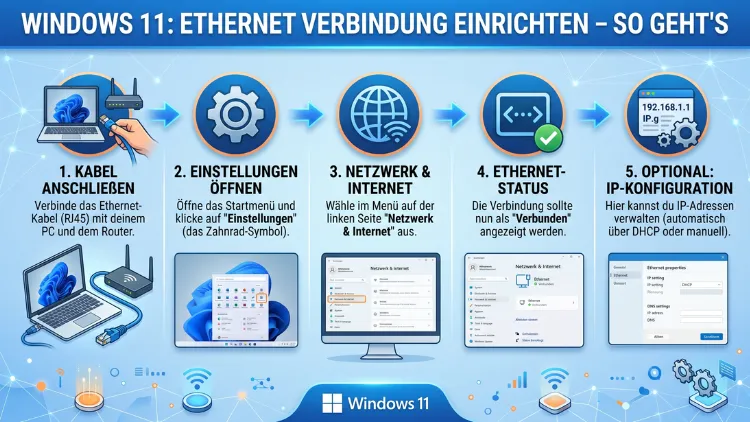
Eine Ethernet-Verbindung unter Windows 11 einzurichten ist einfacher, als viele denken. In diesem Artikel erfahren Sie Schritt für Schritt, wie Sie Ihren PC oder Laptop über ein LAN-Kabel mit dem Internet verbinden, die Netzwerkeinstellungen korrekt konfigurieren und typische Probleme beheben.
Außerdem finden Sie hier alle wichtigen Informationen zur IP-Adresse, zum Netzwerkadapter und zur optimalen Verbindungsgeschwindigkeit.
Warum eine Ethernet-Verbindung unter Windows 11 sinnvoll ist
Viele Nutzer verlassen sich heute auf WLAN. Jedoch bietet eine kabelgebundene Verbindung über Ethernet deutliche Vorteile gegenüber dem drahtlosen Netzwerk. Zunächst ist die Übertragungsrate bei einer LAN-Verbindung deutlich stabiler und schneller. Außerdem ist die Latenz – also die Verzögerung bei der Datenübertragung – erheblich geringer. Deshalb setzen insbesondere Gamer, Videokonferenz-Nutzer und alle, die große Dateien übertragen, auf eine direkte Kabelverbindung.
Zudem ist Ethernet-LAN in Bezug auf die Sicherheit vorteilhafter, da das Signal nicht wie bei WLAN über Funk ausgestrahlt wird. Ebenso ist die Verbindung unempfindlicher gegenüber Interferenzen durch andere Geräte oder Wände. Deshalb gilt: Wer eine zuverlässige Internetverbindung benötigt, sollte in erster Linie auf Ethernet setzen.
Mit Windows 11 hat Microsoft das Netzwerkmanagement weiter vereinfacht. Jedoch unterscheidet es sich in einigen Punkten von Windows 10, weshalb es hilfreich ist, die neuen Einstellungspfade zu kennen.
Voraussetzungen: Das brauchen Sie für die Ethernet-Verbindung
Bevor Sie die LAN-Verbindung einrichten, sollten Sie sicherstellen, dass alle notwendigen Komponenten vorhanden sind.
Benötigte Hardware
Zunächst benötigen Sie folgende Hardwarekomponenten:
- Ethernet-Kabel (RJ-45): Das Standard-LAN-Kabel mit dem rechteckigen Stecker. Empfohlen wird mindestens ein Cat-6-Kabel, da es Übertragungsgeschwindigkeiten von bis zu 1 Gbit/s problemlos unterstützt. Für höchste Ansprüche empfiehlt sich ein Cat-7- oder Cat-8-Kabel. Diese sind im Fachhandel bei Anbietern wie Amazon, MediaMarkt oder Saturn für wenige Euro erhältlich.
- Netzwerkanschluss am PC oder Laptop: Desktops verfügen in der Regel über einen integrierten RJ-45-Anschluss am Motherboard. Bei modernen Laptops fehlt dieser Anschluss jedoch häufig. In diesem Fall benötigen Sie zusätzlich einen USB-auf-Ethernet-Adapter (z. B. den „TP-Link UE300″ oder den „Anker A83100″) oder einen Docking-Station-Adapter.
- Router oder Switch: Zusätzlich benötigen Sie einen Router mit freiem LAN-Anschluss. Modelle wie die FRITZ!Box 7590 oder der TP-Link Archer AX73 bieten mehrere LAN-Ports und sind besonders verbreitet in deutschen Haushalten.
Softwareseitige Voraussetzungen
Außerdem sollte Ihr System folgende Bedingungen erfüllen:
- Windows 11 (Home, Pro, Enterprise oder Education) in einer aktuellen Version. Im Jahr 2026 ist das mindestens Windows 11 24H2. Prüfen Sie den Build über Einstellungen > System > Info.
- Ein aktueller Netzwerktreiber für Ihren Ethernet-Adapter. Dieser ist in den meisten Fällen bereits vorinstalliert. Jedoch sollten Sie ihn bei Problemen manuell aktualisieren – dazu später mehr.
Ethernet-Verbindung unter Windows 11 einrichten: Schritt für Schritt
Sobald Sie alle Voraussetzungen erfüllt haben, können Sie mit der Einrichtung beginnen. Erfreulicherweise erkennt Windows 11 eine neue Ethernet-Verbindung in den meisten Fällen automatisch.
Schritt 1: LAN-Kabel anschließen
Verbinden Sie zunächst das Ethernet-Kabel mit dem RJ-45-Anschluss an Ihrem PC oder Laptop. Schließen Sie das andere Ende an einem freien LAN-Port Ihres Routers oder Switches an. In der Regel leuchten dabei die kleinen LED-Anzeigen am Netzwerkanschluss auf – dies zeigt an, dass eine physische Verbindung besteht.
Schritt 2: Automatische Verbindung prüfen
Anschließend prüft Windows 11 automatisch, ob eine Internetverbindung hergestellt werden kann. Öffnen Sie dafür die Taskleiste unten rechts und klicken Sie auf das Netzwerksymbol. Wenn dort ein Ethernet-Symbol (ein kleines Monitor-Icon mit einem Stecker) angezeigt wird, hat Windows 11 die Verbindung bereits erkannt.
Außerdem können Sie den Status detaillierter prüfen, indem Sie folgenden Weg gehen:
- Öffnen Sie die Einstellungen über das Startmenü oder mit der Tastenkombination Windows + I.
- Navigieren Sie zu Netzwerk und Internet.
- Dort sehen Sie unter Ethernet den aktuellen Verbindungsstatus.
Steht dort „Verbunden„, ist die Einrichtung in den meisten Fällen bereits abgeschlossen. Deshalb müssen Sie bei einer normalen Heimnetzwerk-Verbindung mit automatischer IP-Vergabe (DHCP) in der Regel nichts weiter konfigurieren.
Schritt 3: Verbindungsdetails einsehen
Zusätzlich empfiehlt es sich, die Verbindungsdetails zu kontrollieren. Klicken Sie dafür in Einstellungen > Netzwerk und Internet > Ethernet auf Ihre aktive Verbindung. Dort sehen Sie unter anderem:
- Die zugewiesene IPv4-Adresse (z. B. 192.168.1.x)
- Die DNS-Server-Adresse
- Die Gateway-Adresse Ihres Routers
- Den Verbindungstyp (öffentlich oder privat)
Außerdem wird die aktuelle Verbindungsgeschwindigkeit angezeigt. Diese sollte bei einem Cat-6-Kabel und einem modernen Router mindestens 100 Mbit/s, idealerweise 1 Gbit/s betragen.
IP-Adresse unter Windows 11 konfigurieren
Standardmäßig bezieht Windows 11 die IP-Adresse automatisch über DHCP (Dynamic Host Configuration Protocol) vom Router. Jedoch gibt es Situationen, in denen Sie eine statische IP-Adresse manuell vergeben möchten – etwa für einen Heimserver, einen Netzwerkdrucker oder eine NAS (Network Attached Storage).
Automatische IP-Adresse (DHCP) – empfohlene Vorgehensweise für Heimnetzwerke
Für die meisten Heimanwender ist die automatische IP-Zuweisung die empfohlene Vorgehensweise. Sie müssen dabei nichts konfigurieren, da der Router diese Aufgabe übernimmt. Deshalb sollten Sie zunächst sicherstellen, dass DHCP aktiv ist:
- Öffnen Sie Einstellungen > Netzwerk und Internet > Ethernet.
- Klicken Sie auf Ihre aktive Ethernet-Verbindung.
- Scrollen Sie zu IP-Einstellungen und wählen Sie „Bearbeiten„.
- Stellen Sie sicher, dass „Automatisch (DHCP)“ ausgewählt ist.
- Bestätigen Sie mit Speichern.
Statische IP-Adresse manuell einrichten
Wenn Sie hingegen eine feste IP-Adresse benötigen, gehen Sie wie folgt vor:
- Navigieren Sie erneut zu Einstellungen > Netzwerk und Internet > Ethernet.
- Klicken Sie auf Ihre Verbindung und dann bei IP-Einstellungen auf „Bearbeiten„.
- Wählen Sie im Dropdown-Menü „Manuell“.
- Aktivieren Sie den Schalter für IPv4.
- Tragen Sie nun die gewünschten Werte ein:
- IP-Adresse: z. B. 192.168.1.100 (muss im Bereich Ihres Netzwerks liegen)
- Subnetzpräfixlänge: in der Regel 24 (entspricht der Subnetzmaske 255.255.255.0)
- Gateway: Die IP-Adresse Ihres Routers, z. B. 192.168.1.1
- Bevorzugter DNS: z. B. 8.8.8.8 (Google) oder 1.1.1.1 (Cloudflare)
- Alternativer DNS: z. B. 8.8.4.4 oder 1.0.0.1
- Klicken Sie abschließend auf Speichern.
Außerdem empfiehlt es sich, die von Ihnen gewählte IP-Adresse auch im Router als DHCP-Reservierung zu hinterlegen, damit es zu keinen Adresskonflikten kommt. Bei einer FRITZ!Box beispielsweise finden Sie diese Option unter Heimnetz > Netzwerk > IP-Adressen.
DNS-Einstellungen unter Windows 11 optimieren
Zusätzlich zur IP-Adresse spielen die DNS-Server eine wichtige Rolle für die Verbindungsgeschwindigkeit und Sicherheit. Der DNS (Domain Name System) übersetzt Domainnamen wie „google.de“ in IP-Adressen. Deshalb beeinflusst die Wahl des DNS-Servers direkt, wie schnell Webseiten geladen werden.
Empfohlen werden folgende DNS-Server:
- Cloudflare DNS (1.1.1.1): Gilt als der schnellste öffentliche DNS-Dienst weltweit. Ebenso bietet Cloudflare mit „1.1.1.2″ einen familienfreundlichen Filter an.
- Google Public DNS (8.8.8.8): Zuverlässig und weit verbreitet. Außerdem gut für Nutzer geeignet, die bereits Google-Dienste verwenden.
- Quad9 (9.9.9.9): Besonders für sicherheitsbewusste Nutzer geeignet, da dieser Dienst bekannte Malware-Domains blockiert.
Zudem können Sie seit Windows 11 auch DNS over HTTPS (DoH) aktivieren, um Ihre DNS-Anfragen verschlüsselt zu übertragen. Die Einstellung finden Sie unter Einstellungen > Netzwerk und Internet > Ethernet > > DNS-Serverzuweisung (bearbeiten) > DNS over HTTPS.
Netzwerkadapter-Einstellungen unter Windows 11 anpassen
Für fortgeschrittene Nutzer bietet Windows 11 zusätzlich die klassischen Adaptereinstellungen aus der Systemsteuerung, die nach wie vor verfügbar sind.
Adaptereinstellungen öffnen
Gehen Sie dafür so vor:
- Öffnen Sie Einstellungen > Netzwerk und Internet.
- Scrollen Sie nach unten und klicken Sie auf „Erweiterte Netzwerkeinstellungen“.
- Dort finden Sie unter „Verwandte Einstellungen“ den Link „Weitere Netzwerkadapteroptionen“.
- Alternativ: Drücken Sie Windows + R, geben Sie
ncpa.cplein und bestätigen Sie mit Enter.
Außerdem öffnet sich dadurch das bekannte Netzwerkverbindungen-Fenster, in dem alle Adapter angezeigt werden. Klicken Sie mit der rechten Maustaste auf Ihren Ethernet-Adapter und wählen Sie „Eigenschaften“.
Protokolle und Treiber konfigurieren
Im Eigenschaftenfenster sehen Sie alle installierten Netzwerkprotokolle. Für die meisten Nutzer sind dabei folgende Einstellungen relevant:
- Internetprotokoll Version 4 (TCP/IPv4): Hier können Sie ebenfalls die IP-Adresse und DNS-Server manuell konfigurieren – als Alternative zur oben beschriebenen Methode über die Einstellungen-App.
- Internetprotokoll Version 6 (TCP/IPv6): Zusätzlich kann IPv6 aktiviert oder deaktiviert werden. In deutschen Heimnetzwerken wird IPv6 mittlerweile von den meisten Internetanbietern (z. B. Telekom, Vodafone, 1&1) unterstützt.
Netzwerktreiber aktualisieren unter Windows 11
Falls die Ethernet-Verbindung nicht automatisch erkannt wird oder Probleme auftreten, liegt die Ursache häufig an einem veralteten oder fehlenden Treiber. Deshalb sollten Sie den Treiber als einen der ersten Schritte bei der Fehlerbehebung überprüfen.
Treiber über den Geräte-Manager aktualisieren
- Klicken Sie mit der rechten Maustaste auf das Startmenü und wählen Sie „Geräte-Manager“.
- Erweitern Sie die Kategorie „Netzwerkadapter“.
- Klicken Sie mit der rechten Maustaste auf Ihren Ethernet-Adapter (z. B. „Realtek PCIe GbE Family Controller“ oder „Intel Ethernet Connection“) und wählen Sie „Treiber aktualisieren“.
- Wählen Sie „Automatisch nach Treibern suchen“. Windows 11 sucht daraufhin online nach dem aktuellsten verfügbaren Treiber.
Zusätzlich können Sie den Treiber auch manuell vom Hersteller-Website herunterladen. Bei Intel-Adaptern beispielsweise empfiehlt sich der Intel Driver & Support Assistant (Intel DSA), der Treiber automatisch erkennt und aktualisiert. Für Realtek-Adapter finden Sie aktuelle Treiber direkt auf der Website von Realtek (realtek.com) oder über den PC-/Laptop-Hersteller (z. B. Lenovo, HP, Dell oder ASUS).
Ethernet-Verbindung unter Windows 11 prüfen und testen
Nachdem Sie die Verbindung eingerichtet haben, sollten Sie diese außerdem testen, um sicherzustellen, dass alles korrekt funktioniert.
Verbindungstest über die Eingabeaufforderung
Öffnen Sie dafür die Eingabeaufforderung (CMD) oder Windows PowerShell:
- Drücken Sie Windows + R, geben Sie
cmdein und bestätigen Sie mit Enter. - Geben Sie folgenden Befehl ein:
ping 8.8.8.8 - Wenn Sie Antworten erhalten (z. B. „Antwort von 8.8.8.8: Bytes=32 Zeit=10ms“), ist Ihre Verbindung aktiv.
Außerdem können Sie mit dem Befehl ipconfig alle aktuellen Netzwerkinformationen anzeigen, darunter die IP-Adresse, die Subnetzmaske und das Standard-Gateway.
Verbindungsgeschwindigkeit testen
Zusätzlich empfiehlt sich ein Geschwindigkeitstest, um zu überprüfen, ob die volle Bandbreite Ihres Internetanschlusses genutzt wird. Empfohlen werden folgende Tools:
- Speedtest von Ookla (speedtest.net): Das bekannteste und zuverlässigste Tool für Geschwindigkeitstests. Einfach die Website aufrufen und den Test starten.
- Fast.com: Ebenfalls zuverlässig und besonders einfach zu bedienen. Betrieben von Netflix.
- nperf.com: Besonders für den deutschen Markt geeignet, da es auch die Qualität von Streaming und Videokonferenzen bewertet.
Häufige Probleme beheben: Ethernet funktioniert nicht unter Windows 11
Leider treten trotz korrekter Einrichtung manchmal Verbindungsprobleme auf. Deshalb finden Sie hier die häufigsten Ursachen und Lösungsansätze.
Problem 1: Kein Ethernet erkannt – kein Netzwerksymbol
Mögliche Ursachen und Lösungen:
- Kabel nicht richtig eingesteckt: Stellen Sie zunächst sicher, dass das LAN-Kabel auf beiden Seiten vollständig eingesteckt ist. Außerdem sollten die LED-Anzeigen am Anschluss leuchten.
- Defektes Kabel: Testen Sie das Kabel an einem anderen Gerät oder tauschen Sie es gegen ein neues aus.
- Treiber fehlt oder ist veraltet: Aktualisieren Sie den Treiber wie oben beschrieben.
- Adapter deaktiviert: Öffnen Sie
ncpa.cplund prüfen Sie, ob der Ethernet-Adapter als „Deaktiviert“ angezeigt wird. Klicken Sie ihn mit der rechten Maustaste an und wählen Sie „Aktivieren“.
Problem 2: Ethernet verbunden, aber kein Internet
Wenn Windows 11 zwar die Ethernet-Verbindung erkennt, jedoch kein Internet verfügbar ist, liegt das häufig an folgenden Ursachen:
- IP-Konflikt: Eine doppelt vergebene IP-Adresse im Netzwerk. Lösung: Setzen Sie die IP-Einstellungen auf DHCP (automatisch) zurück.
- DNS-Problem: Testen Sie, ob Sie über
ping 8.8.8.8eine Verbindung erhalten. Wenn ja, liegt ein DNS-Fehler vor. Stellen Sie manuell den DNS-Server auf 8.8.8.8 um. - Router oder Modem neu starten: Ebenso hilft häufig ein einfacher Neustart des Routers. Schalten Sie das Gerät für etwa 30 Sekunden aus und danach wieder ein.
- Windows-Netzwerkdiagnose: Klicken Sie mit der rechten Maustaste auf das Netzwerksymbol in der Taskleiste und wählen Sie „Probleme diagnostizieren und beheben“. Windows 11 erkennt dabei häufig bekannte Probleme automatisch und schlägt Lösungen vor.
Problem 3: Langsame Ethernet-Verbindung
Falls die Verbindung zwar besteht, aber deutlich langsamer ist als erwartet, empfehlen sich folgende Maßnahmen:
- Kabel-Kategorie prüfen: Ältere Cat-5-Kabel sind auf 100 Mbit/s begrenzt. Tauschen Sie das Kabel gegen ein Cat-6- oder Cat-7-Kabel aus.
- Duplexeinstellung prüfen: Öffnen Sie den Geräte-Manager, klicken Sie mit der rechten Maustaste auf den Ethernet-Adapter und wählen Sie „Eigenschaften“. Unter dem Tab „Erweitert“ finden Sie die Einstellung „Geschwindigkeit und Duplex“. Stellen Sie diese auf „1,0 Gbps Vollduplex“ ein, sofern Ihr Adapter und Router dies unterstützen.
- Netzwerk-Reset durchführen: Öffnen Sie Einstellungen > Netzwerk und Internet > Erweiterte Netzwerkeinstellungen > Netzwerk zurücksetzen. Danach werden alle Netzwerkadapter neu installiert.
Problem 4: Ethernet-Verbindung verliert sich regelmäßig
Wenn die Verbindung immer wieder abbricht, liegt das Problem häufig am Energiesparmodus des Netzwerkadapters. Windows 11 deaktiviert den Adapter dabei automatisch, um Energie zu sparen. Deshalb empfiehlt sich folgende Einstellung:
- Öffnen Sie den Geräte-Manager und klicken Sie mit der rechten Maustaste auf Ihren Ethernet-Adapter.
- Wählen Sie „Eigenschaften“ und wechseln Sie zum Tab „Energieverwaltung“.
- Deaktivieren Sie die Option „Computer kann das Gerät ausschalten, um Energie zu sparen“.
- Bestätigen Sie mit OK.
Netzwerkprofil unter Windows 11 einstellen: Öffentlich oder Privat?
Wenn Sie eine neue Ethernet-Verbindung herstellen, fragt Windows 11 in der Regel, ob es sich um ein öffentliches oder privates Netzwerk handelt. Deshalb ist es wichtig, die richtige Auswahl zu treffen.
- Privates Netzwerk: Wählen Sie diese Option für Ihr Heimnetzwerk oder Büronetzwerk. Windows 11 erlaubt dabei die Netzwerkerkennung und Dateifreigabe mit anderen Geräten im selben Netzwerk. Außerdem ist die Windows-Firewall in diesem Modus weniger restriktiv.
- Öffentliches Netzwerk: Diese Option empfiehlt sich für Hotels, Cafés oder andere öffentliche WLAN-/LAN-Verbindungen. Windows 11 blockiert dabei die Netzwerkerkennung und schützt so vor unerwünschten Zugriffen.
Das Netzwerkprofil können Sie nachträglich ändern unter Einstellungen > Netzwerk und Internet > Ethernet > > Netzwerkprofiltyp.
Ethernet und WLAN gleichzeitig nutzen unter Windows 11
Einige Nutzer fragen sich, ob es möglich ist, Ethernet und WLAN gleichzeitig zu verwenden. Grundsätzlich ist das technisch möglich. Jedoch bevorzugt Windows 11 standardmäßig die Ethernet-Verbindung, da diese eine höhere Priorität hat.
Falls Sie beide Verbindungen gleichzeitig aktiv nutzen möchten – etwa für unterschiedliche Netzwerke – können Sie die Metrik der Netzwerkadapter anpassen. Eine niedrigere Zahl bedeutet dabei eine höhere Priorität. Diese Einstellung finden Sie in den Adaptereigenschaften unter TCP/IPv4 > Eigenschaften > Erweitert > IP-Einstellungen > Automatische Metrik.
Deshalb empfiehlt sich für die meisten Nutzer jedoch die einfachere Vorgehensweise: WLAN deaktivieren, sobald Ethernet verfügbar ist. Das spart Energie und reduziert mögliche Verbindungskonflikte.
Ethernet-Verbindung unter Windows 11 für Unternehmen und Domain-Netzwerke
In Unternehmensumgebungen gelten zusätzlich besondere Anforderungen an die Ethernet-Konfiguration. Deshalb sind dort häufig folgende Szenarien relevant:
- Domänennetzwerke: In einer Active Directory-Umgebung bezieht Windows 11 IP-Adresse und DNS häufig über den DHCP-Server des Unternehmens. Außerdem wird der DNS so konfiguriert, dass er auf den Active Directory DNS-Server zeigt, der interne Hostnamen auflöst.
- VPN über Ethernet: Viele Unternehmen nutzen außerdem VPN-Verbindungen (z. B. mit Cisco AnyConnect, GlobalProtect von Palo Alto oder Microsoft Always On VPN) in Kombination mit Ethernet.
- 802.1X-Authentifizierung: Zusätzlich setzen manche Firmen auf eine Port-basierte Netzwerkauthentifizierung nach IEEE 802.1X, die unter Windows 11 über Einstellungen > Netzwerk und Internet > Ethernet > > 802.1X-Authentifizierung konfiguriert werden kann.
Netzwerk-Befehle für Ethernet unter Windows 11: Die wichtigsten CMD-Befehle
Außerdem stehen Ihnen in der Eingabeaufforderung (CMD) und der Windows PowerShell zahlreiche nützliche Befehle zur Verfügung:
| Befehl | Funktion |
|---|---|
ipconfig | Zeigt alle IP-Konfigurationen aller Adapter an |
ipconfig /all | Außerdem detaillierte Infos inkl. MAC-Adresse und DHCP-Status |
ipconfig /release | Gibt die aktuelle IP-Adresse zurück (DHCP) |
ipconfig /renew | Fordert eine neue IP-Adresse vom DHCP-Server an |
ipconfig /flushdns | Leert den DNS-Cache – hilfreich bei DNS-Problemen |
ping | Testet die Erreichbarkeit eines Ziels |
tracert | Verfolgt den Weg der Datenpakete |
netsh winsock reset | Setzt den Winsock-Katalog zurück – hilfreich bei Verbindungsproblemen |
netsh int ip reset | Setzt TCP/IP zurück |
Besonders der Befehl ipconfig /flushdns ist hilfreich, wenn Webseiten trotz aktiver Verbindung nicht geladen werden. Deshalb sollte er bei Internetproblemen zu den ersten Maßnahmen gehören.
Erweiterte Netzwerkeinstellungen und Wake-on-LAN unter Windows 11
Eine weitere nützliche Funktion ist Wake-on-LAN (WoL). Damit lässt sich ein PC über das Netzwerk aus dem Schlafmodus oder dem ausgeschalteten Zustand aufwecken. Deshalb ist diese Funktion besonders für Heimserver oder Remote-Desktop-Szenarien interessant.
Um Wake-on-LAN zu aktivieren, gehen Sie so vor:
- Öffnen Sie den Geräte-Manager und klicken Sie mit der rechten Maustaste auf Ihren Ethernet-Adapter.
- Wählen Sie „Eigenschaften“ und wechseln Sie zum Tab „Erweitert“.
- Suchen Sie dort die Option „Wake on Magic Packet“ oder „Wake on Pattern Match“ und stellen Sie diese auf „Aktiviert“.
- Wechseln Sie zusätzlich zum Tab „Energieverwaltung“ und aktivieren Sie „Dieses Gerät kann den Computer reaktivieren“.
- Außerdem muss Wake-on-LAN auch im BIOS/UEFI des PCs aktiviert sein. Dieser Punkt hängt jedoch vom jeweiligen Motherboard-Hersteller ab.
Ethernet-Verbindung unter Windows 11: Sicherheitsempfehlungen
Zum Abschluss sollten Sie außerdem einige Sicherheitsaspekte beachten, um Ihre Ethernet-Verbindung zu schützen.
- Windows-Firewall aktiv halten: Stellen Sie sicher, dass die Windows Defender Firewall aktiviert ist. Sie finden diese Einstellung unter Systemsteuerung > System und Sicherheit > Windows Defender Firewall.
- Netzwerkprofil korrekt setzen: Wie bereits beschrieben: Wählen Sie im Heimnetzwerk „Privat“, in öffentlichen Netzwerken „Öffentlich“.
- Router-Firmware aktuell halten: Ebenso wichtig ist es, die Firmware Ihres Routers auf dem neuesten Stand zu halten. Rufen Sie dafür die Benutzeroberfläche Ihres Routers auf (z. B. bei einer FRITZ!Box über http://fritz.box) und prüfen Sie unter den Systemeinstellungen, ob ein Update verfügbar ist.
- MAC-Adressfilter nutzen: Zusätzlich können Sie in Ihrem Router einen MAC-Adressfilter aktivieren, der nur bekannte Geräte ins Netzwerk lässt. Dies ist jedoch eher eine Maßnahme für fortgeschrittene Nutzer.
Häufige Fragen zur Ethernet-Verbindung unter Windows 11
Warum erkennt Windows 11 mein Ethernet-Kabel nicht?
Häufig liegt das daran, dass der Netzwerktreiber fehlt oder veraltet ist. Außerdem kann ein defektes Kabel oder ein deaktivierter Adapter die Ursache sein. Prüfen Sie zunächst den Geräte-Manager und aktualisieren Sie dort den Treiber des Ethernet-Adapters. Zusätzlich sollten Sie das Kabel an einem anderen Gerät testen.
Wie stelle ich eine statische IP-Adresse für Ethernet unter Windows 11 ein?
Navigieren Sie zu Einstellungen > Netzwerk und Internet > Ethernet > > IP-Einstellungen (Bearbeiten). Wählen Sie dort „Manuell“, aktivieren Sie IPv4 und tragen Sie IP-Adresse, Subnetzpräfixlänge, Gateway und DNS-Server ein. Bestätigen Sie abschließend mit Speichern.
Was bedeutet „Identifizierung“ bei der Ethernet-Verbindung?
Der Status „Identifizierung“ erscheint kurz, während Windows 11 die Netzwerkeigenschaften prüft und eine IP-Adresse vom Router anfordert. Hält dieser Status dauerhaft an, liegt häufig ein DHCP-Problem oder ein IP-Adresskonflikt vor. Deshalb empfiehlt sich ein Neustart des Routers sowie die Eingabe von ipconfig /renew in der Eingabeaufforderung.
Kann ich Ethernet und WLAN gleichzeitig unter Windows 11 nutzen?
Ja, das ist technisch möglich. Jedoch priorisiert Windows 11 standardmäßig die Ethernet-Verbindung. Für die meisten Nutzer empfiehlt es sich, WLAN zu deaktivieren, sobald Ethernet aktiv ist, um Konflikte zu vermeiden.
Wie schnell ist eine Ethernet-Verbindung unter Windows 11?
Das hängt vom verwendeten Kabel, dem Netzwerkadapter und dem Router ab. Mit einem Cat-6-Kabel und einem modernen Router sind 1 Gbit/s im lokalen Netzwerk erreichbar. Die tatsächliche Internetgeschwindigkeit ist jedoch durch den gebuchten Tarif Ihres Internetanbieters begrenzt.
Warum ist meine Ethernet-Verbindung langsamer als WLAN?
Das kann vorkommen, wenn das Ethernet-Kabel veraltet ist (z. B. Cat-5 mit maximal 100 Mbit/s) oder die Duplexeinstellung im Geräte-Manager falsch konfiguriert ist. Außerdem kann ein defekter Switchport des Routers die Übertragungsrate begrenzen. Wechseln Sie in diesem Fall auf einen anderen LAN-Port.
Wie setze ich die Netzwerkeinstellungen unter Windows 11 komplett zurück?
Navigieren Sie zu Einstellungen > Netzwerk und Internet > Erweiterte Netzwerkeinstellungen > Netzwerk zurücksetzen. Außerdem können Sie in der Eingabeaufforderung die Befehle netsh winsock reset und netsh int ip reset ausführen und danach den PC neu starten.
Was ist der Unterschied zwischen einem öffentlichen und privaten Netzwerkprofil?
Bei einem privaten Netzwerk ist die Netzwerkerkennung aktiv, sodass andere Geräte im Heimnetz sichtbar sind. Deshalb eignet sich dieses Profil für Heimnetzwerke. Das öffentliche Profil hingegen blockiert die Netzwerkerkennung und schützt so vor Zugriffen in unsicheren Umgebungen wie Hotels oder Cafés.
Wie aktiviere ich Wake-on-LAN bei einer Ethernet-Verbindung unter Windows 11?
Öffnen Sie den Geräte-Manager, klicken Sie mit der rechten Maustaste auf den Ethernet-Adapter und wählen Sie „Eigenschaften“. Aktivieren Sie unter dem Tab „Erweitert“ die Option „Wake on Magic Packet“ und unter „Energieverwaltung“ die Option „Dieses Gerät kann den Computer reaktivieren“. Zusätzlich muss Wake-on-LAN im BIOS/UEFI des Computers aktiviert sein.
Welches Ethernet-Kabel empfiehlt sich für Windows 11?
Empfohlen wird mindestens ein Cat-6-Kabel, das Geschwindigkeiten bis 1 Gbit/s unterstützt. Für zukunftssichere Netzwerke – insbesondere in Verbindung mit 2,5-GbE- oder 10-GbE-Adaptern – empfiehlt sich außerdem ein Cat-7- oder Cat-8-Kabel. Diese sind im Fachhandel günstig erhältlich, beispielsweise von Marken wie Hama, PureLink oder Goobay.
Fazit
Eine Ethernet-Verbindung unter Windows 11 einzurichten ist unkompliziert und gelingt in wenigen Schritten. In der Regel genügt es, das LAN-Kabel anzuschließen, da Windows 11 die Verbindung automatisch erkennt und konfiguriert.
Für fortgeschrittene Anforderungen – etwa statische IP-Adressen, DNS-Optimierung oder Wake-on-LAN – stehen außerdem umfangreiche Einstellungsmöglichkeiten zur Verfügung. Deshalb lohnt es sich, die hier beschriebenen Schritte bei Bedarf gezielt anzuwenden.
