
Windows 11 Verbindungsgeschwindigkeit ändern: Erfahren Sie, wie Sie Ihre Netzwerkgeschwindigkeit für WLAN und LAN schnell und einfach anpassen können.
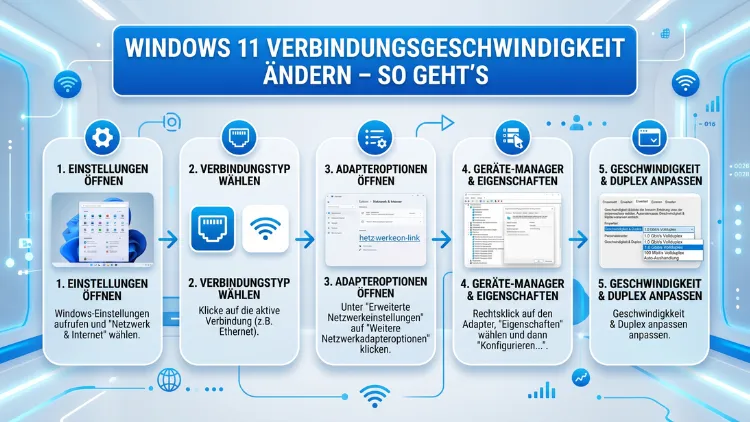
Wer in Windows 11 die Verbindungsgeschwindigkeit ändern möchte, hat dafür mehrere Möglichkeiten. Ob über den Geräte-Manager, die Netzwerkeinstellungen, den Energiesparplan oder per PowerShell – Windows 11 bietet zahlreiche Stellschrauben.
Dieser Artikel zeigt Ihnen Schritt für Schritt, wie Sie die Netzwerkgeschwindigkeit bei LAN, WLAN und Ethernet gezielt anpassen, optimieren und häufige Fehler vermeiden.
Was die Verbindungsgeschwindigkeit in Windows 11 beeinflusst
Bevor Sie Einstellungen ändern, ist es wichtig, die Grundlagen zu verstehen. Die Verbindungsgeschwindigkeit in Windows 11 beschreibt, wie schnell Ihr PC Daten über das Netzwerk senden und empfangen kann. Dabei spielen mehrere Faktoren eine Rolle.
Zunächst ist die Hardware entscheidend: Ihre Netzwerkkarte (NIC), das Kabel sowie Router und Switch bestimmen die physikalisch mögliche Geschwindigkeit. Außerdem beeinflusst die Treibersoftware ganz erheblich, ob diese Hardware ihr volles Potenzial ausschöpft. Zusätzlich wirken sich Windows-Systemeinstellungen aus – insbesondere die Energieverwaltung, die Duplex-Konfiguration und der DNS-Server. Schließlich können auch Drittanbieter-Programme wie Antiviren-Software oder VPN-Clients die tatsächliche Übertragungsrate drosseln.
Im Jahr 2026 sind Gigabit-Ethernet-Anschlüsse (1.000 Mbit/s) und WLAN 6/6E-Verbindungen Standard. Viele Windows-11-Nutzer stellen jedoch fest, dass ihr System weit unter diesen Werten bleibt. Deshalb lohnt es sich, systematisch vorzugehen.
Verbindungsgeschwindigkeit über den Geräte-Manager anpassen
Die direkteste Methode, die LAN-Verbindungsgeschwindigkeit zu ändern, führt über den Geräte-Manager von Windows 11. Dort finden Sie die erweiterten Eigenschaften Ihres Netzwerkadapters – einschließlich der wichtigen Geschwindigkeit-und-Duplex-Einstellung (Speed & Duplex).
Schritt-für-Schritt-Anleitung
Gehen Sie folgendermaßen vor:
- Klicken Sie mit der rechten Maustaste auf das Start-Symbol in der Taskleiste.
- Wählen Sie „Geräte-Manager“ aus dem Kontextmenü.
- Klappen Sie den Eintrag „Netzwerkadapter“ auf.
- Klicken Sie mit der rechten Maustaste auf Ihren Ethernet-Adapter (z. B. „Realtek PCIe GbE Family Controller“ oder „Intel Ethernet Controller“).
- Wählen Sie „Eigenschaften“.
- Wechseln Sie zum Reiter „Erweitert“.
- Suchen Sie in der Eigenschaftenliste den Eintrag „Geschwindigkeit und Duplex“ (oder „Speed & Duplex“, „Verbindungsgeschwindigkeit und Duplexmodus“).
- Wählen Sie rechts unter „Wert“ die gewünschte Option aus.
- Klicken Sie auf „OK“ und starten Sie den PC neu.
Welche Einstellung ist die richtige?
Standardmäßig steht die Option auf „Auto-Aushandlung“ (Auto Negotiation). Das bedeutet, Windows handelt die Geschwindigkeit automatisch mit dem Router oder Switch aus. Diese Einstellung ist in den meisten Fällen die empfohlene Vorgehensweise.
Jedoch kommt es vor, dass die automatische Aushandlung fehlschlägt – besonders bei älteren Switches oder bestimmten Treibern. In diesem Fall empfiehlt sich eine manuelle Einstellung:
- 100 Mbit/s Vollduplex – für ältere Netzwerkinfrastrukturen
- 1,0 Gbps Vollduplex – für moderne Gigabit-Netzwerke
- 10 Gbps Vollduplex – für 10-Gigabit-fähige Adapter und Netzwerke
Vollduplex bedeutet, dass Daten gleichzeitig gesendet und empfangen werden können. Halbduplex hingegen erlaubt nur jeweils eine Richtung – dadurch sinkt der Durchsatz erheblich. Deshalb sollten Sie stets Vollduplex wählen, sofern die Hardware dies unterstützt.
Wichtig: Stellen Sie niemals eine Geschwindigkeit ein, die Ihre Hardware oder Ihr Netzwerk nicht unterstützt. Außerdem kann ein falsch konfigurierter Duplex-Modus zu Verbindungsabbrüchen oder stark reduzierter Geschwindigkeit führen.
Verbindungsgeschwindigkeit über die Windows-Einstellungen ändern
Alternativ zum Geräte-Manager können Sie die Netzwerkgeschwindigkeit auch über die Windows-11-Einstellungen anpassen. Dieser Weg ist etwas weniger direkt, jedoch für Einsteiger oft übersichtlicher.
- Öffnen Sie die Einstellungen mit der Tastenkombination Windows + I.
- Navigieren Sie zu „Netzwerk und Internet“.
- Klicken Sie auf „Erweiterte Netzwerkeinstellungen“ (ganz unten).
- Wählen Sie dort „Weitere Netzwerkadapteroptionen“.
- Klicken Sie mit der rechten Maustaste auf Ihren Adapter und wählen Sie „Eigenschaften“.
- Klicken Sie auf „Konfigurieren“.
- Wechseln Sie zum Tab „Erweitert“ und suchen Sie nach „Speed & Duplex“.
Zusätzlich sehen Sie in den erweiterten Netzwerkeinstellungen nützliche Informationen: Wie viele Bytes wurden seit dem Systemstart gesendet und empfangen? Welche IP-Adressen sind zugewiesen? Ebenso lässt sich von hier aus der DNS-Server bearbeiten – dazu später mehr.
WLAN-Verbindungsgeschwindigkeit in Windows 11 optimieren
Neben Ethernet spielt auch das WLAN eine zentrale Rolle. Besonders auf Laptops laufen viele Verbindungen drahtlos. Deshalb sollten Sie die WLAN-Einstellungen gezielt optimieren.
WLAN-Adapter auf Höchstleistung umstellen
Ein häufiges Problem: Windows 11 drosselt den WLAN-Adapter aus Energiespargründen. Das betrifft besonders Laptops im Akkubetrieb. So deaktivieren Sie diese Einschränkung:
- Öffnen Sie die Windows-Suche und geben Sie „Energiesparplan bearbeiten“ ein.
- Klicken Sie auf „Erweiterte Energieeinstellungen ändern“.
- Klappen Sie „Drahtlosadaptereinstellungen“ auf.
- Öffnen Sie „Energiesparmodus“.
- Stellen Sie den Wert auf „Höchstleistung“ um.
- Bestätigen Sie mit „OK“ und „Übernehmen“.
Außerdem empfiehlt sich, den Energiesparplan insgesamt auf „Höchstleistung“ oder „Ausbalanciert“ zu setzen – nicht auf „Energiesparmodus“. Das allein kann die WLAN-Geschwindigkeit spürbar verbessern.
WLAN-Frequenzband wählen: 2,4 GHz vs. 5 GHz vs. 6 GHz
Moderner Router senden auf mehreren Frequenzbändern. Deshalb ist die Wahl des richtigen Bandes entscheidend:
- 2,4 GHz: Große Reichweite, jedoch geringere Geschwindigkeit und anfälliger für Störungen durch andere Geräte (Mikrowellen, Bluetooth)
- 5 GHz: Höhere Geschwindigkeit, geringere Reichweite – ideal für kurze Distanzen
- 6 GHz (WLAN 6E): Noch mehr Bandbreite, sehr geringe Störanfälligkeit – allerdings brauchen Sie einen kompatiblen Router und Adapter
Verbinden Sie sich bevorzugt mit dem 5-GHz- oder 6-GHz-Netz Ihres Routers, wenn Sie sich in der Nähe des Geräts befinden. Zusätzlich lässt sich in den WLAN-Eigenschaften des Adapters einstellen, welche Bänder bevorzugt werden sollen:
- Öffnen Sie den Geräte-Manager.
- Navigieren Sie zu „Netzwerkadapter“ und öffnen Sie Ihren WLAN-Adapter (z. B. „Intel Wi-Fi 6E AX210″).
- Wechseln Sie zu „Erweitert“.
- Suchen Sie nach „Bevorzugtes Band“ oder „Preferred Band“ und stellen Sie „5-GHz bevorzugt“ oder „Beide“ ein.
Roaming-Aggressivität anpassen
In den erweiterten Einstellungen des WLAN-Adapters finden Sie ebenso die „Roaming-Aggressivität“ (Roaming Aggressiveness). Dieser Wert bestimmt, wie schnell der Adapter zu einem stärkeren WLAN-Signal wechselt. Stellen Sie diesen auf „Hoch“ (High), wenn Sie mehrere Access Points verwenden. Dadurch verbessert sich die Verbindungsqualität beim Bewegen im Raum deutlich.
Ethernet-Geschwindigkeit erhöhen: Häufige Fehlerquellen beheben
Viele Windows-11-Nutzer berichten, dass ihre LAN-Verbindung nur 100 Mbit/s anzeigt, obwohl der Adapter und das Kabel eigentlich Gigabit unterstützen. Folgende Ursachen kommen dabei am häufigsten vor:
Ursache 1: Energy Efficient Ethernet (EEE) ist aktiviert
Energy Efficient Ethernet (EEE) ist eine Funktion, die den Adapter in Ruhephasen drosselt, um Strom zu sparen. Jedoch kann dies zu Verbindungsproblemen und reduzierter Geschwindigkeit führen. So deaktivieren Sie EEE:
- Öffnen Sie den Geräte-Manager und navigieren Sie zu Ihrem Ethernet-Adapter.
- Gehen Sie zu „Eigenschaften“ → „Erweitert“.
- Suchen Sie nach „Energy Efficient Ethernet“, „Advanced EEE“ oder „Green Ethernet“.
- Stellen Sie den Wert auf „Deaktiviert“ (Disabled).
- Bestätigen Sie mit „OK“.
Ebenso sollten Sie nach „Gigabit Lite“ suchen und diesen Wert ebenfalls deaktivieren, sofern er vorhanden ist.
Ursache 2: Energieverwaltung des Adapters
Windows 11 darf den Netzwerkadapter standardmäßig abschalten, um Energie zu sparen. Das führt dazu, dass die Verbindung nach kurzer Inaktivität erst wieder „aufwacht“ – und dabei vorübergehend langsamer wird. So deaktivieren Sie diese Funktion:
- Öffnen Sie den Geräte-Manager und wählen Sie Ihren Netzwerkadapter aus.
- Klicken Sie auf „Eigenschaften“ und wechseln Sie zum Reiter „Energieverwaltung“.
- Entfernen Sie das Häkchen bei „Computer kann das Gerät ausschalten, um Energie zu sparen“.
- Bestätigen Sie mit „OK“.
Zusätzlich empfiehlt sich, in den erweiterten Energieoptionen (Systemsteuerung → Energieoptionen → Erweiterte Einstellungen) unter „PCI Express“ → „Verbindungszustand-Energieverwaltung“ den Wert auf „Aus“ zu setzen. Besonders Desktop-Nutzer profitieren davon erheblich.
Ursache 3: Veralteter oder falscher Treiber
Windows 11 installiert zwar automatisch Basistreiber für Netzwerkadapter, jedoch schöpfen diese oft nicht das volle Leistungspotenzial aus. Deshalb empfiehlt es sich, stets die Herstellertreiber zu verwenden. Die bekanntesten Anbieter sind:
- Realtek: Treiber direkt von realtek.com oder der Herstellerseite des Mainboards (z. B. ASUS, MSI, Gigabyte)
- Intel: Treiber vom Intel Download Center (downloadcenter.intel.com) – insbesondere das Intel Network Adapter Driver Paket
- Killer (Rivet Networks): Treiber über die Killer Intelligence Center Software
So aktualisieren Sie den Treiber manuell:
- Rechtsklick auf den Start-Button → „Geräte-Manager“.
- Rechtsklick auf den Netzwerkadapter → „Treiber aktualisieren“.
- Wählen Sie „Auf dem Computer nach Treibern suchen“, wenn Sie die Installationsdatei bereits heruntergeladen haben.
Alternativ suchen Sie unter „Einstellungen“ → „Windows Update“ → „Optionale Updates“ nach verfügbaren Treiber-Updates. Jedoch erscheinen aktualisierte Netzwerktreiber dort nicht immer zuverlässig – daher ist der direkte Download vom Hersteller die empfohlene Vorgehensweise.
DNS-Server ändern für schnellere Internetverbindungen
Eine oft unterschätzte Methode zur Steigerung der Verbindungsgeschwindigkeit ist der Wechsel des DNS-Servers. Der DNS-Server übersetzt Domainnamen (z. B. google.com) in IP-Adressen. Langsame DNS-Server verlangsamen damit den Seitenaufbau jeder Internetseite.
Empfehlenswerte DNS-Server im Jahr 2026 sind:
| Anbieter | Primär | Sekundär |
|---|---|---|
| Cloudflare | 1.1.1.1 | 1.0.0.1 |
| 8.8.8.8 | 8.8.4.4 | |
| Quad9 | 9.9.9.9 | 149.112.112.112 |
Cloudflare (1.1.1.1) gilt dabei als besonders schnell und datenschutzfreundlich. So ändern Sie den DNS-Server in Windows 11:
- Öffnen Sie „Einstellungen“ → „Netzwerk und Internet“.
- Klicken Sie auf „Ethernet“ oder „WLAN“, je nach Verbindungsart.
- Wählen Sie „Hardware-Eigenschaften“.
- Klicken Sie neben „DNS-Serverzuweisung“ auf „Bearbeiten“.
- Stellen Sie von „Automatisch (DHCP)“ auf „Manuell“ um.
- Aktivieren Sie „IPv4″ und tragen Sie die DNS-Adressen ein.
- Bestätigen Sie mit „Speichern“.
Zusätzlich empfiehlt sich im Jahr 2026 die Aktivierung von DNS over HTTPS (DoH). Diese Funktion verschlüsselt DNS-Anfragen und schützt so Ihre Privatsphäre. Sie finden die Einstellung ebenfalls unter „Hardware-Eigenschaften“ bei „DNS über HTTPS“ – stellen Sie dort „Verschlüsselt bevorzugt“ ein.
Netzwerk-Drosselung in Windows 11 deaktivieren
Windows 11 begrenzt standardmäßig die Netzwerkbandbreite für bestimmte Hintergrunddienste. Besonders für Spiele und Echtzeit-Anwendungen lohnt sich daher das Deaktivieren dieser Drosselung.
Netzwerk-Drosselung über die Registrierung deaktivieren
- Öffnen Sie den Registrierungs-Editor mit der Tastenkombination Windows + R → Eingabe von „regedit“ → Enter.
- Navigieren Sie zum Pfad:
HKEY_LOCAL_MACHINE\SOFTWARE\Microsoft\Windows NT\CurrentVersion\Multimedia\SystemProfile - Doppelklicken Sie auf den Wert „NetworkThrottlingIndex“.
- Ändern Sie den Wert von „a“ (dezimal 10) auf „ffffffff“.
- Bestätigen Sie mit „OK“ und starten Sie den PC neu.
Wichtig: Änderungen in der Registrierung können Windows destabilisieren. Erstellen Sie deshalb vorher einen Systemwiederherstellungspunkt.
Bandbreite für Windows Update und Hintergrund-Apps begrenzen
Windows 11 lädt Updates oft im Hintergrund herunter – und verbraucht dabei erhebliche Bandbreite. Deshalb empfiehlt es sich, die Übertragungsrate für Windows Update zu begrenzen:
- Öffnen Sie „Einstellungen“ → „Windows Update“.
- Klicken Sie auf „Erweiterte Optionen“.
- Wählen Sie „Übermittlungsoptimierung“.
- Klicken Sie auf „Erweiterte Optionen“.
- Aktivieren Sie „Absolute Bandbreite“ oder „Prozentsatz der gemessenen Bandbreite“.
- Begrenzen Sie die Downloadgeschwindigkeit im Hintergrund (z. B. auf 30 % oder einen fixen Wert in MB/s).
Außerdem empfiehlt sich das Deaktivieren der Übermittlungsoptimierung, die Windows 11 dazu nutzt, Updates an andere PCs weiterzugeben:
- Navigieren Sie zu „Einstellungen“ → „Windows Update“ → „Erweiterte Optionen“ → „Übermittlungsoptimierung“.
- Deaktivieren Sie „Downloads von anderen PCs zulassen“ oder beschränken Sie es auf „PCs in meinem lokalen Netzwerk“.
Verbindungsgeschwindigkeit per PowerShell prüfen und anpassen
Für fortgeschrittene Nutzer bietet die Windows PowerShell eine leistungsstarke Alternative zur grafischen Oberfläche. Damit können Sie Netzwerkadapter-Einstellungen direkt per Befehlszeile überprüfen und steuern.
Aktuelle Verbindungsgeschwindigkeit anzeigen
Öffnen Sie die PowerShell als Administrator (Rechtsklick auf Start → „Windows PowerShell (Admin)“ oder „Terminal (Admin)“) und geben Sie folgenden Befehl ein:
Get-NetAdapter | Select-Object Name, LinkSpeed, StatusDadurch sehen Sie alle Netzwerkadapter mit ihrer aktuellen Verbindungsgeschwindigkeit.
Erweiterte Eigenschaften abfragen
Mit dem Befehl:
Get-NetAdapterAdvancedProperty -Name "Ethernet"erhalten Sie alle erweiterten Eigenschaften des Adapters „Ethernet“. Tauschen Sie „Ethernet“ durch den tatsächlichen Namen Ihres Adapters aus.
Netzwerkadapter zurücksetzen
Sollte die Verbindung trotz aller Einstellungen langsam bleiben, hilft oft ein vollständiger Reset des Netzwerk-Stacks. Öffnen Sie die Eingabeaufforderung oder PowerShell als Administrator und führen Sie nacheinander folgende Befehle aus:
netsh int ip reset
netsh winsock reset
ipconfig /flushdns
ipconfig /release
ipconfig /renew
Anschließend starten Sie den PC neu. Dieser Schritt setzt die TCP/IP-Konfiguration vollständig zurück und behebt häufige Fehler, die durch defekte Windows-Updates oder fehlerhafte Software-Installationen entstehen können.
Antiviren-Software und VPN als Geschwindigkeitsbremse
Im Jahr 2026, wo Multi-Gigabit-Verbindungen zunehmend verbreitet sind, kann eine schlecht optimierte Antiviren-Software zum Flaschenhals werden. Viele Drittanbieter-Suiten analysieren nämlich jeden Netzwerk-Datenpakete in Echtzeit – und belasten dabei die CPU erheblich.
Deshalb empfehlen wir als empfohlene Vorgehensweise: Testen Sie Ihre Verbindungsgeschwindigkeit kurzzeitig mit deaktiviertem Echtzeitschutz, um zu prüfen, ob die Antiviren-Software die Bremse ist. Der in Windows 11 integrierte Microsoft Defender ist dabei deutlich effizienter als viele Drittanbieter-Lösungen – und bremst den Datendurchsatz spürbar weniger aus.
Außerdem hinterlassen VPN-Programme oft virtuelle Netzwerkadapter, die auch im ausgeschalteten Zustand den Netzwerkverkehr beeinflussen können. Deinstallieren Sie VPN-Software, die Sie nicht mehr benötigen, vollständig. Ebenso sollten sogenannte „Gaming-Booster“ oder herstellerspezifische „Network Manager“-Programme wie Killer Control Center deinstalliert werden, wenn diese Probleme verursachen – stattdessen empfiehlt sich die Verwendung der reinen Herstellertreiber.
Netzwerk-Analyse mit Windows-Bordmitteln
Windows 11 bietet integrierte Diagnose-Werkzeuge, mit denen Sie Verbindungsprobleme schnell eingrenzen können.
Netzwerkdiagnose starten
- Öffnen Sie „Einstellungen“ → „Netzwerk und Internet“.
- Scrollen Sie nach unten und klicken Sie auf „Netzwerkprobleme beheben“.
- Folgen Sie dem Assistenten.
Ping-Test durchführen
Mit dem Ping-Test prüfen Sie die Verbindung zum Router und zum Internet. Öffnen Sie die Eingabeaufforderung (cmd) und geben Sie ein:
ping 8.8.8.8Niedrige Latenzwerte (unter 10 ms im lokalen Netzwerk, unter 30 ms zum Internet) deuten auf eine gute Verbindung hin. Hohe Schwankungen (Jitter) hingegen weisen auf Interferenzen oder Hardware-Probleme hin.
ipconfig zur IP-Diagnose nutzen
Der Befehl ipconfig /all zeigt alle Netzwerkadapter mit ihren IP-Adressen, Subnetzmasken, Gateways und DNS-Servern. Damit prüfen Sie, ob der PC eine gültige IP-Adresse erhalten hat und welcher DNS-Server aktuell genutzt wird.
QoS-Einstellungen in Windows 11 anpassen
Quality of Service (QoS) ermöglicht die Priorisierung bestimmter Netzwerkverbindungen. Windows 11 reserviert standardmäßig 20 % der Netzwerkbandbreite für Hintergrunddienste. Mit einer Gruppenrichtlinien-Anpassung lässt sich dieser Wert auf 0 % reduzieren – allerdings nur in der Windows-11-Pro- oder Enterprise-Version:
- Öffnen Sie den Gruppenrichtlinien-Editor mit Windows + R → „gpedit.msc“ → Enter.
- Navigieren Sie zu Computerkonfiguration → Administrative Vorlagen → Netzwerk → QoS-Paketplaner.
- Doppelklicken Sie auf „Reservierbare Bandbreite begrenzen“.
- Aktivieren Sie die Richtlinie und setzen Sie den Wert auf „0″.
- Klicken Sie auf „OK“ und starten Sie den PC neu.
Dadurch steht theoretisch die volle Bandbreite für Ihre Anwendungen zur Verfügung. Jedoch sei darauf hingewiesen, dass der praktische Effekt je nach System unterschiedlich ausfallen kann.
Netzwerkadapter-Puffer und Interrupt-Einstellungen optimieren
Für erfahrene Nutzer bieten sich zusätzlich folgende Einstellungen in den erweiterten Adapter-Eigenschaften an:
- Receive Buffers / Transmit Buffers: Erhöhen Sie diese Werte (z. B. auf 512 oder 1024), um den Datendurchsatz zu verbessern. Zu hohe Werte können jedoch die Latenz erhöhen.
- Interrupt Moderation: Deaktivieren Sie die Interrupt-Moderation für minimale Latenz bei Gaming oder VoIP. Für hohe Übertragungsraten (Downloads) ist die Aktivierung hingegen vorteilhafter.
- Large Send Offload (LSO): Aktiviert das Auslagern der TCP-Segmentierung an den Netzwerkadapter – dadurch wird die CPU entlastet. Jedoch kann LSO bei manchen Adaptern zu Verbindungsproblemen führen. Testen Sie daher, ob das Aktivieren oder Deaktivieren in Ihrem Fall besser funktioniert.
- RSS (Receive Side Scaling): Verteilt die Netzwerkverarbeitung auf mehrere CPU-Kerne. Aktivieren Sie diese Option, wenn Ihr System über mehrere Kerne verfügt.
Häufige Fragen zur Netzwerk- und Verbindungsgeschwindigkeit
Warum zeigt Windows 11 weniger Geschwindigkeit als mein Internettarif?
Die im System angezeigte Verbindungsgeschwindigkeit gibt die Verbindungsrate zwischen Ihrem Adapter und dem Router an – nicht die tatsächliche Internetgeschwindigkeit. Deshalb können dort 1 Gbit/s angezeigt werden, während der Router-Internettarif nur 250 Mbit/s hergibt. Testen Sie die tatsächliche Internetgeschwindigkeit mit einem Speedtest-Dienst wie speedtest.net oder fast.com.
Wie kann ich die aktuelle Verbindungsgeschwindigkeit in Windows 11 ablesen?
Öffnen Sie „Einstellungen“ → „Netzwerk und Internet“ → „Erweiterte Netzwerkeinstellungen“ und klappen Sie den jeweiligen Adapter auf. Dort sehen Sie die aktuelle Übertragungsrate. Alternativ zeigt der Task-Manager (Strg + Umschalt + Esc → Reiter „Leistung“ → Ethernet/WLAN) die Verbindungsgeschwindigkeit in Echtzeit an.
Kann ich die WLAN-Verbindungsgeschwindigkeit manuell einstellen?
Die WLAN-Geschwindigkeit lässt sich in Windows 11 nicht direkt wie bei Ethernet auf einen festen Wert setzen. Jedoch können Sie indirekt Einfluss nehmen – durch die Wahl des Frequenzbands (5 GHz statt 2,4 GHz), das Anpassen der Roaming-Aggressivität sowie das Deaktivieren der Energiesparmodi im WLAN-Adapter.
Was bedeutet „Vollduplex“ und „Halbduplex“ bei der Verbindungsgeschwindigkeit?
Vollduplex erlaubt gleichzeitiges Senden und Empfangen von Daten – ähnlich wie ein Telefongespräch, bei dem beide Seiten gleichzeitig sprechen können. Halbduplex hingegen funktioniert wie Walkie-Talkie: Nur eine Richtung ist gleichzeitig möglich. Deshalb ist Vollduplex immer die bevorzugte Einstellung für schnelle und stabile Verbindungen.
Warum ist meine LAN-Verbindung nur 100 Mbit/s, obwohl Gigabit eingestellt ist?
Häufige Ursachen sind: defektes oder zu altes LAN-Kabel (Cat5 statt Cat5e/Cat6), aktiviertes Energy Efficient Ethernet, veraltete Treiber oder ein Switch, der nur 100 Mbit/s unterstützt. Außerdem können USB-Ethernet-Adapter unter Windows 11 auf 100 Mbit/s gedrosselt werden, wenn die USB-Energiesparverwaltung aktiv ist.
Bringt das Ändern der DNS-Server wirklich etwas für die Geschwindigkeit?
Ja – jedoch wirkt sich ein schnellerer DNS-Server hauptsächlich auf die Reaktionszeit beim Seitenaufruf aus, nicht auf die Downloadgeschwindigkeit. Der Unterschied kann besonders bei der Nutzung vieler unterschiedlicher Webseiten spürbar sein. Cloudflare (1.1.1.1) gehört laut unabhängigen Tests zu den schnellsten und zuverlässigsten DNS-Servern weltweit.
Wie setze ich den Windows-11-Netzwerk-Stack zurück?
Öffnen Sie die Eingabeaufforderung als Administrator und führen Sie nacheinander netsh int ip reset, netsh winsock reset, ipconfig /flushdns, ipconfig /release und ipconfig /renew aus. Starten Sie anschließend den PC neu. Diese Prozedur behebt oft hartnäckige Verbindungsprobleme, die durch fehlerhafte Software oder Windows-Updates entstanden sind.
Welchen Einfluss hat der Energiesparplan auf die Netzwerkgeschwindigkeit?
Den größten Einfluss hat der Energiesparplan bei Laptops. Der Modus „Energiesparmodus“ drosselt sowohl WLAN-Adapter als auch Ethernet-Chips, um die Akkulaufzeit zu verlängern. Stellen Sie deshalb bei Leistungsproblemen den Energiesparplan auf „Höchstleistung“ um – auch wenn dies den Stromverbrauch erhöht.
Kann Gaming-Software die Verbindungsgeschwindigkeit verschlechtern?
Ja, durchaus. Sogenannte „Gaming-Booster“ oder herstellerspezifische Netzwerk-Manager-Programme (z. B. Killer Control Center, Nahimic) greifen oft tief in den Netzwerk-Stack ein und können dadurch Paketverluste oder erhöhte Latenz verursachen. Deshalb empfiehlt sich die Deinstallation solcher Tools – und stattdessen die Verwendung der reinen Hersteller-Netzwerktreiber.
Kann ich die Verbindungsgeschwindigkeit auch über die PowerShell anpassen?
Direkt über PowerShell lässt sich die Speed-&-Duplex-Einstellung in den meisten Fällen nicht ändern – dazu sind Registrierungseinträge oder der Treiber-Dialog nötig. Jedoch können Sie mit Get-NetAdapter und Get-NetAdapterAdvancedProperty alle Einstellungen abfragen und überwachen. Für administrative Umgebungen bietet außerdem das Cmdlet Set-NetAdapterAdvancedProperty die Möglichkeit, bestimmte Werte programmatisch zu setzen.
Fazit
Die Verbindungsgeschwindigkeit in Windows 11 lässt sich auf viele Arten optimieren. Der wichtigste Schritt ist die Kombination aus aktuellen Herstellertreibern, der richtigen Speed-&-Duplex-Einstellung, dem Deaktivieren der Energiesparmodi und dem Wechsel zu einem schnellen DNS-Server wie Cloudflare (1.1.1.1).
Gehen Sie systematisch vor: Testen Sie zuerst die aktuelle Geschwindigkeit, ändern Sie eine Einstellung nach der anderen und messen Sie erneut. So finden Sie zuverlässig die Ursache – und erzielen das beste Ergebnis für Ihre individuelle Netzwerkumgebung.
