
Börsenticker & Aktien-Widget unter Windows 11 hinzufügen: Erfahren Sie, wie Sie in wenigen Schritten Live-Aktienkurse einfach auf dem Desktop einblenden.
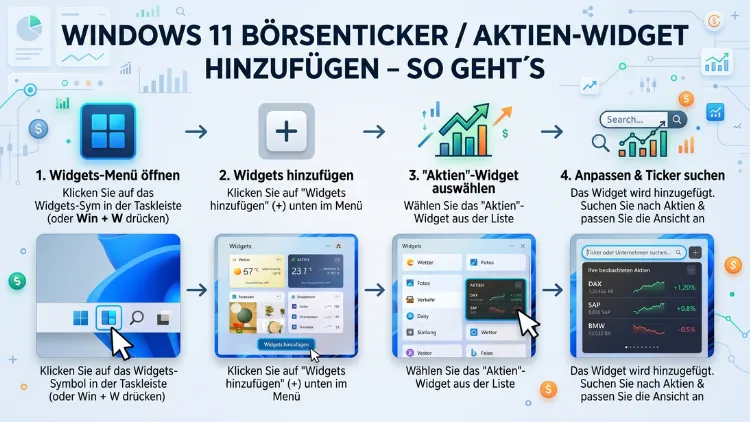
Aktuelle Börsenkurse direkt auf dem Desktop im Blick zu haben, spart Zeit und Nerven. Unter Windows 11 lässt sich ein Börsenticker oder Aktien-Widget auf mehrere Arten einrichten: über das eingebaute Widget-Board von Microsoft, über die MSN-Finanzen-App oder über Drittanbieter-Apps aus dem Microsoft Store wie Swish (Stock Desktop Widget).
Dieser Artikel zeigt Ihnen alle Wege – Schritt für Schritt.
Was ist das Windows 11-Widget-Board?
Windows 11 bringt ein integriertes Widget-Board mit, das Sie direkt über die Taskleiste erreichen. Dabei handelt es sich um eine Seitenleiste, die kleine Info-Kacheln anzeigt – sogenannte Widgets. Diese Widgets zeigen personalisierte Echtzeitdaten, ohne dass Sie extra eine App öffnen müssen. So erhalten Sie auf einen Blick Informationen zu Wetter, Nachrichten, Kalender, Sport und eben auch zu Aktien und Börsenkursen.
Standardmäßig erscheint in der Taskleiste unten links ein kleines Wetter-Symbol. Durch einen Klick darauf öffnet sich das gesamte Widget-Board. Zudem können Sie das Board jederzeit mit der Tastenkombination Windows-Taste + W öffnen.
Welche Widgets sind standardmäßig vorhanden?
Windows 11 liefert unter anderem folgende vorinstallierte Widgets:
- Aktien/Finanzen – zeigt Kurse ausgewählter Aktien und Indizes in Echtzeit
- Wetter – aktuelle Wetterlage und Vorhersage
- Kalender – Termine aus dem Outlook-Kalender
- Nachrichten – aktuelle Schlagzeilen von MSN
- Fotos – Bilder aus OneDrive
- Sport – aktuelle Ergebnisse und Sportnachrichten
- Verkehr – Verkehrslage und Pendelzeiten
Das Aktien-Widget ist dabei bereits Teil des Systems. Es muss also nicht separat installiert werden, sondern lediglich aktiviert und personalisiert werden.
Das eingebaute Aktien-Widget in Windows 11 aktivieren
Der einfachste Weg, Börsenkurse unter Windows 11 zu verfolgen, ist das integrierte Aktien-Widget. Es ist direkt in das Widget-Board eingebaut und benötigt keine zusätzliche Software.
Schritt-für-Schritt-Anleitung: Aktien-Widget hinzufügen
Schritt 1 – Widget-Board öffnen:
Drücken Sie gleichzeitig die Windows-Taste + W, oder klicken Sie auf das Wetter-Symbol in der Taskleiste unten links. Das Widget-Board öffnet sich daraufhin auf der linken Seite.
Schritt 2 – Widget-Auswahl aufrufen:
Scrollen Sie im Widget-Board nach unten, bis Sie den Button „Widget hinzufügen“ (erkennbar am Plus-Symbol) sehen. Klicken Sie darauf.
Schritt 3 – Aktien-Widget auswählen:
Es öffnet sich eine Übersicht aller verfügbaren Widgets. Suchen Sie darin nach „Aktienmarkt“ oder „Finanzen„. Klicken Sie auf das entsprechende Widget und dann auf „Widget hinzufügen„.
Schritt 4 – Widget anpassen:
Das Aktien-Widget erscheint nun im Widget-Board. Klicken Sie auf die drei Punkte oben rechts im Widget, um es nach Ihren Wünschen zu konfigurieren. Sie können die Größe anpassen (klein, mittel oder groß) und bestimmte Aktien oder Indizes favorisieren.
Schritt 5 – Watchlist einrichten:
Das Aktien-Widget zeigt standardmäßig wichtige Indizes wie den DAX, S&P 500 oder Nasdaq. Über die Einstellungen des Widgets fügen Sie außerdem individuelle Aktienticker hinzu, zum Beispiel durch Eingabe des Kürzels (z. B. „AAPL“ für Apple oder „SAP“ für SAP SE).
Tipps zur Anpassung des eingebauten Widgets
- Zusätzlich lässt sich die Anzeigereihenfolge der Aktien per Drag-and-drop verändern.
- Ebenso können Sie festlegen, ob prozentuale Veränderungen oder absolute Kursänderungen angezeigt werden.
- Das Widget aktualisiert sich automatisch und zeigt Kurse mit einer kurzen Verzögerung (je nach Datenlizenz).
MSN Finanzen: Die Microsoft-App für Börsenkurse
Neben dem Widget-Board bietet Microsoft auch die MSN Finanzen-App an. Diese ist für Windows 10 und Windows 11 verfügbar und liefert deutlich detailliertere Finanzinformationen als das Widget allein.
Funktionen der MSN Finanzen-App
Die MSN Finanzen-App bietet folgende Möglichkeiten:
- Aktien-Watchlist mit persönlichen Favoriten
- Detaillierte Kursverläufe in verschiedenen Zeiträumen (1 Tag, 1 Woche, 1 Monat, 1 Jahr)
- Finanznachrichten zu einzelnen Aktien und zum Markt allgemein
- Informationen zu Dividenden, Kennzahlen und Unternehmensberichten
- Verfolgung von ETFs, Indizes, Devisen und Rohstoffen
MSN Finanzen installieren und einrichten
Schritt 1: Öffnen Sie den Microsoft Store über das Startmenü oder die Taskleiste.
Schritt 2: Geben Sie in der Suchleiste „MSN Finanzen“ ein und wählen Sie die App aus den Suchergebnissen.
Schritt 3: Klicken Sie auf „Installieren“ und warten Sie, bis der Vorgang abgeschlossen ist.
Schritt 4: Starten Sie die App. Beim ersten Start werden Sie aufgefordert, sich mit einem Microsoft-Konto anzumelden – das ist jedoch optional.
Schritt 5: Gehen Sie zur Rubrik „Watchlist“ und tippen oder klicken Sie auf das Plus-Symbol, um Aktien hinzuzufügen. Geben Sie den Namen des Unternehmens oder das Börsenkürzel ein, zum Beispiel „Volkswagen“ oder „VOW3.DE“.
Schritt 6: Die eingerichtete Watchlist wird zudem automatisch mit dem Widget-Board synchronisiert, sofern Sie dasselbe Microsoft-Konto verwenden.
Swish (Stock Desktop Widget): Die empfohlene Drittanbieter-App
Wenn Sie einen vollwertigen Börsenticker direkt auf dem Desktop möchten – also nicht im Widget-Board, sondern als dauerhaft sichtbares Element –, empfehlen wir ausdrücklich die App Swish, auch bekannt als Stock Desktop Widget. Diese App ist im Microsoft Store kostenlos erhältlich und speziell für Windows 10 und Windows 11 entwickelt worden.
Warum Swish empfehlenswert ist
Swish ist aus mehreren Gründen besonders beliebt:
- Die App unterstützt Aktien von über 50 Börsen, darunter Deutsche Börse, NYSE, Nasdaq, Euronext und viele mehr.
- Zudem verfolgen Sie damit Kryptowährungen, ETFs, Indizes, Währungen und Rohstoffe in Echtzeit.
- Die Widgets lassen sich frei auf dem Desktop positionieren, auf jedem angeschlossenen Monitor.
- Außerdem sind Kursalarme einstellbar: Sie erhalten eine Benachrichtigung, sobald ein Wert einen definierten Schwellenwert über- oder unterschreitet.
- Darüber hinaus unterstützt die App simulierte Portfolios, mit denen Sie Gewinne und Verluste in Echtzeit nachverfolgen.
- Schriftgröße, Textfarbe und Transparenz sind vollständig anpassbar.
- Swish verwendet native Windows-APIs und ist daher ressourcenschonend (geringe CPU- und RAM-Auslastung).
Die kostenlose Version ermöglicht die Verfolgung von bis zu 3 Aktien. Wer mehr möchte, wechselt zu Swish Pro, das unbegrenzte Aktien, erweiterte Charttypen (Linienchart, Kerzenchart, OHLC) und Pre-/Post-Market-Daten bietet.
Swish installieren – Schritt-für-Schritt
Schritt 1: Öffnen Sie den Microsoft Store (Startmenü → Microsoft Store).
Schritt 2: Suchen Sie nach „Stock Desktop Widget“ oder „Swish„.
Schritt 3: Klicken Sie auf „Installieren„. Die App lädt im Hintergrund herunter und richtet sich automatisch ein.
Schritt 4: Starten Sie Swish über das Startmenü. Sofort erscheint ein kleines, halbtransparentes Widget auf Ihrem Desktop.
Schritt 5: Klicken Sie mit der rechten Maustaste auf das Widget. Es öffnet sich ein Kontextmenü. Wählen Sie „Aktie hinzufügen“ oder „Symbol suchen„.
Schritt 6: Geben Sie das Börsenkürzel oder den Namen ein, zum Beispiel „BMW“ für BMW AG oder „MSFT“ für Microsoft. Bestätigen Sie mit Enter. Der Kurs erscheint daraufhin sofort auf dem Desktop.
Schritt 7: Ziehen Sie das Widget an eine beliebige Position auf dem Bildschirm. Über das Kontextmenü passen Sie außerdem Schriftgröße, Farbe und Diagrammstil an.
Swish konfigurieren – Kursalarme einrichten
Kursalarme sind besonders nützlich, wenn Sie einen bestimmten Kurs im Auge behalten möchten. Gehen Sie dazu wie folgt vor:
- Klicken Sie mit der rechten Maustaste auf das Swish-Widget der gewünschten Aktie.
- Wählen Sie „Benachrichtigung erstellen„.
- Geben Sie einen Schwellenwert ein, z. B. „150 EUR“ als Kaufgelegenheit oder „200 EUR“ als Ausstiegspunkt.
- Klicken Sie auf „Speichern„. Windows 11 zeigt nun automatisch eine Benachrichtigung an, sobald der Kurs den Wert erreicht.
Börsenticker auf dem Desktop: Weitere Optionen für Windows 11
Neben dem eingebauten Widget und Swish gibt es weitere Möglichkeiten, Börsenkurse unter Windows 11 zu verfolgen.
TradingView im Browser als dauerhaftes Fenster
TradingView (tradingview.com) ist eine der leistungsfähigsten Plattformen für Finanzmärkte. Zwar handelt es sich dabei um eine Webanwendung, jedoch lässt sie sich über den Microsoft Edge Browser als App auf dem Desktop installieren.
So geht’s:
- Öffnen Sie Microsoft Edge und rufen Sie tradingview.com auf.
- Klicken Sie auf die drei Punkte oben rechts → „Apps“ → „Diese Seite als App installieren„.
- Geben Sie einen Namen ein, z. B. „TradingView“, und klicken Sie auf „Installieren„.
- Die App öffnet sich fortan in einem eigenständigen Fenster ohne Browser-Adressleiste und verhält sich wie eine native Anwendung.
TradingView bietet dabei professionelle Charts, technische Indikatoren und Echtzeit-Daten für Aktien, Krypto, Devisen und Rohstoffe. Die Grundfunktionen sind kostenlos; erweiterte Funktionen erfordern ein kostenpflichtiges Abonnement.
Yahoo Finance als Desktop-App einrichten
Ähnlich wie TradingView lässt sich auch Yahoo Finance (finance.yahoo.com) als Edge-App auf dem Desktop pinnen. Yahoo Finance eignet sich besonders für Anleger, die US-amerikanische Aktien, ETFs und Fonds im Blick behalten möchten. Zudem liefert es ausführliche Unternehmensberichte, Analystenbewertungen und Finanzkennzahlen.
Rainmeter: Hochgradig anpassbarer Desktop-Ticker
Für technisch versierte Nutzer ist Rainmeter eine interessante Alternative. Rainmeter ist ein kostenloses Open-Source-Tool, das vollständig anpassbare Desktop-Widgets – sogenannte Skins – ermöglicht. Mit speziellen Finanzskins lässt sich ein scrollender Börsenticker im Stil eines TV-Laufbandes auf dem Desktop einrichten.
Allerdings erfordert Rainmeter mehr technisches Geschick als die bisherigen Lösungen. Deshalb empfehlen wir es eher fortgeschrittenen Nutzern.
Das Windows 11 Widget-Board dauerhaft auf dem Desktop anzeigen
Standardmäßig klappt das Widget-Board nur auf, wenn Sie es aktiv öffnen, und schließt sich wieder, sobald Sie woanders klicken. Viele Nutzer wünschen sich jedoch, dass die Widgets dauerhaft sichtbar auf dem Desktop verbleiben.
Leider unterstützt Windows 11 dieses Feature nativ (Stand Mai 2026) nicht vollständig für alle Widgets. Es gibt jedoch Workarounds:
Option 1 – Swish oder ähnliche Desktop-Apps verwenden: Diese Apps laufen als eigenständige Fenster und bleiben dauerhaft auf dem Desktop sichtbar, unabhängig vom Widget-Board.
Option 2 – Widget-Board anpinnen (Insider Preview): Microsoft testet derzeit (Stand: Mai 2026 Insider Preview Build vom 1. Mai 2026) eine neue Funktion, bei der das Widget-Board standardmäßig die nutzerdefinierten Widgets anzeigt, anstatt den MSN-Feed. Ob eine „immer sichtbar“-Funktion kommt, bleibt abzuwarten.
Option 3 – Rainmeter verwenden: Mit Rainmeter-Skins lassen sich Widgets dauerhaft als Desktop-Element einbetten.
Windows 11 Widget-Board personalisieren
Neben dem Aktien-Widget lässt sich das gesamte Widget-Board umfangreich anpassen. Deshalb lohnt es sich, die Einstellungen einmal genauer anzuschauen.
Widgets hinzufügen und entfernen
Um ein Widget zu entfernen, öffnen Sie das Widget-Board (Windows-Taste + W) und klicken auf die drei Punkte oben rechts im Widget. Wählen Sie dann „Widget entfernen„. Das Widget verschwindet daraufhin aus dem Board, kann aber jederzeit wieder hinzugefügt werden.
Widgetgröße ändern
Jedes Widget lässt sich in drei Größen anzeigen: Klein, Mittel und Groß. Klicken Sie dazu auf die drei Punkte im Widget und wählen Sie „Widget-Größe„. Große Widgets zeigen mehr Details, zum Beispiel einen Kurschart direkt im Widget.
Drittanbieter-Widgets hinzufügen
Microsoft hat mittlerweile die Plattform für Drittanbieter-Widgets geöffnet. Deshalb finden sich im Microsoft Store zunehmend Apps, die eigene Widgets für das Windows 11 Widget-Board mitbringen. Suchen Sie im Store nach „Windows 11 Widgets„, um die verfügbaren Angebote zu durchstöbern.
Windows 10 und das Aktien-Widget: Was gilt dort?
Auch unter Windows 10 lassen sich Börsenkurse direkt am Desktop verfolgen – jedoch funktioniert das technisch anders als unter Windows 11.
Windows 10 verfügt über keine integrierte Widget-Ansicht wie Windows 11. Stattdessen bietet Windows 10 eine Funktion namens „News und Interessen“ in der Taskleiste, die ebenfalls Börsenkurse anzeigt. Diese Funktion wurde jedoch mit Windows 11 durch das vollwertige Widget-Board abgelöst.
Empfehlenswert unter Windows 10 sind deshalb dieselben Drittanbieter-Apps:
- Swish (Stock Desktop Widget) – funktioniert ebenso unter Windows 10
- MSN Finanzen – ebenfalls für Windows 10 verfügbar
- TradingView oder Yahoo Finance als Browser-App
- Rainmeter mit Finanzskins
Sicherheit und Datenschutz bei Aktien-Widgets
Bei der Nutzung von Finanz-Widgets sollten Sie zudem auf Sicherheit und Datenschutz achten.
Microsoft-eigene Lösungen (Widget-Board, MSN Finanzen) unterliegen der Microsoft-Datenschutzrichtlinie. Wenn Sie sich mit einem Microsoft-Konto anmelden, werden Ihre Watchlist-Daten in der Cloud gespeichert und geräteübergreifend synchronisiert.
Swish gibt in seinen Datenschutzhinweisen an, dass nur minimale Diagnosedaten (optional) gesendet werden. Kursdaten werden von einem Finanzdienstleister abgerufen und nicht dauerhaft auf den Geräten der Nutzer gespeichert.
Rainmeter ist Open Source und sendet grundsätzlich keine Daten. Allerdings hängt der Datenabruf bei Finanz-Skins vom jeweiligen Datenanbieter ab.
Generell gilt: Geben Sie keine Zugangsdaten zu Brokern oder Banken in Desktop-Widgets ein, sofern es sich nicht um offizielle, geprüfte Apps handelt.
Häufige Probleme und Lösungen
Widget-Board öffnet sich nicht
Falls das Widget-Board nicht reagiert, starten Sie den Widgets-Prozess neu. Öffnen Sie den Task-Manager (Strg + Umschalt + Esc), suchen Sie unter „Prozesse“ nach „Widgets“ und klicken Sie auf „Task beenden„. Drücken Sie anschließend Windows-Taste + W, um das Board neu zu starten.
Aktien-Widget zeigt keine Kurse an
Prüfen Sie zunächst Ihre Internetverbindung. Außerdem sollten Sie sicherstellen, dass Windows 11 auf dem aktuellen Stand ist (Einstellungen → Windows Update). In manchen Fällen hilft es zudem, die MSN Finanzen-App zu installieren oder erneut zu öffnen, da das Aktien-Widget teilweise auf diese App zurückgreift.
Swish zeigt veraltete Kurse
Klicken Sie mit der rechten Maustaste auf das Swish-Widget und wählen Sie „Aktualisieren„. Sollte das Problem weiter bestehen, prüfen Sie, ob die App im Microsoft Store auf dem neuesten Stand ist.
FAQ – Häufige Fragen zu Aktien-Widgets unter Windows
Ist das Aktien-Widget unter Windows 11 kostenlos?
Ja, das integrierte Aktien-Widget im Windows 11 Widget-Board ist vollständig kostenlos. Es ist Bestandteil des Betriebssystems und erfordert keine zusätzliche Lizenz. Auch die MSN Finanzen-App ist kostenlos erhältlich.
Zeigt das Windows 11 Aktien-Widget Kurse in Echtzeit?
Das integrierte Widget zeigt Kurse mit einer kurzen Verzögerung von üblicherweise 15 bis 20 Minuten, wie es bei kostenlosen Börsendaten üblich ist. Wer echte Echtzeit-Daten benötigt, greift besser zu Swish Pro oder einer Trading-Plattform seines Brokers.
Kann ich mehrere Aktien gleichzeitig im Widget sehen?
Ja. Das eingebaute Widget zeigt mehrere Aktien untereinander an. Zudem können Sie mit Swish mehrere separate Widgets nebeneinander auf dem Desktop platzieren – jedes für eine eigene Aktie.
Welche Börsen werden unterstützt?
Das integrierte Windows 11 Aktien-Widget unterstützt die wichtigsten internationalen Börsen, darunter DAX (Xetra), NYSE, Nasdaq, Euronext sowie Indizes wie den S&P 500 oder Nikkei. Swish unterstützt darüber hinaus über 50 Börsen weltweit, inklusive LSE, ASX und NSE.
Kann ich Kryptowährungen im Widget verfolgen?
Ja, sowohl das MSN-Finanzen-basierte Widget als auch Swish unterstützen Kryptowährungen wie Bitcoin (BTC), Ethereum (ETH) und viele weitere. Suchen Sie einfach nach dem jeweiligen Kürzel in der Aktiensuche.
Wie richte ich eine Watchlist für das Aktien-Widget ein?
Öffnen Sie das Widget-Board, klicken Sie auf das Aktien-Widget und dann auf „Watchlist bearbeiten„. Anschließend suchen Sie nach dem gewünschten Börsenkürzel oder Firmennamen und fügen Sie den Wert zur Liste hinzu. Ebenso können Sie die Watchlist über die MSN Finanzen-App befüllen.
Kann ich den Börsenticker dauerhaft auf dem Desktop anzeigen?
Das native Windows 11 Widget-Board unterstützt keine dauerhafte Desktop-Anzeige im herkömmlichen Sinn. Als empfohlene Vorgehensweise gilt deshalb die Nutzung von Swish, das als eigenständiges Fenster dauerhaft auf dem Desktop verbleibt und sich nicht automatisch schließt.
Funktioniert das Aktien-Widget auch auf Windows 10?
Windows 10 verfügt nicht über dasselbe Widget-Board wie Windows 11. Jedoch lassen sich unter Windows 10 die MSN Finanzen-App sowie Swish nutzen, um Börsenkurse direkt auf dem Desktop zu verfolgen.
Verbraucht das Aktien-Widget viele Systemressourcen?
Das eingebaute Widget ist ressourcenschonend, da es im Widget-Board läuft und sich schließt, wenn Sie das Board nicht nutzen. Swish ist laut Hersteller ebenfalls sehr effizient und belastet CPU und RAM kaum, da es mit nativen Windows-APIs arbeitet.
Kann ich das Widget auch auf mehreren Monitoren anzeigen?
Mit dem eingebauten Widget-Board ist das nicht direkt möglich, da das Board immer nur auf dem Hauptmonitor erscheint. Swish hingegen unterstützt explizit mehrere Monitore: Sie können die Widgets frei auf jedem angeschlossenen Bildschirm positionieren.
Fazit
Windows 11 bietet 2026 mehrere praktische Wege, Börsenkurse direkt am Desktop im Blick zu behalten. Das integrierte Aktien-Widget eignet sich für einen schnellen Überblick, während Swish (Stock Desktop Widget) die beste Lösung für einen dauerhaften, konfigurierbaren Börsenticker auf dem Desktop darstellt.
Wer tiefergehende Analysen benötigt, greift zusätzlich zu MSN Finanzen oder TradingView als Browser-App. Alle genannten Lösungen sind kostenlos nutzbar und in wenigen Minuten eingerichtet.
