
Sie möchten sich bei Outlook oder Hotmail anmelden? Erfahren Sie hier, wie es am PC, Mac, Smartphone, Tablet oder in der App schnell und sicher gelingt.
Sie möchten sich bei Outlook oder Hotmail anmelden, wissen aber nicht genau, wo Sie starten sollen?
Da beide Dienste seit der Umstellung auf dieselbe Plattform laufen, erfahren Sie hier Schritt für Schritt, wie die Anmeldung auf allen Geräten funktioniert – zudem inklusive Tipps zur Sicherheit und zur Problembehebung.
Was ist der Unterschied zwischen Outlook und Hotmail?
Hotmail war einer der ersten kostenlosen Webmail-Dienste und wurde 1996 gegründet. Microsoft hat den Dienst jedoch bereits 2013 umbenannt und technisch komplett auf die Outlook.com-Infrastruktur umgestellt. Deshalb gibt es heute keine eigenständige Hotmail-Plattform mehr – stattdessen läuft alles über Outlook.com.
Das bedeutet für Sie konkret: Ihre bestehende @hotmail.com-Adresse funktioniert weiterhin ganz normal, jedoch melden Sie sich dafür ausschließlich über outlook.com an. Ebenso gilt das für ältere @live.com– und @msn.com-Adressen, da alle vier Endungen dasselbe Microsoft-Konto nutzen. Ein einziger Login-Vorgang deckt somit sämtliche Adressvarianten ab.
Zusätzlich sollten Sie wissen: Es gibt neben der privaten Version auch eine geschäftliche Variante. Während Privatnutzer sich über outlook.com beziehungsweise outlook.live.com anmelden, läuft der Zugang für Microsoft 365 Business-Konten über outlook.office.com. Wenn Sie sich nicht sicher sind, welche Version für Sie zutrifft, hilft ein Blick auf die E-Mail-Endung: Private Adressen wie @outlook.de, @hotmail.com oder @live.de gehören zur privaten Variante.
Voraussetzungen für die Anmeldung bei Outlook/Hotmail
Bevor Sie sich anmelden, sollten folgende Punkte geklärt sein:
- Microsoft-Konto vorhanden: Sie benötigen zwingend ein bestehendes Microsoft-Konto mit E-Mail-Adresse und Kennwort.
- Aktueller Browser: Ein aktueller Browser wie Chrome, Firefox, Edge oder Safari verhindert Darstellungsfehler bei der Anmeldemaske.
- Stabile Internetverbindung: Ohne stabile Verbindung kann die Zwei-Faktor-Authentifizierung nicht zuverlässig abgeschlossen werden.
- Zugriff auf Wiederherstellungsoptionen: Zugriff auf die hinterlegte Rufnummer oder alternative E-Mail-Adresse ist wichtig, falls eine Sicherheitsüberprüfung nötig wird.
- Konto seit weniger als zwei Jahren aktiv: Konten, die länger als zwei Jahre inaktiv waren, können von Microsoft gelöscht worden sein.
Falls eine dieser Voraussetzungen fehlt, sollten Sie das entsprechende Problem vorab lösen, damit die Anmeldung reibungslos gelingt.
Bei Outlook/Hotmail anmelden am PC (Windows 11/10 und Mac)
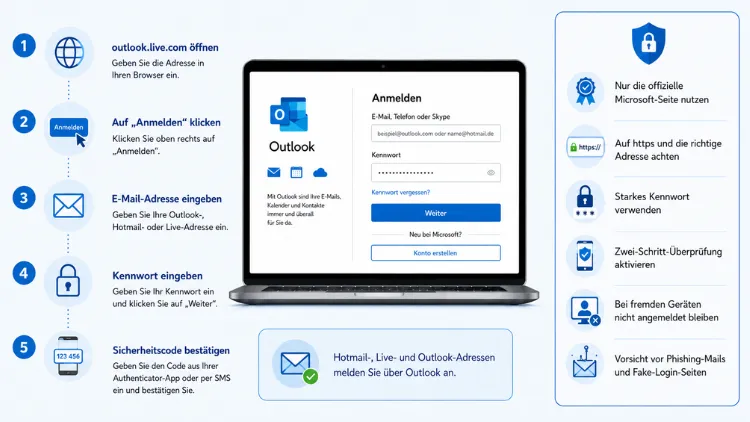
Die Anmeldung am Desktop-PC funktioniert unabhängig vom Betriebssystem grundsätzlich gleich, da sie ausschließlich über den Browser erfolgt. Sowohl unter Windows 11, Windows 10 als auch auf dem Mac gehen Sie wie folgt vor:
Schritt 1 – Webseite aufrufen
Öffnen Sie Ihren Browser und rufen Sie die Adresse outlook.com auf. Alternativ funktioniert ebenso hotmail.com, da diese URL automatisch weitergeleitet wird.
Schritt 2 – Anmelden auswählen
Klicken Sie auf die Schaltfläche „Anmelden“. Diese finden Sie üblicherweise oben rechts auf der Startseite.
Schritt 3 – E-Mail-Adresse eingeben
Geben Sie Ihre vollständige E-Mail-Adresse ein, unabhängig davon, ob diese auf @outlook.de, @hotmail.com, @live.de oder @msn.com endet. Bestätigen Sie anschließend mit „Weiter“.
Schritt 4 – Kennwort eingeben
Tragen Sie Ihr Kennwort in das entsprechende Feld ein. Achten Sie dabei auf Groß- und Kleinschreibung, da diese bei der Eingabe berücksichtigt wird.
Schritt 5 – Zwei-Faktor-Authentifizierung bestätigen
Falls Sie die Zwei-Faktor-Authentifizierung aktiviert haben, erhalten Sie einen Sicherheitscode per SMS, App oder E-Mail. Geben Sie diesen Code ein, um den Login abzuschließen.
Schritt 6 – Angemeldet bleiben
Anschließend werden Sie gefragt, ob Sie angemeldet bleiben möchten. Auf einem privaten Gerät können Sie dies bestätigen, wodurch Sie sich künftig nicht erneut anmelden müssen.
Übrigens: Seit Februar 2025 bleiben Sie bei Microsoft-Konten automatisch angemeldet, sofern Sie sich nicht aktiv abmelden oder den privaten Browsermodus verwenden. Auf einem fremden Rechner sollten Sie deshalb nach der Nutzung unbedingt die Abmeldung durchführen.
Bei Outlook/Hotmail anmelden auf dem Smartphone (Android und iPhone)
Für die mobile Nutzung stehen Ihnen zwei Wege zur Verfügung: die Outlook-App oder der mobile Browser.
Anmeldung über die Outlook-App
Schritt 1 – App herunterladen
Laden Sie die kostenlose Outlook-App aus dem Google Play Store (Android) oder dem Apple App Store (iPhone) herunter.
Schritt 2 – Konto hinzufügen
Öffnen Sie die App und tippen Sie auf „Konto hinzufügen“. Geben Sie anschließend Ihre E-Mail-Adresse ein.
Schritt 3 – Kennwort eingeben und anmelden
Tragen Sie Ihr Kennwort ein und tippen Sie auf „Anmelden“. Bestätigen Sie danach gegebenenfalls die Zwei-Faktor-Authentifizierung.
Schritt 4 – Benachrichtigungen aktivieren
Erlauben Sie zum Abschluss Push-Benachrichtigungen sowie den Kontaktabgleich, sofern Sie die volle Funktionalität der App nutzen möchten. Dieser Schritt ist optional, jedoch empfehlenswert.
Anmeldung über den mobilen Browser
Alternativ öffnen Sie einfach Safari, Chrome oder Ihren Standardbrowser und rufen outlook.com auf. Tippen Sie auf „Anmelden“ und geben Sie Ihre Zugangsdaten ein. Für eine vollständigere Ansicht können Sie zusätzlich die Desktop-Version der Seite anfordern, falls Ihnen die mobile Darstellung zu eingeschränkt erscheint.
Passwort vergessen: So setzen Sie es zurück
Sollten Sie Ihr Kennwort vergessen haben, ist eine Zurücksetzung dennoch unkompliziert möglich:
- Klicken Sie auf der Anmeldeseite auf „Kennwort vergessen?“.
- Wählen Sie aus, ob Microsoft den Sicherheitscode per E-Mail oder SMS an Ihre hinterlegte Rufnummer senden soll.
- Geben Sie den erhaltenen Code auf der nächsten Seite ein.
- Vergeben Sie anschließend ein neues, sicheres Kennwort.
Falls Sie zusätzlich Ihre E-Mail-Adresse vergessen haben, hilft die Funktion „Ich kenne meinen Benutzernamen nicht“ auf der Anmeldeseite weiter. Dort können Sie über eine hinterlegte Telefonnummer oder alternative E-Mail-Adresse nach Ihrem Konto suchen.
Empfohlene Vorgehensweisen für eine sichere Anmeldung
Damit Ihr Konto dauerhaft geschützt bleibt, sollten Sie folgende Punkte beachten:
- Zwei-Faktor-Authentifizierung aktivieren: Richten Sie unter account.microsoft.com die Zwei-Faktor-Authentifizierung ein, da diese das Risiko eines unbefugten Zugriffs deutlich reduziert.
- Wiederherstellungsoptionen aktuell halten: Hinterlegen Sie eine aktuelle Telefonnummer sowie eine alternative E-Mail-Adresse, damit eine Kontowiederherstellung im Ernstfall reibungslos gelingt.
- Auf fremden Geräten abmelden: Melden Sie sich nach der Nutzung an öffentlichen Computern oder fremden Smartphones konsequent ab.
- Privaten Browsermodus nutzen: Verwenden Sie auf gemeinsam genutzten Geräten den privaten Modus, damit keine automatische Anmeldung gespeichert wird.
- Regelmäßig aktivieren lassen: Melden Sie sich mindestens alle zwei Jahre an, damit Ihr Konto nicht wegen Inaktivität gelöscht wird.
Was tun, wenn die Anmeldung nicht funktioniert?
Sollte die Anmeldung trotz korrekter Zugangsdaten fehlschlagen, helfen folgende Maßnahmen häufig weiter:
- Cache und Cookies leeren: Veraltete Cookies verursachen häufig Anmeldefehler, weshalb ein Leeren des Browser-Caches oft schon ausreicht.
- Browser aktualisieren: Nutzen Sie stets die neueste Browserversion, da veraltete Versionen mit der aktuellen Anmeldemaske nicht immer kompatibel sind.
- Anderen Browser testen: Versuchen Sie es alternativ im Inkognito-Modus oder mit einem anderen Browser, um Erweiterungen als Fehlerquelle auszuschließen.
- Ungewöhnliche Aktivität bestätigen: Falls Sie sich von einem neuen Gerät oder Standort aus anmelden, fragt Microsoft aus Sicherheitsgründen zusätzlich nach einer Bestätigung Ihrer Identität.
- Konto-Sperrung prüfen: Bei verdächtigen Aktivitäten kann Microsoft ein Konto vorübergehend sperren; folgen Sie in diesem Fall den Anweisungen auf dem Bildschirm zur Identitätsprüfung.
Falls keine dieser Maßnahmen zum Erfolg führt, bietet Microsoft zudem eine offizielle Problembehandlung für die Anmeldung an, die Sie direkt über die Supportseite erreichen.
Häufige Fragen zur Anmeldung bei Outlook/Hotmail
Funktioniert meine alte Hotmail-Adresse noch?
Ja, Ihre bestehende @hotmail.com-Adresse funktioniert weiterhin uneingeschränkt. Sie melden sich dafür jedoch über outlook.com an, da Hotmail technisch vollständig in Outlook integriert wurde.
Wo genau melde ich mich privat an?
Für private Konten rufen Sie outlook.com oder outlook.live.com auf. Geschäftliche Microsoft 365-Konten nutzen hingegen die Adresse outlook.office.com.
Was passiert, wenn ich mein Konto lange nicht genutzt habe?
Konten, die länger als zwei Jahre inaktiv waren, können laut Microsoft-Richtlinien gelöscht worden sein. Deshalb sollten Sie sich regelmäßig anmelden, um dies zu verhindern.
Muss ich mich auf jedem Gerät neu anmelden?
Nein, seit Februar 2025 bleiben Sie auf privaten Geräten automatisch angemeldet. Eine erneute Anmeldung ist erst nach einer aktiven Abmeldung oder im privaten Browsermodus erforderlich.
Wie richte ich Outlook in Thunderbird oder Apple Mail ein?
Dafür benötigen Sie neben Ihrer E-Mail-Adresse und Ihrem Kennwort ebenso die passenden IMAP-Einstellungen. Diese finden Sie über die Kontoeinstellungen auf account.microsoft.com.
Kann ich mich mit derselben E-Mail-Adresse in mehreren Apps anmelden?
Ja, Ihr Microsoft-Konto lässt sich gleichzeitig in der Outlook-App, im Browser sowie in Programmen wie Thunderbird verwenden. Die Anmeldedaten bleiben dabei stets identisch.
Was mache ich, wenn ich weder Passwort noch E-Mail-Adresse kenne?
Nutzen Sie in diesem Fall die Funktion zur Kontosuche auf der Anmeldeseite. Dort lässt sich das Konto über eine hinterlegte Telefonnummer oder alternative E-Mail-Adresse ermitteln.
Ist die Anmeldung über den Browser genauso sicher wie über die App?
Ja, beide Wege nutzen dieselbe Verschlüsselung sowie dieselbe Zwei-Faktor-Authentifizierung. Entscheidend ist deshalb weniger der gewählte Weg, sondern die korrekt eingerichteten Sicherheitseinstellungen.
Warum werde ich nach einem Sicherheitscode gefragt, obwohl mein Passwort stimmt?
Microsoft überwacht Anmeldeaktivitäten kontinuierlich und fragt bei neuen Geräten oder Standorten zusätzlich nach einer Bestätigung. Dies dient ausschließlich dem Schutz Ihres Kontos vor unbefugtem Zugriff.
Fazit
Die Anmeldung bei Outlook und Hotmail läuft heute vollständig über outlook.com, da beide Dienste dieselbe technische Grundlage nutzen. Ob am PC, Smartphone oder in einem externen Mail-Programm – die Zugangsdaten bleiben dabei stets identisch.
Mit aktivierter Zwei-Faktor-Authentifizierung sowie aktuellen Wiederherstellungsoptionen ist Ihr Konto zudem dauerhaft gut geschützt. Sollte die Anmeldung dennoch scheitern, führen einfache Maßnahmen wie das Leeren des Caches meist schnell zum Erfolg.
